NTFSTool
Centrum pomocy NTFSTool
Instalacja, pierwsze montowanie, typowe problemy i kontakt z nami.
Pierwsze kroki
- 1
Pobierz
Pobierz z tej strony. Dostaniesz NTFSTool Pro w macOS 12 lub nowszym oraz wersję klasyczną w macOS 10.15–11.
- 2
Zainstaluj
NTFSTool Pro: otwórz DMG i przeciągnij NTFSTool Pro do folderu Aplikacje. Wersja klasyczna: otwórz plik pkg i kliknij Kontynuuj.
- 3
Podłącz dysk
Podłącz dysk NTFS. Za pierwszym razem macOS poprosi o hasło logowania do Maca, aby NTFSTool mógł zamontować dysk. Hasło jest przechowywane w zaszyfrowanej postaci w pęku kluczy na tym Macu i nigdy nie jest nigdzie wysyłane.
- 4
Aktywuj
Masz 3 darmowe montowania. Potem kup licencję i wklej w aplikacji klucz z e-maila potwierdzającego zakup.
Częste pytania
Dysk nadal montuje się tylko do odczytu. Co teraz?
Zwykle Windows zostawił dysk w stanie hibernacji lub z flagą „dirty” (Szybkie uruchamianie). Na komputerze z Windows przytrzymaj Shift i wybierz Zamknij albo wyłącz Szybkie uruchamianie, a potem podłącz dysk ponownie. NTFSTool Pro może też naprawić dysk jednym kliknięciem.
Dysk nie pojawia się w Finderze.
NTFSTool Pro domyślnie pokazuje zamontowane dyski na Biurku i na pasku bocznym Findera. Sprawdź Finder › Ustawienia › Pasek boczny › Dyski zewnętrzne, a potem odłącz i podłącz dysk ponownie.
Dlaczego NTFSTool pyta o hasło do Maca?
Zamontowanie dysku z możliwością zapisu wymaga jednorazowo uprawnień administratora. Hasło jest zaszyfrowane w pęku kluczy na tym Macu, służy tylko do montowania dysków i nigdzie nie jest wysyłane.
Czy muszę zmieniać SIP, tryb odzyskiwania lub ustawienia zabezpieczeń?
Nie. NTFSTool nie używa rozszerzenia jądra i nigdy nie prosi o obniżenie zabezpieczeń Maca. Apple Pay nadal działa.
Gdzie jest mój klucz licencyjny?
W e-mailu potwierdzającym zakup. Jeśli go nie znajdziesz, napisz na service@ntfstool.com i podaj numer zamówienia, a wyślemy klucz ponownie.
Jak uzyskać zwrot pieniędzy?
Jeśli NTFSTool Pro nie odczytuje i nie zapisuje twojego dysku NTFS, w ciągu 45 dni od zakupu napisz na service@ntfstool.com i opisz, co się dzieje. Sprawdzimy log diagnostyczny aplikacji (nigdy nie zawiera treści twoich plików) i razem spróbujemy to naprawić. Jeśli się nie uda, zwrócimy całą kwotę, a licencja zostanie dezaktywowana. Szczegóły w Umowie licencyjnej, sekcja 3.
Czy moje dane są bezpieczne?
NTFSTool weryfikuje zapis, a Pro sprawdza dyski przed naprawą. Jak przy każdym dysku zewnętrznym, zawsze wysuwaj go przed odłączeniem.
Czy jest darmowa wersja?
Tak — wersja darmowa jest w Mac App Store dla macOS 15.6 lub nowszego. Dowiedz się więcej →
Jak odinstalować NTFSTool?
Postępuj według instrukcji odinstalowania, aby całkowicie usunąć aplikację i jej program pomocniczy. Dowiedz się więcej →
Wskazówka: zawsze wysuwaj dysk przed odłączeniem i rób kopie zapasowe ważnych plików. Pełne warunki znajdziesz w Umowie licencyjnej.
Dane o zgodności dysków i macOS →
Starsze wersje z rozszerzeniem jądra (archiwalne)
Starsze wersje z kext (archiwalne)
Poniższe kroki dotyczą wyłącznie archiwalnych wersji z rozszerzeniem jądra. Zostawiamy je jako część historii i dla osób, które wciąż z nich korzystają. Nie stosuj ich przy aktualnym instalatorze.
Reason for Installing the NTFSTool Kernel Extension
Due to Microsoft's licensing restrictions, macOS has removed write support for the NTFS disk format. Historical NTFSTool releases therefore installed an Apple-signed kernel extension. This is engineering heritage. The current release does not use these steps.
Requirements and Steps for Installing Drivers in macOS Kernel (legacy only)
For Intel Chip Systems
Requirements: Disable System Integrity Protection (SIP)
- Enter system recovery mode, disable System Integrity Protection (SIP). Completely shut down your Mac, then start it up, and immediately press and hold Command+R during startup until the Apple logo appears for 3 seconds, then release the button and wait to enter Recovery mode
- Click 'Utilities' in the top toolbar, select 'Terminal'
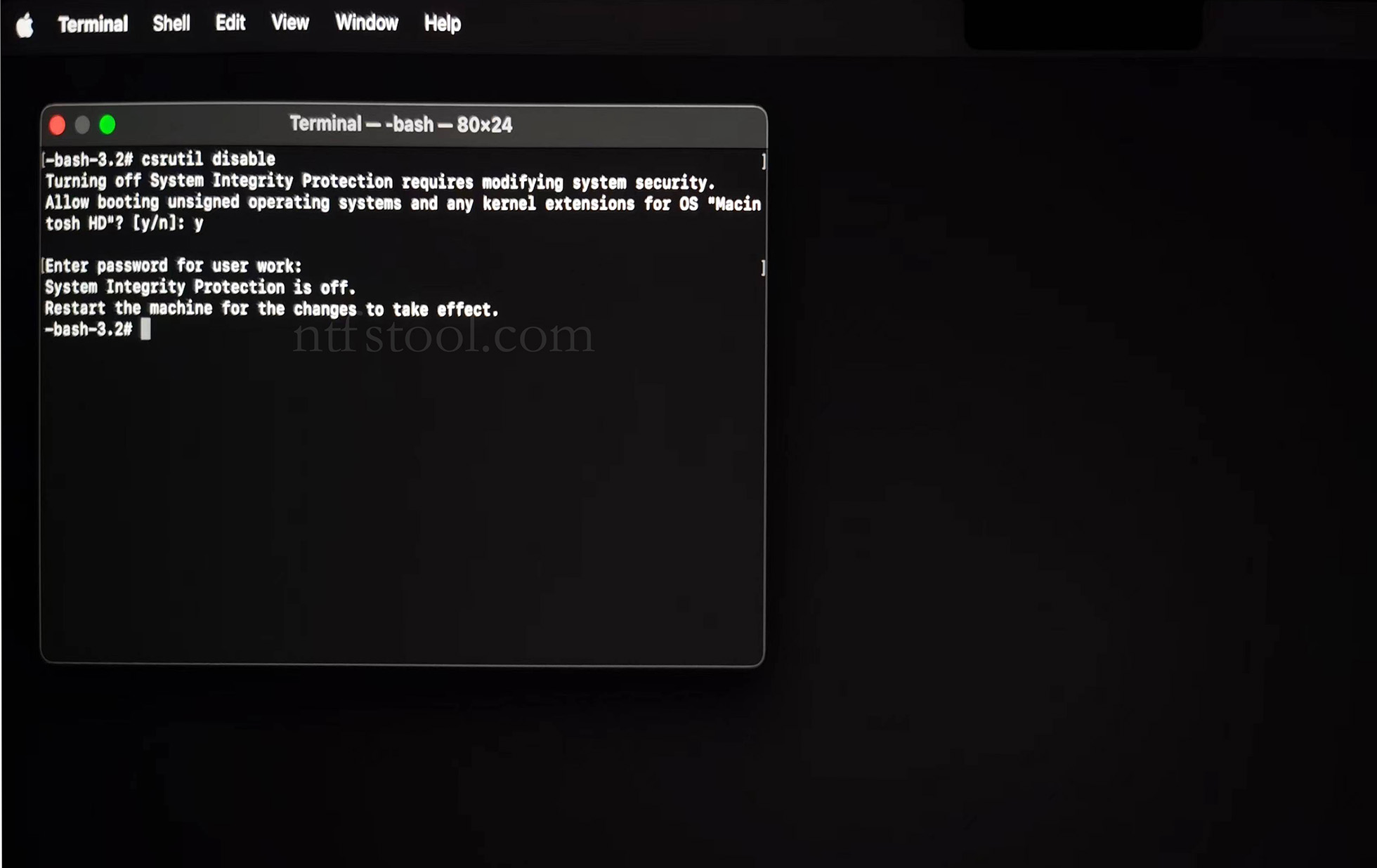
- Type 'csrutil disable' in the terminal, then press Enter
- Close the terminal and restart your Mac
- Related Screenshots

For Apple Silicon systems
Requirements: Disable SIP; enable Allow user management of kernel extensions from identified developers.
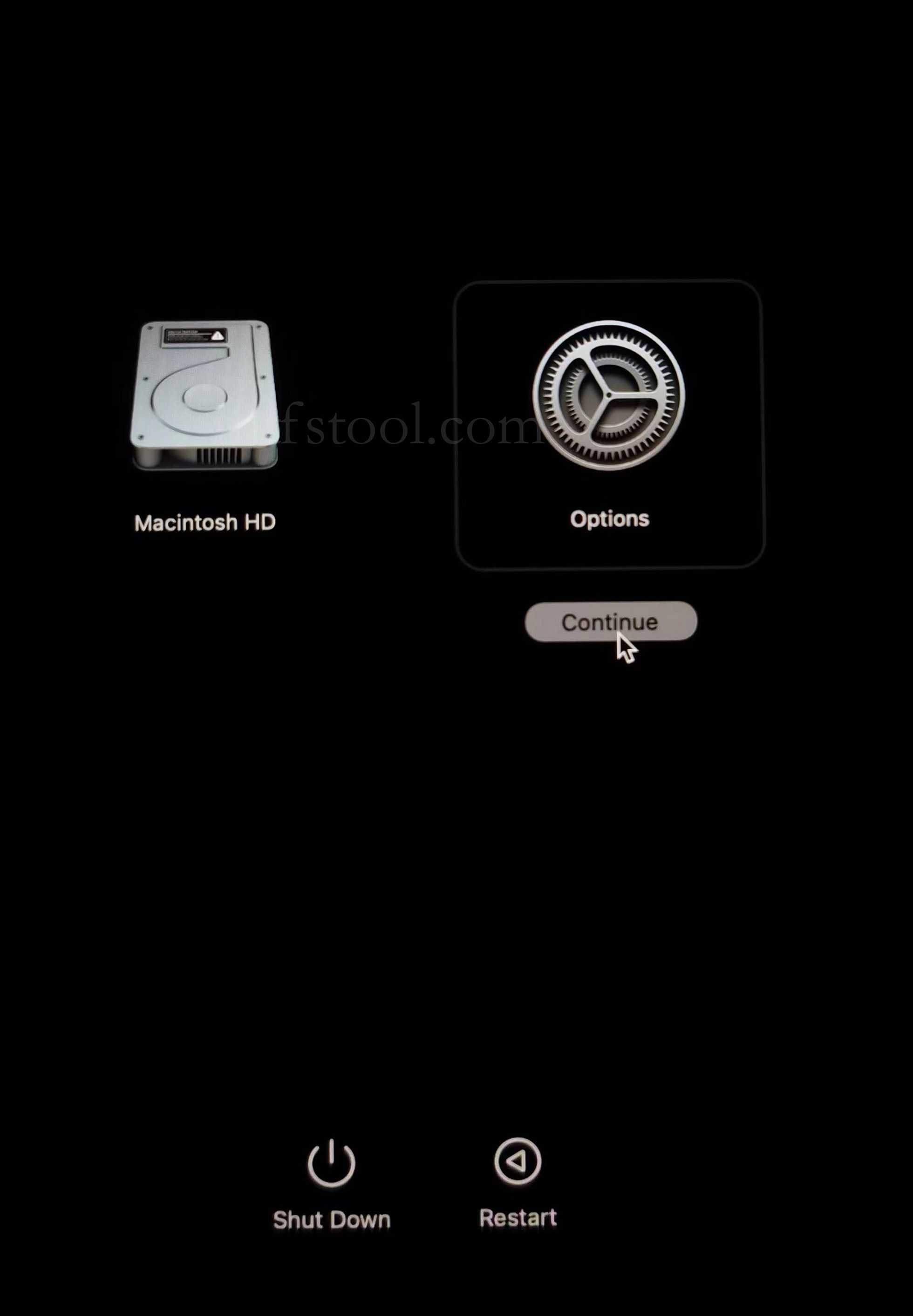
- Restart and hold the power button until Loading startup options appears, then enter recovery
- Select Options, Continue
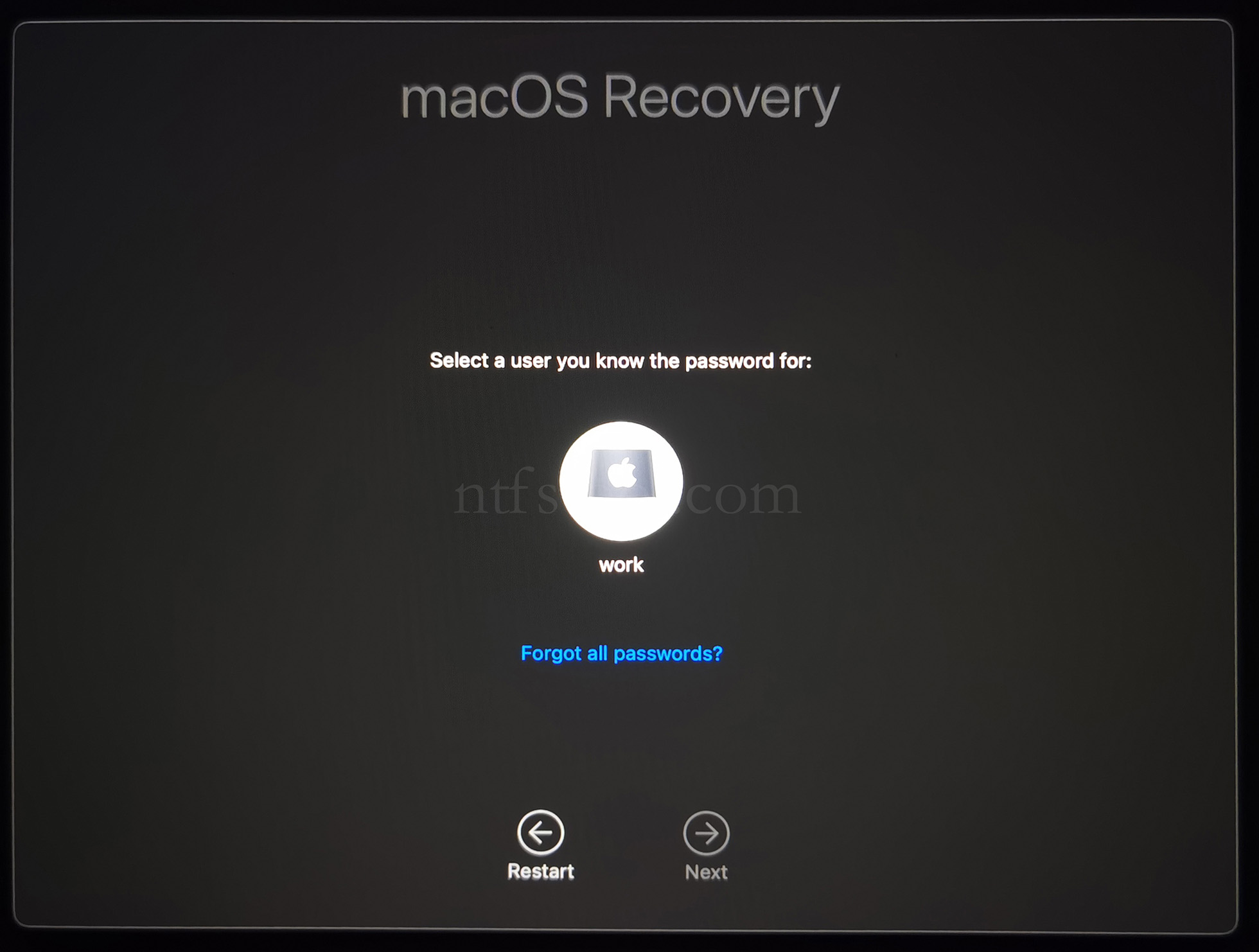
- Select the admin user and enter the password
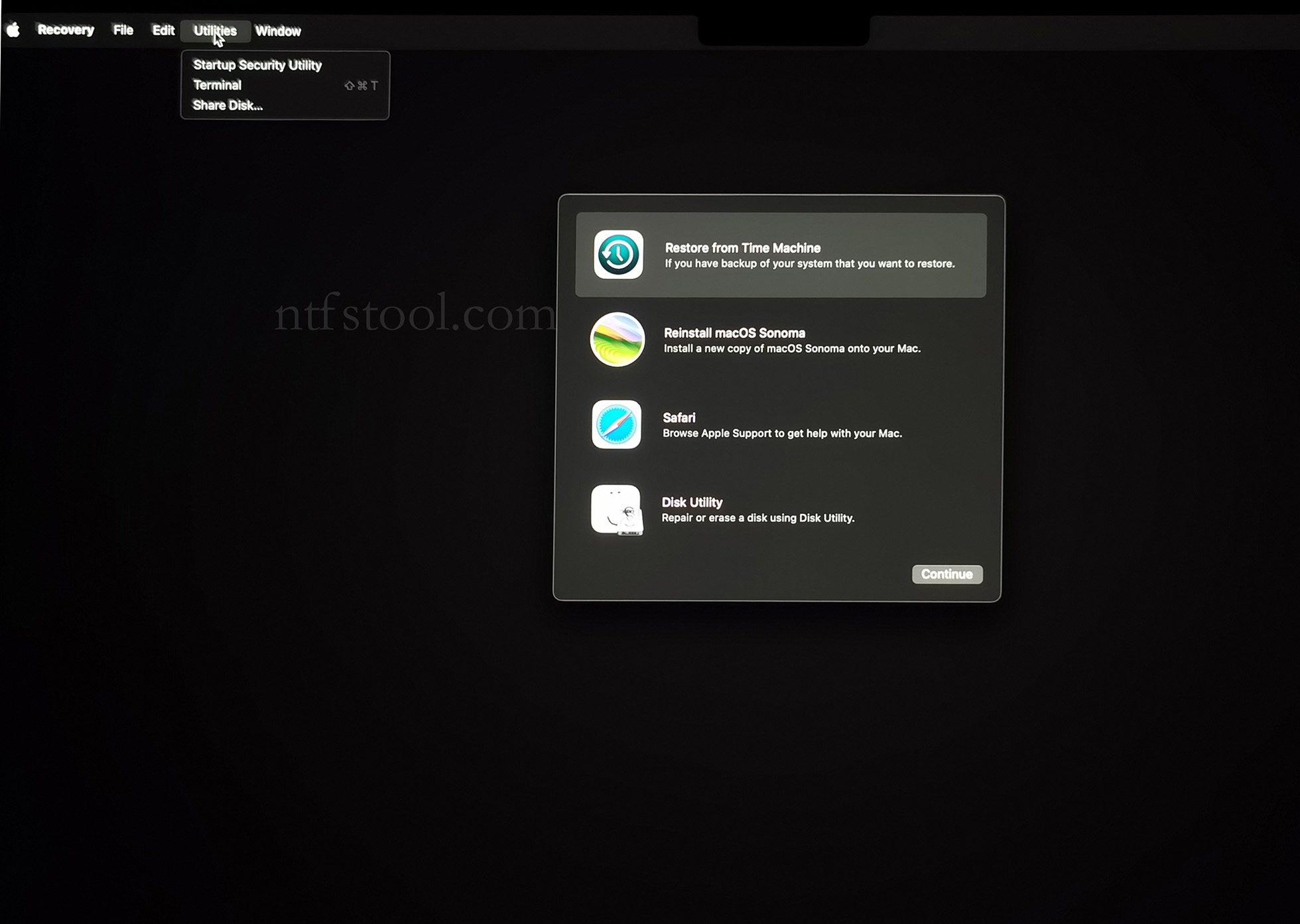
- Utilities → Terminal
- Type csrutil disable, press Enter
- Close Terminal
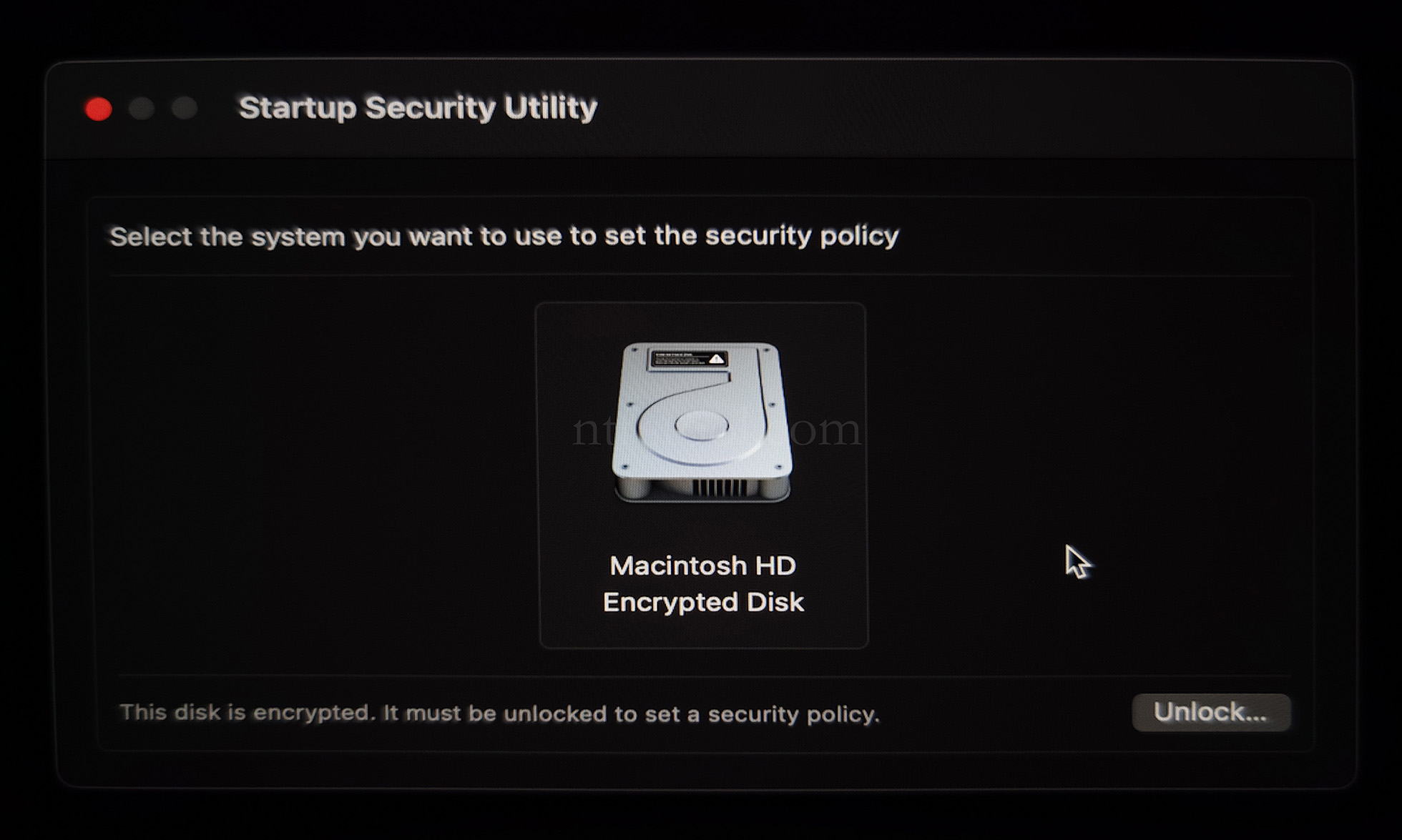
- Utilities → Startup Security Utility
- Select the system disk, then Security Policy
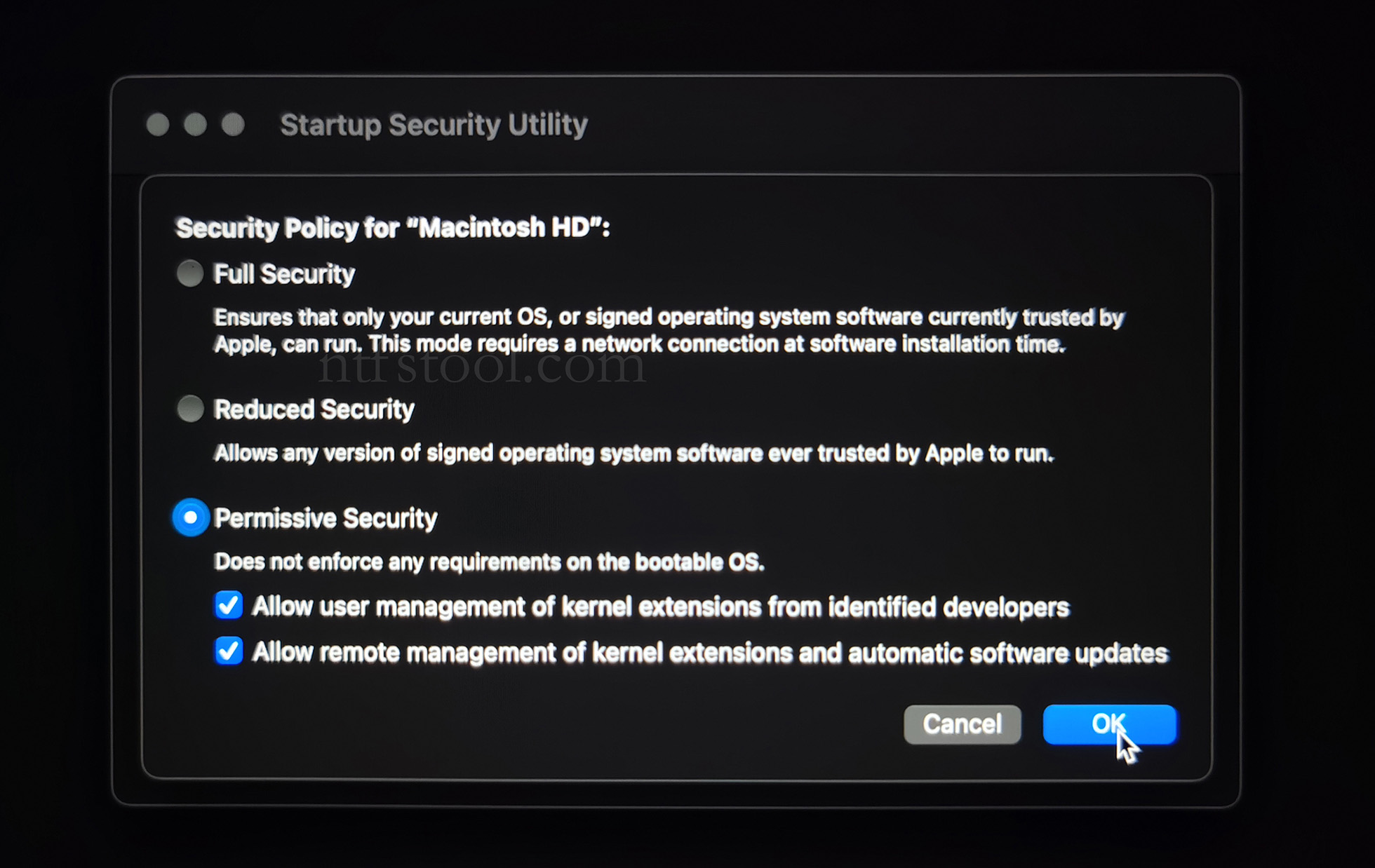
- Check Reduced Security and Allow user management of kernel extensions from identified developers
- Restart from the Apple menu
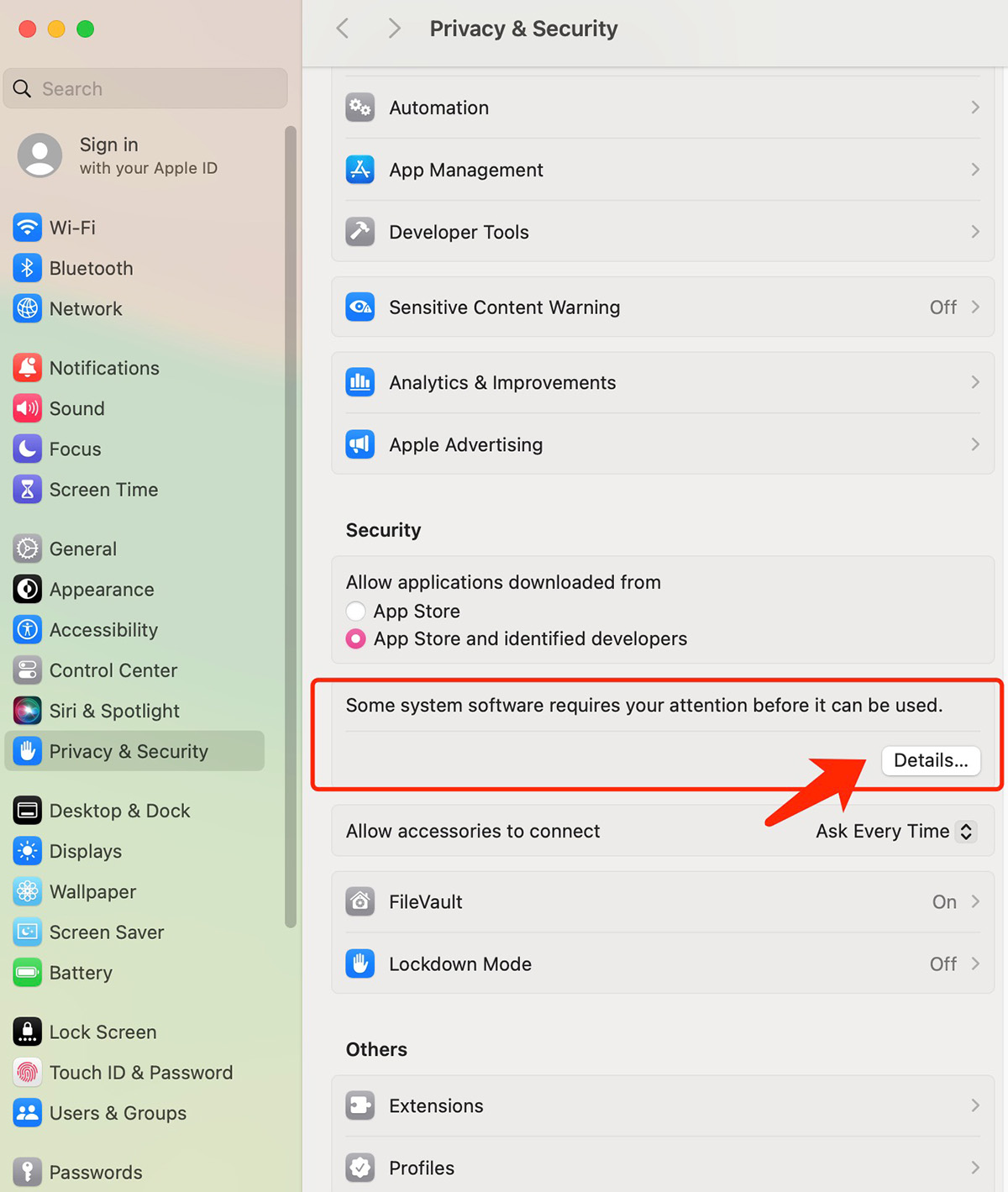
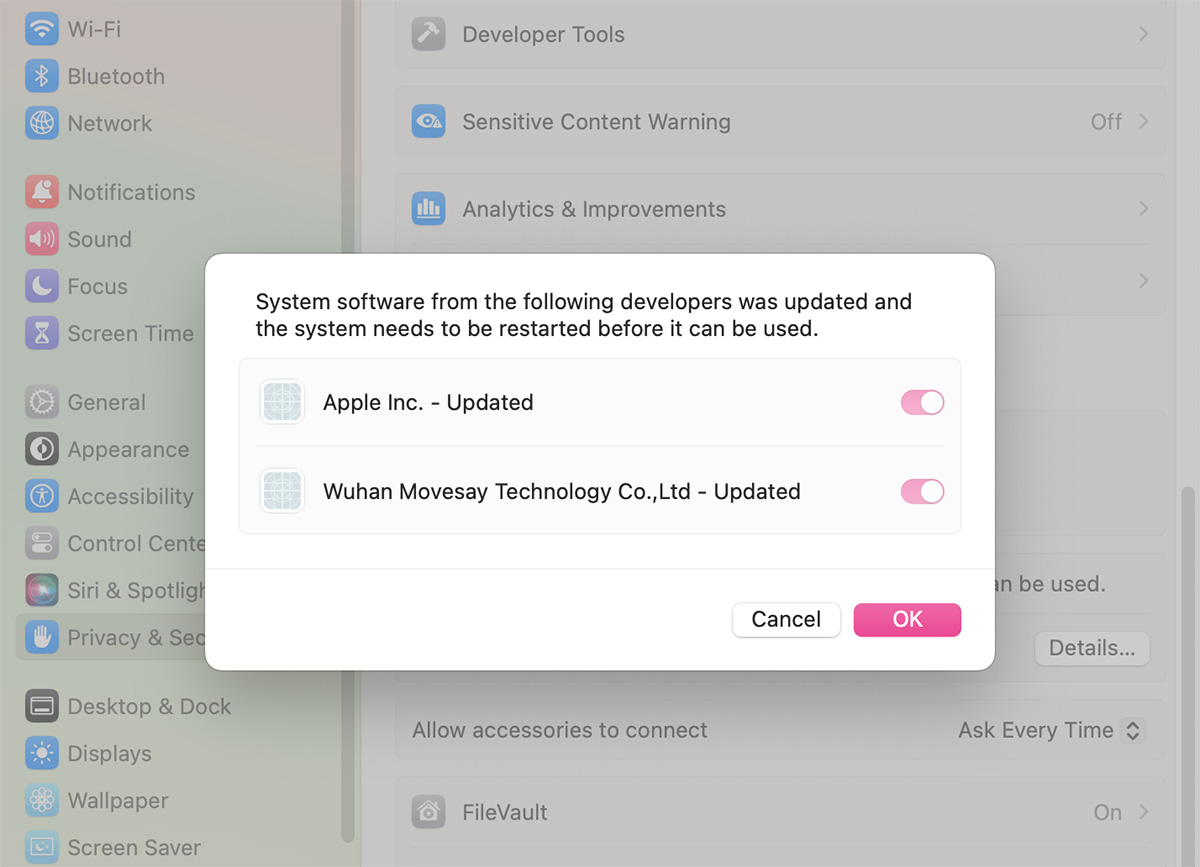
- Open System Settings → Privacy & Security, then allow the extension if prompted
- Related Screenshots