NTFSTool
 Helpcentrum
Installeren, eerste keer koppelen, veelvoorkomende oplossingen en hoe je ons bereikt.
Aan de slag
- 1
Downloaden
Download via deze site. Je krijgt NTFSTool Pro op macOS 12 of nieuwer en de klassieke versie op macOS 10.15–11.
- 2
Installeren
NTFSTool Pro: open de DMG en sleep NTFSTool Pro naar Programma's. Klassieke versie: open de pkg en klik op Ga door.
- 3
Sluit je schijf aan
Sluit de NTFS-schijf aan. De eerste keer vraagt macOS om het inlogwachtwoord van je Mac, zodat NTFSTool de schijf kan koppelen. Het wordt versleuteld bewaard in je sleutelhanger op deze Mac en nooit geüpload.
- 4
Activeren
Je kunt 3 keer gratis koppelen. Koop daarna een licentie en plak de sleutel uit je bevestigingsmail in de app.
Veelgestelde vragen
Mijn schijf wordt nog steeds alleen-lezen gekoppeld. Wat nu?
Meestal heeft Windows de schijf in sluimerstand of als 'dirty' achtergelaten (Snel opstarten). Houd op de Windows-pc Shift ingedrukt terwijl je Afsluiten kiest, of zet Snel opstarten uit, en sluit de schijf daarna opnieuw aan. NTFSTool Pro kan de schijf ook met één klik repareren.
De schijf verschijnt niet in Finder.
NTFSTool Pro toont gekoppelde schijven standaard op het bureaublad en in de navigatiekolom van Finder. Controleer Finder › Instellingen › Navigatiekolom › Externe schijven, en koppel de schijf los en sluit hem opnieuw aan.
Waarom vraagt NTFSTool om mijn Mac-wachtwoord?
Voor het koppelen van een schijf met schrijftoegang zijn één keer beheerdersrechten nodig. Het wachtwoord wordt versleuteld in je sleutelhanger op deze Mac bewaard, alleen gebruikt om schijven te koppelen en nergens naartoe gestuurd.
Moet ik SIP, de herstelmodus of beveiligingsinstellingen aanpassen?
Nee. NTFSTool gebruikt geen kernelextensie en vraagt je nooit de beveiliging van je Mac te verlagen. Apple Pay blijft werken.
Waar is mijn licentiesleutel?
Die staat in je bevestigingsmail. Kun je hem niet vinden, mail dan service@ntfstool.com met je bestelnummer, dan sturen we hem opnieuw.
Hoe krijg ik mijn geld terug?
Kan NTFSTool Pro je NTFS-schijf niet lezen en beschrijven, mail dan binnen 45 dagen na aankoop naar service@ntfstool.com en vertel wat er gebeurt. We bekijken het diagnoselog van de app (dat nooit de inhoud van je bestanden bevat) en lossen het samen met je op. Lukt dat niet, dan krijg je je geld volledig terug en wordt de licentie gedeactiveerd. Alle details staan in de Licentieovereenkomst, artikel 3.
Zijn mijn gegevens veilig?
NTFSTool controleert wat er geschreven wordt, en Pro controleert schijven voordat ze worden gerepareerd. Zoals bij elke externe schijf: werp hem altijd uit voordat je hem loskoppelt.
Is er een gratis versie?
Ja — de gratis editie staat in de Mac App Store voor macOS 15.6 of nieuwer. Meer informatie →
Hoe verwijder ik NTFSTool?
Volg de verwijderinstructies om de app en de bijbehorende helper netjes te verwijderen. Meer informatie →
Tip: werp een schijf altijd uit voordat je hem loskoppelt, en maak een back-up van belangrijke bestanden. De volledige voorwaarden staan in onze Licentieovereenkomst.
Compatibiliteitsdata voor schijven en macOS →
Oude versies met kernelextensie (historisch)
Oude kext-versies (historisch)
De volgende stappen gelden alleen voor historische builds met een kernelextensie. Ze staan hier als stukje technische geschiedenis en voor wie die versies nog gebruikt. Volg ze niet voor de huidige installatie.
Reason for Installing the NTFSTool Kernel Extension
Due to Microsoft's licensing restrictions, macOS has removed write support for the NTFS disk format. Historical NTFSTool releases therefore installed an Apple-signed kernel extension. This is engineering heritage. The current release does not use these steps.
Requirements and Steps for Installing Drivers in macOS Kernel (legacy only)
For Intel Chip Systems
Requirements: Disable System Integrity Protection (SIP)
- Enter system recovery mode, disable System Integrity Protection (SIP). Completely shut down your Mac, then start it up, and immediately press and hold Command+R during startup until the Apple logo appears for 3 seconds, then release the button and wait to enter Recovery mode
- Click 'Utilities' in the top toolbar, select 'Terminal'
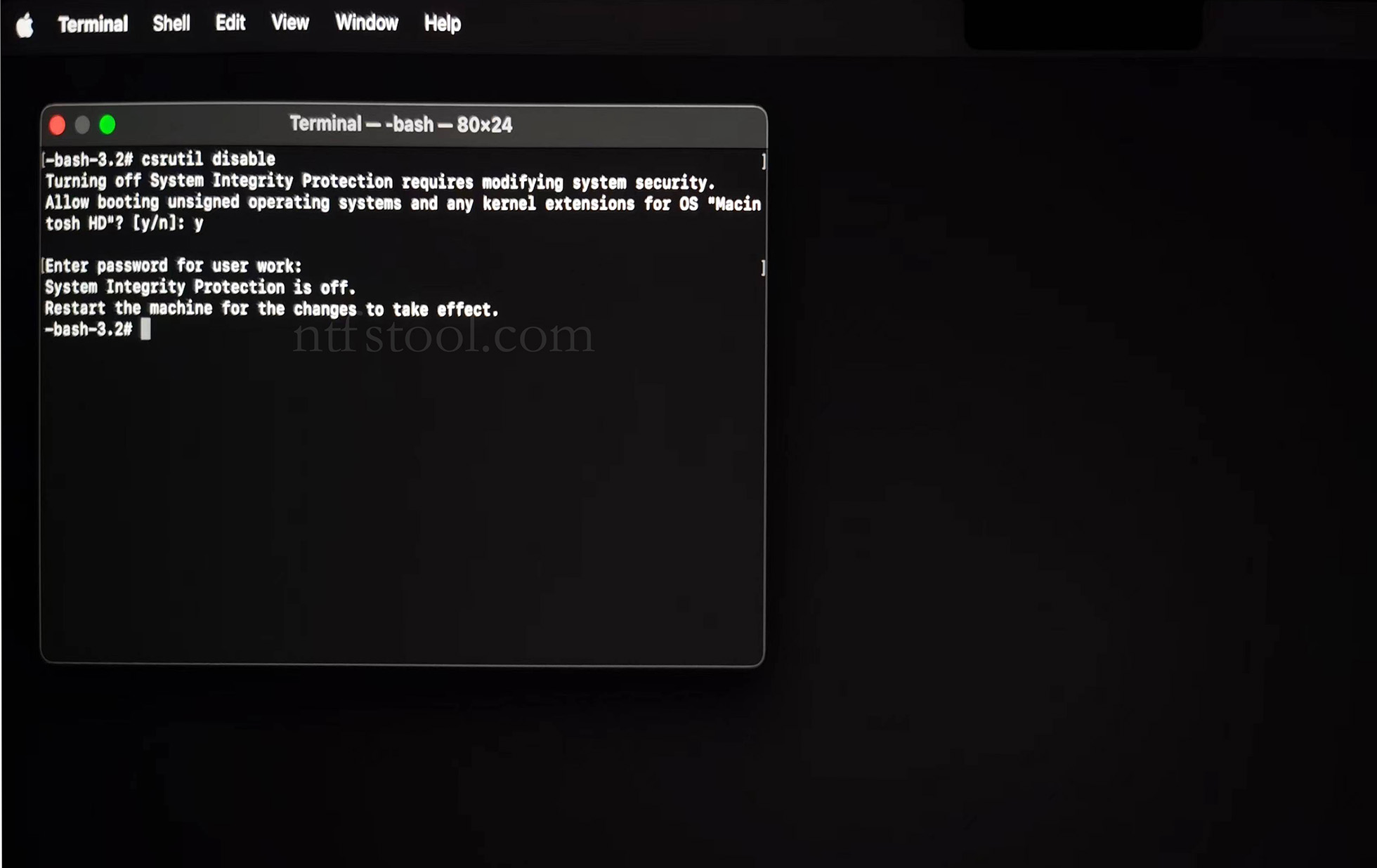
- Type 'csrutil disable' in the terminal, then press Enter
- Close the terminal and restart your Mac
- Related Screenshots
For Apple Silicon systems
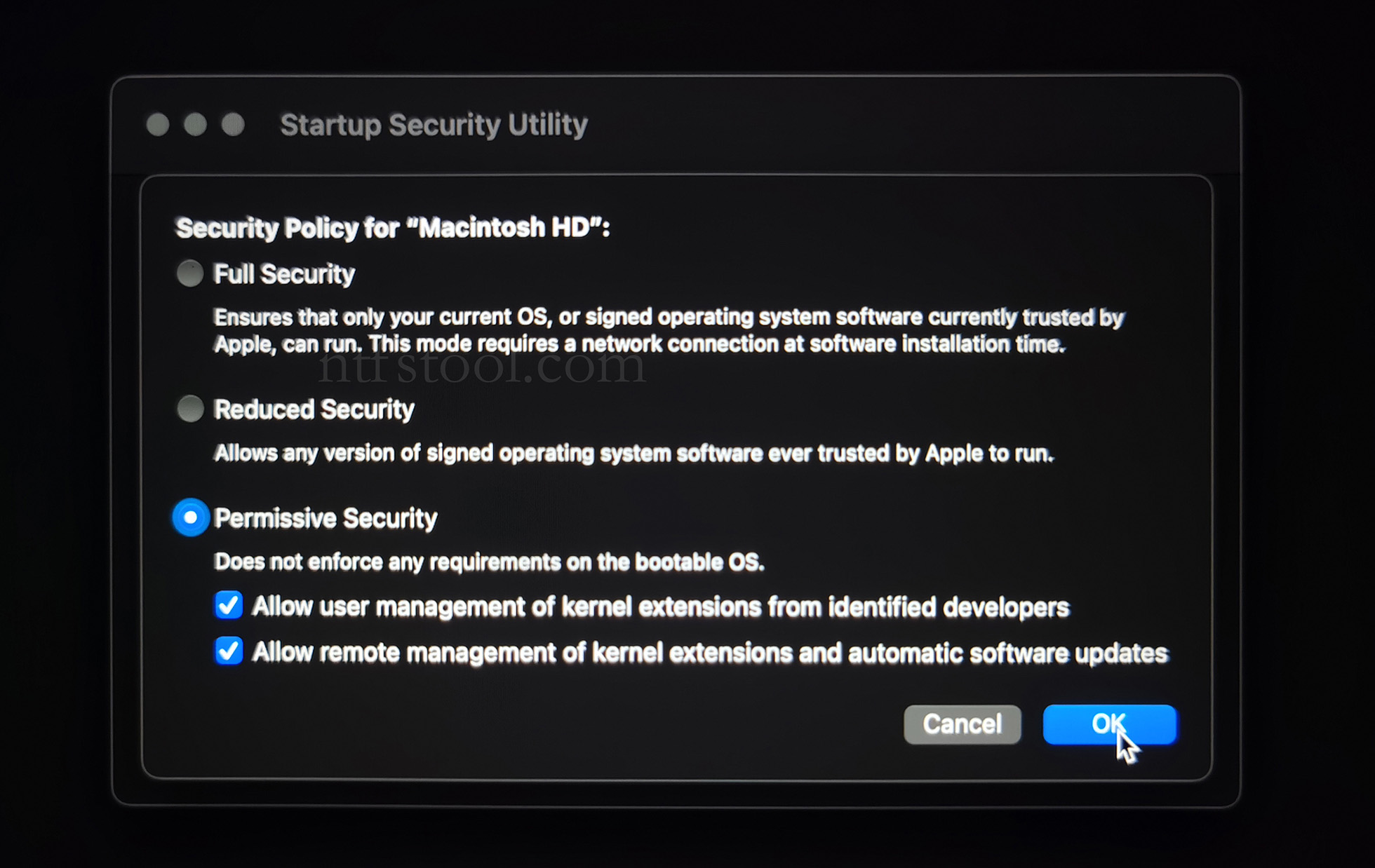
Requirements: Disable SIP; enable Allow user management of kernel extensions from identified developers.
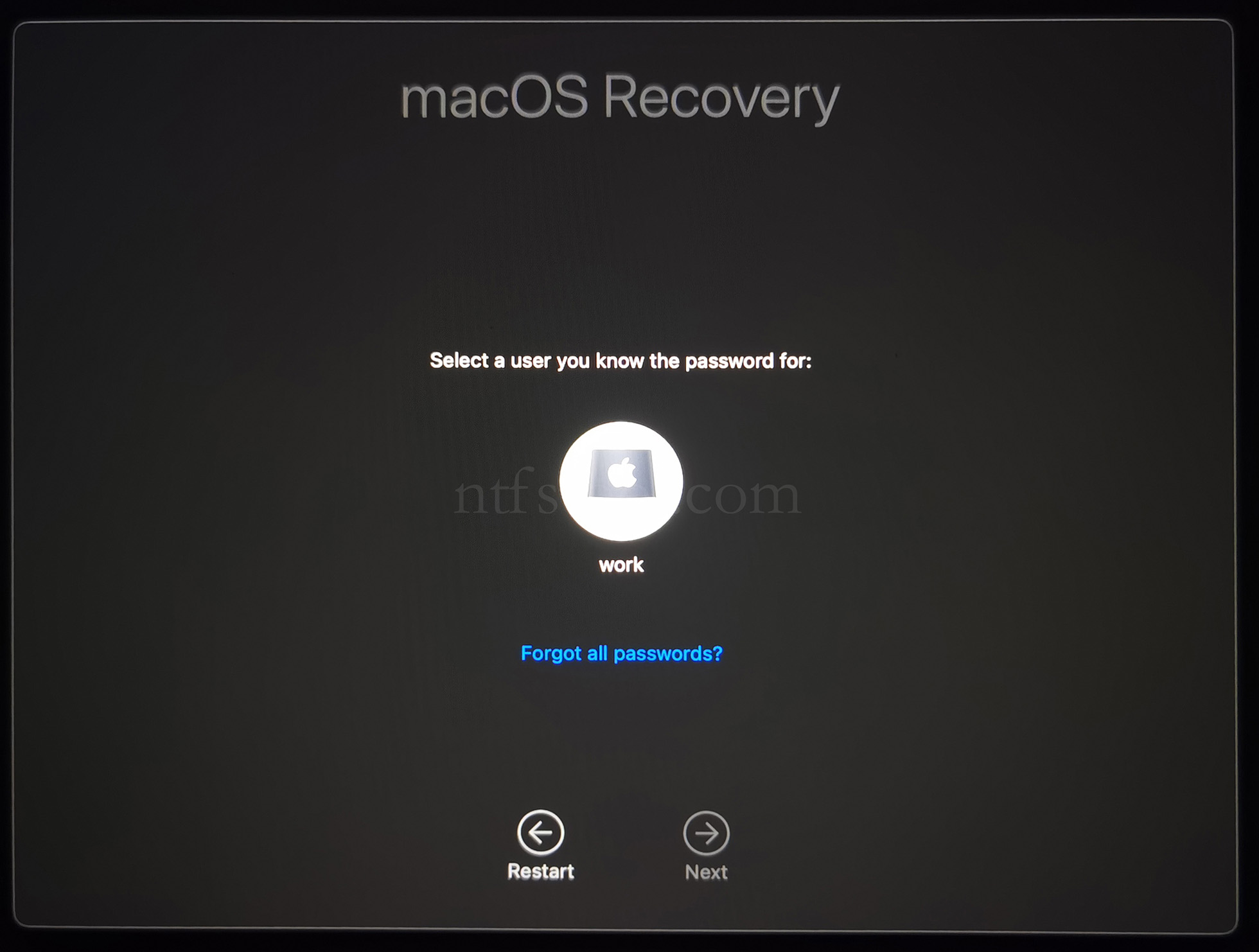
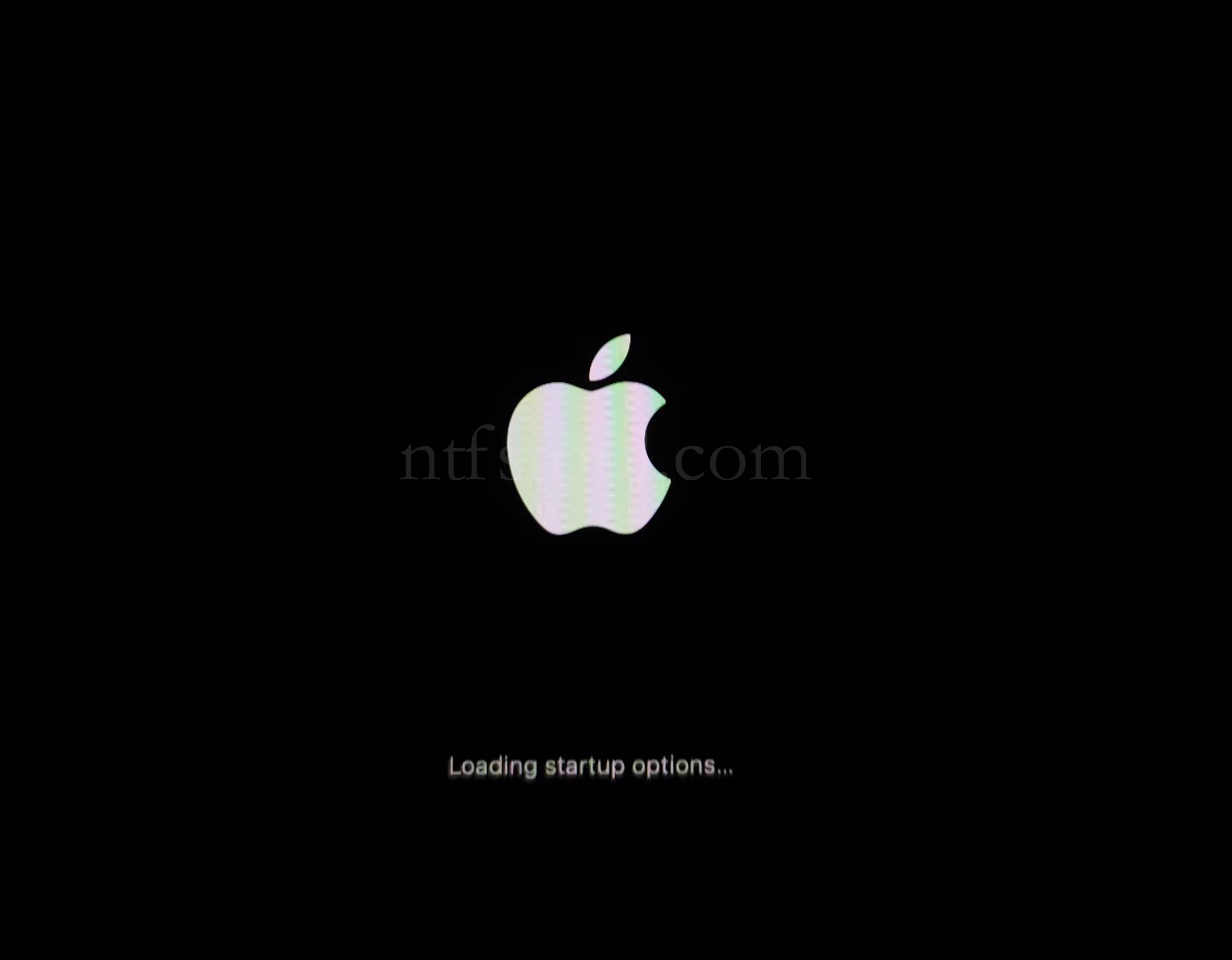
- Restart and hold the power button until Loading startup options appears, then enter recovery
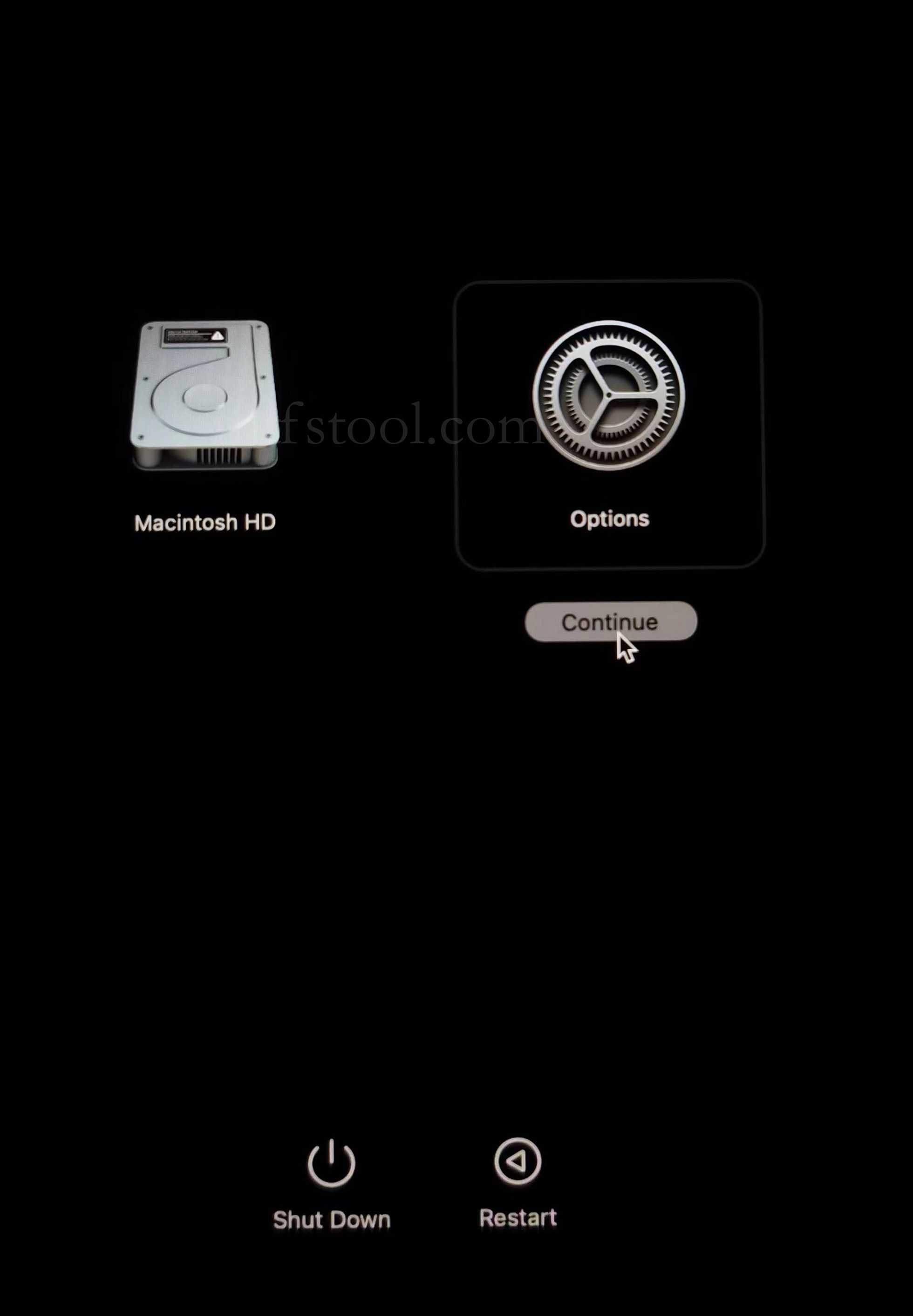
- Select Options, Continue
- Select the admin user and enter the password
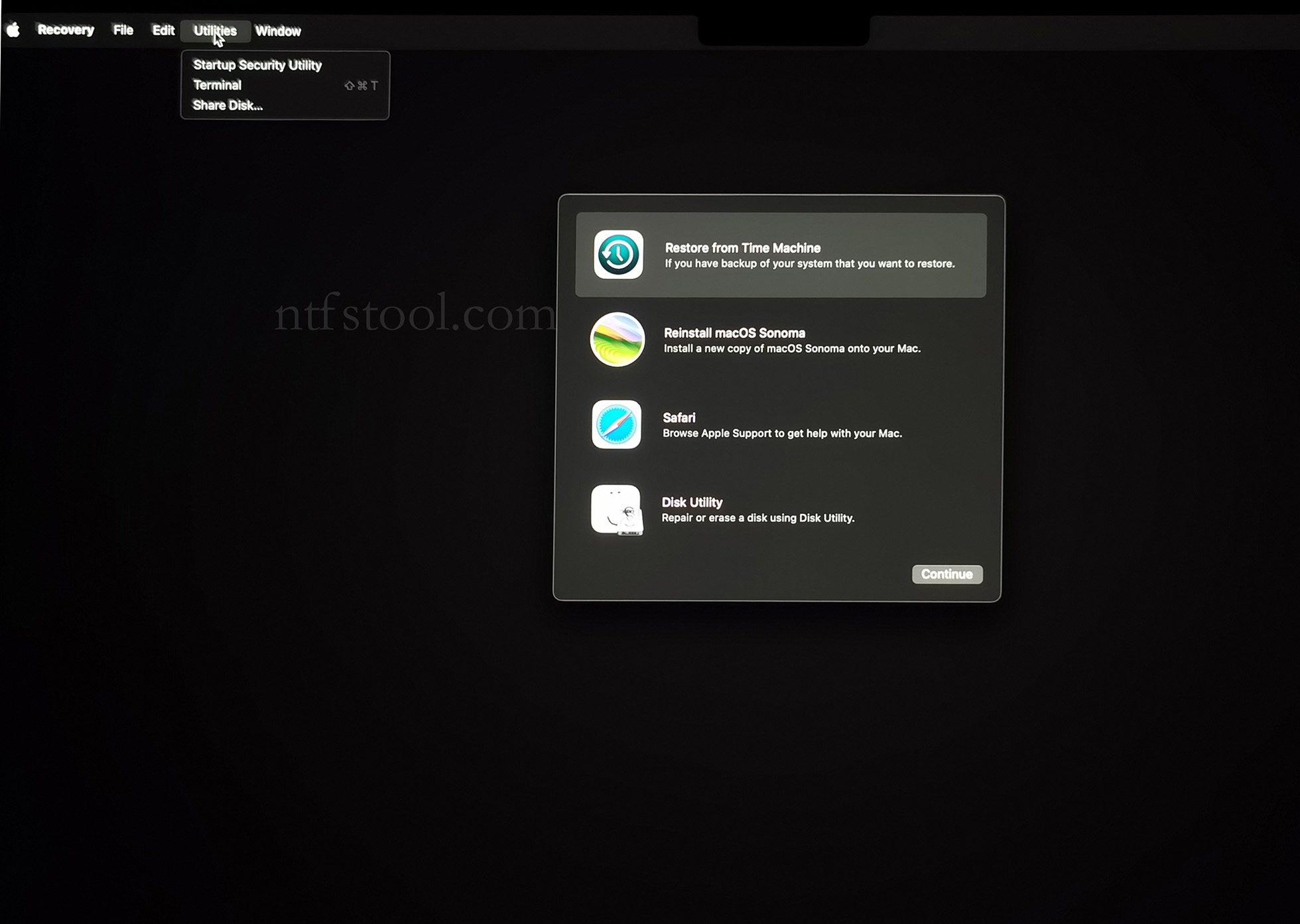
- Utilities → Terminal
- Type csrutil disable, press Enter
- Close Terminal
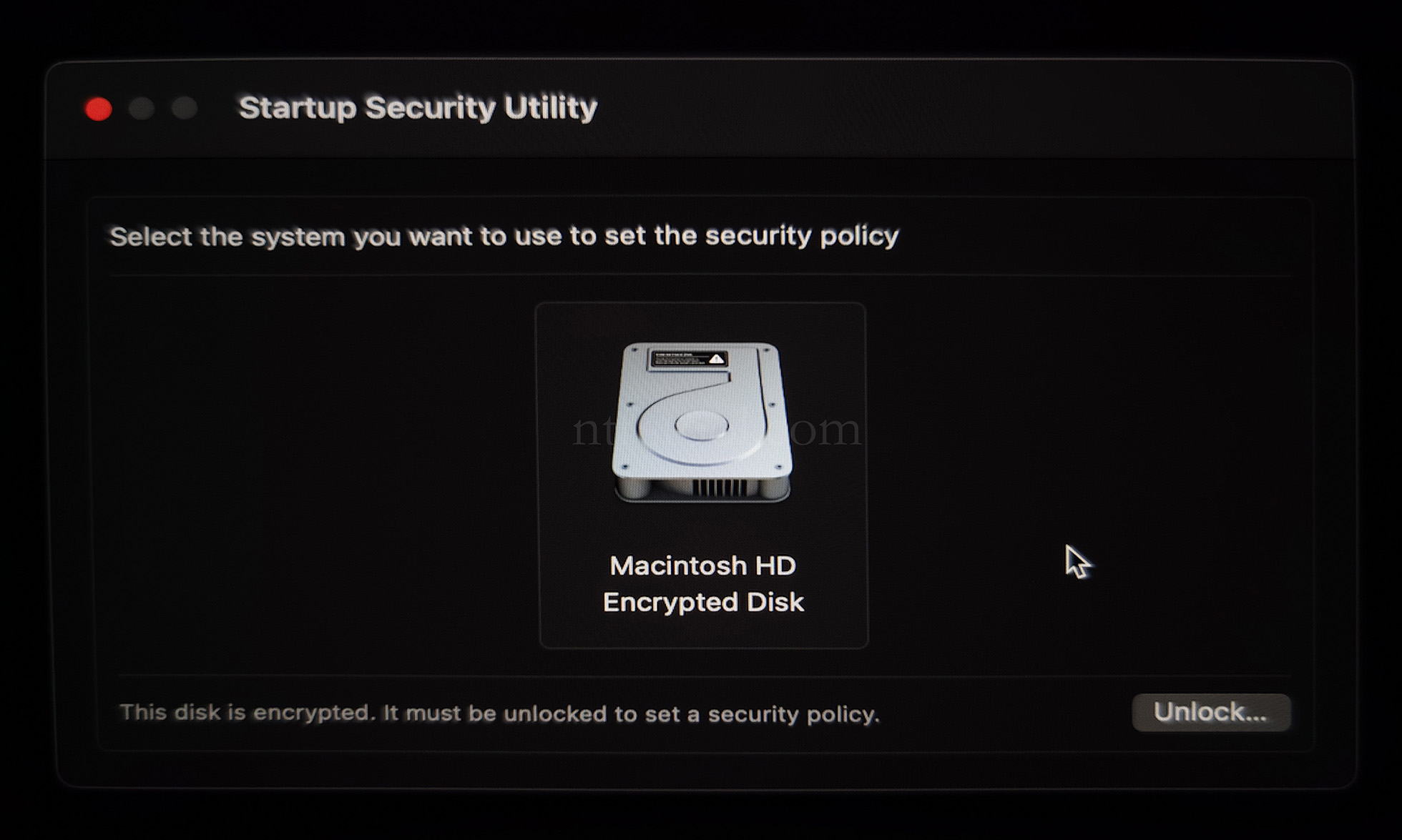
- Utilities → Startup Security Utility
- Select the system disk, then Security Policy
- Check Reduced Security and Allow user management of kernel extensions from identified developers
- Restart from the Apple menu
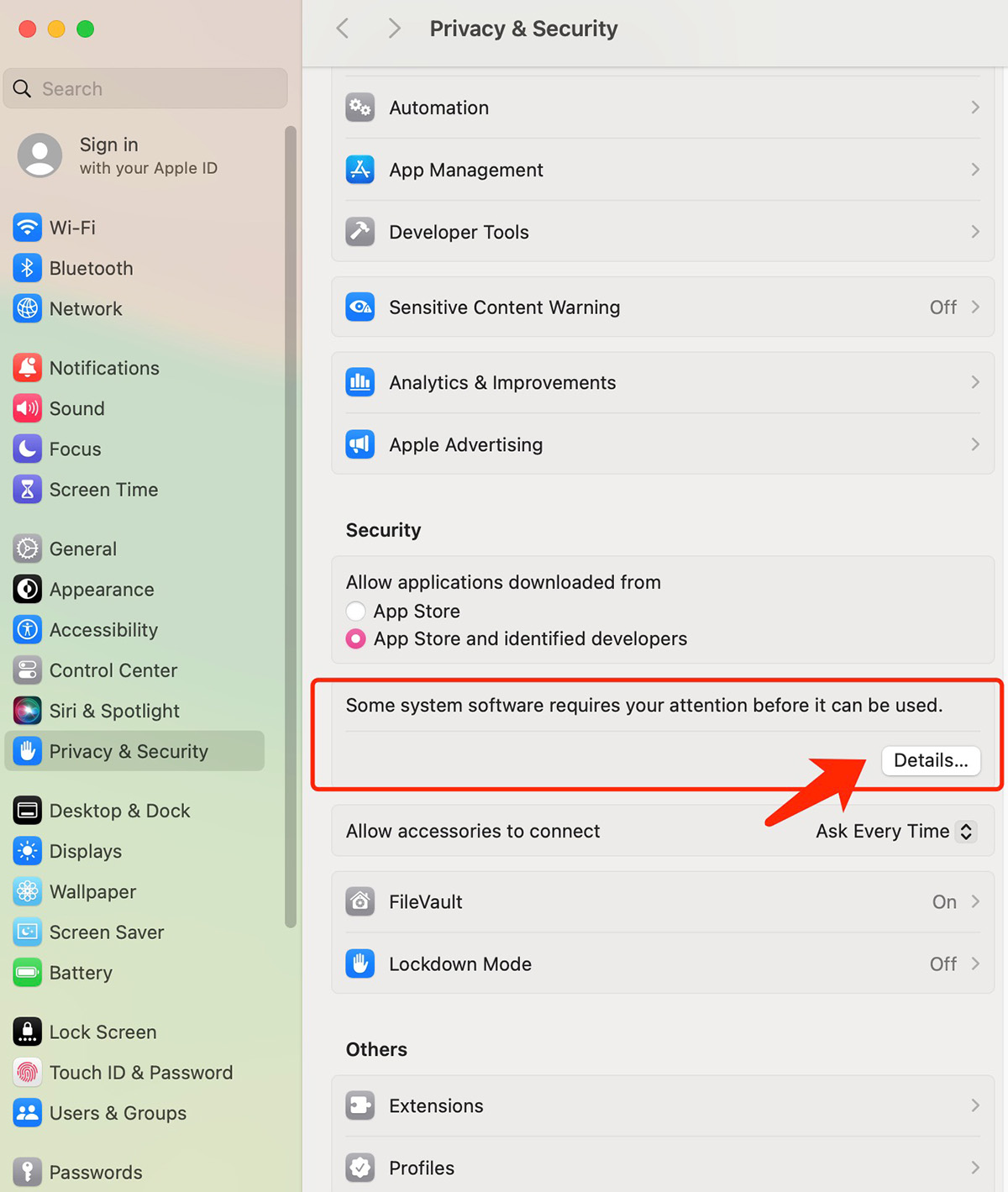
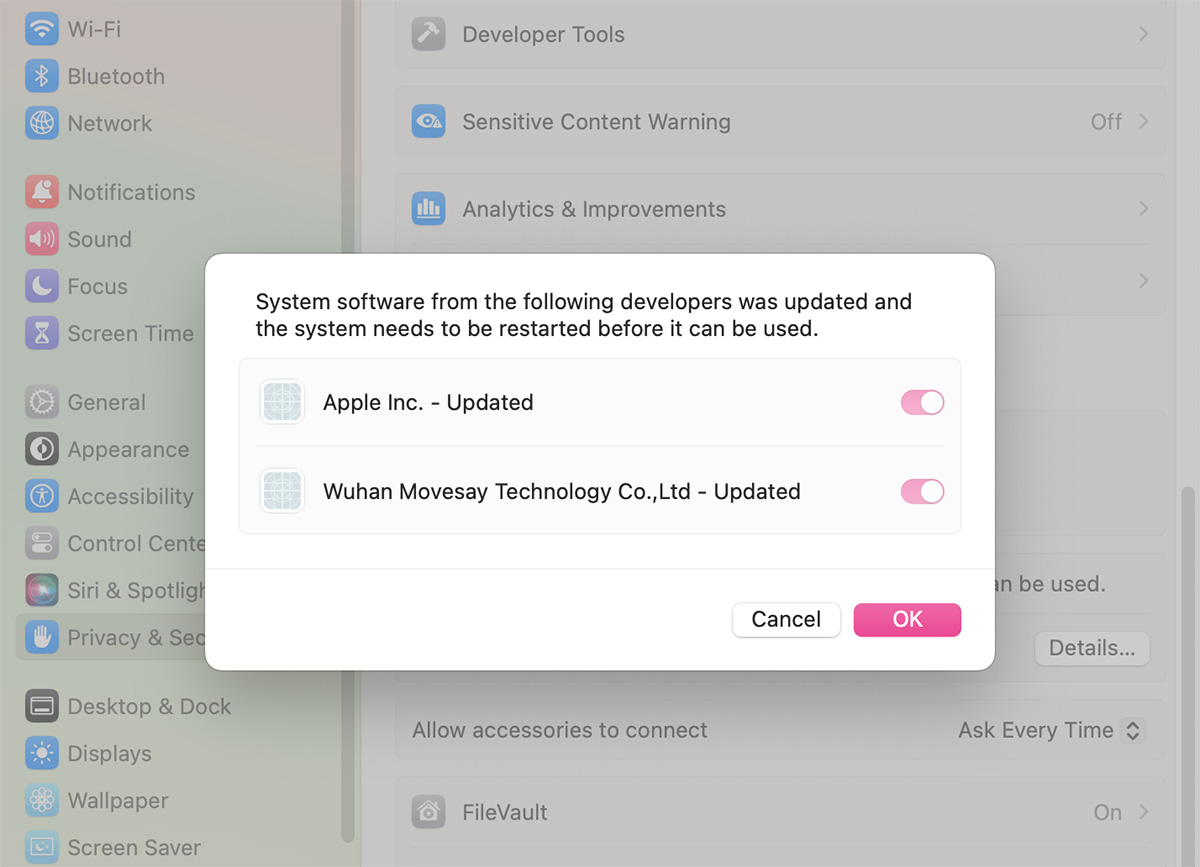
- Open System Settings → Privacy & Security, then allow the extension if prompted
- Related Screenshots