 NTFSTool
Podłącz dysk
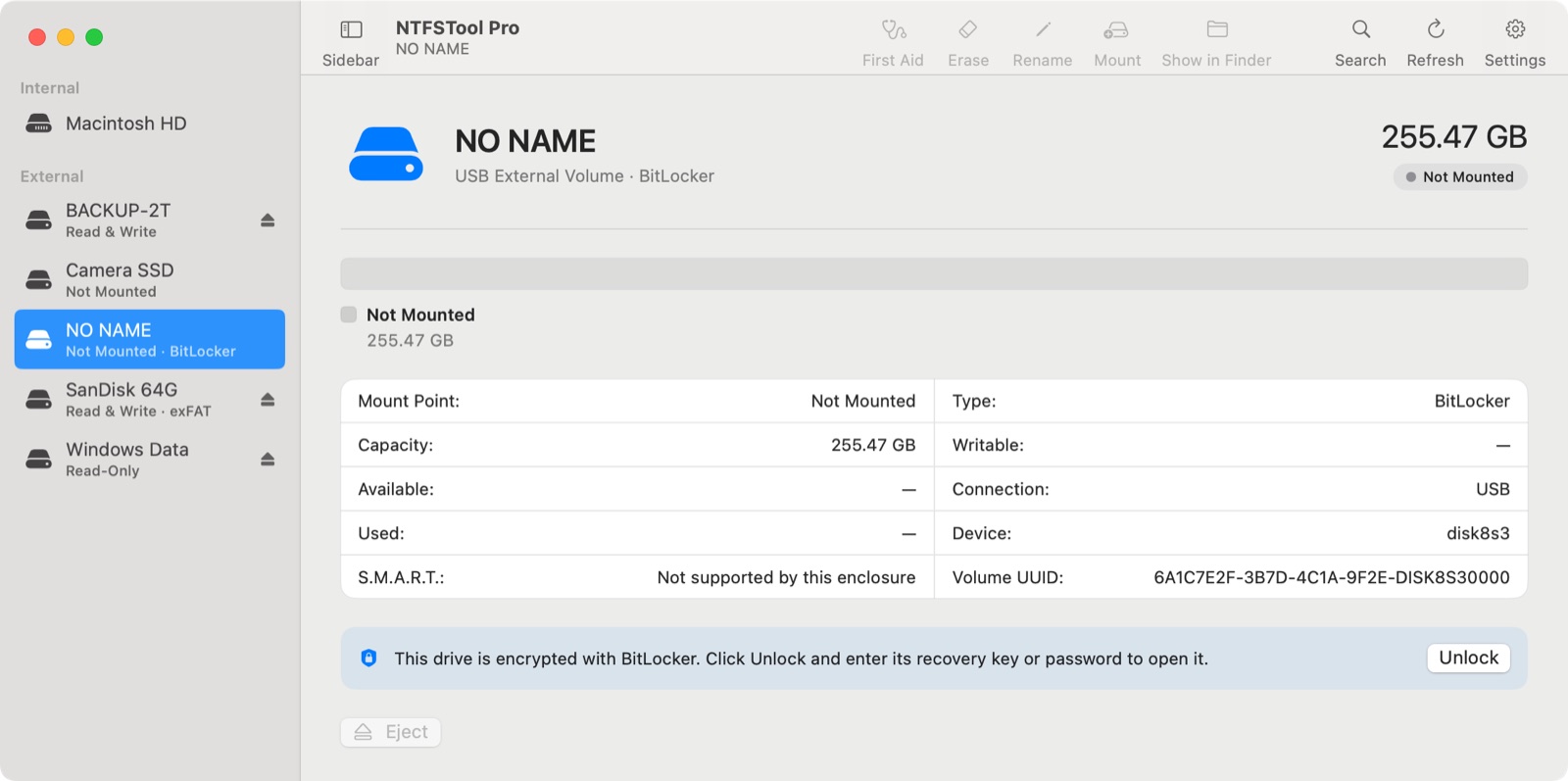
NTFSTool rozpoznaje go jako dysk BitLocker — a nie uszkodzony dysk — i proponuje odblokowanie.
macOS nie otworzy dysku, który Windows zaszyfrował BitLockerem. NTFSTool Pro 5.1 odblokowuje go kluczem odzyskiwania lub hasłem i otwiera w Finderze — z odczytem i zapisem, nadal zaszyfrowany i nadal czytelny dla Windows.
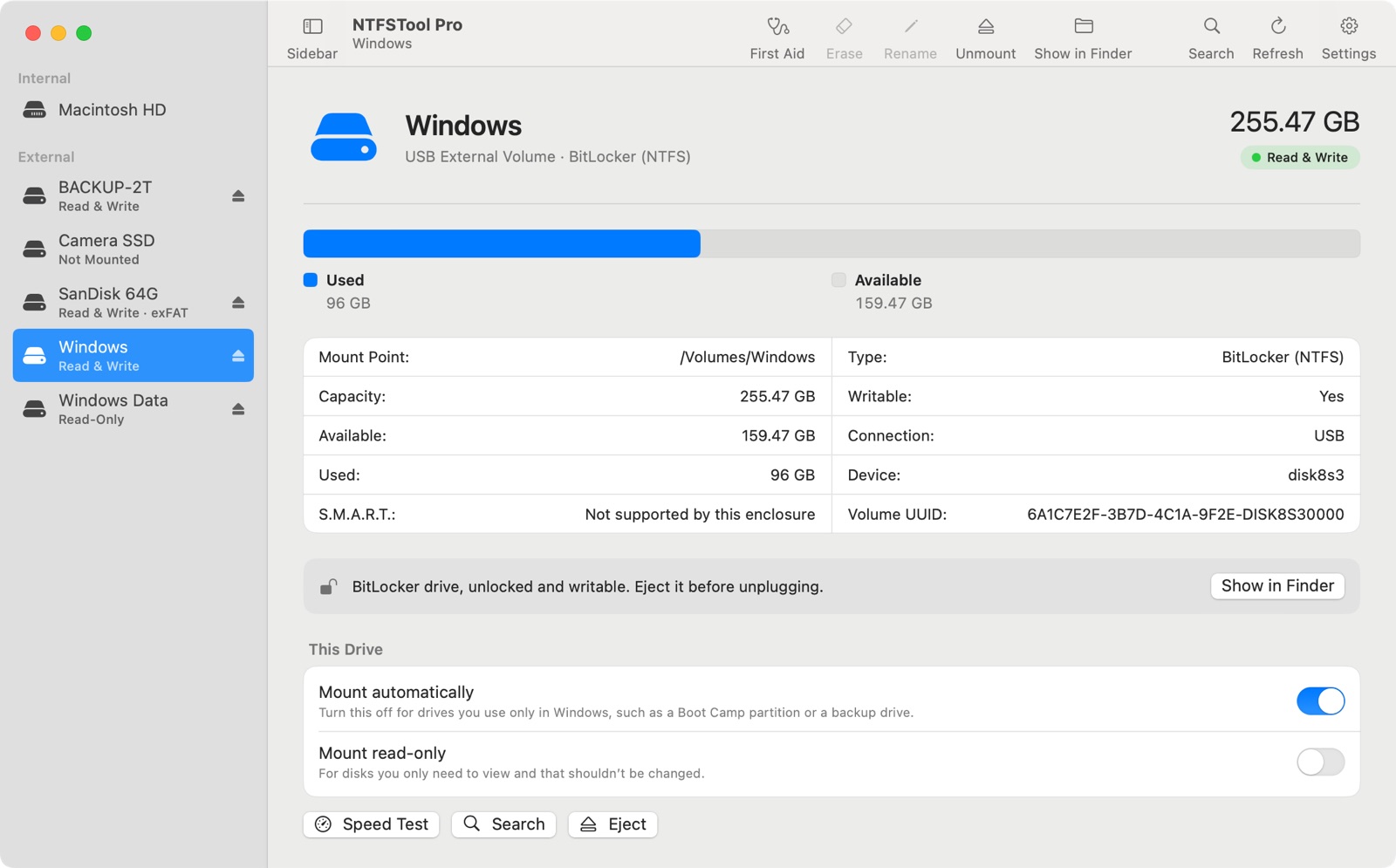
Inne aplikacje NTFS na Maca w ogóle nie otwierają dysków BitLocker, a narzędzia BitLocker na Maca to zwykle osobny zakup. Z NTFSTool Pro ta sama licencja, która daje odczyt i zapis NTFS, odblokowuje też dyski BitLocker oraz pozwala je odczytywać i zapisywać.
Zobacz, co zawiera NTFSTool Pro →Czy Mac otworzy dysk BitLocker? Bez dodatkowych narzędzi — nie. NTFSTool Pro odblokowuje dyski BitLocker i BitLocker To Go 48-cyfrowym kluczem odzyskiwania lub hasłem dysku, a potem montuje je w Finderze do odczytu i zapisu. Obsługa BitLockera jest w cenie NTFSTool Pro; inne aplikacje NTFS na Maca jej nie mają, a narzędzia BitLocker na Maca to zwykle osobny zakup.
Aktualizacja: listopad 2026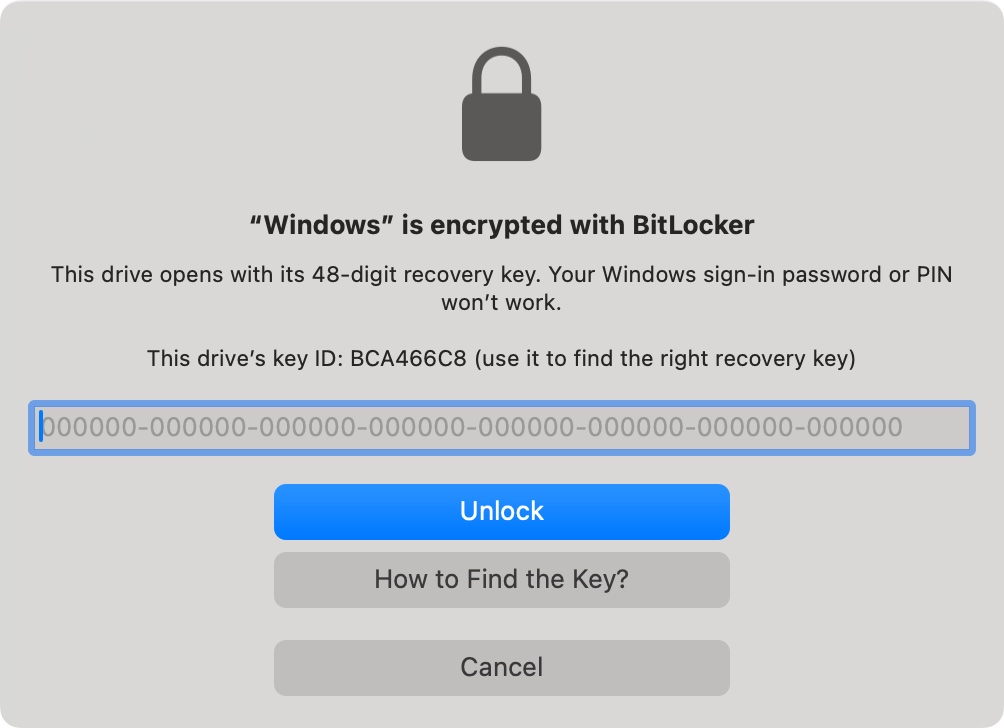
NTFSTool rozpoznaje go jako dysk BitLocker — a nie uszkodzony dysk — i proponuje odblokowanie.
Klucz służy tylko do odblokowania tego dysku. Nigdy nie opuszcza Maca.
Kopiuj, edytuj i usuwaj pliki. Na koniec wysuń dysk.
| NTFSTool Pro 5.1 | |
|---|---|
| Wersje Windows | BitLocker z Windows 7 i nowszych (w tym Windows 10 i 11) |
| Szyfrowanie | XTS-AES 128 / 256 i AES-CBC 128 / 256, z Diffuserem lub bez |
| Odblokowanie | Klucz odzyskiwania lub hasło dysku |
| NTFS w środku | Odczyt i zapis |
| FAT32 / exFAT w środku (BitLocker To Go) | Odczyt i zapis |
| Ochrona wstrzymana w Windows | Otwiera się bez pytania o klucz |
| Windows wciąż szyfruje lub odszyfrowuje | Tylko do odczytu, dopóki Windows nie skończy, a NTFSTool wyjaśnia dlaczego |
| BitLocker z Windows Vista | Nieobsługiwany |
Obsługę BitLockera testowaliśmy na prawdziwych dyskach USB zaszyfrowanych przez Windows, a nie tylko na symulowanych dyskach. Oto co sprawdziliśmy przed wydaniem 5.1.
Dwa pendrive'y BitLocker To Go zaszyfrowane przez Windows (jeden z NTFS w środku, drugi z FAT), w macOS 27.0.1. Odblokowanie hasłem dysku w ok. 4,5 sekundy, zapis pliku 128 MB i 60 małych plików, wysunięcie, ponowne otwarcie: zgodne 61 z 61 plików.
Dyski zapisane na Macu przez NTFSTool wróciły do Windows. Windows odblokował je tym samym kluczem, chkdsk nie znalazł błędów, a każdy plik zgadzał się z sumą kontrolną SHA-256.
Za pomocą przekaźnika odcięliśmy zasilanie prawdziwego dysku USB z BitLockerem w trakcie zapisu, a potem sprawdziliśmy go w Windows w ten sam sposób.
XTS-AES i AES-CBC, 128 i 256 bitów, z Diffuserem i bez, klucz odzyskiwania i hasło, dyski z wstrzymaną ochroną i odszyfrowane — każdy wariant przetestowany na dyskach utworzonych przez Windows.
| NTFSTool Pro 5.1 | Paragon NTFS for Mac | Tuxera NTFS for Mac | iBoysoft NTFS for Mac | |
|---|---|---|---|---|
| Dyski BitLocker |
| Brak | Brak | Brak (iBoysoft sprzedaje BitLocker for Mac jako osobną aplikację) |
Sprawdzone 5 listopada 2026 na oficjalnej stronie produktu każdej firmy. Daj nam znać, jeśli coś jest nieaktualne.
Źródła: Paragon NTFS for Mac · Tuxera NTFS for Mac · iBoysoft NTFS for Mac · iBoysoft BitLocker for Mac
Nie. Obsługa BitLockera jest w cenie NTFSTool Pro, bez dopłat. Nie potrzebujesz osobnej aplikacji BitLocker ani dodatku.
Nie. Klucz służy tylko do odblokowania dysku, dopóki jest podłączony. Nie trafia na dysk, nie jest nigdzie wysyłany i nigdy nie pojawia się w logach. Gdy wysuniesz lub odłączysz dysk, NTFSTool go zapomina.
Tak. Dysk pozostaje zaszyfrowany BitLockerem. Windows odblokowuje go tym samym kluczem, a twoje nowe pliki są na miejscu. Sprawdzamy to, uruchamiając chkdsk w Windows po zapisie na Macu.
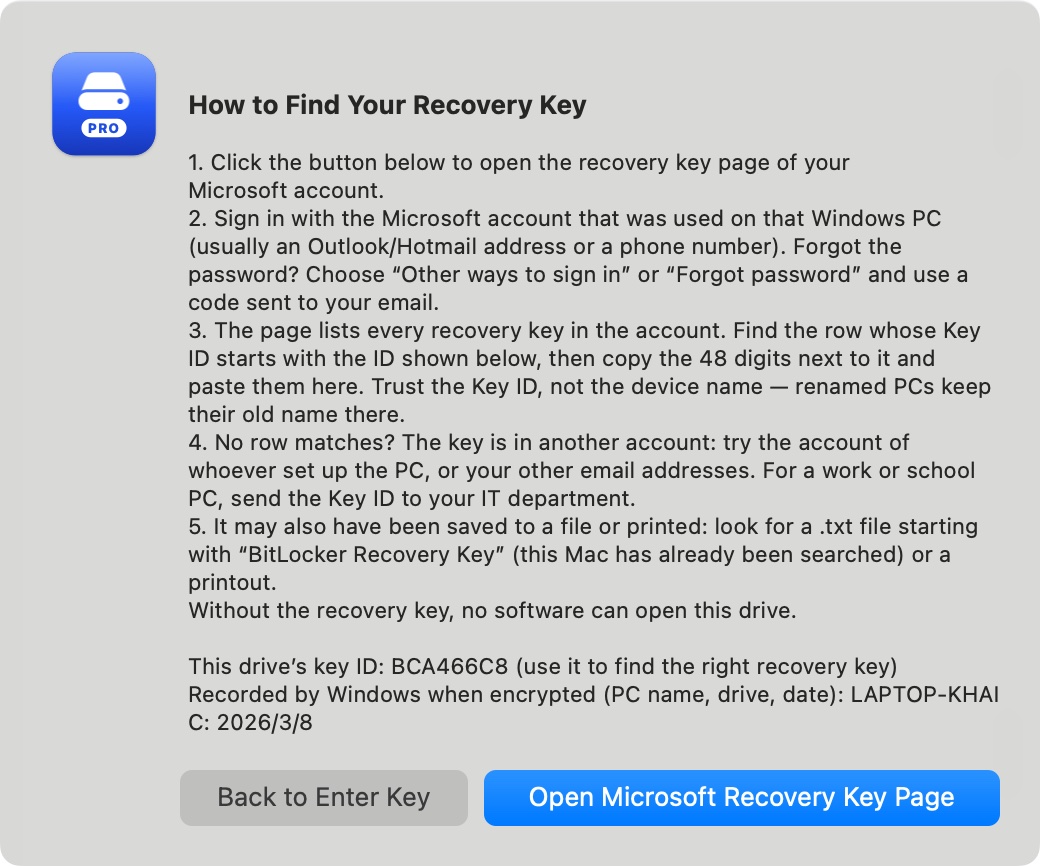
Zwykle na koncie Microsoft, na które logowano się na komputerze z Windows, w zapisanym pliku lub wydruku albo w dziale IT firmy. NTFSTool pokazuje identyfikator klucza dysku, dzięki czemu wybierzesz właściwy klucz, a wbudowana instrukcja podpowie, gdzie szukać.
Tak. Odblokowanie i odczyt dysku BitLocker są darmowe. Zapis jest częścią NTFSTool Pro i obowiązuje go ta sama darmowa wersja próbna co przy każdym innym dysku.
Nie. NTFSTool otwiera dyski zaszyfrowane przez Windows. Aby włączyć BitLocker na nowym dysku, użyj komputera z Windows.
Na Macach z Apple silicon lub Intel z macOS 12 Monterey lub nowszym.
Zrzuty ekranu: NTFSTool Pro 5.1 w trybie demo z przykładowymi dyskami.
Wypróbuj za darmo · macOS 12 lub nowszy · Apple silicon i Intel