NTFSTool
Centro assistenza NTFSTool
Installazione, primo montaggio, soluzioni comuni e come contattarci.
Per iniziare
- 1
Scarica
Scarica da questo sito. Riceverai NTFSTool Pro su macOS 12 o successivo e la versione classica su macOS 10.15–11.
- 2
Installa
NTFSTool Pro: apri il DMG e trascina NTFSTool Pro in Applicazioni. Versione classica: apri il pkg e fai clic su Continua.
- 3
Collega il disco
Collega il disco NTFS. La prima volta macOS ti chiede la password di login del Mac, così NTFSTool può montare il disco. Viene salvata cifrata nel Portachiavi di questo Mac e non viene mai caricata online.
- 4
Attiva
Hai 3 montaggi gratuiti. Poi acquista una licenza e incolla nell'app la chiave ricevuta nell'email di acquisto.
Domande comuni
Il disco viene ancora montato in sola lettura. Cosa faccio?
Di solito Windows ha lasciato il disco in ibernazione o in stato «sporco» (Avvio rapido). Sul PC Windows tieni premuto Maiusc mentre scegli Arresta il sistema, oppure disattiva l'Avvio rapido, poi ricollega il disco. NTFSTool Pro può anche riparare il disco con un clic.
Il disco non compare nel Finder.
Per impostazione predefinita NTFSTool Pro mostra i dischi montati sulla scrivania e nella barra laterale del Finder. Controlla Finder › Impostazioni › Barra laterale › Dischi esterni, poi scollega e ricollega il disco.
Perché NTFSTool chiede la password del Mac?
Per montare un disco in scrittura servono una volta i permessi di amministratore. La password è cifrata nel Portachiavi di questo Mac, viene usata solo per montare i dischi e non viene mai inviata altrove.
Devo modificare il SIP, entrare in modalità di recupero o cambiare le impostazioni di sicurezza?
No. NTFSTool non usa estensioni del kernel e non ti chiede mai di ridurre la sicurezza del Mac. Apple Pay continua a funzionare.
Dov'è la mia chiave di licenza?
È nell'email di acquisto. Se non la trovi, scrivi a [email protected] con il numero d'ordine e te la rinviamo.
Come ottengo un rimborso?
Scrivici entro 45 giorni dall'acquisto per un rimborso completo, senza domande. Se NTFSTool non riesce a leggere e scrivere sul tuo disco, il rimborso completo vale in qualsiasi momento. Dopo il rimborso la licenza viene disattivata.
I miei dati sono al sicuro?
NTFSTool verifica le scritture e Pro controlla i dischi prima di ripararli. Come per qualsiasi disco esterno, espelli sempre prima di scollegare.
Esiste una versione gratuita?
Sì: l'edizione gratuita è sul Mac App Store per macOS 15.6 o successivo. Scopri di più →
Come disinstallo NTFSTool?
Segui la guida alla disinstallazione per rimuovere completamente l'app e il suo componente di supporto. Scopri di più →
Consiglio: espelli sempre il disco prima di scollegarlo e tieni un backup dei file importanti. I termini completi sono nel nostro Contratto di licenza.
Vecchie versioni con estensione del kernel (archivio)
Versioni kext legacy (storico)
I passi seguenti si applicano solo ai build storici con estensione kernel. Conservati come eredità ingegneristica e per utenti di quelle versioni. Non seguirli per l'installer attuale.
Reason for Installing the NTFSTool Kernel Extension
Due to Microsoft's licensing restrictions, macOS has removed write support for the NTFS disk format. Historical NTFSTool releases therefore installed an Apple-signed kernel extension. This is engineering heritage. The current release does not use these steps.
Requirements and Steps for Installing Drivers in macOS Kernel (legacy only)
For Intel Chip Systems
Requirements: Disable System Integrity Protection (SIP)
- Enter system recovery mode, disable System Integrity Protection (SIP). Completely shut down your Mac, then start it up, and immediately press and hold Command+R during startup until the Apple logo appears for 3 seconds, then release the button and wait to enter Recovery mode
- Click 'Utilities' in the top toolbar, select 'Terminal'
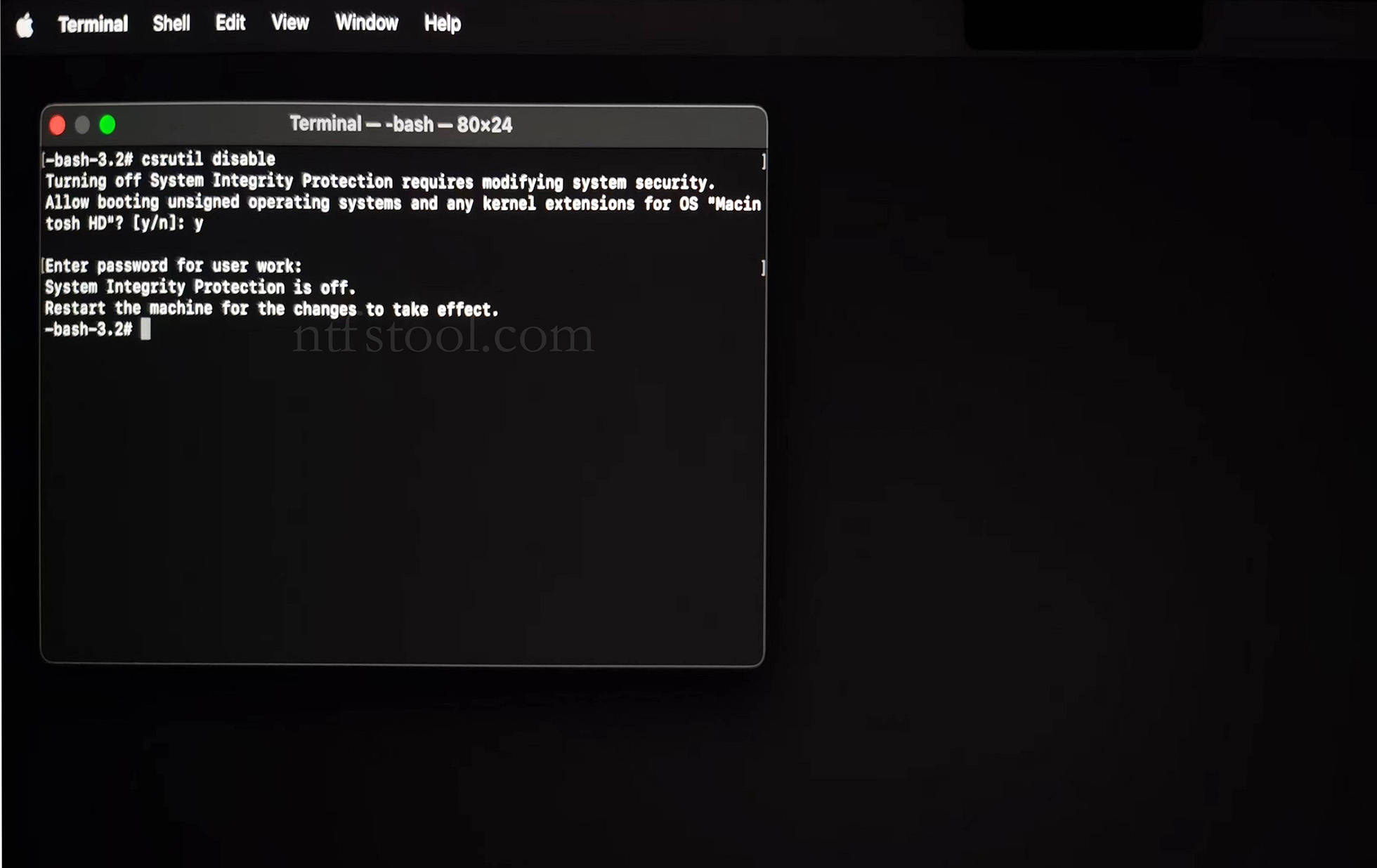
- Type 'csrutil disable' in the terminal, then press Enter
- Close the terminal and restart your Mac
- Related Screenshots
For Apple Silicon systems
Requirements: Disable SIP; enable Allow user management of kernel extensions from identified developers.
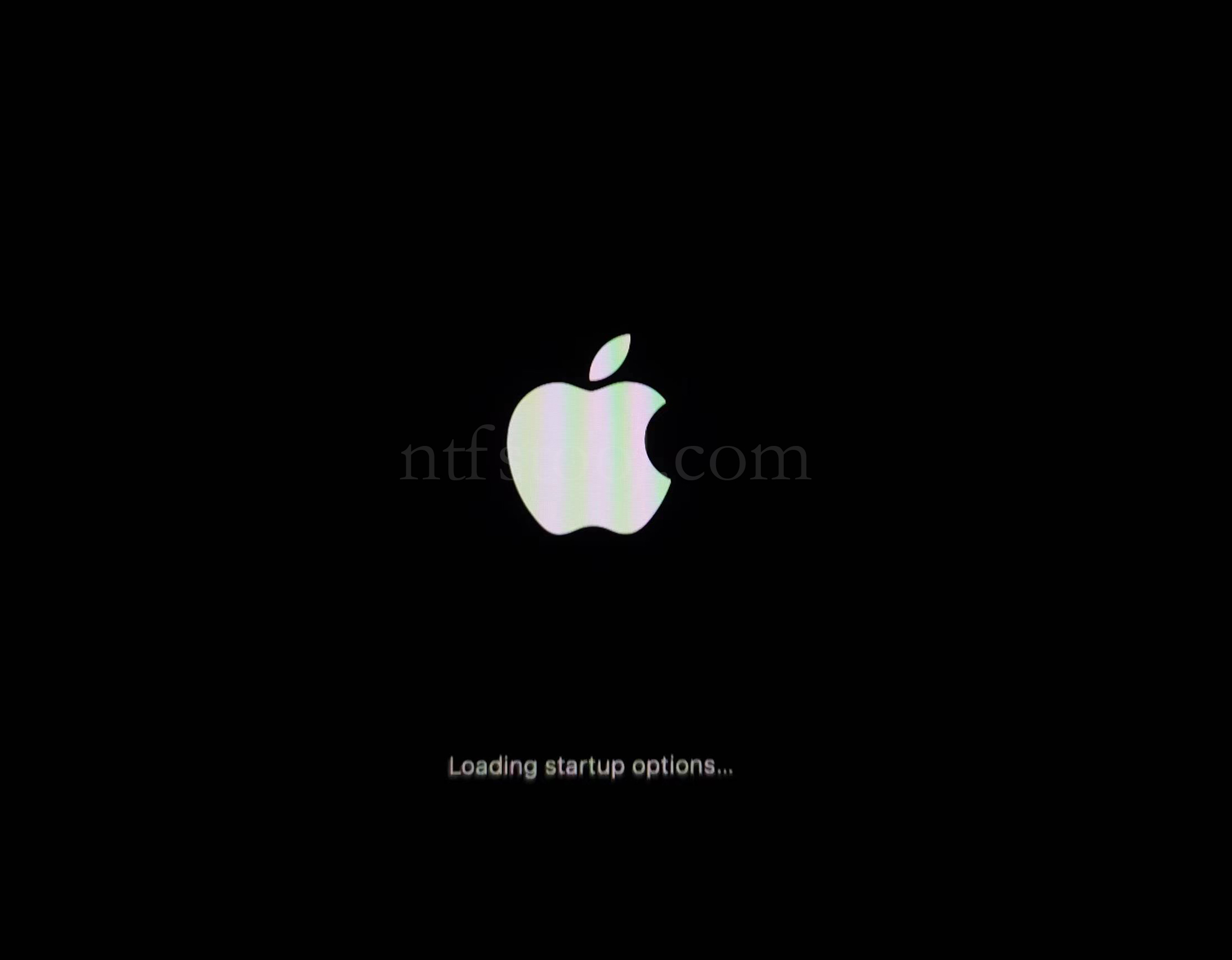
- Restart and hold the power button until Loading startup options appears, then enter recovery
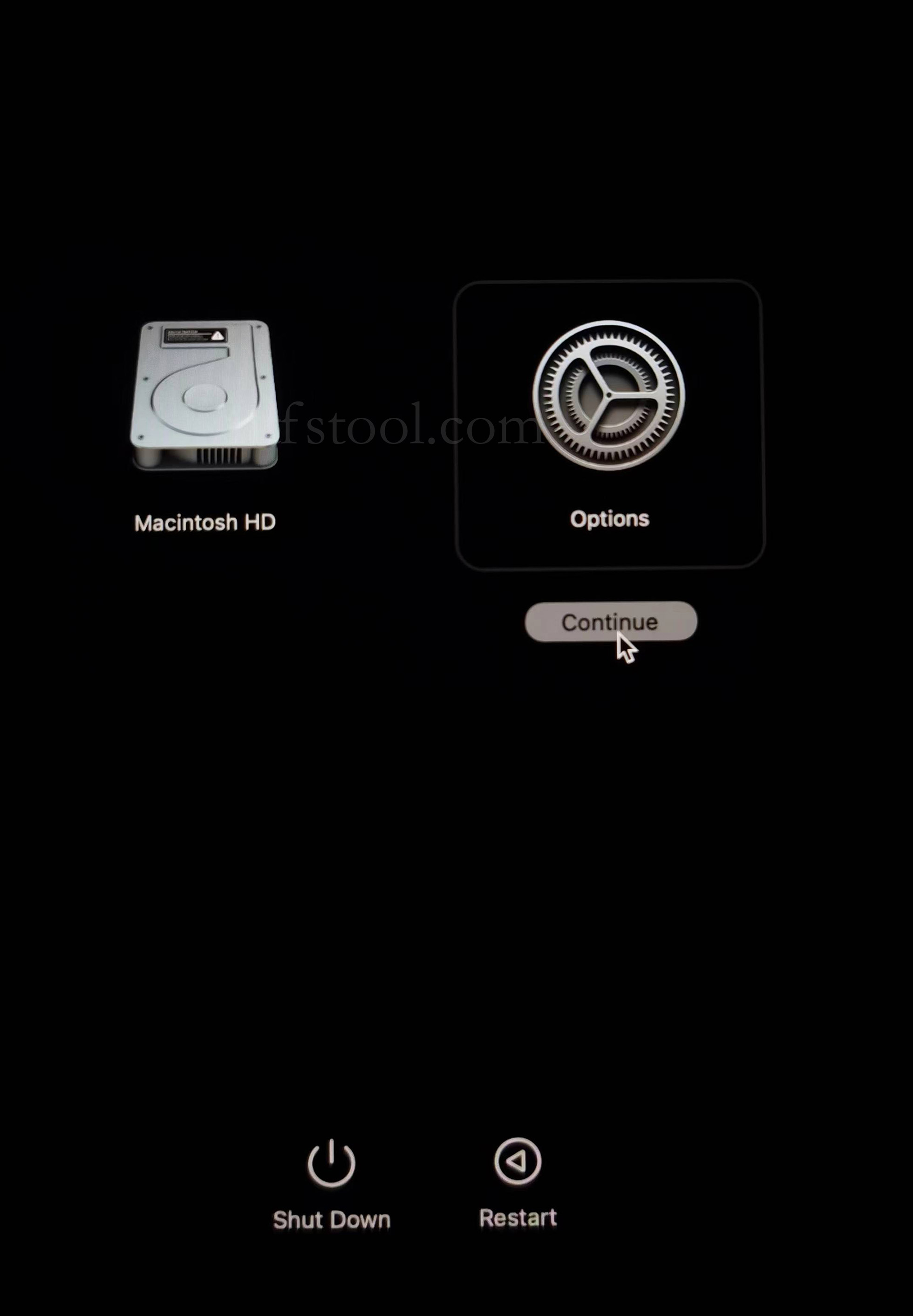
- Select Options, Continue
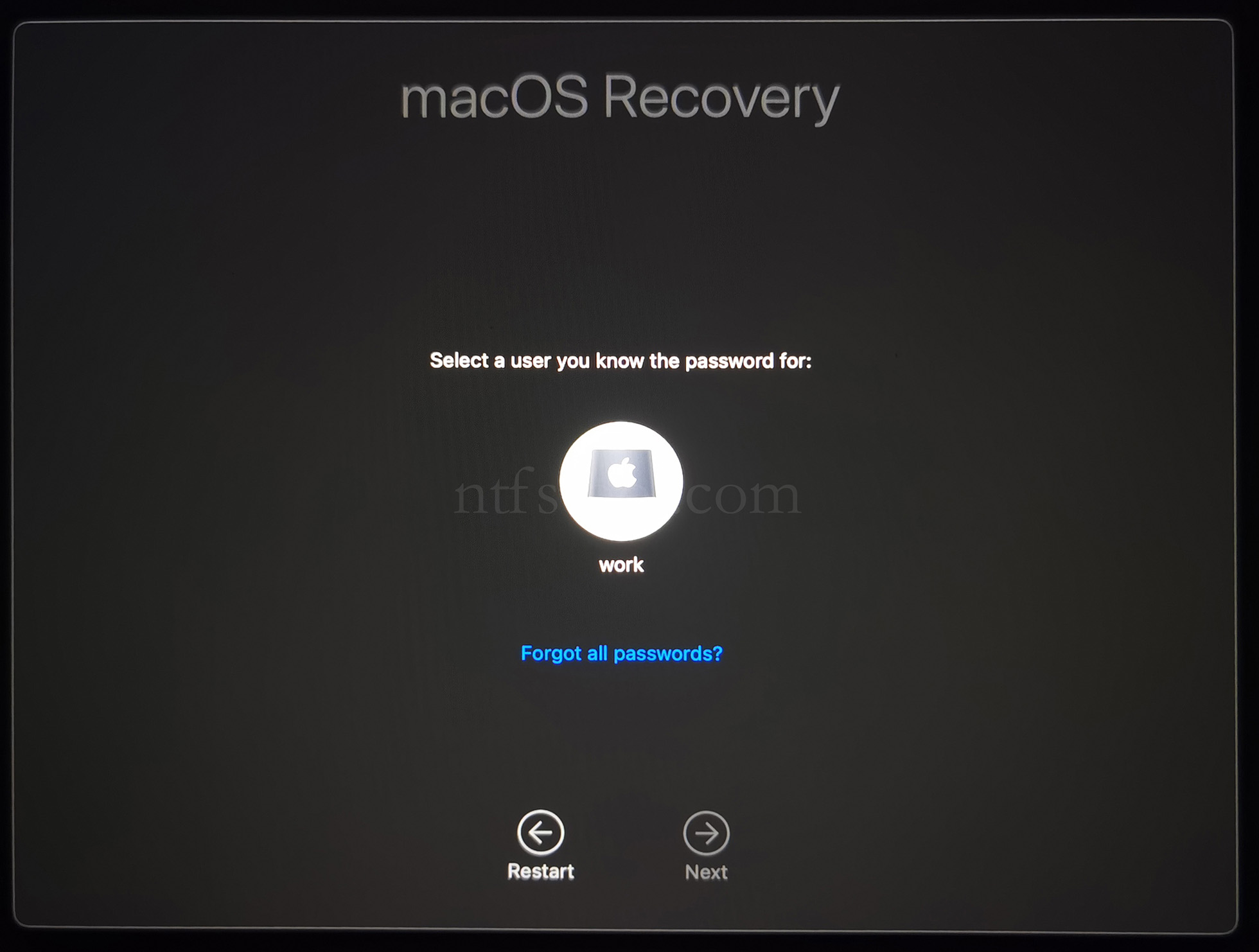
- Select the admin user and enter the password
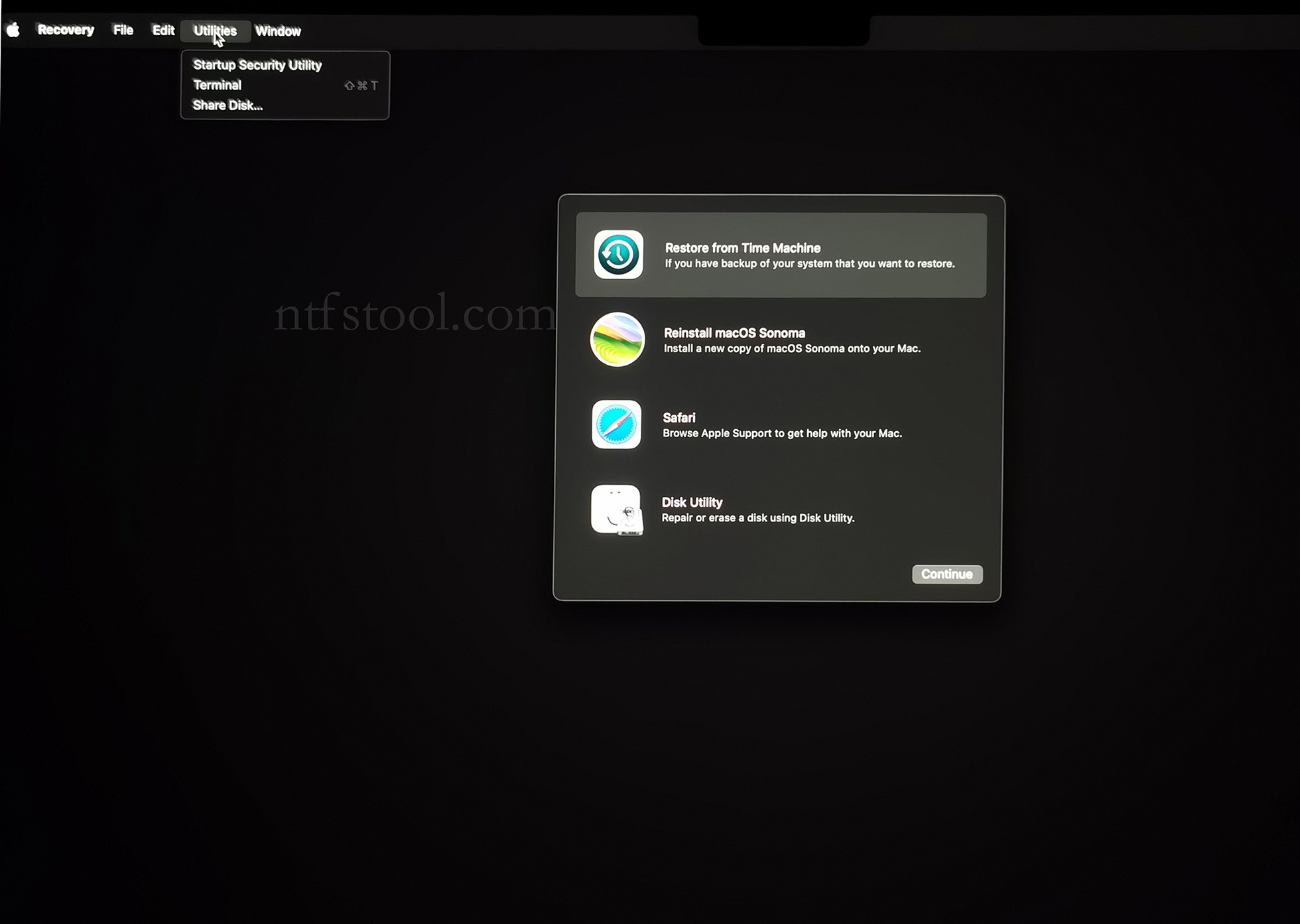
- Utilities → Terminal
- Type csrutil disable, press Enter
- Close Terminal
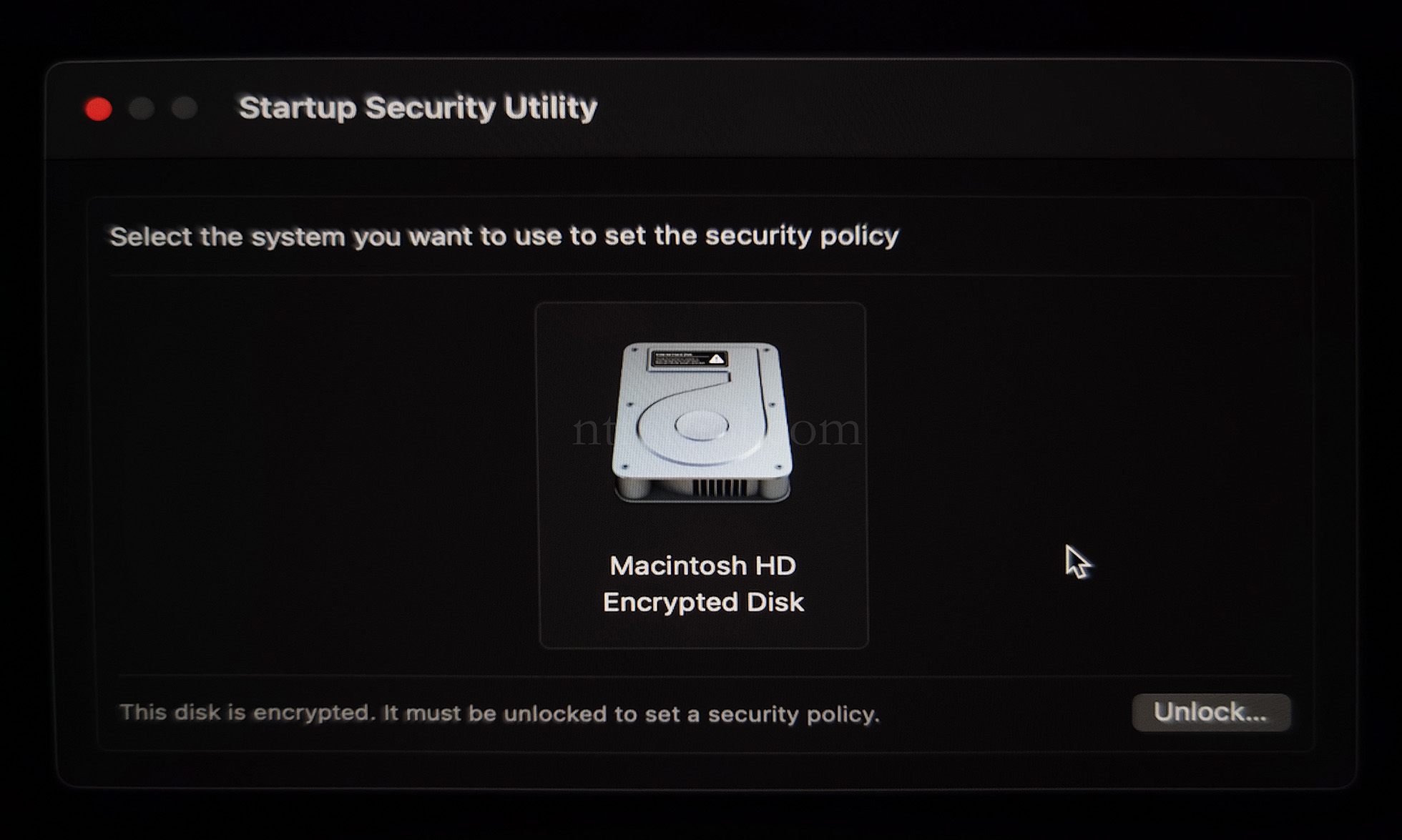
- Utilities → Startup Security Utility
- Select the system disk, then Security Policy
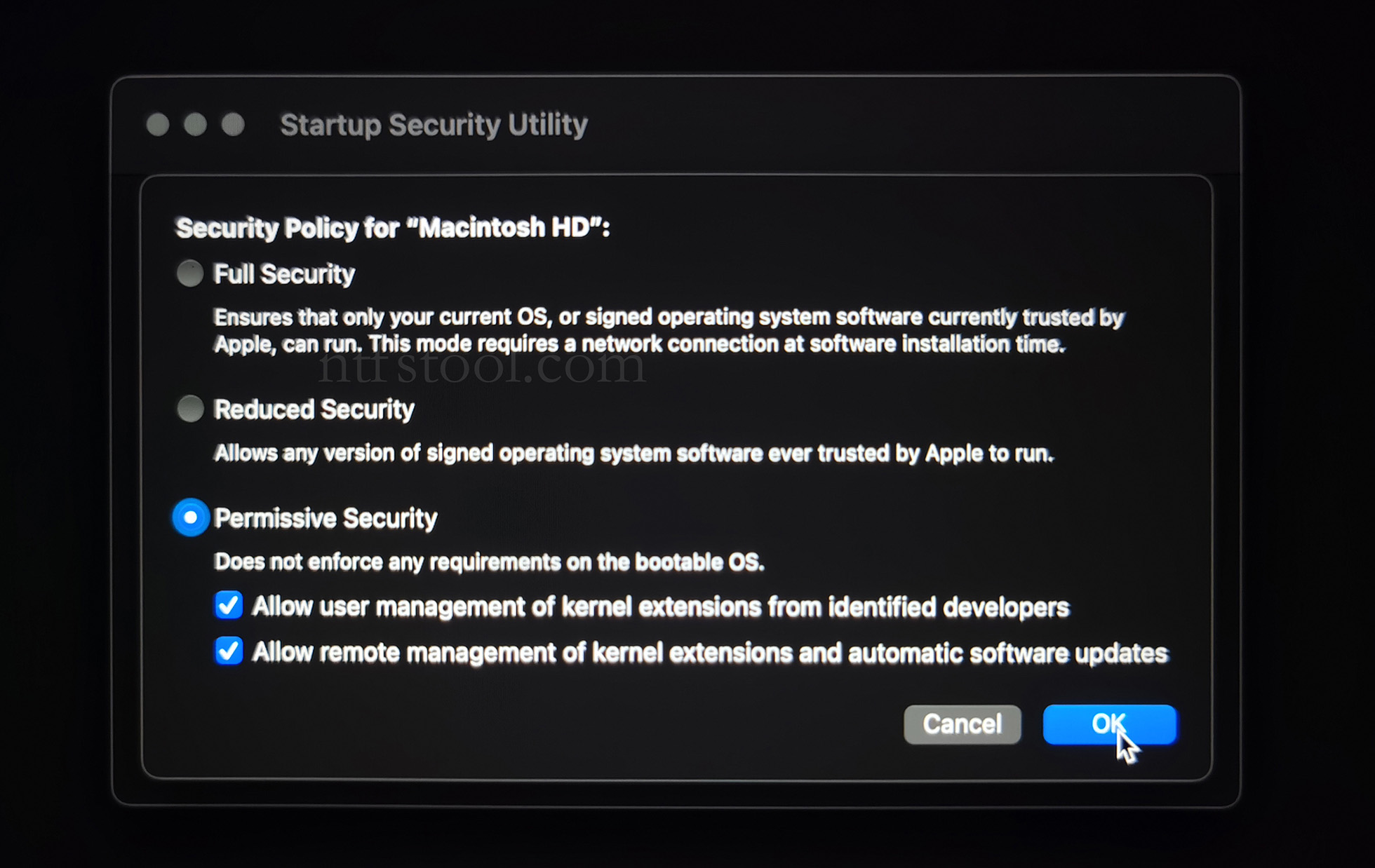
- Check Reduced Security and Allow user management of kernel extensions from identified developers
- Restart from the Apple menu
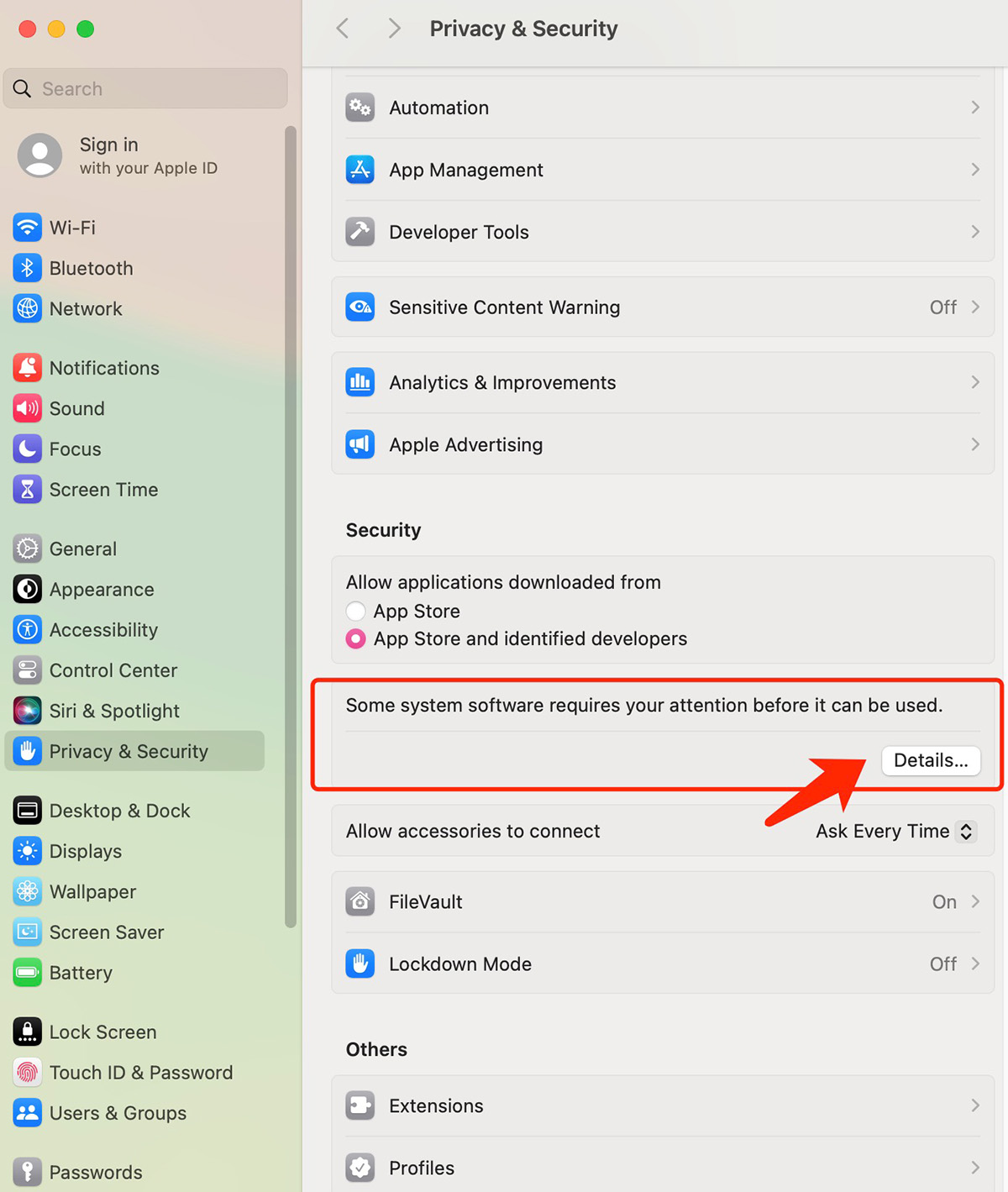
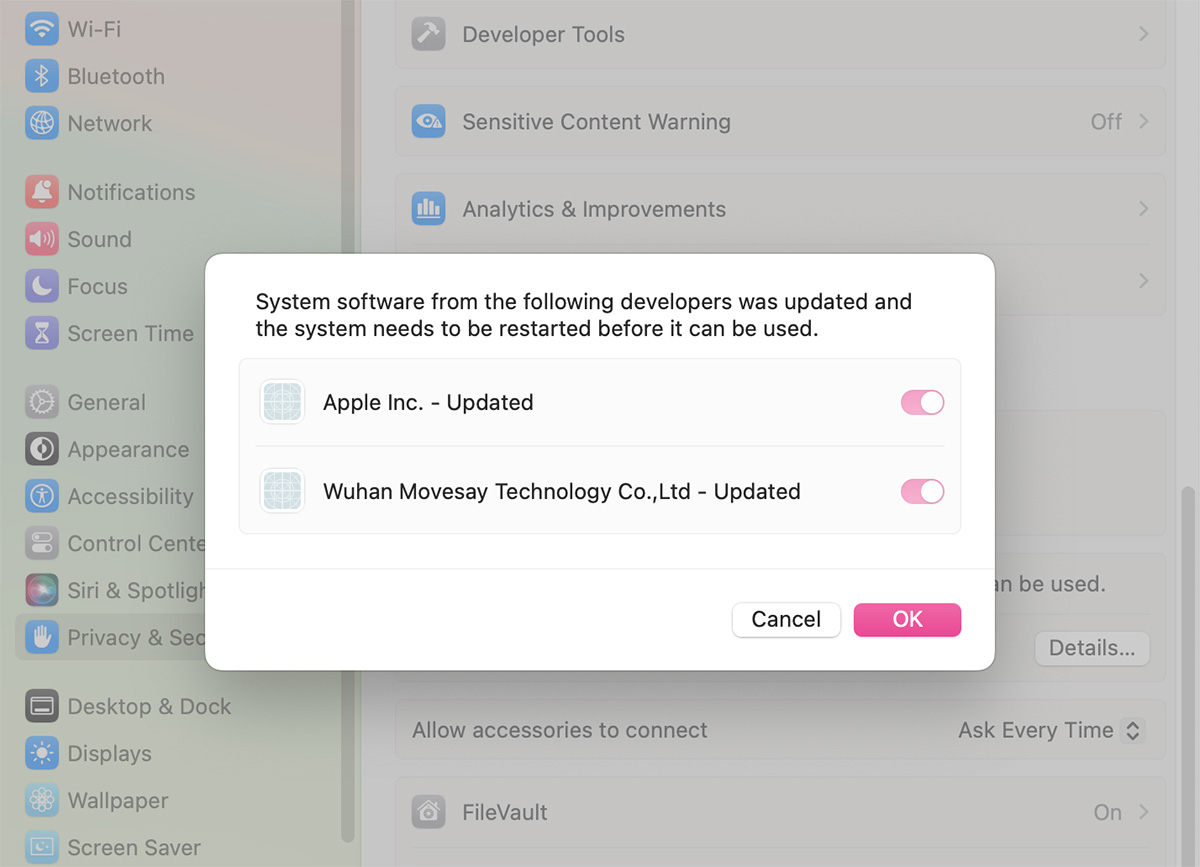
- Open System Settings → Privacy & Security, then allow the extension if prompted
- Related Screenshots