NTFSTool
Centre d'aide NTFSTool
Installation, premier montage, solutions courantes et comment nous joindre.
Bien démarrer
- 1
Téléchargez
Téléchargez depuis ce site. Vous obtenez NTFSTool Pro sur macOS 12 ou ultérieur, et la version classique sur macOS 10.15–11.
- 2
Installez
NTFSTool Pro : ouvrez le DMG et glissez NTFSTool Pro dans Applications. Version classique : ouvrez le pkg et cliquez sur Continuer.
- 3
Connectez votre disque
Branchez le disque NTFS. La première fois, macOS demande le mot de passe de session de votre Mac pour que NTFSTool puisse monter le disque. Il est stocké chiffré dans le trousseau de ce Mac et n'est jamais envoyé en ligne.
- 4
Activez
Vous disposez de 3 montages gratuits. Ensuite, achetez une licence et collez dans l'app la clé reçue dans votre e-mail d'achat.
Questions courantes
Mon disque est toujours monté en lecture seule. Que faire ?
En général, Windows a laissé le disque en veille prolongée ou dans un état « sale » (Démarrage rapide). Sur le PC Windows, maintenez la touche Maj (Shift) en choisissant Arrêter, ou désactivez le Démarrage rapide, puis rebranchez le disque. NTFSTool Pro peut aussi réparer le disque en un clic.
Le disque n'apparaît pas dans le Finder.
Par défaut, NTFSTool Pro affiche les disques montés sur le bureau et dans la barre latérale du Finder. Vérifiez Finder › Réglages › Barre latérale › Disques externes, puis débranchez et rebranchez le disque.
Pourquoi NTFSTool demande-t-il le mot de passe de mon Mac ?
Monter un disque en écriture nécessite une seule fois des droits d'administrateur. Le mot de passe est chiffré dans le trousseau de ce Mac, utilisé uniquement pour monter des disques et jamais envoyé nulle part.
Dois-je modifier le SIP, passer par le mode recovery ou changer les réglages de sécurité ?
Non. NTFSTool n'utilise aucune extension noyau et ne vous demande jamais d'abaisser la sécurité de votre Mac. Apple Pay continue de fonctionner.
Où est ma clé de licence ?
Dans votre e-mail d'achat. Si vous ne la trouvez pas, écrivez à [email protected] avec votre numéro de commande et nous vous la renverrons.
Comment obtenir un remboursement ?
Écrivez-nous dans les 45 jours suivant l'achat pour un remboursement intégral, sans justification. Si NTFSTool ne peut pas lire et écrire sur votre disque, vous êtes remboursé intégralement à tout moment. La licence est désactivée après le remboursement.
Mes données sont-elles en sécurité ?
NTFSTool vérifie les écritures, et Pro contrôle les disques avant de les réparer. Comme pour tout disque externe, éjectez-le toujours avant de le débrancher.
Existe-t-il une version gratuite ?
Oui — l'édition gratuite est sur le Mac App Store pour macOS 15.6 ou ultérieur. En savoir plus →
Comment désinstaller NTFSTool ?
Suivez le guide de désinstallation pour supprimer proprement l'app et son assistant. En savoir plus →
Conseil : éjectez toujours un disque avant de le débrancher, et gardez une sauvegarde de vos fichiers importants. Les conditions complètes figurent dans notre Contrat de licence.
Anciennes versions à extension noyau (historique)
Versions kext legacy (historique)
Les étapes suivantes s'appliquent uniquement aux builds historiques à extension noyau. Conservées comme héritage technique et pour les utilisateurs de ces versions. Ne pas les suivre pour l'installateur actuel.
Reason for Installing the NTFSTool Kernel Extension
Due to Microsoft's licensing restrictions, macOS has removed write support for the NTFS disk format. Historical NTFSTool releases therefore installed an Apple-signed kernel extension. This is engineering heritage. The current release does not use these steps.
Requirements and Steps for Installing Drivers in macOS Kernel (legacy only)
For Intel Chip Systems
Requirements: Disable System Integrity Protection (SIP)
- Enter system recovery mode, disable System Integrity Protection (SIP). Completely shut down your Mac, then start it up, and immediately press and hold Command+R during startup until the Apple logo appears for 3 seconds, then release the button and wait to enter Recovery mode
- Click 'Utilities' in the top toolbar, select 'Terminal'
- Type 'csrutil disable' in the terminal, then press Enter
- Close the terminal and restart your Mac
- Related Screenshots

For Apple Silicon systems
Requirements: Disable SIP; enable Allow user management of kernel extensions from identified developers.
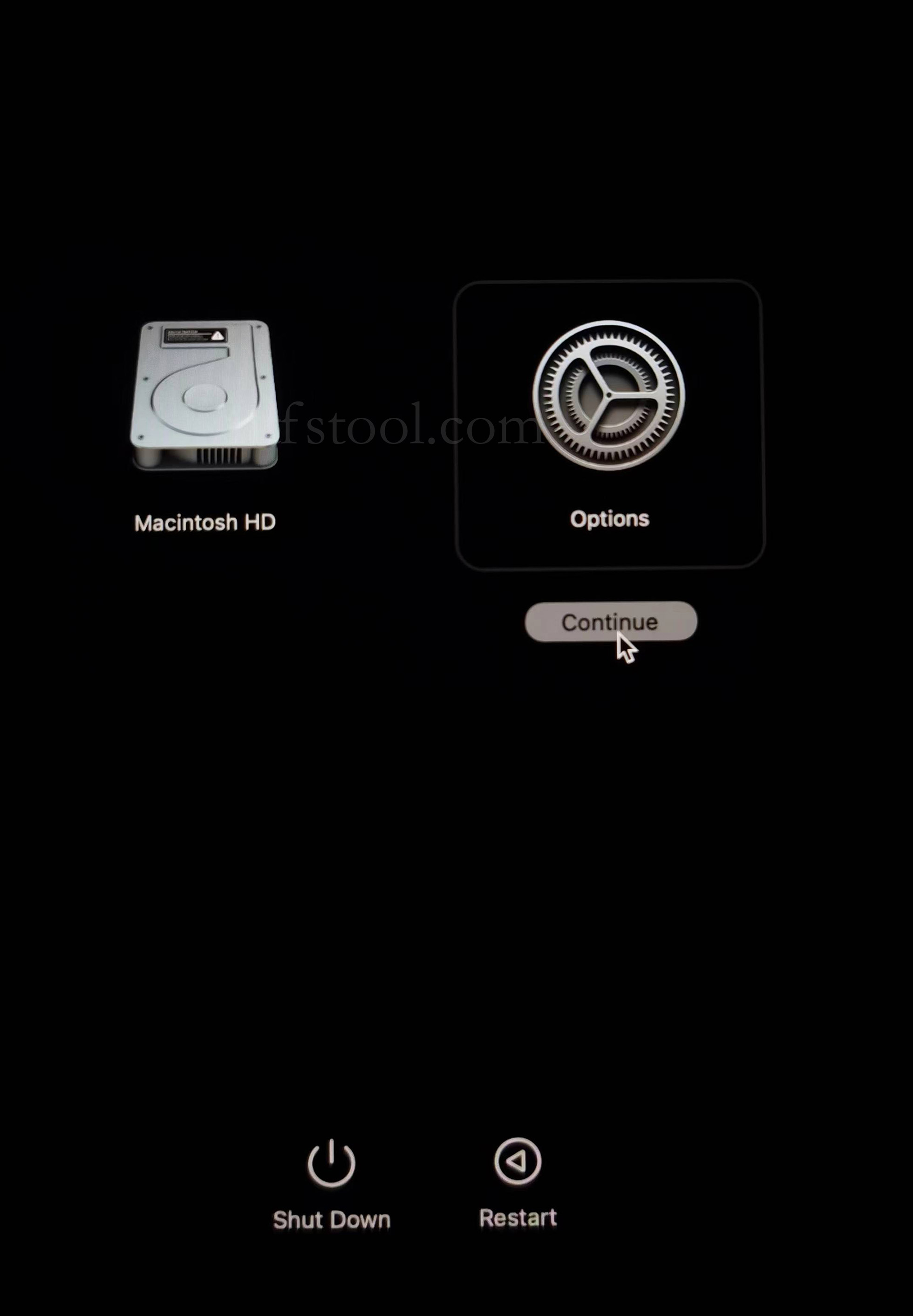
- Restart and hold the power button until Loading startup options appears, then enter recovery
- Select Options, Continue
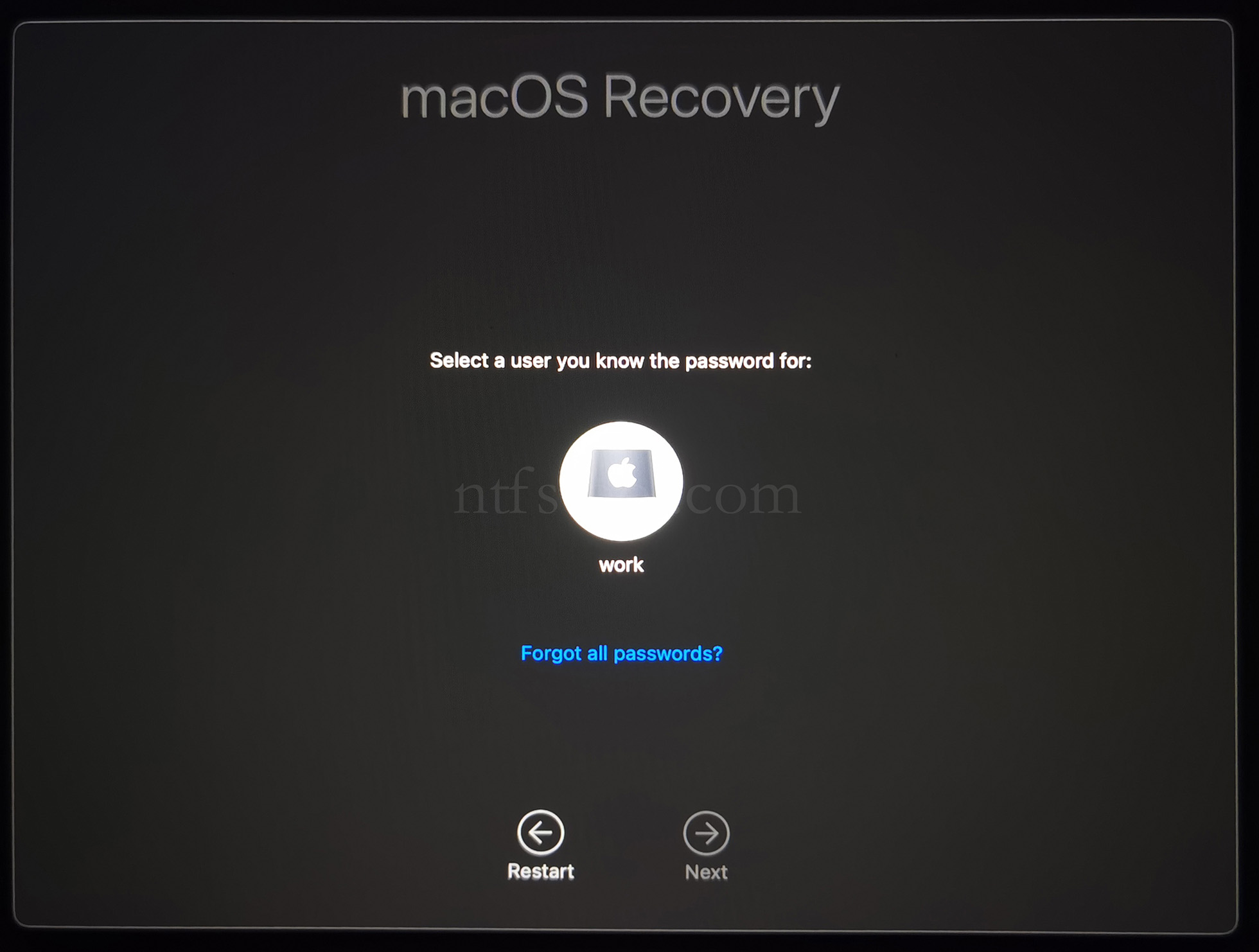
- Select the admin user and enter the password
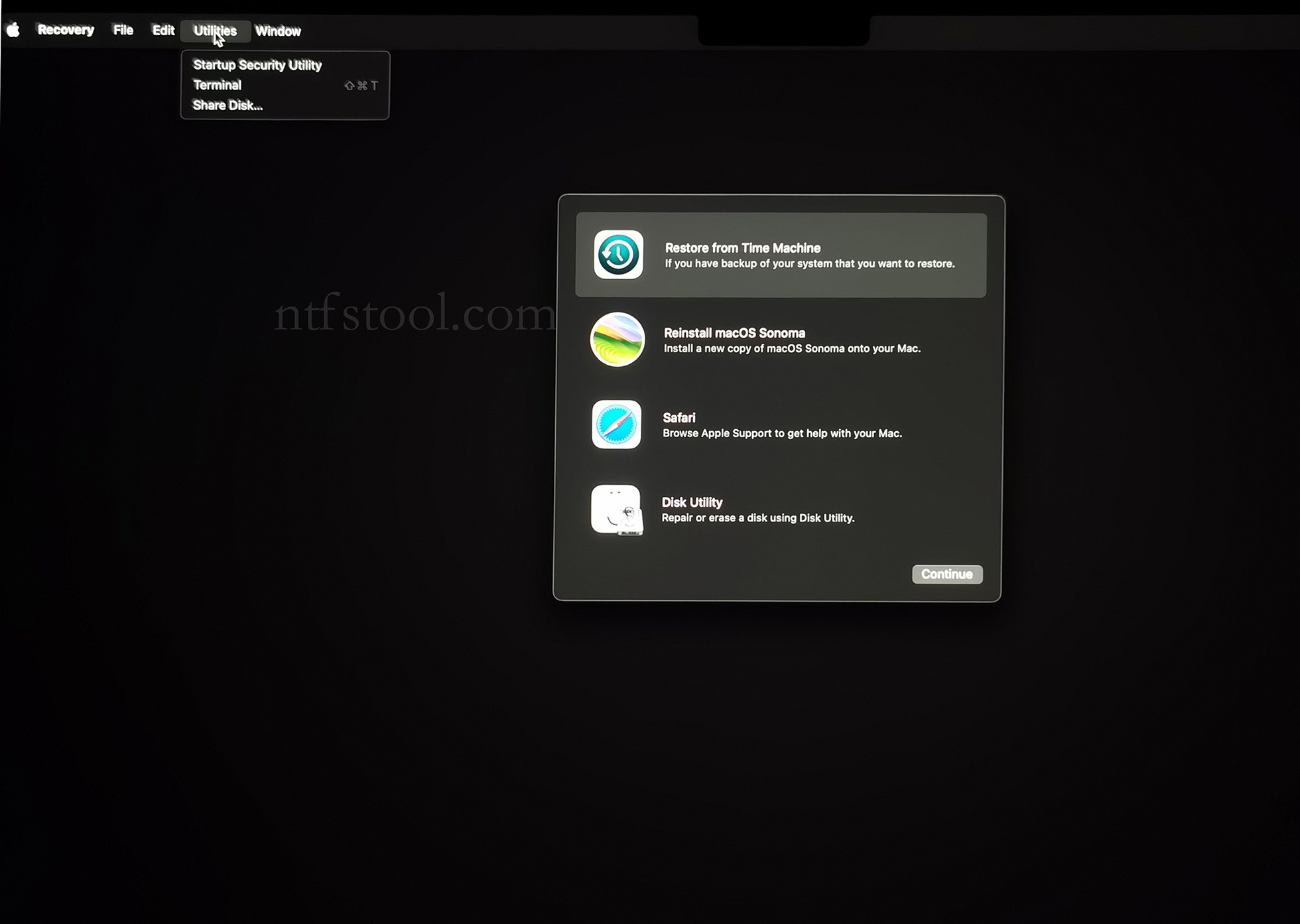
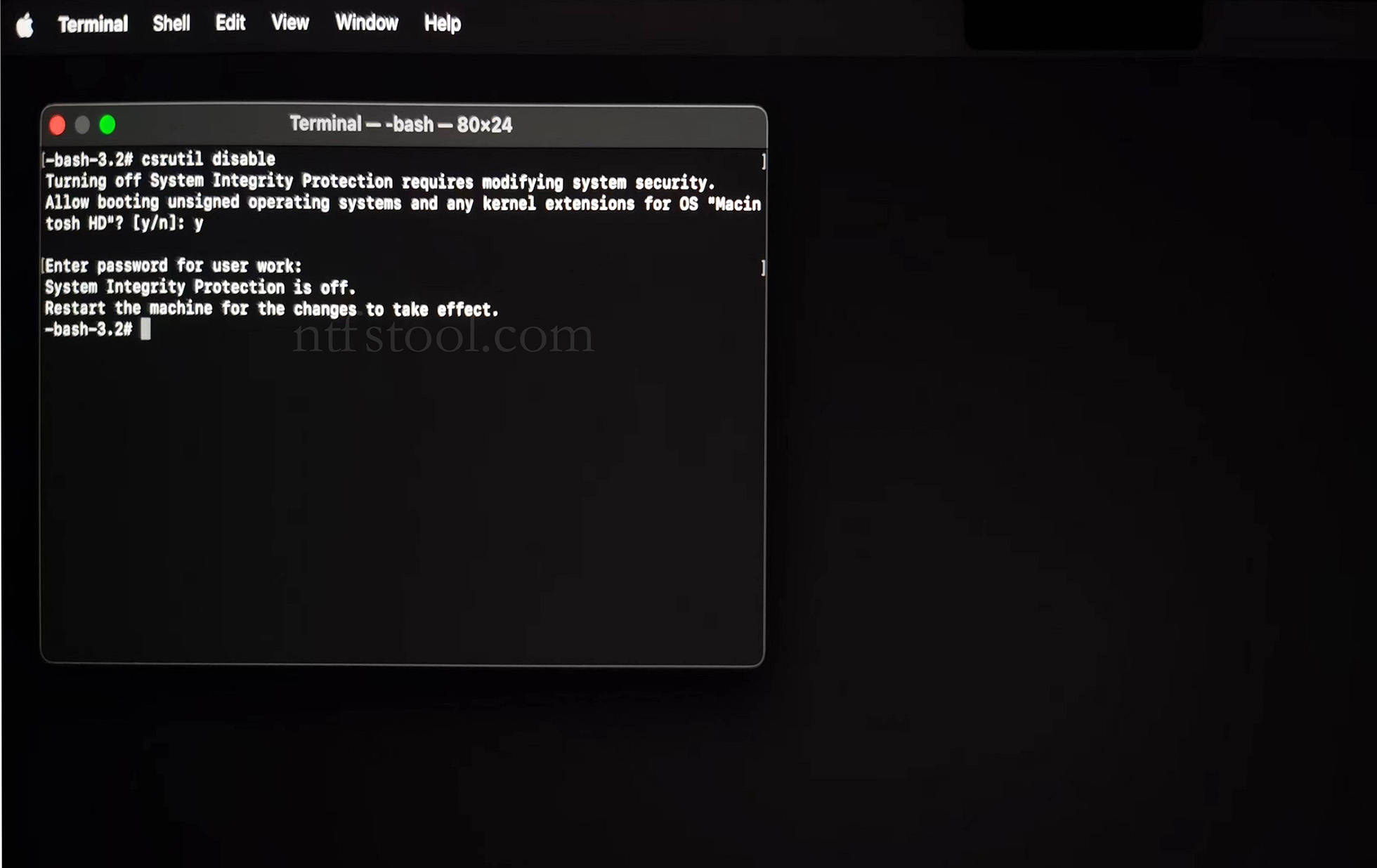
- Utilities → Terminal
- Type csrutil disable, press Enter
- Close Terminal
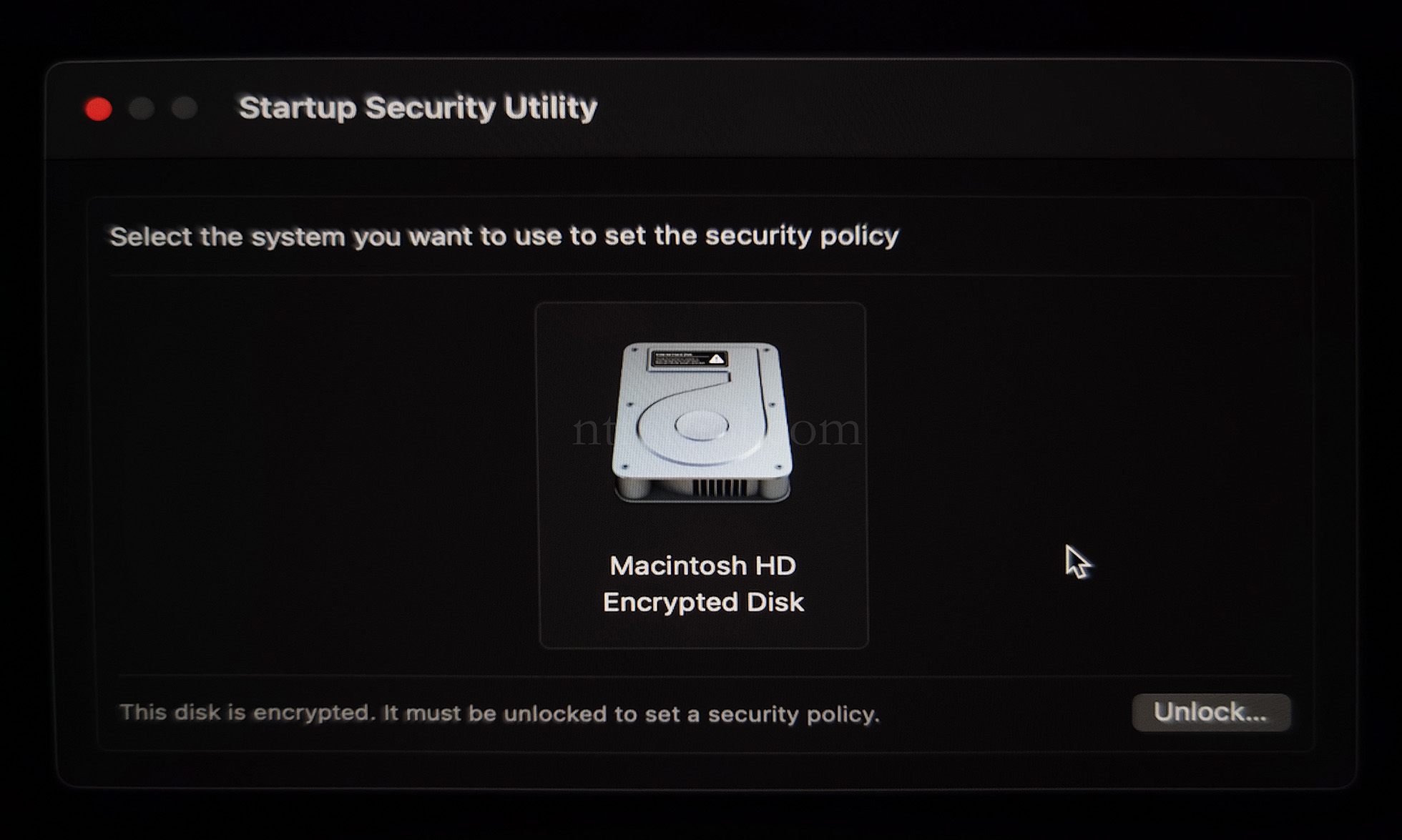
- Utilities → Startup Security Utility
- Select the system disk, then Security Policy
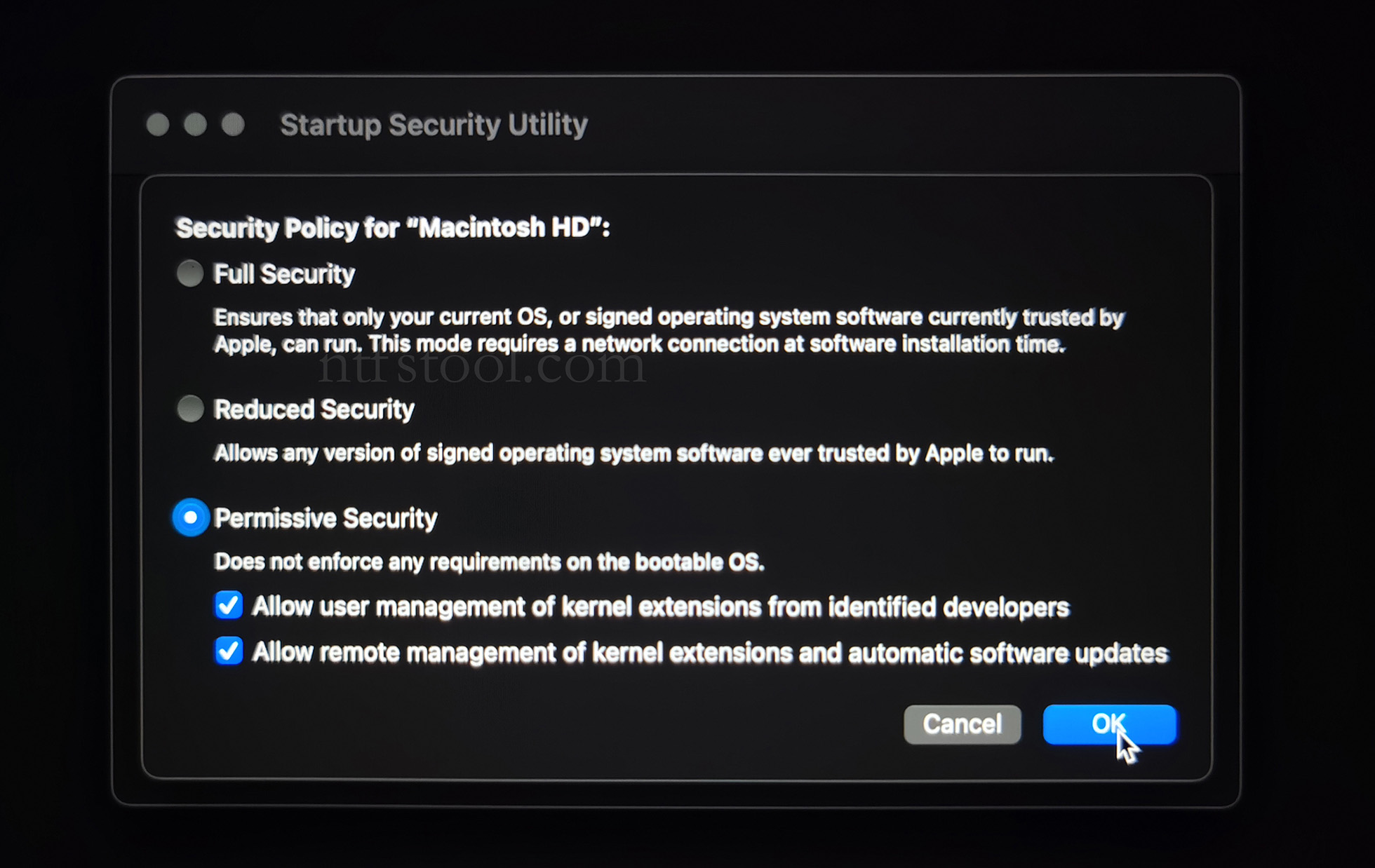
- Check Reduced Security and Allow user management of kernel extensions from identified developers
- Restart from the Apple menu
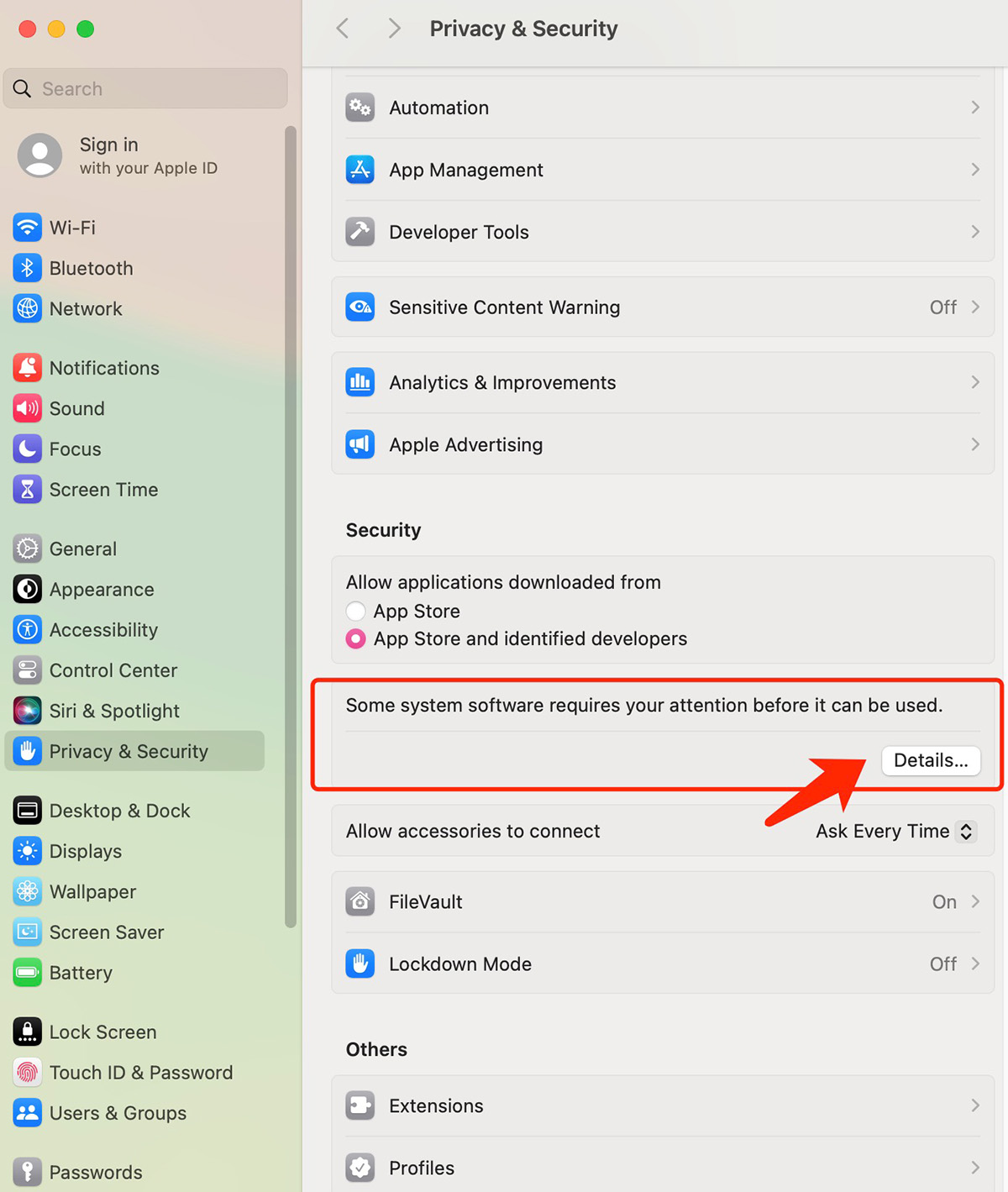
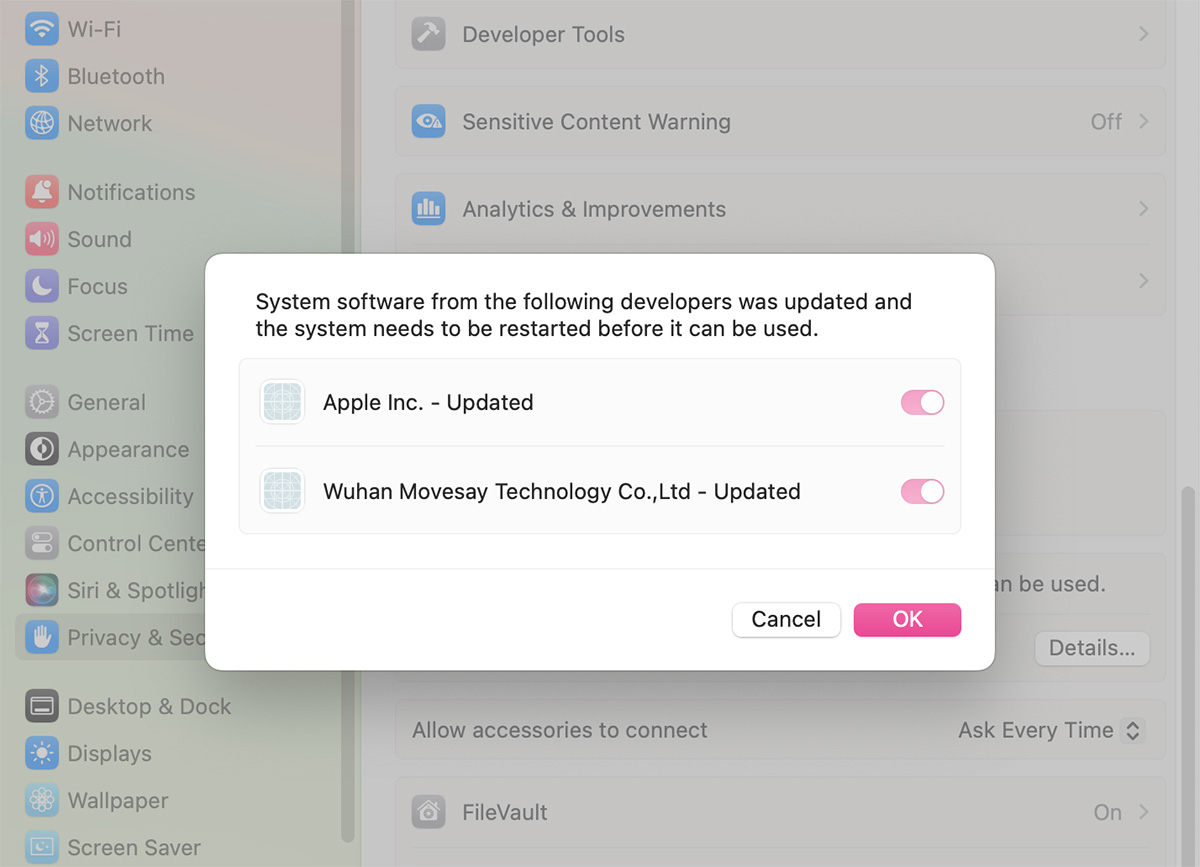
- Open System Settings → Privacy & Security, then allow the extension if prompted
- Related Screenshots