 NTFSTool
Podłącz i korzystaj
Dyski montują się automatycznie z pełnym odczytem i zapisem. Bez żadnej konfiguracji.
Podłącz dysk NTFS i korzystaj z niego jak z każdego dysku Maca. Bez rozszerzenia jądra, bez trybu odzyskiwania, bez obniżania zabezpieczeń.
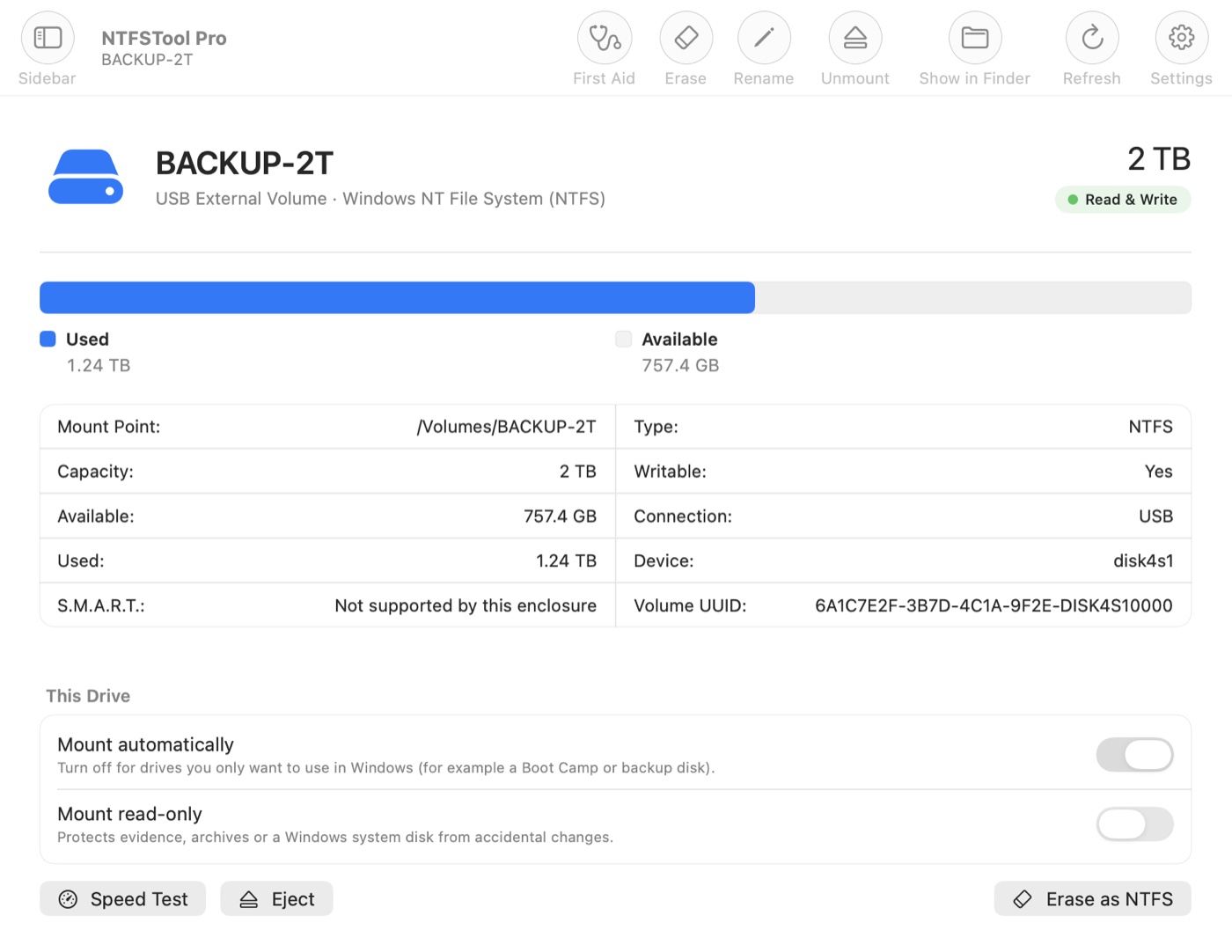
Na co możesz liczyć, wybierając NTFSTool.
Dyski montują się automatycznie z pełnym odczytem i zapisem. Bez żadnej konfiguracji.
Jeśli NTFSTool Pro nie odczyta i nie zapisze twojego dysku, a nasze wsparcie nie zdoła tego naprawić, w ciągu 45 dni od zakupu zwrócimy całą kwotę.
Napisz do nas, a w ciągu 48 godzin odpowie prawdziwy człowiek i będzie pomagać, dopóki odczyt i zapis na twoim dysku nie zaczną działać.
Bez subskrypcji i bez płatnych dużych aktualizacji. Posiadacze starszych licencji 4.x przechodzą na Pro za darmo.
Bez rozszerzenia jądra, bez trybu odzyskiwania, bez obniżania zabezpieczeń. Apple Pay nadal działa.
Odpowiedź od prawdziwego człowieka w ciągu 48 godzin i przycisk zgłoszeń w aplikacji.
Odczyt i zapis to dopiero początek.
Odczyt i zapis dysków NTFS, montowanych automatycznie po podłączeniu
Pierwsza pomoc jednym kliknięciem dla dysków, które Windows zostawił w stanie hibernacji lub z flagą „dirty”
Wymazywanie dysku jako NTFS bezpośrednio na Macu
Stan zdrowia dysków (S.M.A.R.T.)
Wbudowany test szybkości: operacje sekwencyjne, losowe i na małych plikach
Ustawienia dla każdego dysku, np. tylko do odczytu lub bez automatycznego montowania
Sterowanie z paska menu i ciche uruchamianie przy logowaniu
macOS 12 lub nowszy; starsze Maki z macOS 10.15–11 dostają wersję klasyczną
Cztery funkcje, których nie mają inne aplikacje NTFS na Maca — wszystkie w NTFSTool Pro, bez dopłat.
Co nowego w wersji 5.1 →·Test wydajności: zapis 4× szybszy niż w Mounty →
Bez poleceń w Terminalu, bez trybu odzyskiwania, bez zmian w zabezpieczeniach.
Ta strona wybierze właściwą wersję dla twojego Maca: NTFSTool Pro dla macOS 12 lub nowszego, wersję klasyczną dla 10.15–11.
Przeciągnij NTFSTool Pro do folderu Aplikacje (albo otwórz pakiet pkg wersji klasycznej) i uruchom aplikację.
Dysk NTFS zostanie zamontowany z pełnym odczytem i zapisem. Kopiuj, edytuj i usuwaj pliki jak zwykle.
Pięć rzeczy, które warto sprawdzić, zanim wybierzesz sterownik NTFS na Maca.
| NTFSTool Pro | Paragon NTFS | Tuxera NTFS | |
|---|---|---|---|
| 1Instalacja i zabezpieczenia Maca | |||
| Instalacja |
| Instalacja, potem restart Maca | Instalacja, zatwierdzenie rozszerzenia jądra, restart |
| Wymaga trybu odzyskiwania |
| Tak, na Macach z Apple silicon | Tak, na Macach z Apple silicon |
| 2Sterowniki i szybkość | |||
| Dwa sterowniki |
| Jeden sterownik jądra | Jeden sterownik jądra |
| Szybkość, którą można sprawdzić |
| Deklaruje nawet 6× wyższą szybkość, na podstawie testu z 2016 roku | Deklaruje szybkość podobną do HFS+, bez konkretnych wyników |
| 3Narzędzia dyskowe | |||
| Test szybkości Pro |
| — | — |
| Ostrzeżenie o wolnym USB 2.0 |
| — | — |
| Stan zdrowia dysku S.M.A.R.T. |
| — | — |
| Dyski BitLocker |
| Brak | Brak |
| Błyskawiczne wyszukiwanie po nazwie |
| Brak | Brak |
| 4Cena i ryzyko | |||
| Cena |
| Ok. US$29.95 za każdego Maca | Ok. US$28.95 |
| Liczba Maców na licencję |
| Jeden Mac | Jedna osoba |
| Zwrot pieniędzy |
| 30 dni | 15 dni |
| 5Zaufanie | |||
| Zabezpieczenia Maca |
| Na Macach z Apple silicon trzeba obniżyć poziom zabezpieczeń; Apple Pay może być niedostępne | Na Macach z Apple silicon trzeba obniżyć poziom zabezpieczeń; Apple Pay może być niedostępne |
| Czas odpowiedzi wsparcia |
| Brak danych | Brak danych |
Dane z października 2026. Informacje o konkurencji pochodzą z oficjalnych stron firm, a uwaga o Apple Pay z przewodnika Apple Platform Security; źródła poniżej. Wyniki NTFSTool to nasze własne pomiary. Daj nam znać, jeśli coś jest nieaktualne.
Tworzy kopię wszystkich plików, weryfikuje każdy z nich, formatuje dysk, a potem kopiuje wszystko z powrotem. Nic nie zostanie wymazane, dopóki kopia nie zostanie w pełni zweryfikowana. Sprawdzenie i kopia zapasowa są darmowe.
Poznaj NTFS2exFAT →Praktyczne odpowiedzi o dyskach NTFS i exFAT na Macu.
Homebrew to popularny menedżer pakietów dla macOS. NTFSTool ma oficjalny cask, więc tę samą podpisaną i notaryzowaną aplikację zainstalujesz jednym poleceniem:
brew install --cask ntfstoolNie. macOS odczytuje woluminy Microsoft NTFS, ale bez dodatkowego oprogramowania nie może na nich zapisywać. NTFSTool daje pełny dostęp do odczytu i zapisu.
Nie. NTFSTool nie używa rozszerzenia jądra i nigdy nie prosi o obniżenie zabezpieczeń Maca. Kroki z rozszerzeniem jądra dotyczą tylko starszych wersji i są opisane na stronie Pomocy w sekcji Starsze wersje z kext.
Jest darmowa wersja w Mac App Store dla macOS 15.6 lub nowszego. NTFSTool Pro to jednorazowy zakup z aktualizacjami na zawsze i bez subskrypcji, a przed zakupem wypróbujesz go na własnym dysku.
Intel i Apple Silicon. NTFSTool Pro wymaga macOS 12 lub nowszego; na starszych Macach (macOS 10.15–11) przy pobieraniu z tej strony automatycznie dostaniesz wersję klasyczną. Darmowa wersja z Mac App Store wymaga macOS 15.6 lub nowszego.
Tak. Darmowa wersja jest w Mac App Store (macOS 15.6 lub nowszy). NTFSTool Pro z automatycznym montowaniem, narzędziami do naprawy i obsługą macOS 12 lub nowszego jest dostępny na tej stronie.
NTFSTool od 2020 roku rozwija ten sam mały zespół. Każda wersja jest podpisana naszym Apple Developer ID i notaryzowana przez Apple. Pobieraj go tylko z ntfstool.com, Mac App Store lub Homebrew.
NTFSTool Pro to jednorazowy zakup z aktualizacjami na zawsze — Paragon każe ponownie płacić za duże aktualizacje. Nie potrzebuje rozszerzenia jądra i nigdy nie prosi o obniżenie zabezpieczeń Maca, a Paragon i Tuxera używają rozszerzeń jądra, które na Macach z Apple silicon wymagają obniżenia poziomu zabezpieczeń. Alternatywa dla Paragon NTFS i Tuxera — z licencją dożywotnią →
Najpierw wypróbuj na własnym dysku. Jeśli nie odczyta i nie zapisze twojego dysku, a my nie zdołamy tego naprawić, w ciągu 45 dni zwrócimy całą kwotę.