NTFSTool
Pusat Bantuan NTFSTool
Instalasi, mount pertama, solusi umum, dan cara menghubungi kami.
Mulai
- 1
Unduh
Unduh dari situs ini. Anda mendapat NTFSTool Pro di macOS 12 atau lebih baru dan versi klasik di macOS 10.15–11.
- 2
Instal
NTFSTool Pro: buka DMG dan seret NTFSTool Pro ke Aplikasi. Versi klasik: buka pkg dan klik Lanjutkan.
- 3
Sambungkan drive
Colokkan drive NTFS. Saat pertama kali, macOS meminta kata sandi login Mac agar NTFSTool bisa me-mount drive. Kata sandi disimpan terenkripsi di Rantai Kunci Mac ini dan tidak pernah diunggah.
- 4
Aktifkan
Anda mendapat 3 kali mount gratis. Setelah itu, beli lisensi lalu tempel kunci lisensi dari email pembelian ke dalam app.
Pertanyaan umum
Drive saya masih hanya bisa dibaca. Harus bagaimana?
Biasanya Windows membiarkan drive dalam kondisi hibernasi atau berstatus “dirty” (akibat Startup cepat). Di PC Windows, tahan Shift sambil mengklik Matikan, atau nonaktifkan Startup cepat, lalu sambungkan ulang drive. NTFSTool Pro juga bisa memperbaiki drive dengan sekali klik.
Drive tidak muncul di Finder.
Secara bawaan NTFSTool Pro menampilkan drive yang di-mount di Desktop dan di bar samping Finder. Periksa Finder › Pengaturan › Bar Samping › Disk eksternal, lalu cabut dan sambungkan ulang drive.
Mengapa NTFSTool meminta kata sandi Mac saya?
Me-mount drive dengan akses tulis butuh hak administrator sekali saja. Kata sandi dienkripsi di Rantai Kunci Mac ini, hanya dipakai untuk me-mount drive, dan tidak pernah dikirim ke mana pun.
Apakah saya perlu mengubah SIP, Mode Pemulihan, atau pengaturan keamanan?
Tidak. NTFSTool tidak memakai ekstensi kernel dan tidak pernah meminta Anda menurunkan keamanan Mac. Apple Pay tetap berfungsi.
Di mana kunci lisensi saya?
Ada di email pembelian Anda. Jika tidak ketemu, email service@ntfstool.com beserta nomor pesanan Anda, nanti kami kirim ulang.
Bagaimana cara mendapat pengembalian dana?
Jika NTFSTool Pro tidak bisa membaca dan menulis drive NTFS Anda, email service@ntfstool.com dalam 45 hari setelah pembelian dan ceritakan apa yang terjadi. Kami memeriksa log diagnostik app (tidak pernah memuat isi file Anda) dan membantu memperbaikinya. Jika tetap tidak bisa, uang Anda kembali penuh dan lisensi dinonaktifkan. Detail lengkap ada di Perjanjian Lisensi, bagian 3.
Apakah data saya aman?
NTFSTool memverifikasi penulisan, dan Pro memeriksa drive sebelum memperbaikinya. Seperti disk eksternal lainnya, selalu keluarkan sebelum mencabut.
Apakah ada versi gratis?
Ya — edisi gratis ada di Mac App Store untuk macOS 15.6 atau lebih baru. Selengkapnya →
Bagaimana cara mencopot NTFSTool?
Ikuti panduan pencopotan untuk menghapus app beserta helper-nya sampai bersih. Selengkapnya →
Tips: selalu keluarkan drive sebelum mencabutnya, dan simpan cadangan file penting. Ketentuan lengkap ada di Perjanjian Lisensi kami.
Data kompatibilitas drive dan macOS →
Versi ekstensi kernel lama (arsip)
Versi kext lama (arsip)
Langkah berikut hanya berlaku untuk build ekstensi kernel versi lama. Kami simpan sebagai arsip teknis dan untuk pengguna yang masih memakai versi tersebut. Jangan ikuti untuk penginstal saat ini.
Reason for Installing the NTFSTool Kernel Extension
Due to Microsoft's licensing restrictions, macOS has removed write support for the NTFS disk format. Historical NTFSTool releases therefore installed an Apple-signed kernel extension. This is engineering heritage. The current release does not use these steps.
Requirements and Steps for Installing Drivers in macOS Kernel (legacy only)
For Intel Chip Systems
Requirements: Disable System Integrity Protection (SIP)
- Enter system recovery mode, disable System Integrity Protection (SIP). Completely shut down your Mac, then start it up, and immediately press and hold Command+R during startup until the Apple logo appears for 3 seconds, then release the button and wait to enter Recovery mode
- Click 'Utilities' in the top toolbar, select 'Terminal'
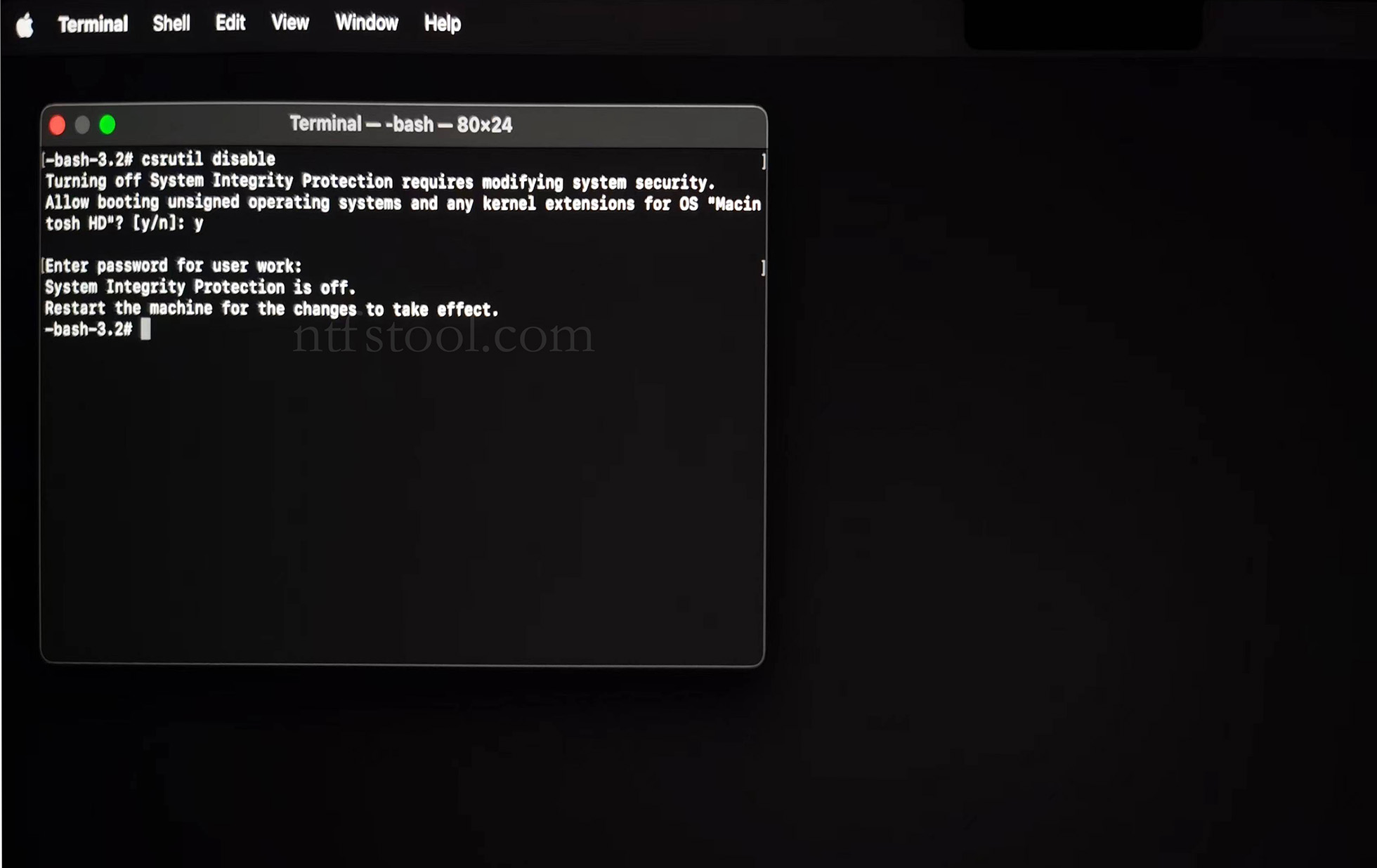
- Type 'csrutil disable' in the terminal, then press Enter
- Close the terminal and restart your Mac
- Related Screenshots
For Apple Silicon systems
Requirements: Disable SIP; enable Allow user management of kernel extensions from identified developers.
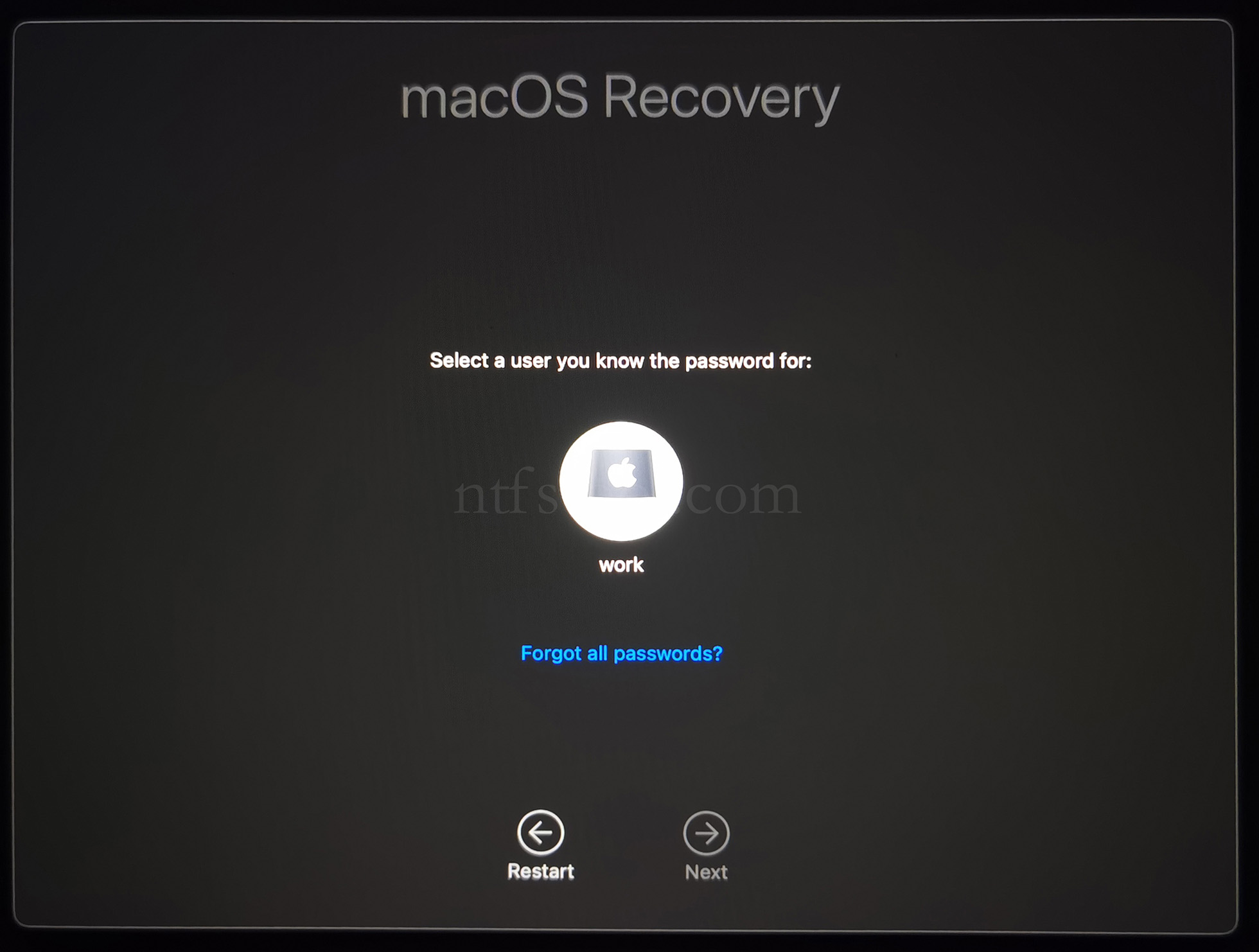
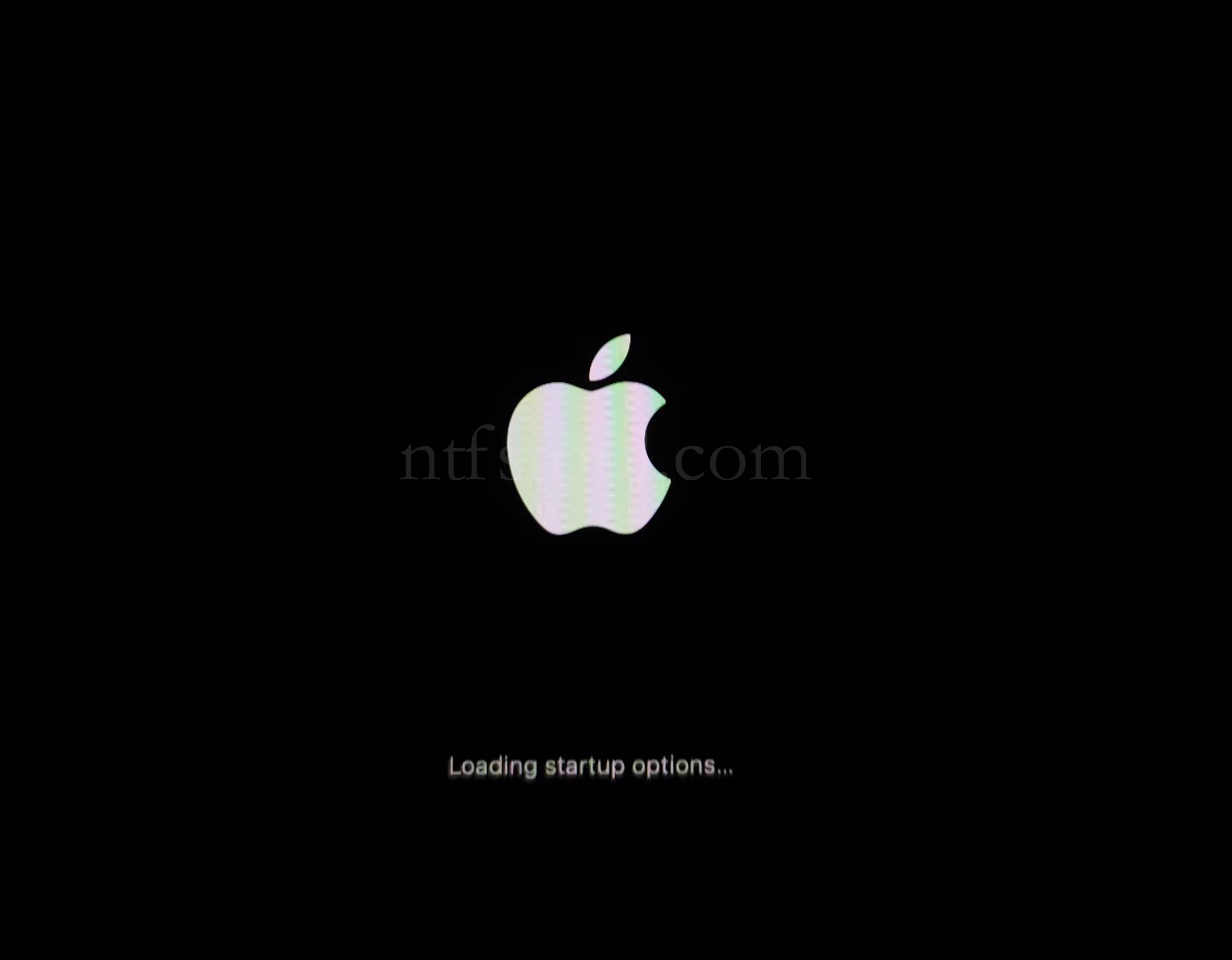
- Restart and hold the power button until Loading startup options appears, then enter recovery
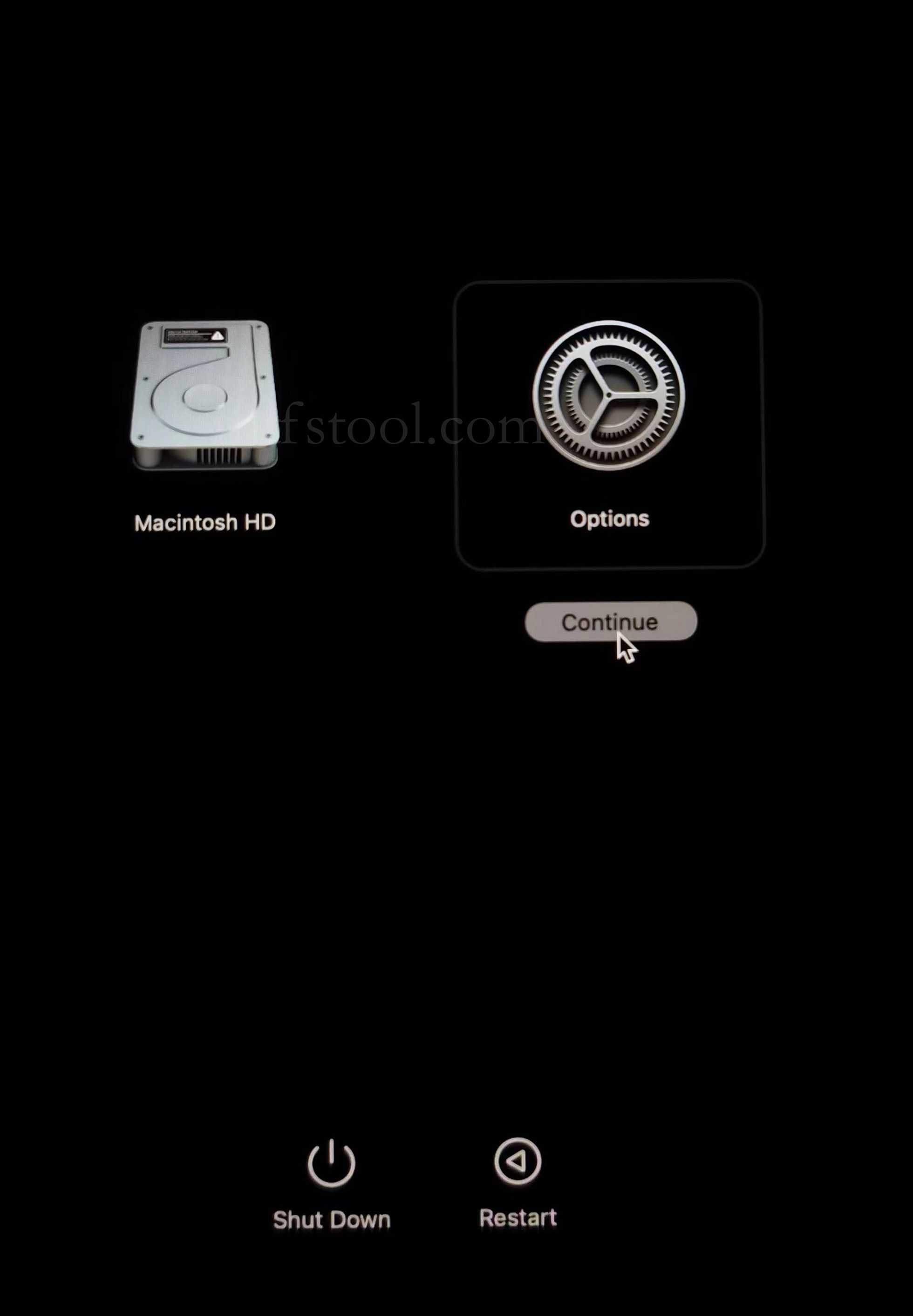
- Select Options, Continue
- Select the admin user and enter the password
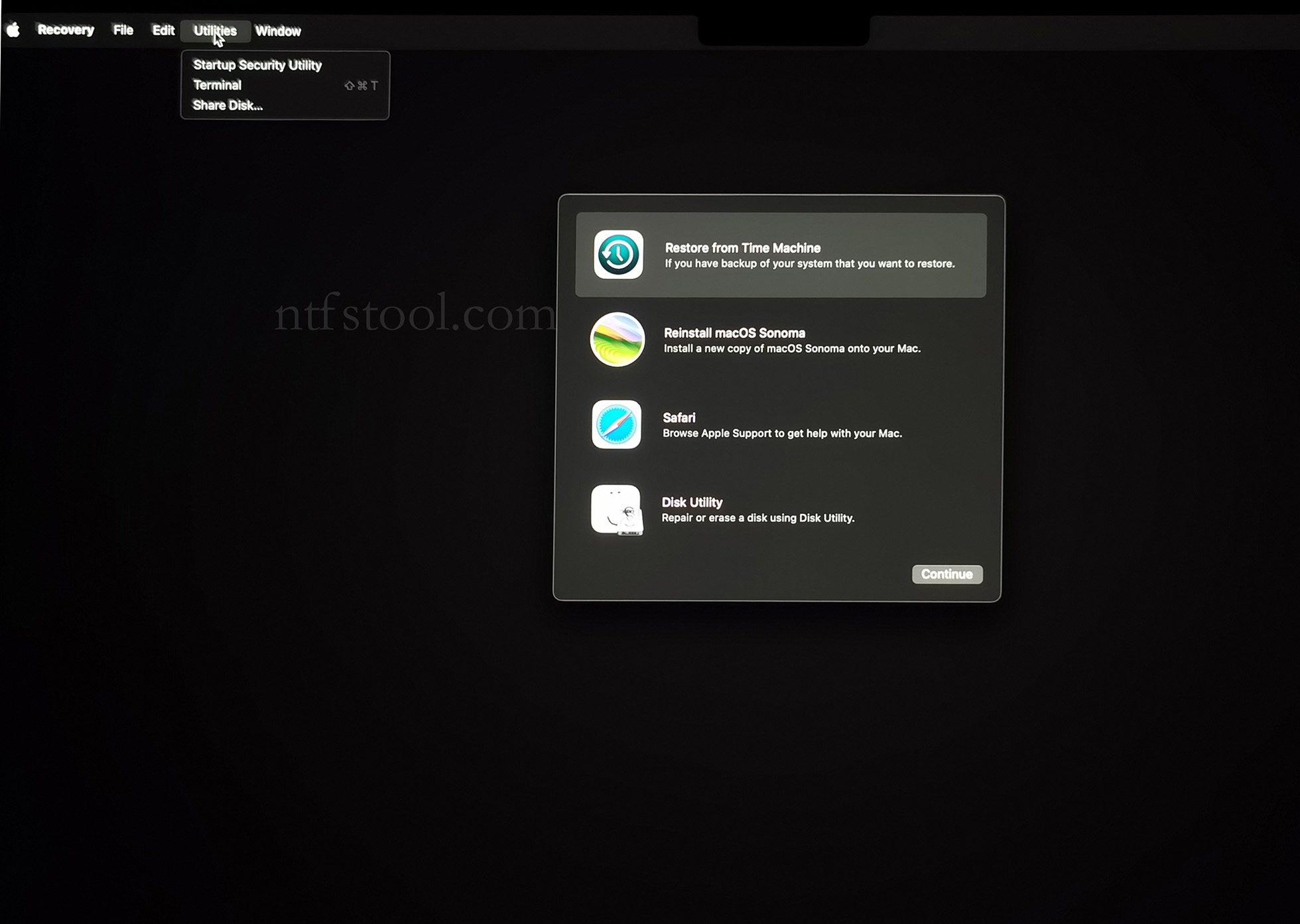
- Utilities → Terminal
- Type csrutil disable, press Enter
- Close Terminal
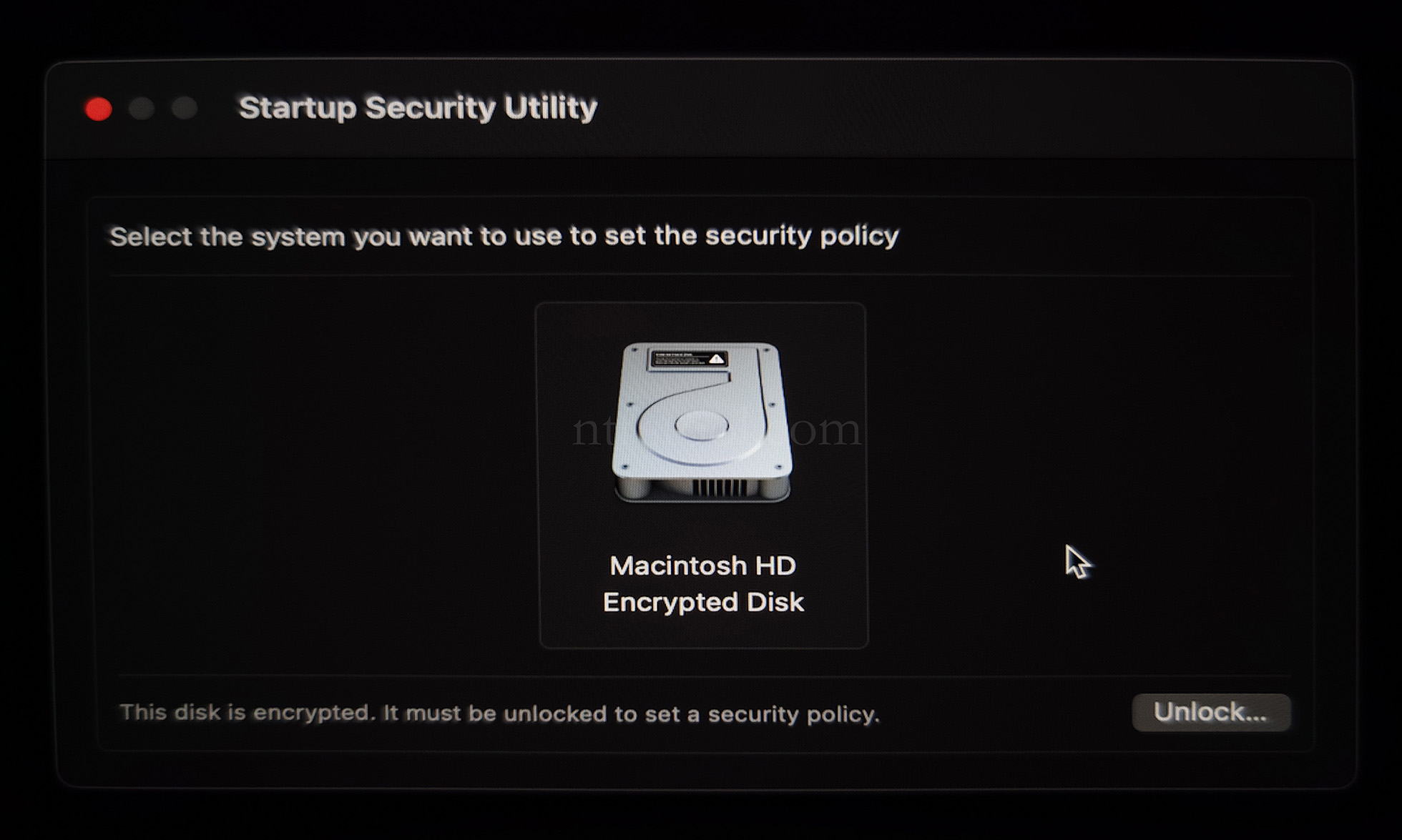
- Utilities → Startup Security Utility
- Select the system disk, then Security Policy
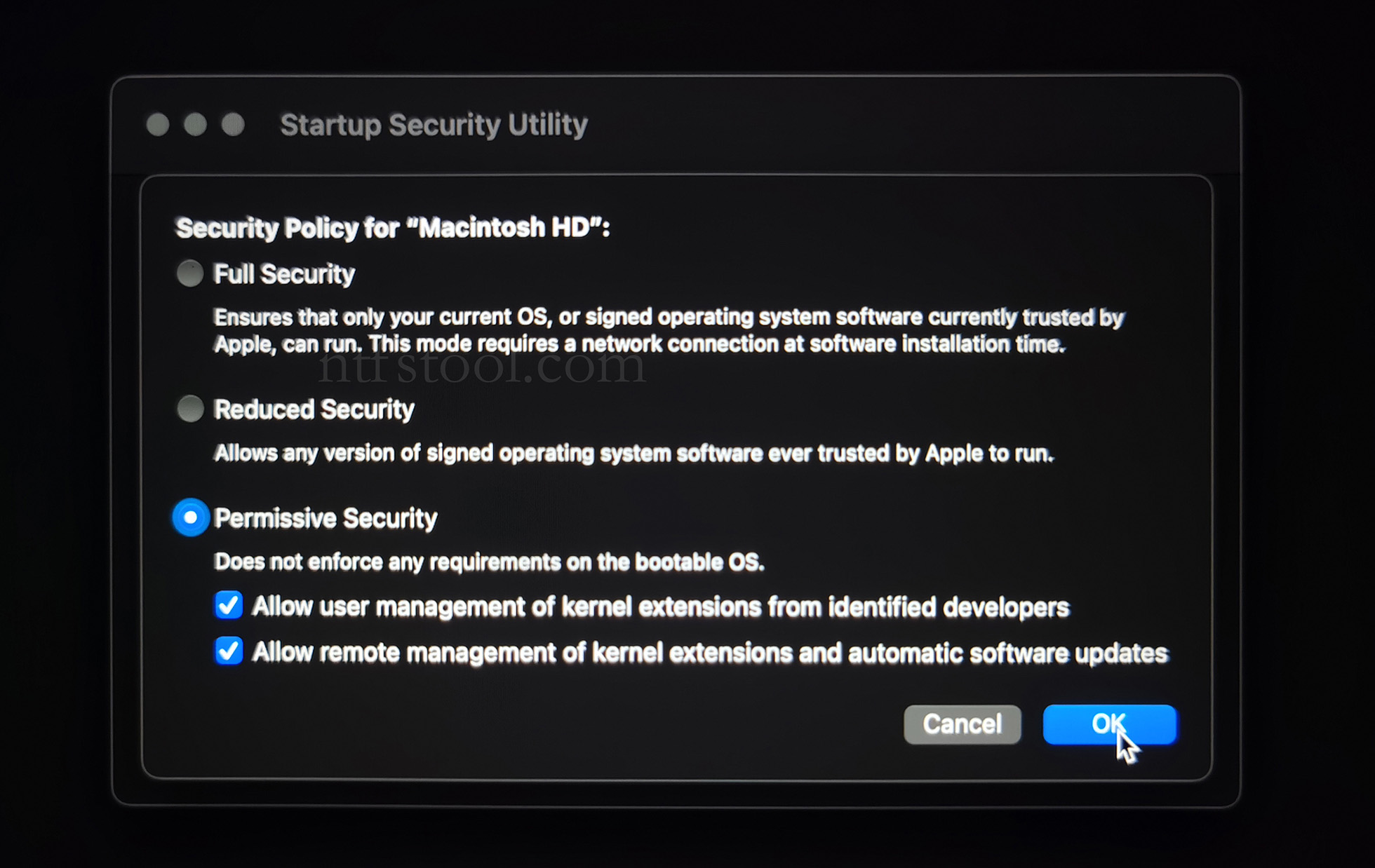
- Check Reduced Security and Allow user management of kernel extensions from identified developers
- Restart from the Apple menu
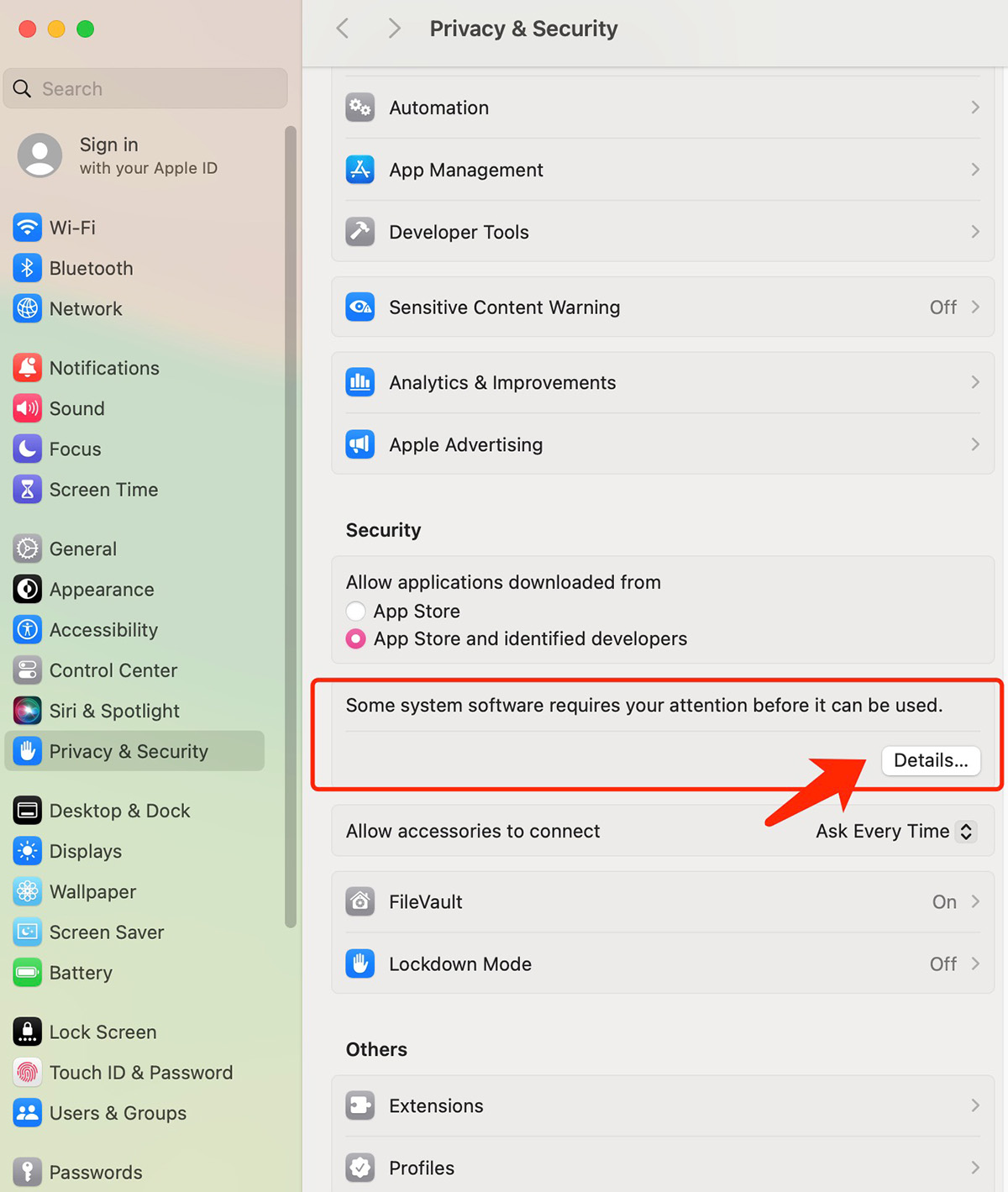
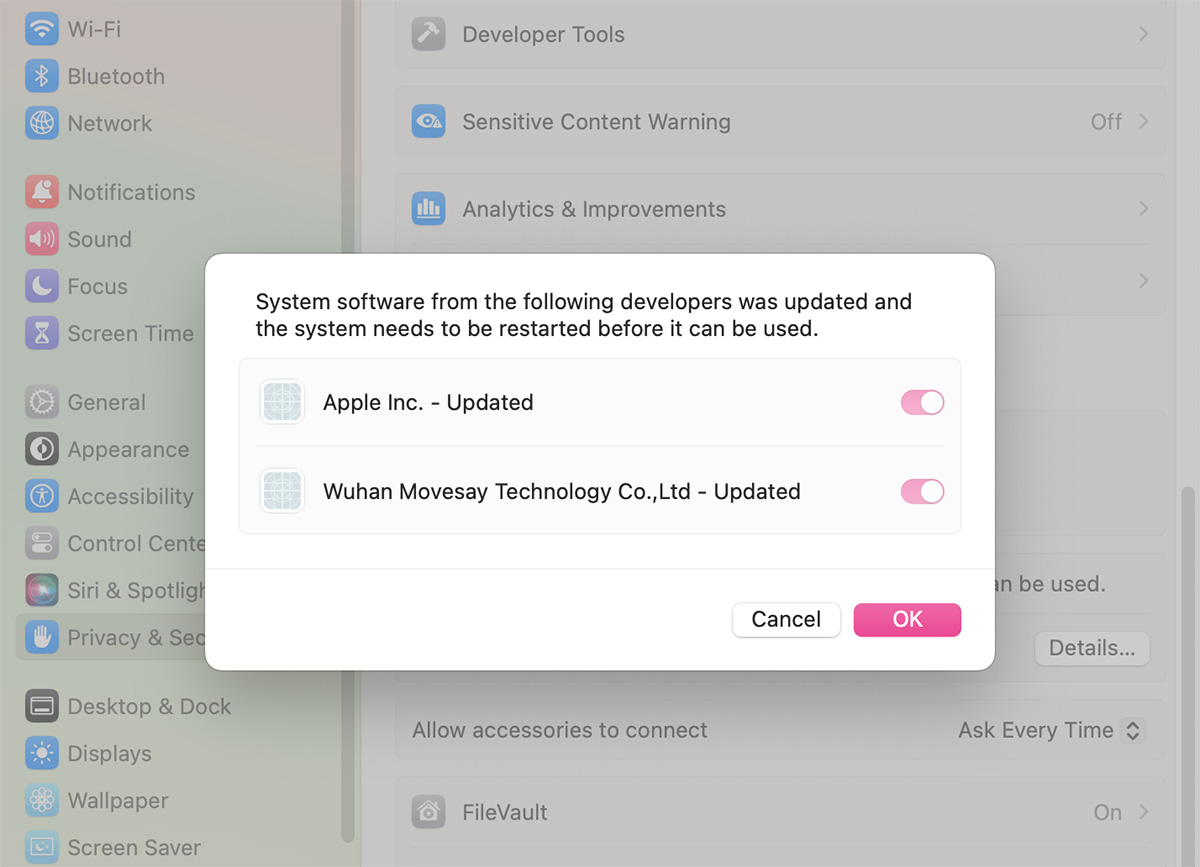
- Open System Settings → Privacy & Security, then allow the extension if prompted
- Related Screenshots