NTFSTool
NTFSTool Yardım Merkezi
Kurulum, ilk bağlama, yaygın çözümler ve bize nasıl ulaşacağınız.
Başlarken
- 1
İndirin
Bu siteden indirin. macOS 12 veya üzerinde NTFSTool Pro, macOS 10.15–11'de klasik sürüm gelir.
- 2
Kurun
NTFSTool Pro: DMG'yi açın ve NTFSTool Pro'yu Uygulamalar klasörüne sürükleyin. Klasik sürüm: pkg dosyasını açın ve Devam'a tıklayın.
- 3
Diskinizi bağlayın
NTFS diskini takın. İlk seferde macOS, NTFSTool'un diski bağlayabilmesi için Mac giriş parolanızı sorar. Parola bu Mac'teki Anahtar Zinciri'nde şifreli olarak saklanır ve hiçbir yere yüklenmez.
- 4
Etkinleştirin
3 ücretsiz bağlama hakkınız var. Sonrasında bir lisans satın alın ve satın alma e-postanızdaki anahtarı uygulamaya yapıştırın.
Sık sorulanlar
Diskim hâlâ salt okunur bağlanıyor. Ne yapmalıyım?
Genellikle Windows diski hazırda bekletme veya "kirli" durumda bırakmıştır (Hızlı Başlangıç). Windows bilgisayarda Kapat'ı seçerken Shift tuşunu basılı tutun ya da Hızlı Başlangıç'ı kapatın, ardından diski yeniden bağlayın. NTFSTool Pro diski tek tıkla da onarabilir.
Disk Finder'da görünmüyor.
NTFSTool Pro bağlı diskleri varsayılan olarak masaüstünde ve Finder kenar çubuğunda gösterir. Finder › Ayarlar › Kenar Çubuğu › Harici diskler seçeneğini kontrol edin, ardından diski çıkarıp yeniden takın.
NTFSTool neden Mac parolamı istiyor?
Bir diski yazma erişimiyle bağlamak için bir kez yönetici izni gerekir. Parola bu Mac'teki Anahtar Zinciri'nde şifreli olarak saklanır, yalnızca diskleri bağlamak için kullanılır ve hiçbir yere gönderilmez.
SIP'i değiştirmem, kurtarma moduna girmem veya güvenlik ayarlarını değiştirmem gerekir mi?
Hayır. NTFSTool çekirdek uzantısı kullanmaz ve sizden asla Mac'inizin güvenliğini düşürmenizi istemez. Apple Pay çalışmaya devam eder.
Lisans anahtarım nerede?
Satın alma e-postanızda. Bulamazsanız sipariş numaranızla [email protected] adresine yazın, yeniden gönderelim.
Nasıl iade alırım?
Satın alma tarihinden itibaren 45 gün içinde bize yazın, soru sormadan tam iade yapalım. NTFSTool diskinizi okuyup yazamıyorsa istediğiniz zaman tam iade alırsınız. İadeden sonra lisans devre dışı bırakılır.
Verilerim güvende mi?
NTFSTool yazılanları doğrular, Pro ise diskleri onarmadan önce kontrol eder. Her harici diskte olduğu gibi, kabloyu çekmeden önce diski mutlaka çıkarın.
Ücretsiz sürüm var mı?
Evet, ücretsiz sürüm macOS 15.6 veya üzeri için Mac App Store'da. Daha fazla bilgi →
NTFSTool'u nasıl kaldırırım?
Uygulamayı ve yardımcı bileşenini temiz şekilde kaldırmak için kaldırma kılavuzunu izleyin. Daha fazla bilgi →
İpucu: Kabloyu çekmeden önce diski mutlaka çıkarın ve önemli dosyalarınızın yedeğini tutun. Koşulların tamamı Lisans Sözleşmemizde yer alır.
Eski çekirdek uzantılı sürümler (arşiv)
Eski kext sürümleri (tarihsel)
Aşağıdaki adımlar yalnızca tarihsel çekirdek uzantısı derlemeleri için geçerlidir. Mühendislik geçmişi ve o sürüm kullanıcıları için saklanır. Güncel yükleyici için uygulamayın.
Reason for Installing the NTFSTool Kernel Extension
Due to Microsoft's licensing restrictions, macOS has removed write support for the NTFS disk format. Historical NTFSTool releases therefore installed an Apple-signed kernel extension. This is engineering heritage. The current release does not use these steps.
Requirements and Steps for Installing Drivers in macOS Kernel (legacy only)
For Intel Chip Systems
Requirements: Disable System Integrity Protection (SIP)
- Enter system recovery mode, disable System Integrity Protection (SIP). Completely shut down your Mac, then start it up, and immediately press and hold Command+R during startup until the Apple logo appears for 3 seconds, then release the button and wait to enter Recovery mode
- Click 'Utilities' in the top toolbar, select 'Terminal'
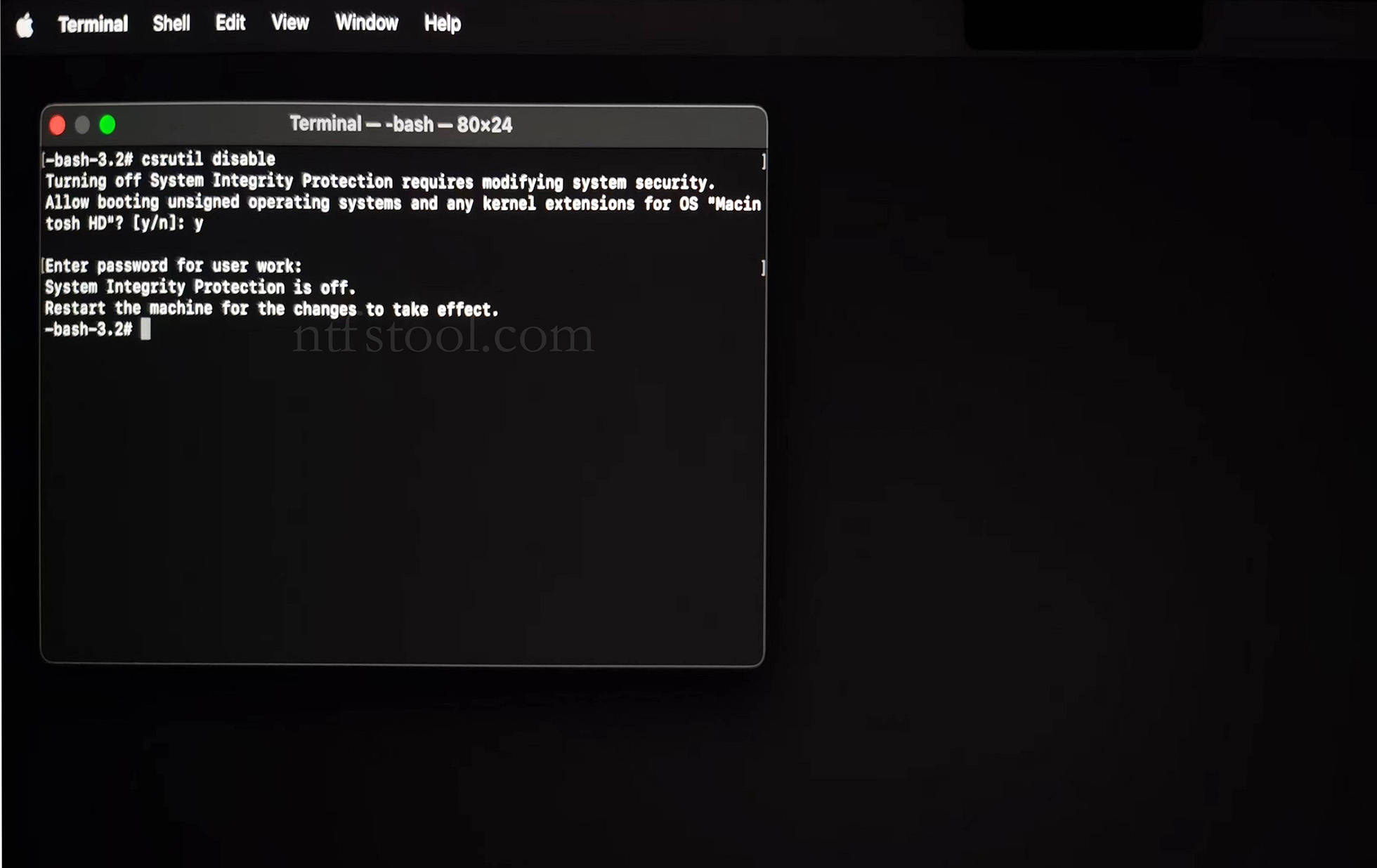
- Type 'csrutil disable' in the terminal, then press Enter
- Close the terminal and restart your Mac
- Related Screenshots
For Apple Silicon systems
Requirements: Disable SIP; enable Allow user management of kernel extensions from identified developers.
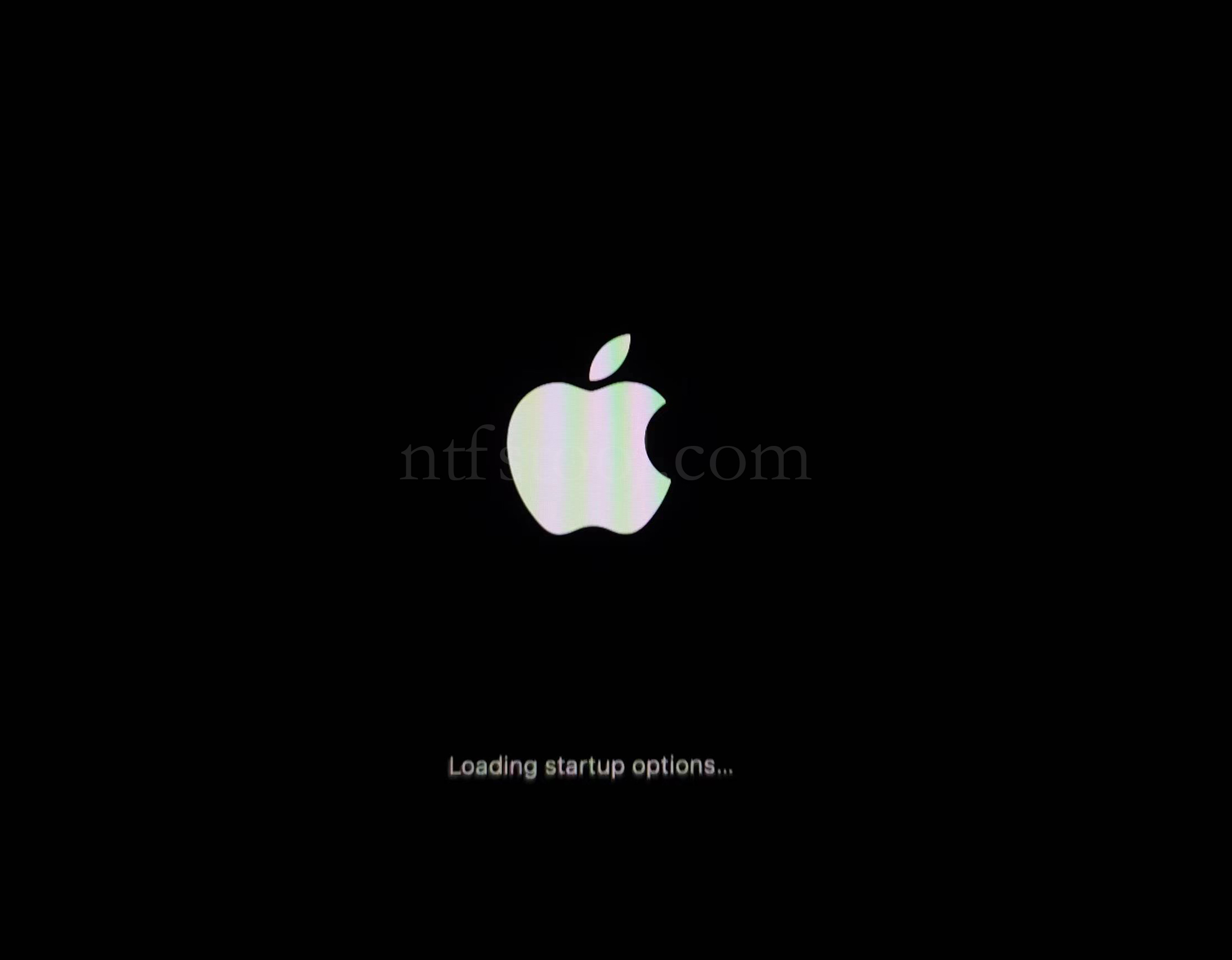
- Restart and hold the power button until Loading startup options appears, then enter recovery
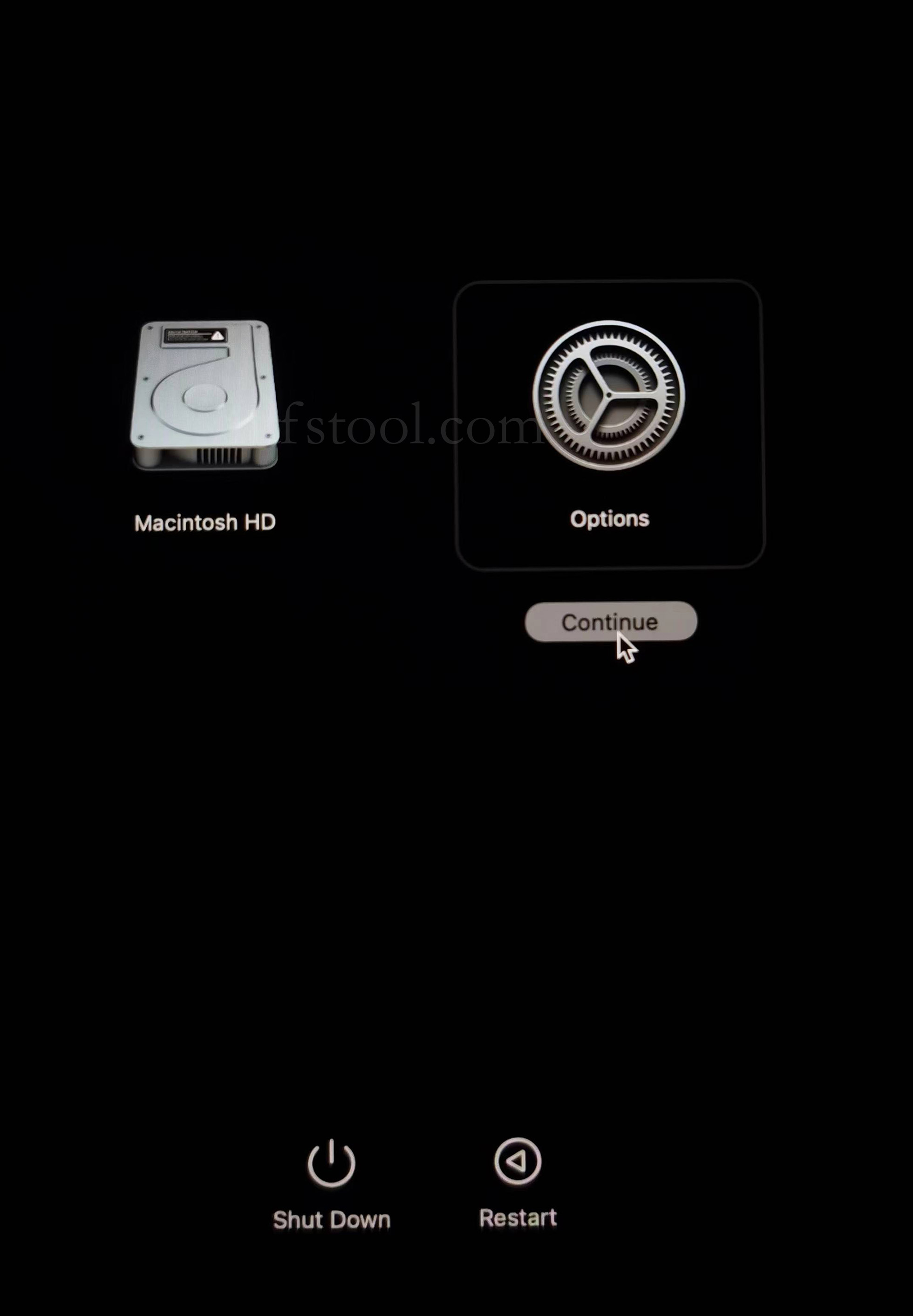
- Select Options, Continue
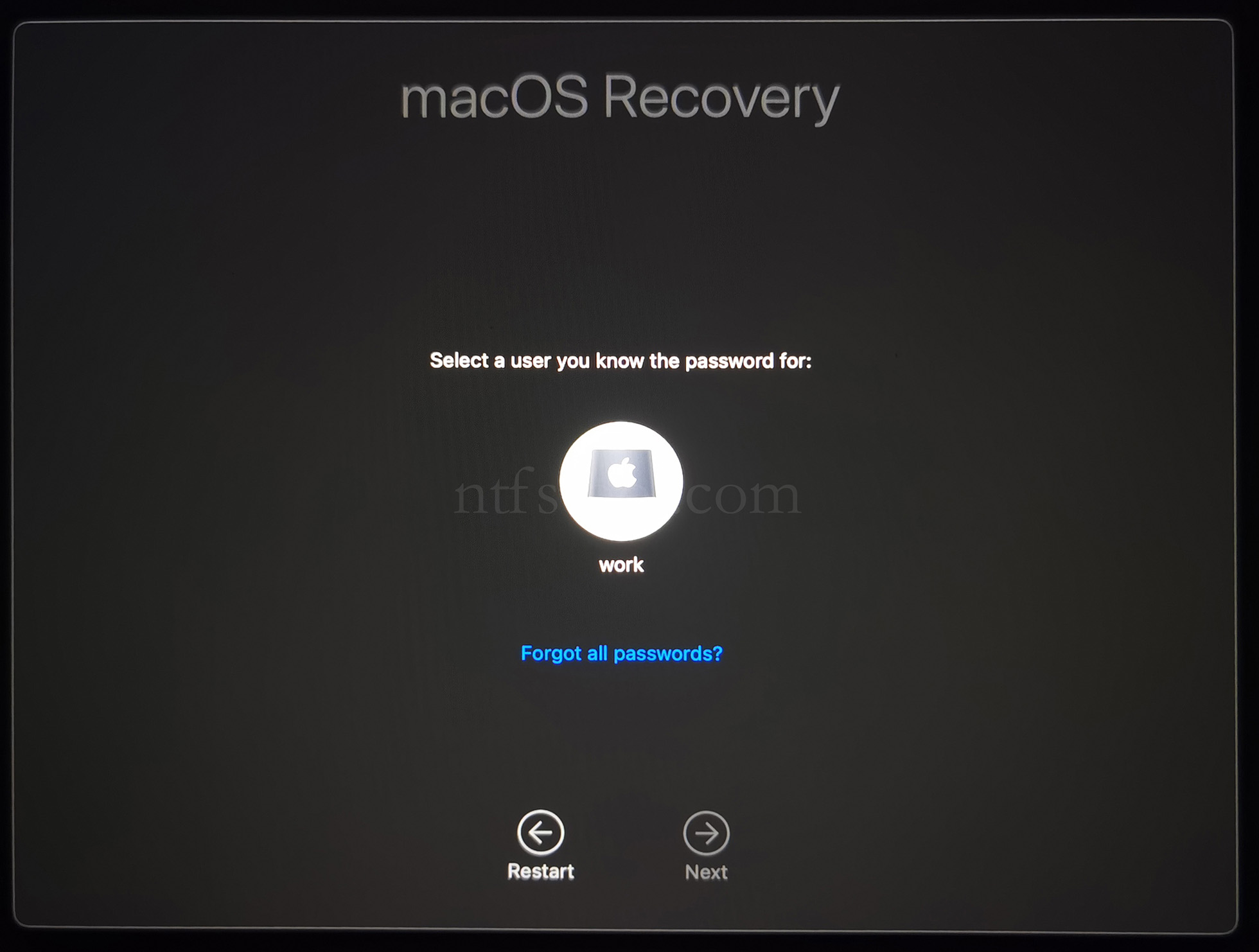
- Select the admin user and enter the password
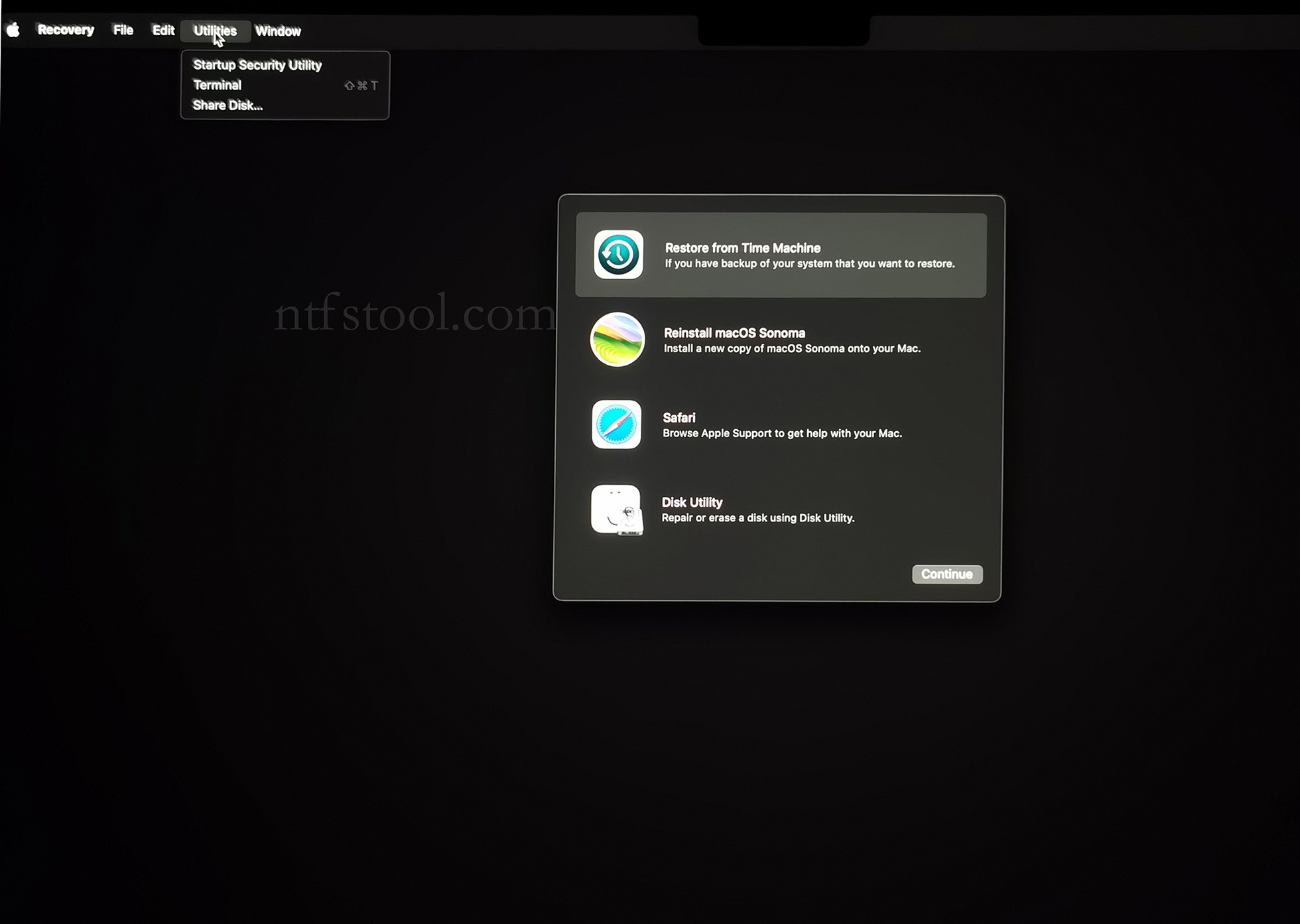
- Utilities → Terminal
- Type csrutil disable, press Enter
- Close Terminal
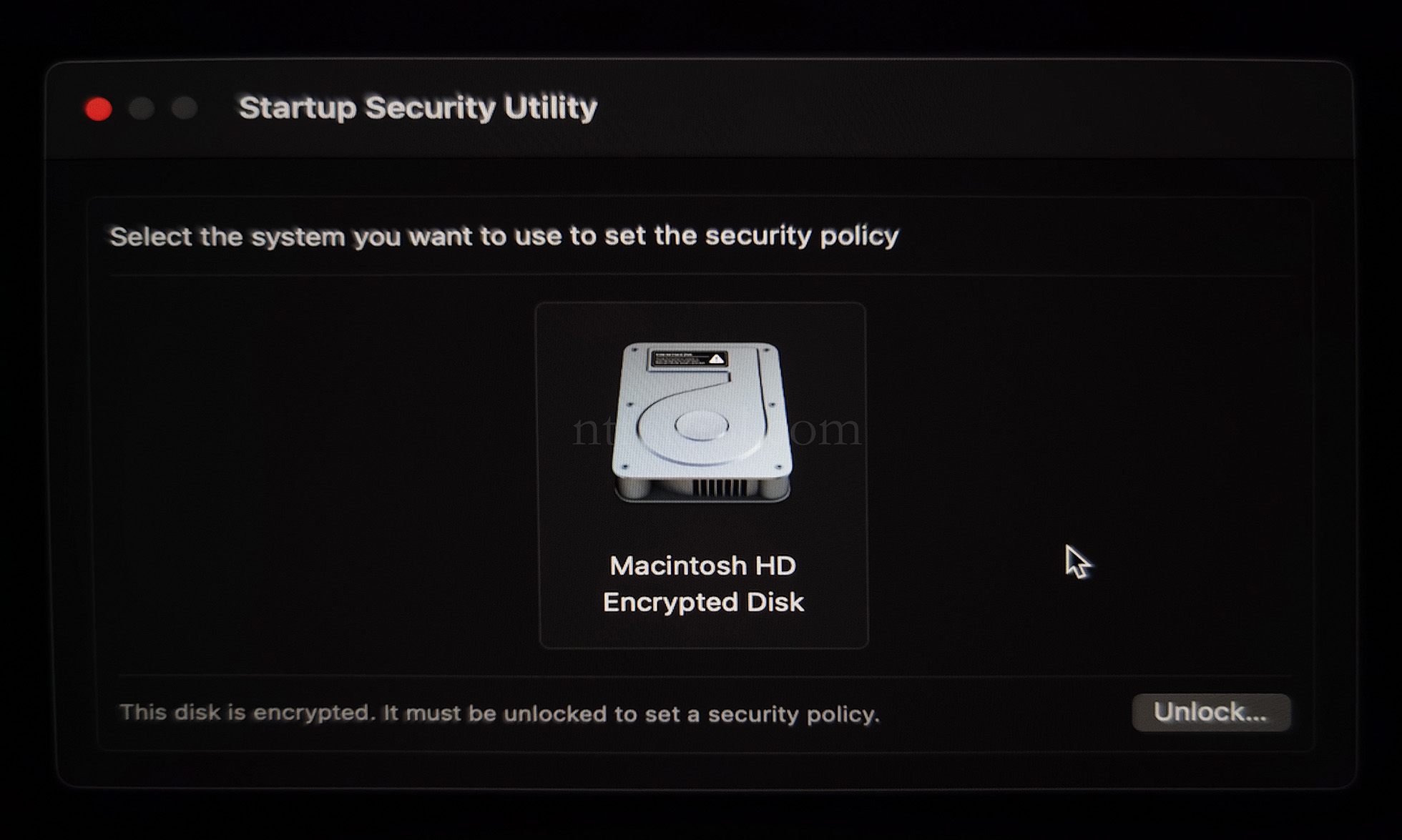
- Utilities → Startup Security Utility
- Select the system disk, then Security Policy
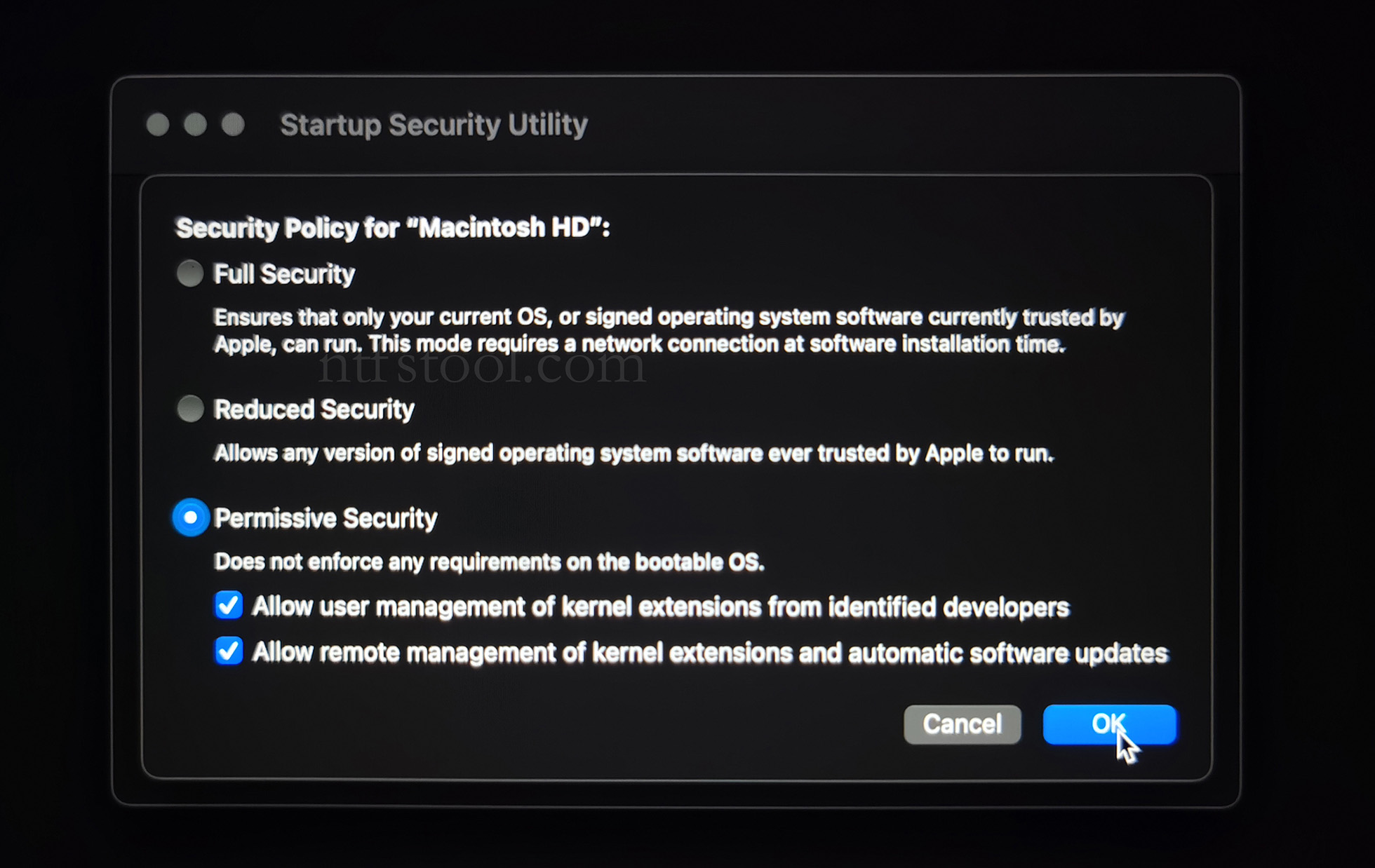
- Check Reduced Security and Allow user management of kernel extensions from identified developers
- Restart from the Apple menu
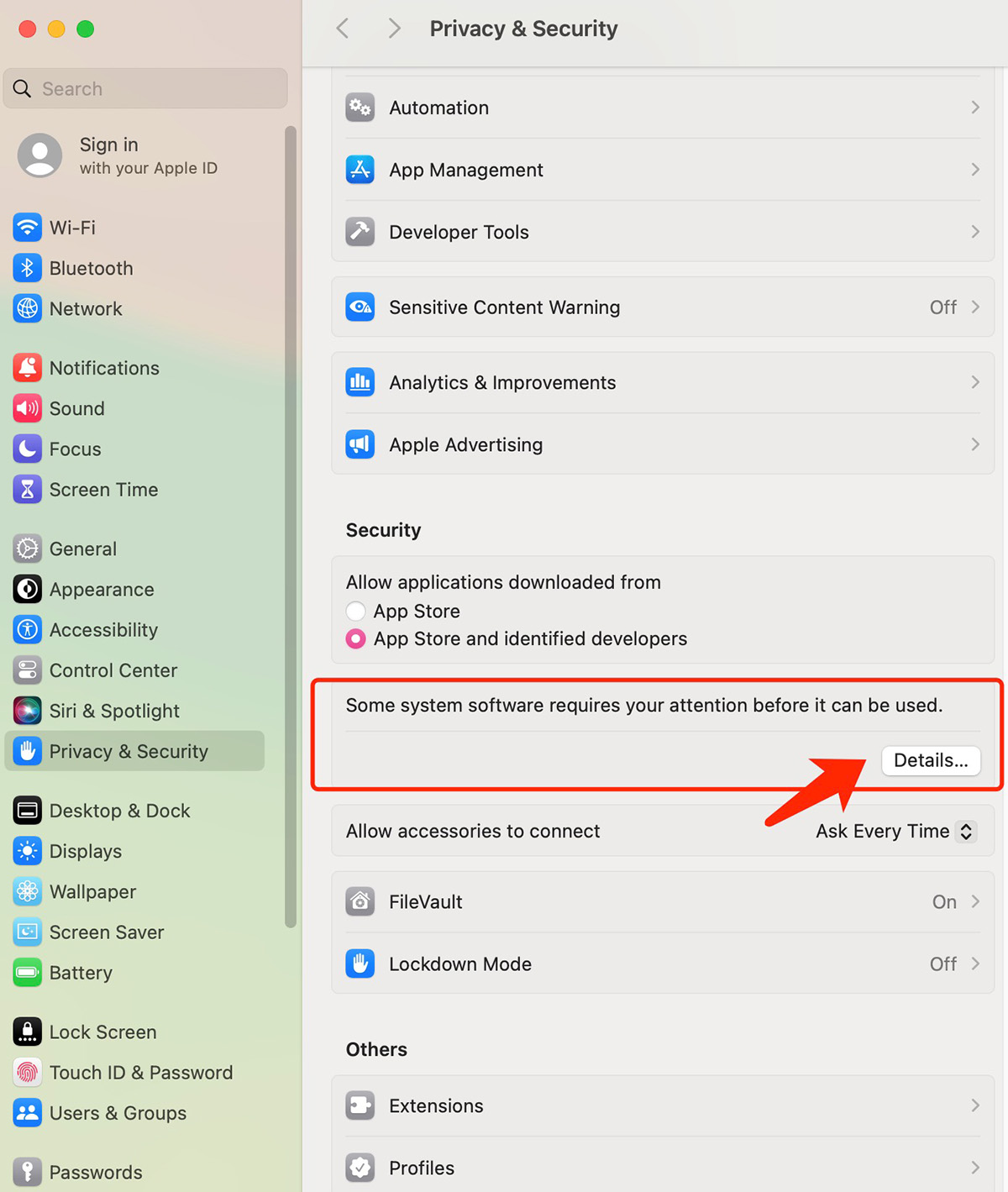
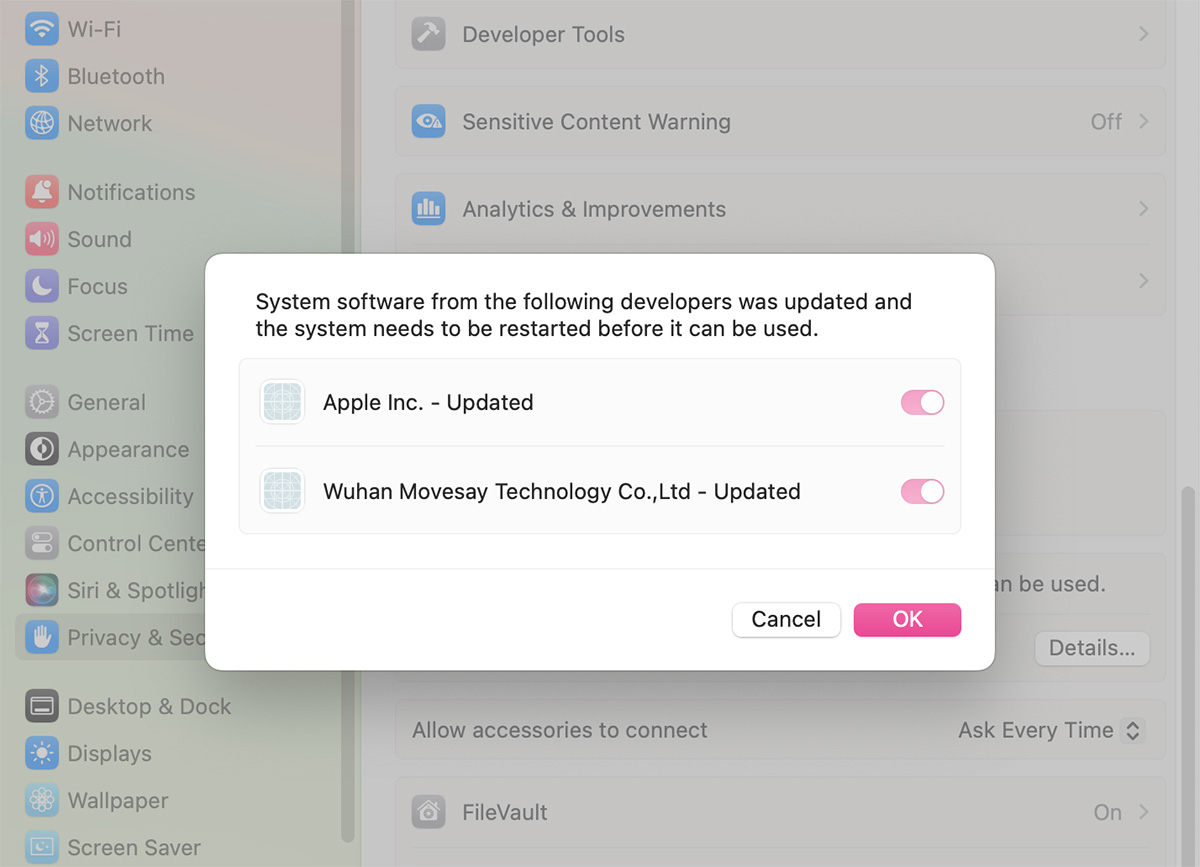
- Open System Settings → Privacy & Security, then allow the extension if prompted
- Related Screenshots