NTFSTool
Centro de ayuda de NTFSTool
Instalación, primer montaje, soluciones comunes y cómo contactarnos.
Primeros pasos
- 1
Descarga
Descarga desde este sitio. Obtendrás NTFSTool Pro en macOS 12 o posterior y la versión clásica en macOS 10.15–11.
- 2
Instala
NTFSTool Pro: abre el DMG y arrastra NTFSTool Pro a Aplicaciones. Versión clásica: abre el pkg y haz clic en Continuar.
- 3
Conecta tu disco
Conecta el disco NTFS. La primera vez, macOS te pedirá la contraseña de inicio de sesión del Mac para que NTFSTool pueda montar el disco. Se guarda cifrada en el llavero de este Mac y nunca se sube a ningún sitio.
- 4
Activa
Tienes 3 montajes gratis. Después, compra una licencia y pega en la app la clave que recibiste en el correo de compra.
Preguntas comunes
Mi disco sigue montándose como solo lectura. ¿Qué hago?
Normalmente Windows dejó el disco en hibernación o en estado «sucio» (Inicio rápido). En el PC con Windows, mantén pulsada la tecla Mayús al elegir Apagar, o desactiva el Inicio rápido, y vuelve a conectarlo. NTFSTool Pro también puede reparar el disco con un clic.
El disco no aparece en el Finder.
Por defecto, NTFSTool Pro muestra los discos montados en el escritorio y en la barra lateral del Finder. Revisa Finder › Ajustes › Barra lateral › Discos externos y luego desconecta y vuelve a conectar el disco.
¿Por qué NTFSTool me pide la contraseña del Mac?
Montar un disco con acceso de escritura requiere permisos de administrador una vez. La contraseña se guarda cifrada en el llavero de este Mac, solo se usa para montar discos y nunca se envía a ningún sitio.
¿Tengo que cambiar SIP, entrar en el modo de recuperación o tocar la seguridad?
No. NTFSTool no usa extensión de kernel y nunca te pide reducir la seguridad de tu Mac. Apple Pay sigue funcionando.
¿Dónde está mi clave de licencia?
Está en tu correo de compra. Si no la encuentras, escribe a [email protected] con tu número de pedido y te la reenviamos.
¿Cómo pido un reembolso?
Escríbenos dentro de los 45 días posteriores a la compra y te devolvemos todo, sin preguntas. Si NTFSTool no puede leer y escribir en tu disco, te devolvemos todo en cualquier momento. La licencia se desactiva tras el reembolso.
¿Están seguros mis datos?
NTFSTool verifica las escrituras, y Pro revisa los discos antes de repararlos. Como con cualquier disco externo, expúlsalo siempre antes de desconectarlo.
¿Hay una versión gratuita?
Sí: la edición gratuita está en la Mac App Store para macOS 15.6 o posterior. Más información →
¿Cómo desinstalo NTFSTool?
Sigue la guía de desinstalación para eliminar por completo la app y su componente auxiliar. Más información →
Consejo: expulsa siempre el disco antes de desconectarlo y guarda una copia de seguridad de tus archivos importantes. Las condiciones completas están en nuestro Acuerdo de licencia.
Versiones antiguas con extensión de kernel (histórico)
Versiones kext legacy (histórico)
Los siguientes pasos aplican solo a builds históricos con extensión de kernel. Se conservan como herencia de ingeniería y para usuarios de esas versiones. No los siga para el instalador actual.
Reason for Installing the NTFSTool Kernel Extension
Due to Microsoft's licensing restrictions, macOS has removed write support for the NTFS disk format. Historical NTFSTool releases therefore installed an Apple-signed kernel extension. This is engineering heritage. The current release does not use these steps.
Requirements and Steps for Installing Drivers in macOS Kernel (legacy only)
For Intel Chip Systems
Requirements: Disable System Integrity Protection (SIP)
- Enter system recovery mode, disable System Integrity Protection (SIP). Completely shut down your Mac, then start it up, and immediately press and hold Command+R during startup until the Apple logo appears for 3 seconds, then release the button and wait to enter Recovery mode
- Click 'Utilities' in the top toolbar, select 'Terminal'
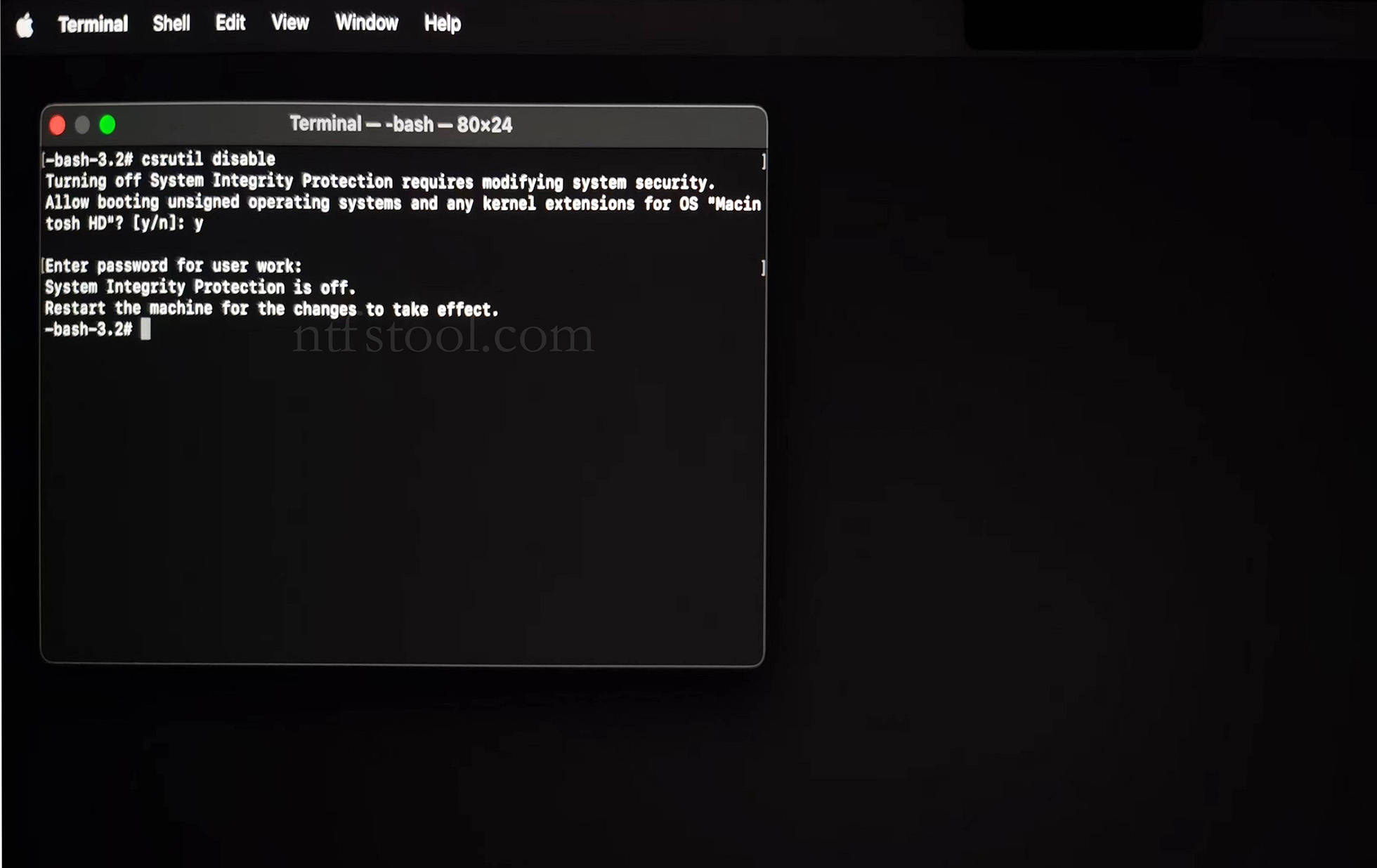
- Type 'csrutil disable' in the terminal, then press Enter
- Close the terminal and restart your Mac
- Related Screenshots
For Apple Silicon systems
Requirements: Disable SIP; enable Allow user management of kernel extensions from identified developers.
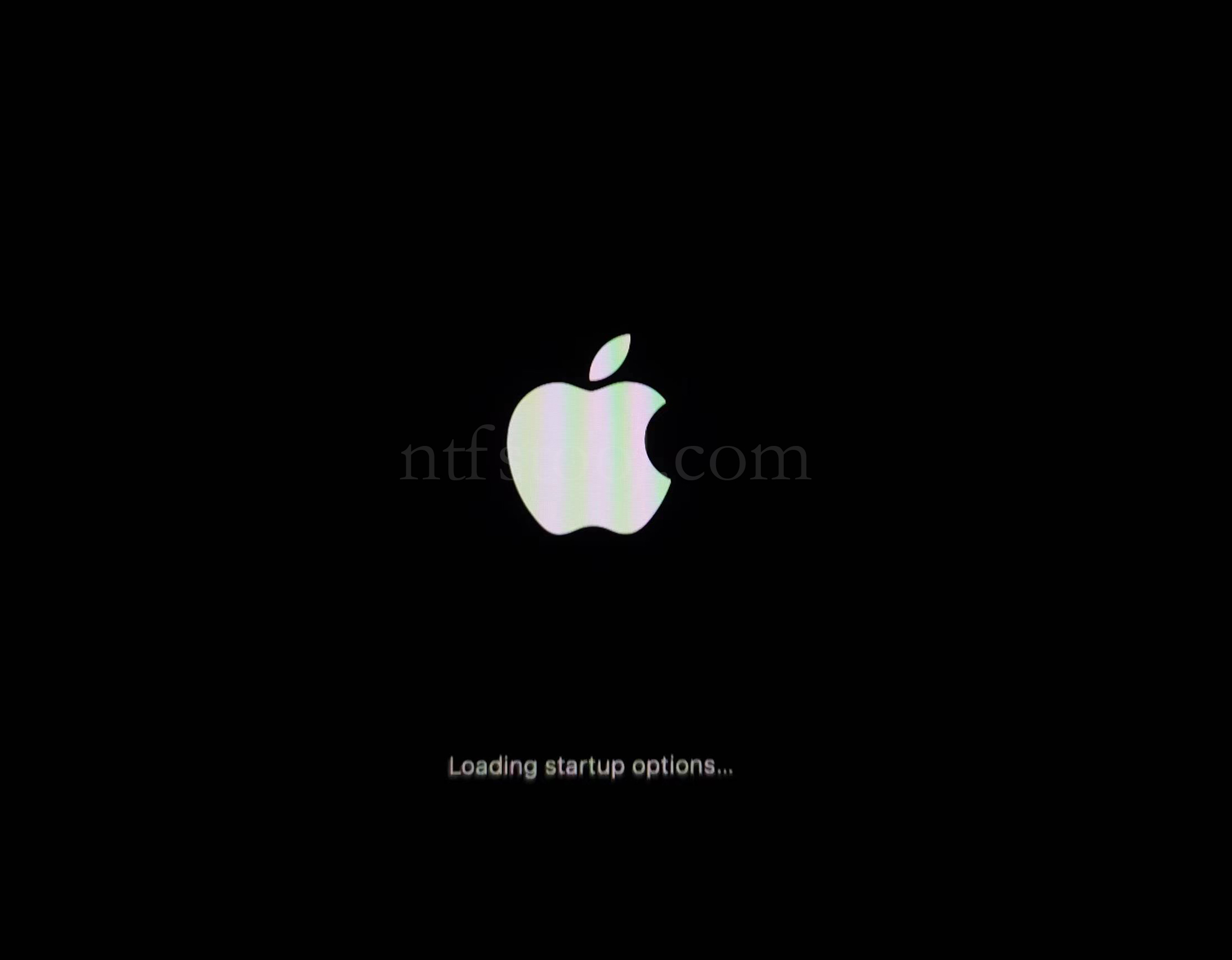
- Restart and hold the power button until Loading startup options appears, then enter recovery
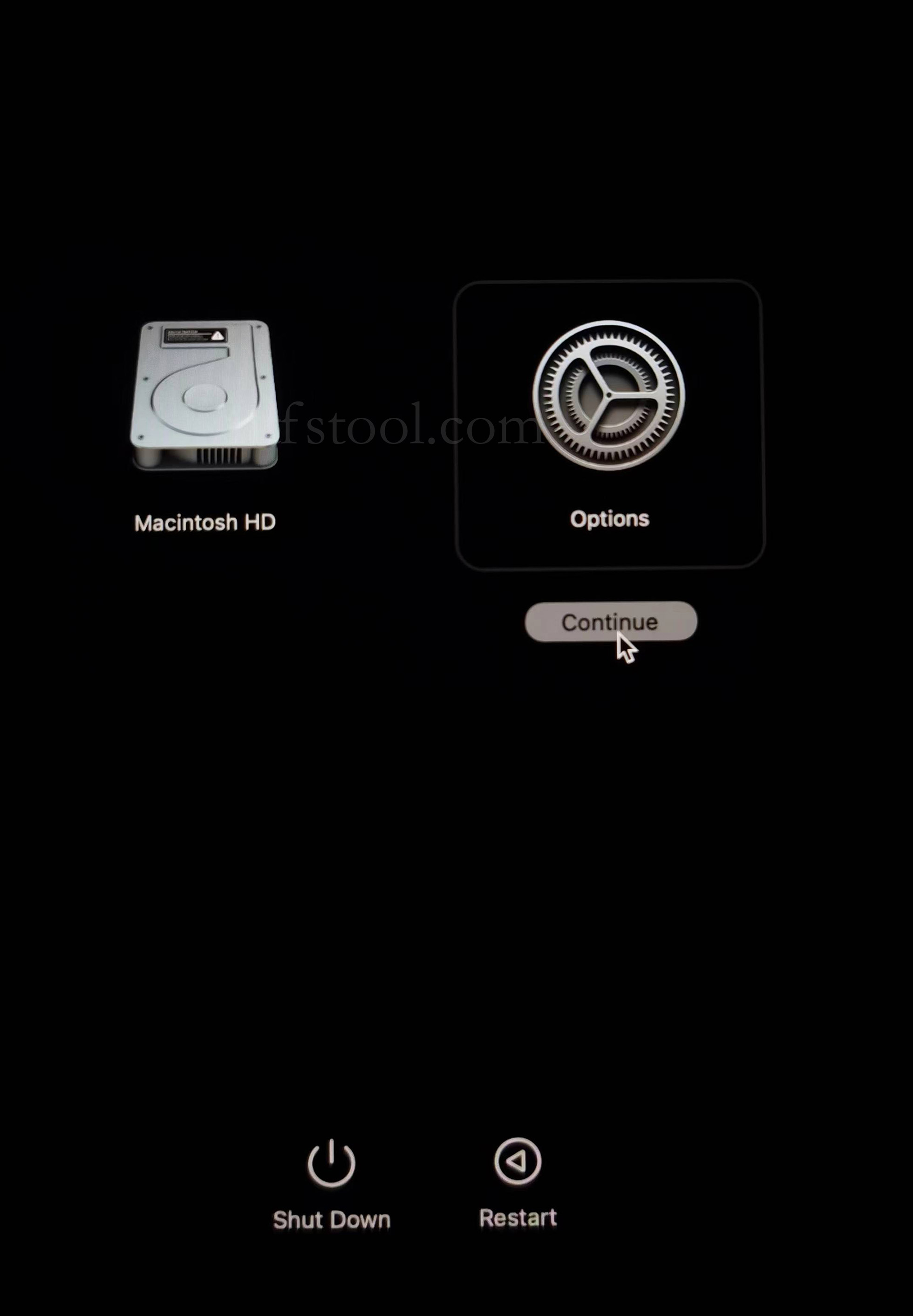
- Select Options, Continue
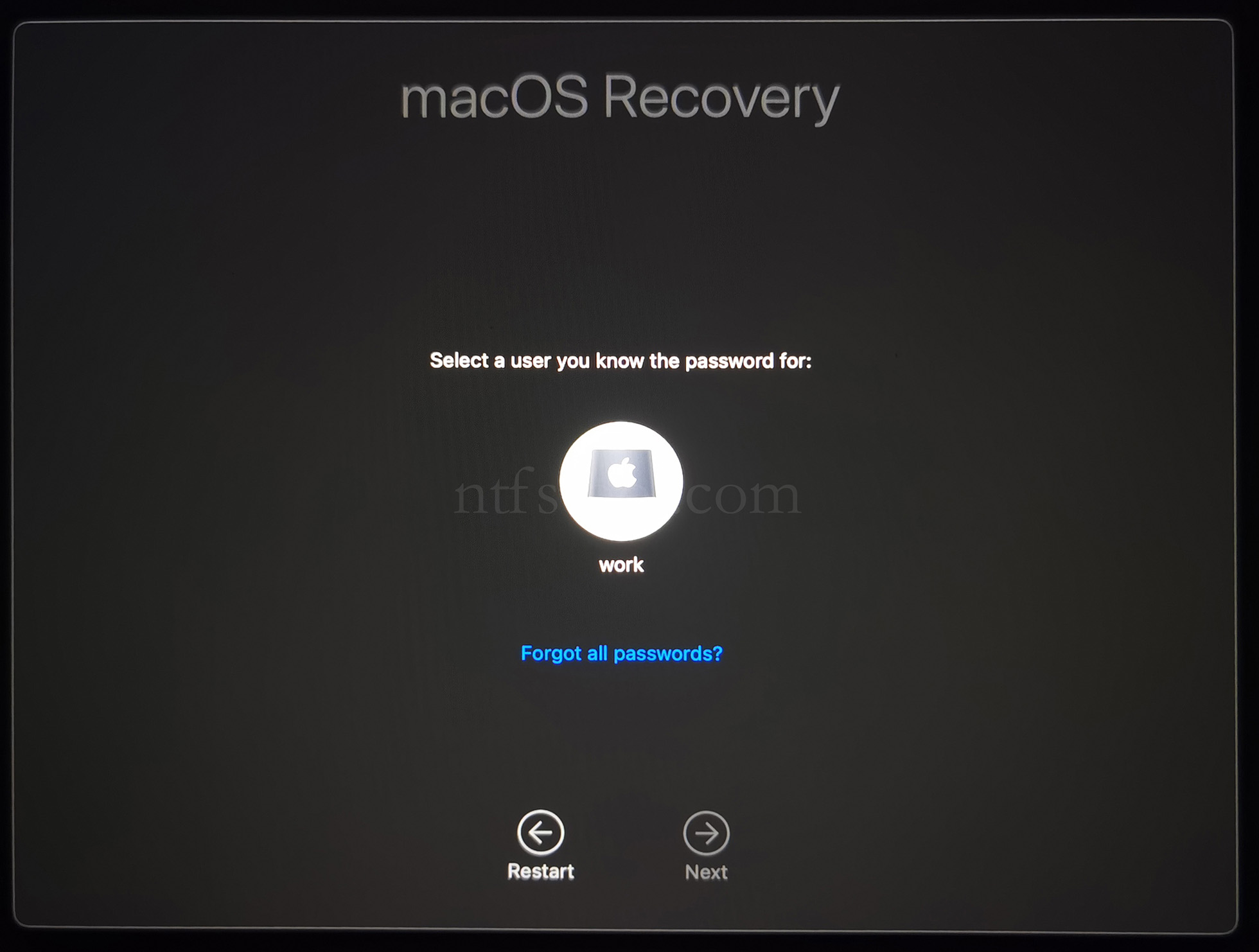
- Select the admin user and enter the password
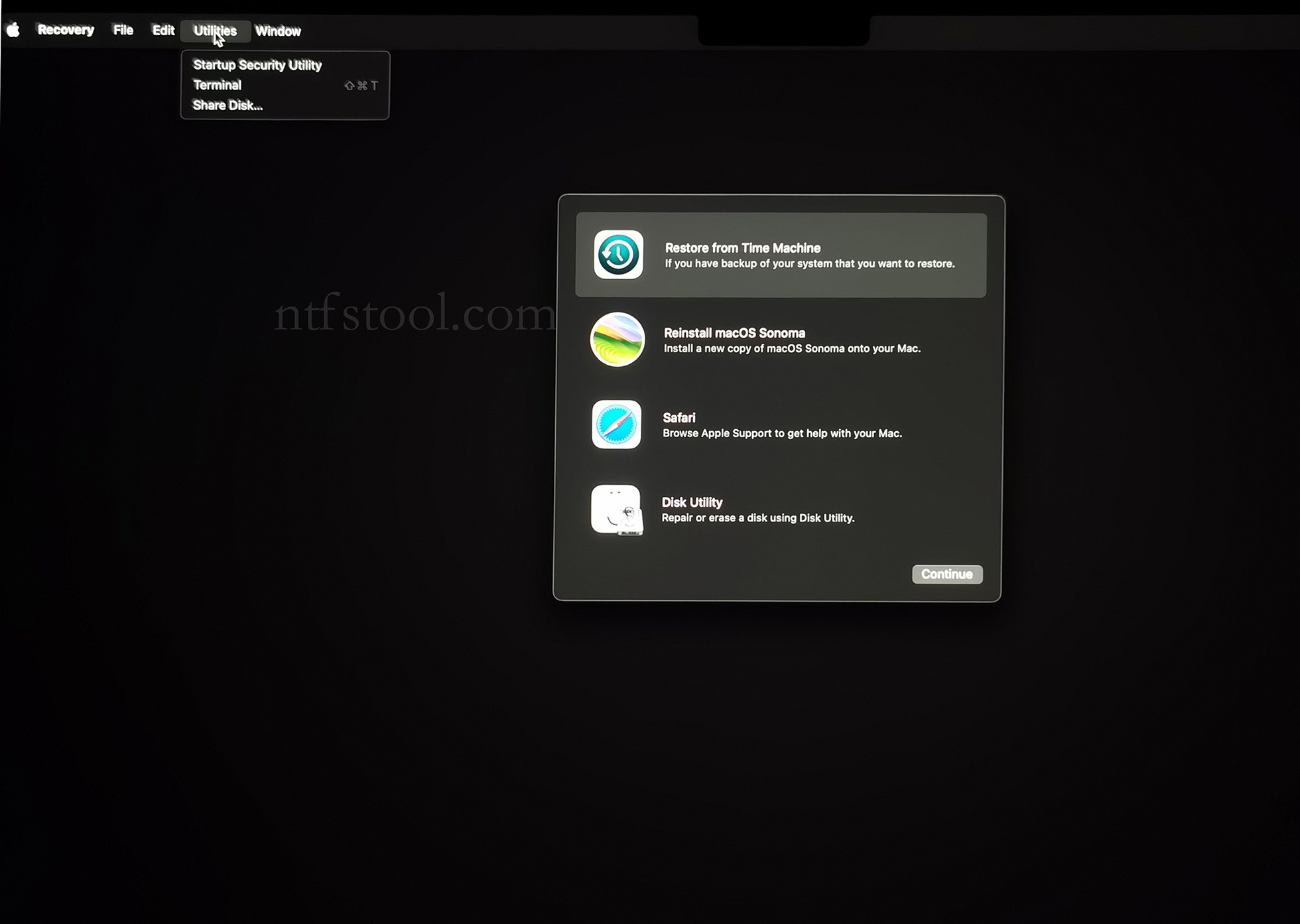
- Utilities → Terminal
- Type csrutil disable, press Enter
- Close Terminal
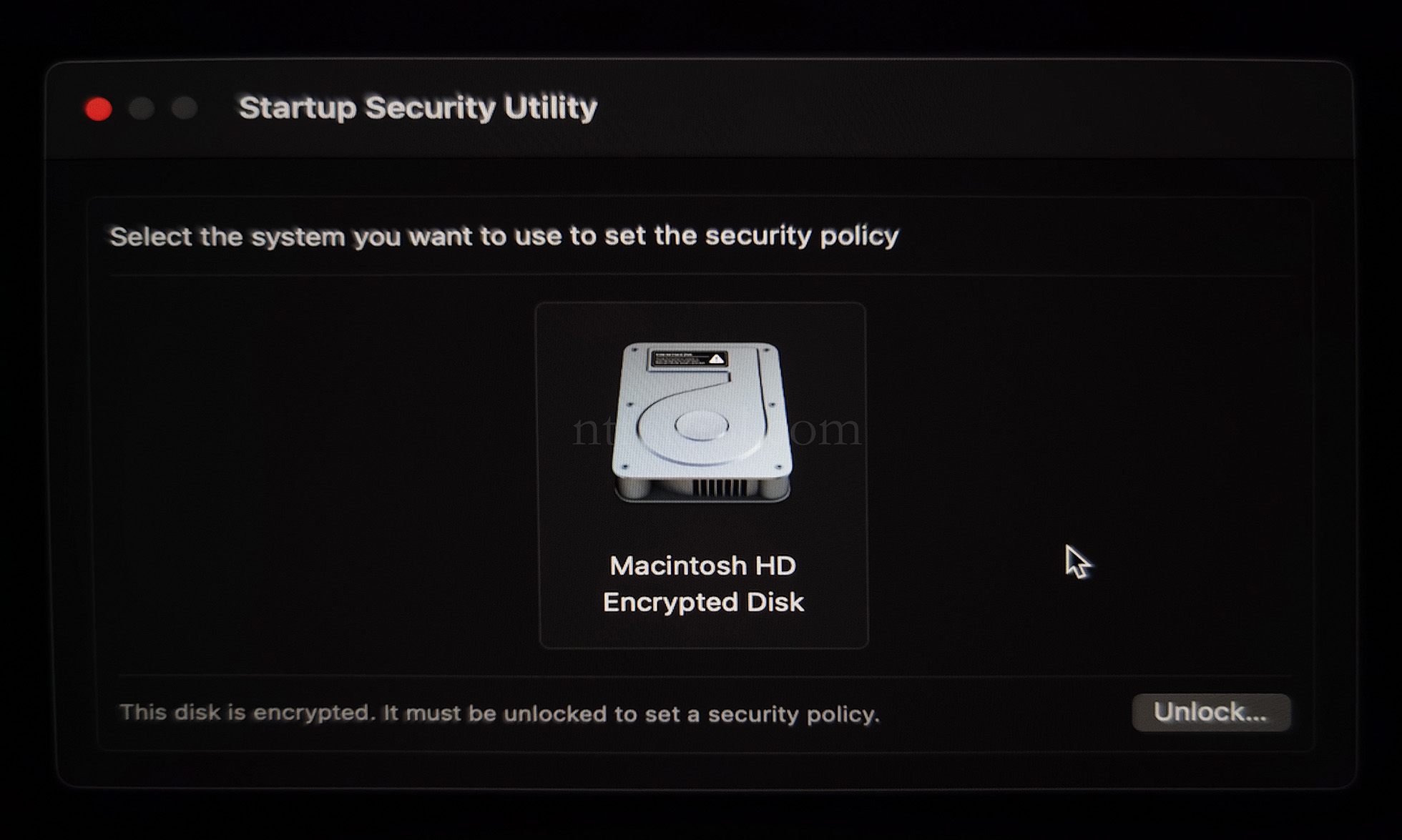
- Utilities → Startup Security Utility
- Select the system disk, then Security Policy
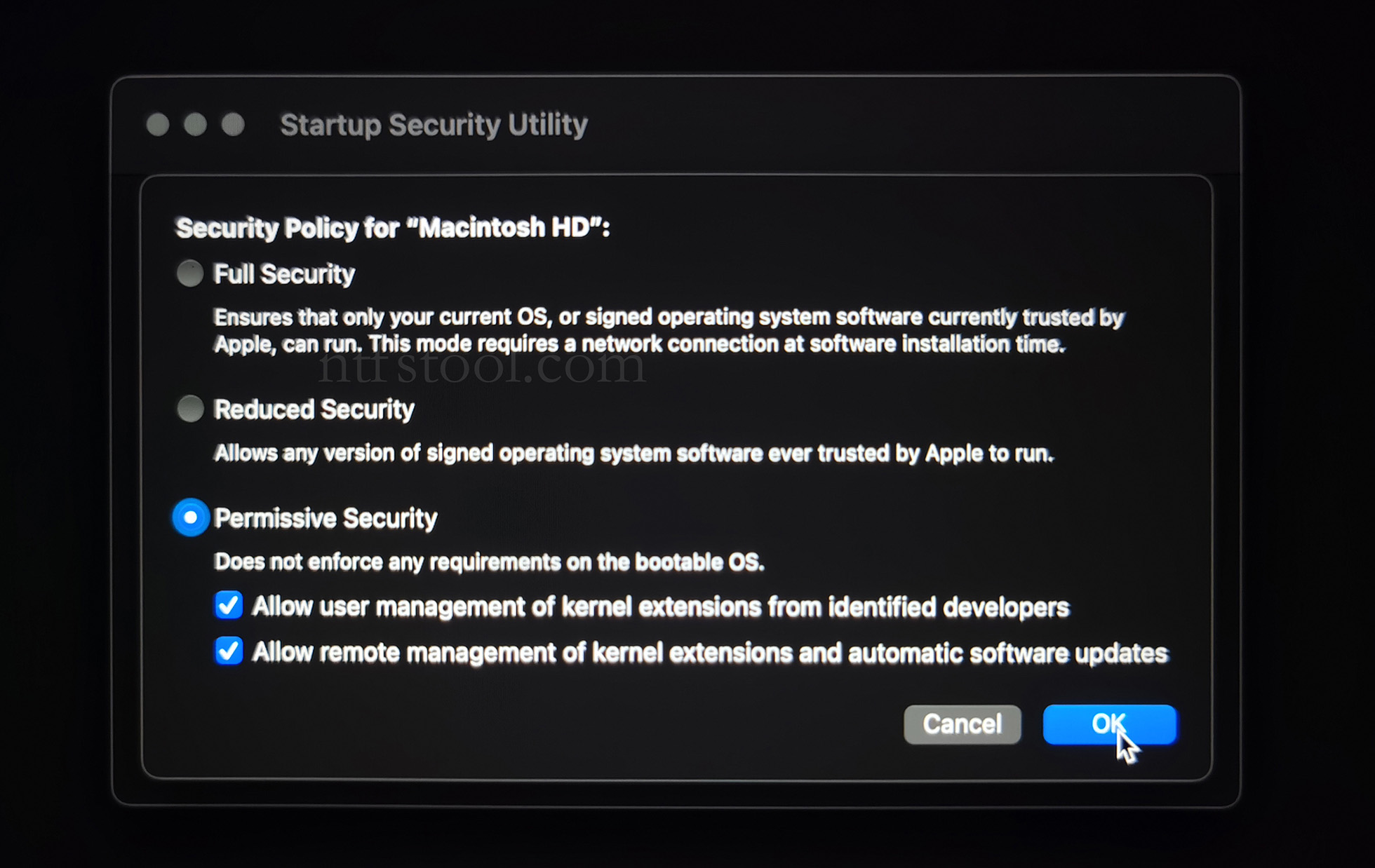
- Check Reduced Security and Allow user management of kernel extensions from identified developers
- Restart from the Apple menu
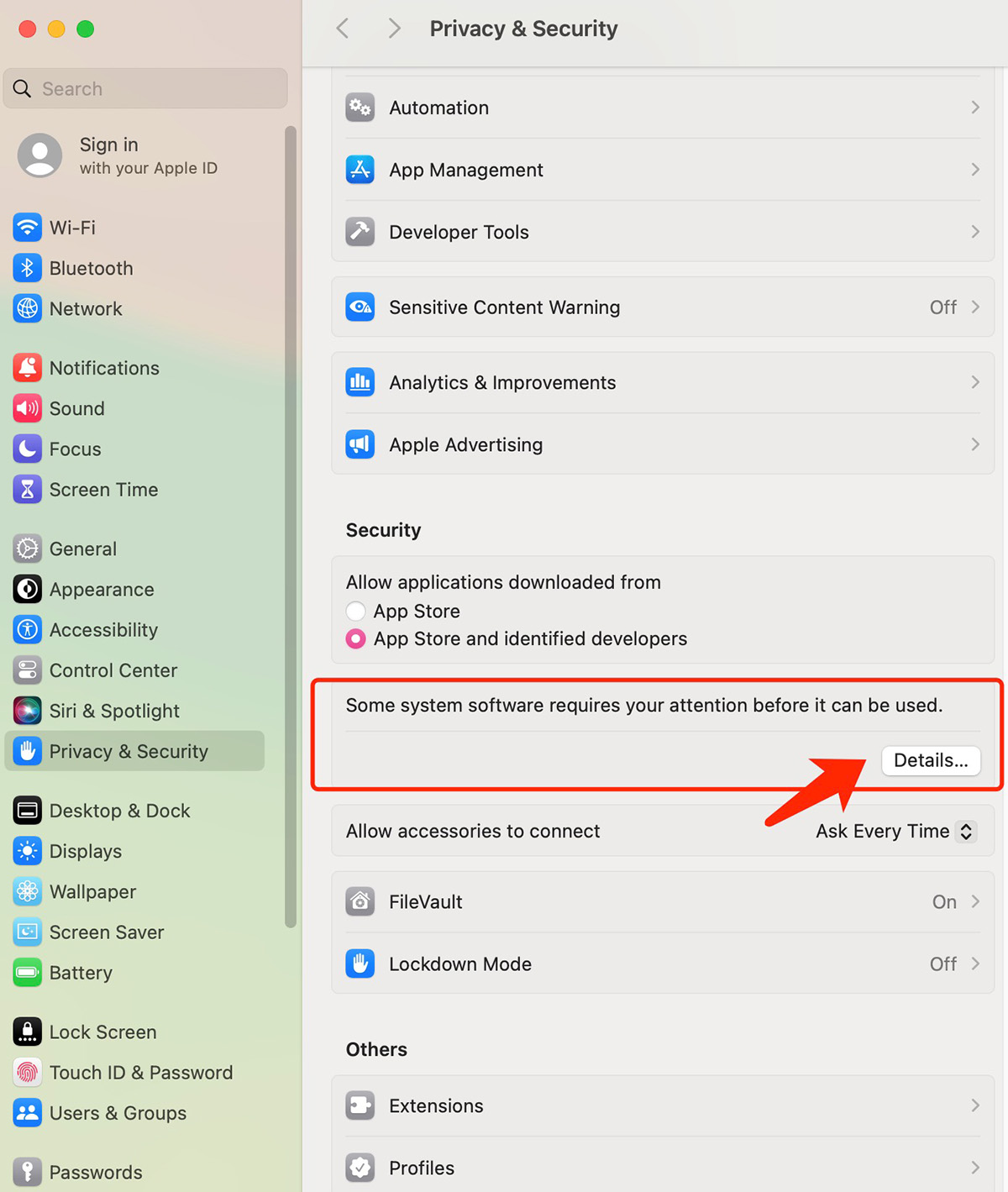
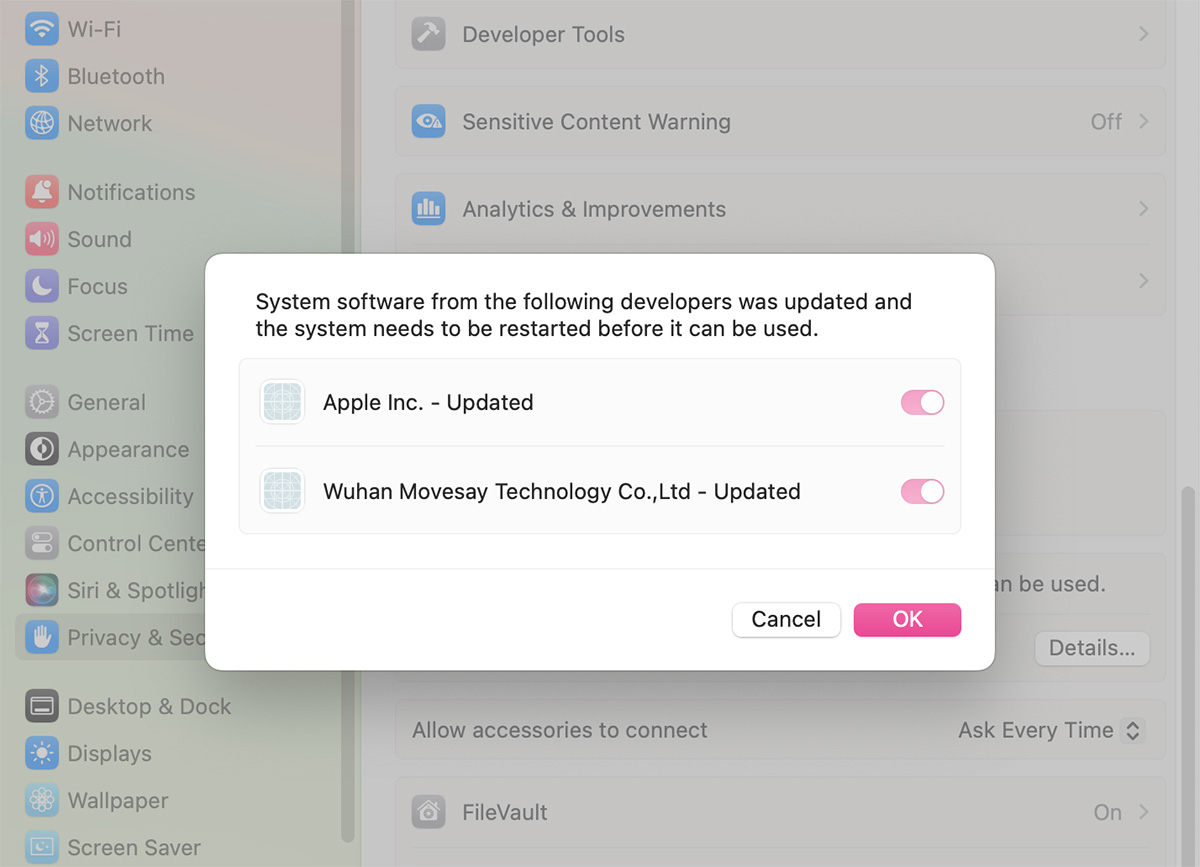
- Open System Settings → Privacy & Security, then allow the extension if prompted
- Related Screenshots