NTFSTool
Central de ajuda do NTFSTool
Instalação, primeira montagem, soluções comuns e como falar conosco.
Primeiros passos
- 1
Baixe
Baixe neste site. Você recebe o NTFSTool Pro no macOS 12 ou posterior e a versão clássica no macOS 10.15–11.
- 2
Instale
NTFSTool Pro: abra o DMG e arraste o NTFSTool Pro para Aplicativos. Versão clássica: abra o pkg e clique em Continuar.
- 3
Conecte o disco
Conecte o disco NTFS. Na primeira vez, o macOS pede a senha de login do Mac para que o NTFSTool possa montar o disco. Ela fica guardada criptografada nas Chaves (Keychain) deste Mac e nunca é enviada.
- 4
Ative
Você tem 3 montagens grátis. Depois, compre uma licença e cole no app a chave que chegou no e-mail de compra.
Dúvidas comuns
Meu disco continua montando como somente leitura. E agora?
Geralmente o Windows deixou o disco hibernado ou em estado "sujo" (Inicialização Rápida). No PC com Windows, segure Shift ao escolher Desligar, ou desative a Inicialização Rápida, e conecte de novo. O NTFSTool Pro também pode reparar o disco com um clique.
O disco não aparece no Finder.
Por padrão, o NTFSTool Pro mostra os discos montados na área de trabalho e na barra lateral do Finder. Verifique Finder › Ajustes › Barra Lateral › Discos externos e depois desconecte e reconecte o disco.
Por que o NTFSTool pede a senha do meu Mac?
Montar um disco com acesso de gravação precisa de permissão de administrador uma vez. A senha fica criptografada nas Chaves (Keychain) deste Mac, é usada só para montar discos e nunca é enviada a lugar nenhum.
Preciso mexer no SIP, entrar no modo de recuperação ou mudar a segurança?
Não. O NTFSTool não usa extensão de kernel e nunca pede que você reduza a segurança do Mac. O Apple Pay continua funcionando.
Onde está minha chave de licença?
No seu e-mail de compra. Se não encontrar, escreva para [email protected] com o número do pedido e reenviamos.
Como peço reembolso?
Envie um e-mail em até 45 dias após a compra para receber o reembolso total, sem perguntas. Se o NTFSTool não conseguir ler e gravar no seu disco, o reembolso total vale a qualquer momento. A licença é desativada após o reembolso.
Meus dados estão seguros?
O NTFSTool verifica as gravações, e o Pro checa os discos antes de repará-los. Como com qualquer disco externo, sempre ejete antes de desconectar.
Existe versão gratuita?
Sim — a edição gratuita está na Mac App Store para macOS 15.6 ou posterior. Saiba mais →
Como desinstalo o NTFSTool?
Siga o guia de desinstalação para remover por completo o app e seu componente auxiliar. Saiba mais →
Dica: sempre ejete o disco antes de desconectá-lo e mantenha backup dos arquivos importantes. Os termos completos estão no nosso Contrato de Licença.
Versões antigas com extensão de kernel (histórico)
Versões kext legacy (histórico)
Os passos seguintes aplicam-se apenas a builds históricos com extensão de kernel. Mantidos como herança de engenharia e para usuários dessas versões. Não siga para o instalador atual.
Reason for Installing the NTFSTool Kernel Extension
Due to Microsoft's licensing restrictions, macOS has removed write support for the NTFS disk format. Historical NTFSTool releases therefore installed an Apple-signed kernel extension. This is engineering heritage. The current release does not use these steps.
Requirements and Steps for Installing Drivers in macOS Kernel (legacy only)
For Intel Chip Systems
Requirements: Disable System Integrity Protection (SIP)
- Enter system recovery mode, disable System Integrity Protection (SIP). Completely shut down your Mac, then start it up, and immediately press and hold Command+R during startup until the Apple logo appears for 3 seconds, then release the button and wait to enter Recovery mode
- Click 'Utilities' in the top toolbar, select 'Terminal'
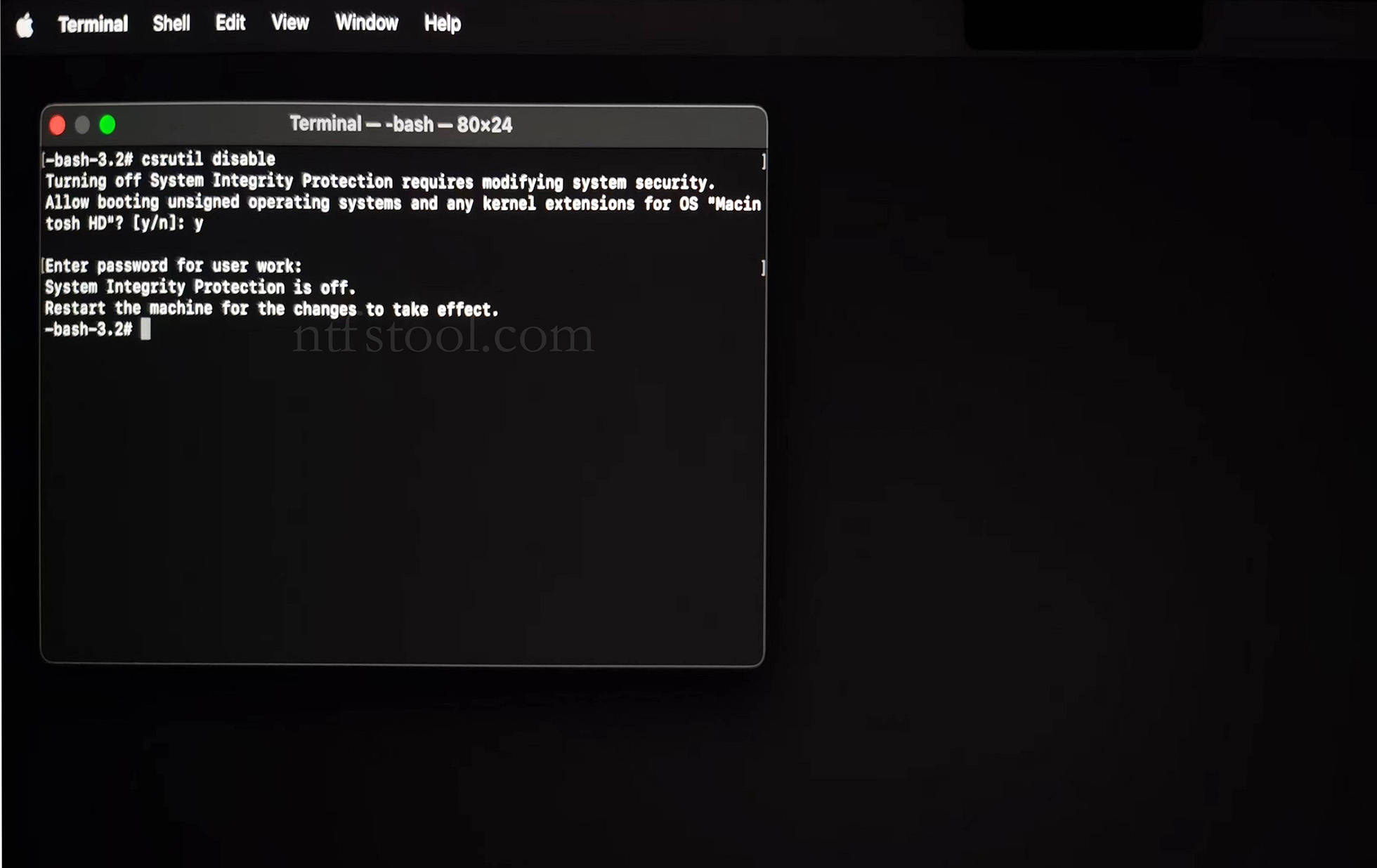
- Type 'csrutil disable' in the terminal, then press Enter
- Close the terminal and restart your Mac
- Related Screenshots
For Apple Silicon systems
Requirements: Disable SIP; enable Allow user management of kernel extensions from identified developers.
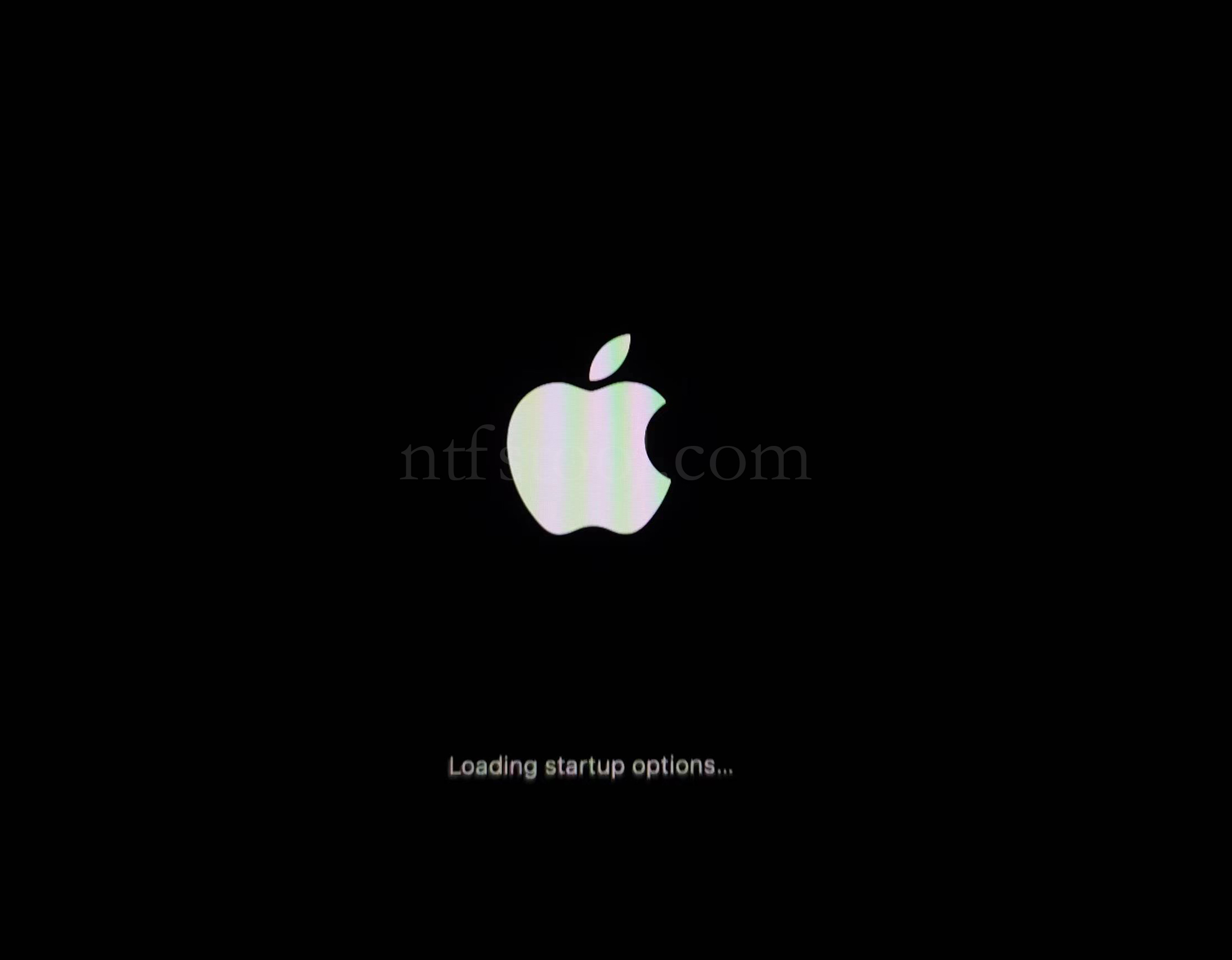
- Restart and hold the power button until Loading startup options appears, then enter recovery
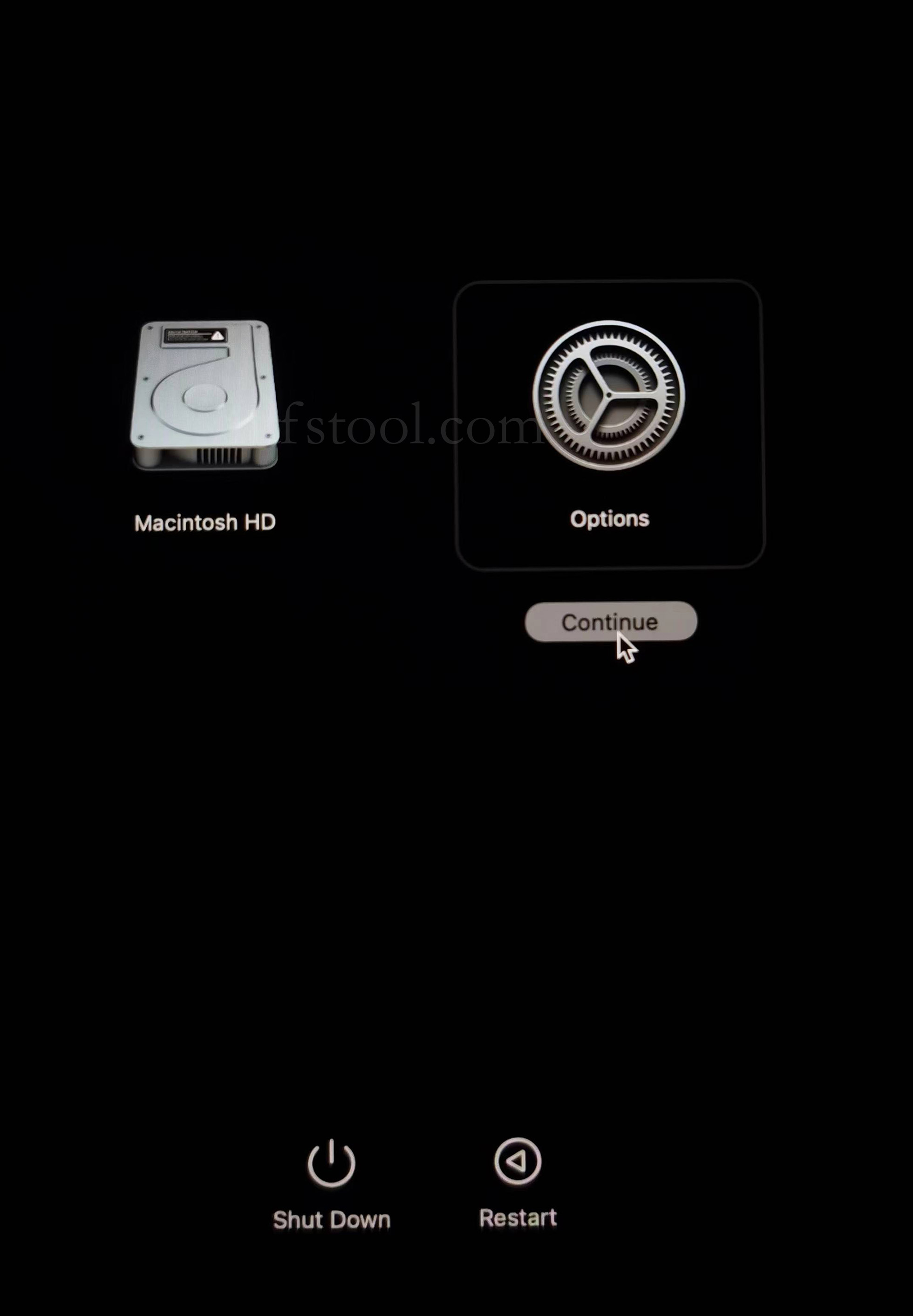
- Select Options, Continue
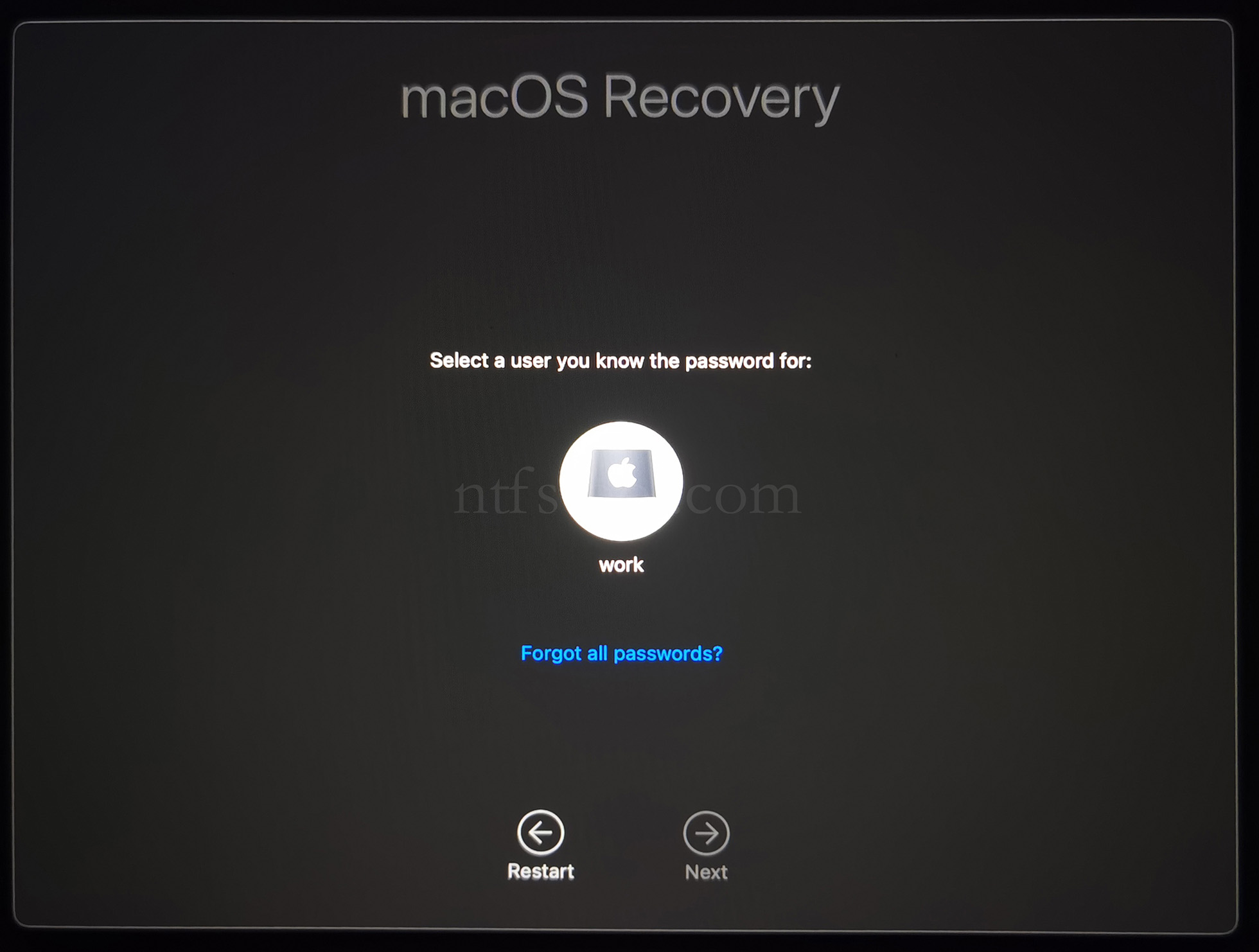
- Select the admin user and enter the password
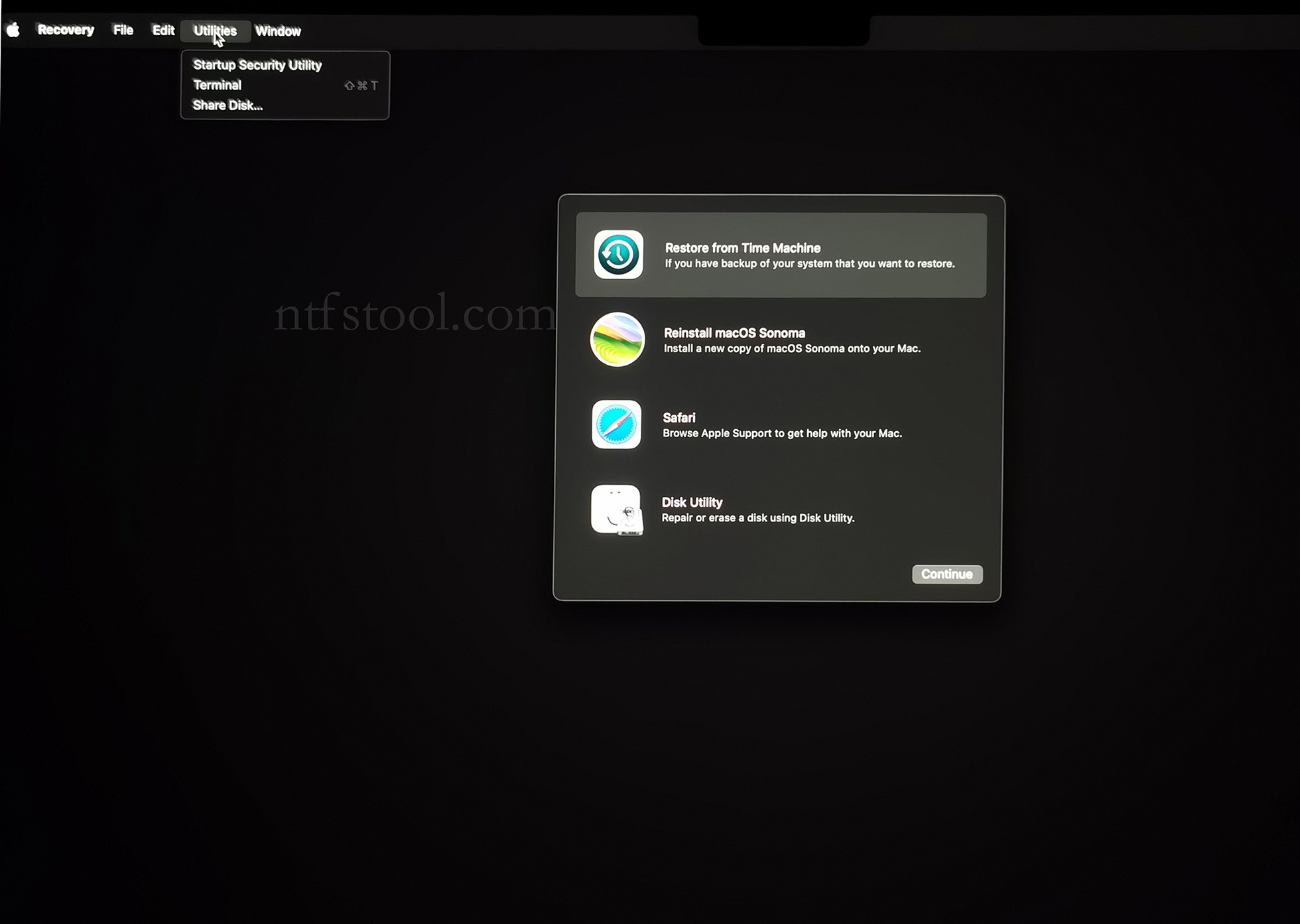
- Utilities → Terminal
- Type csrutil disable, press Enter
- Close Terminal
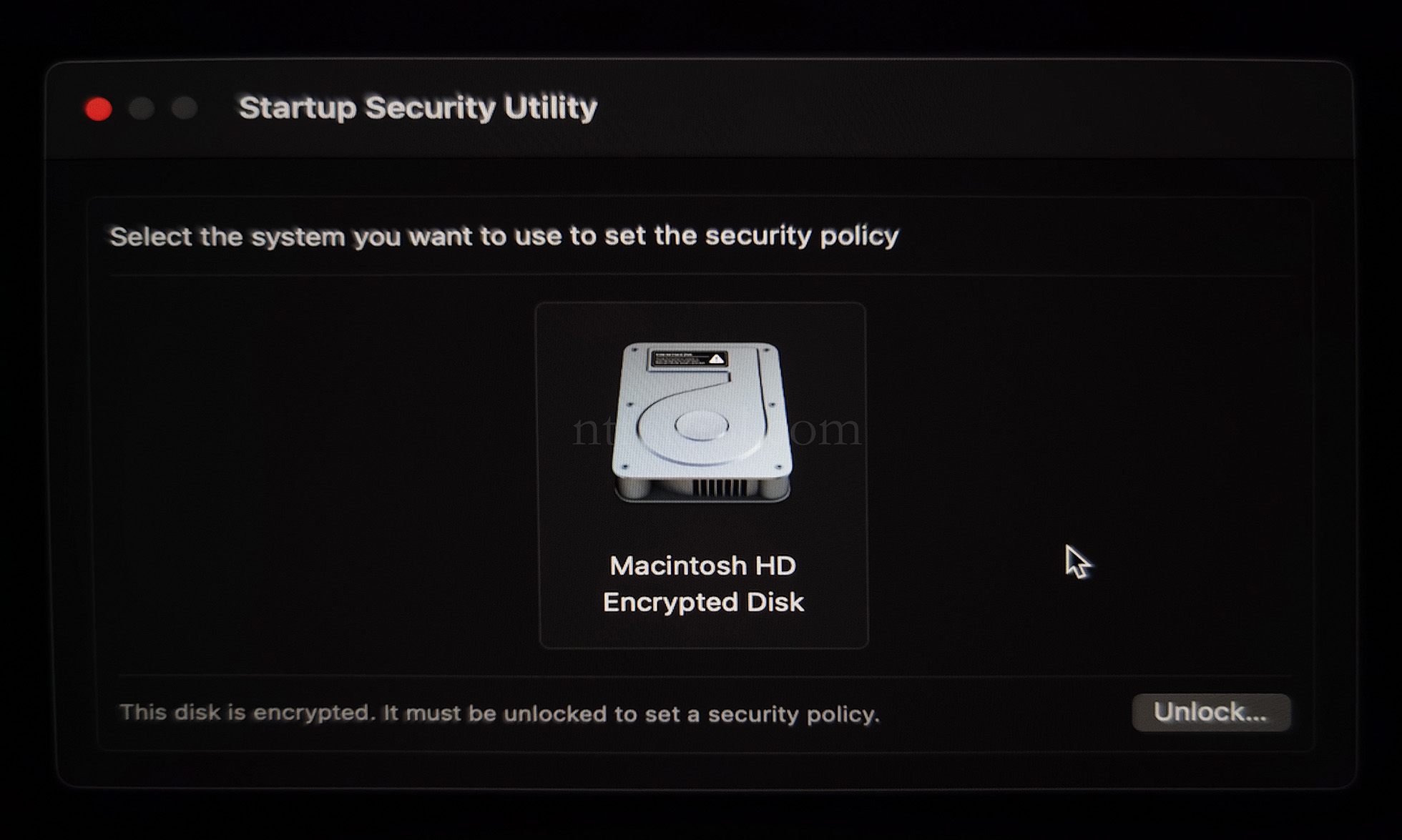
- Utilities → Startup Security Utility
- Select the system disk, then Security Policy
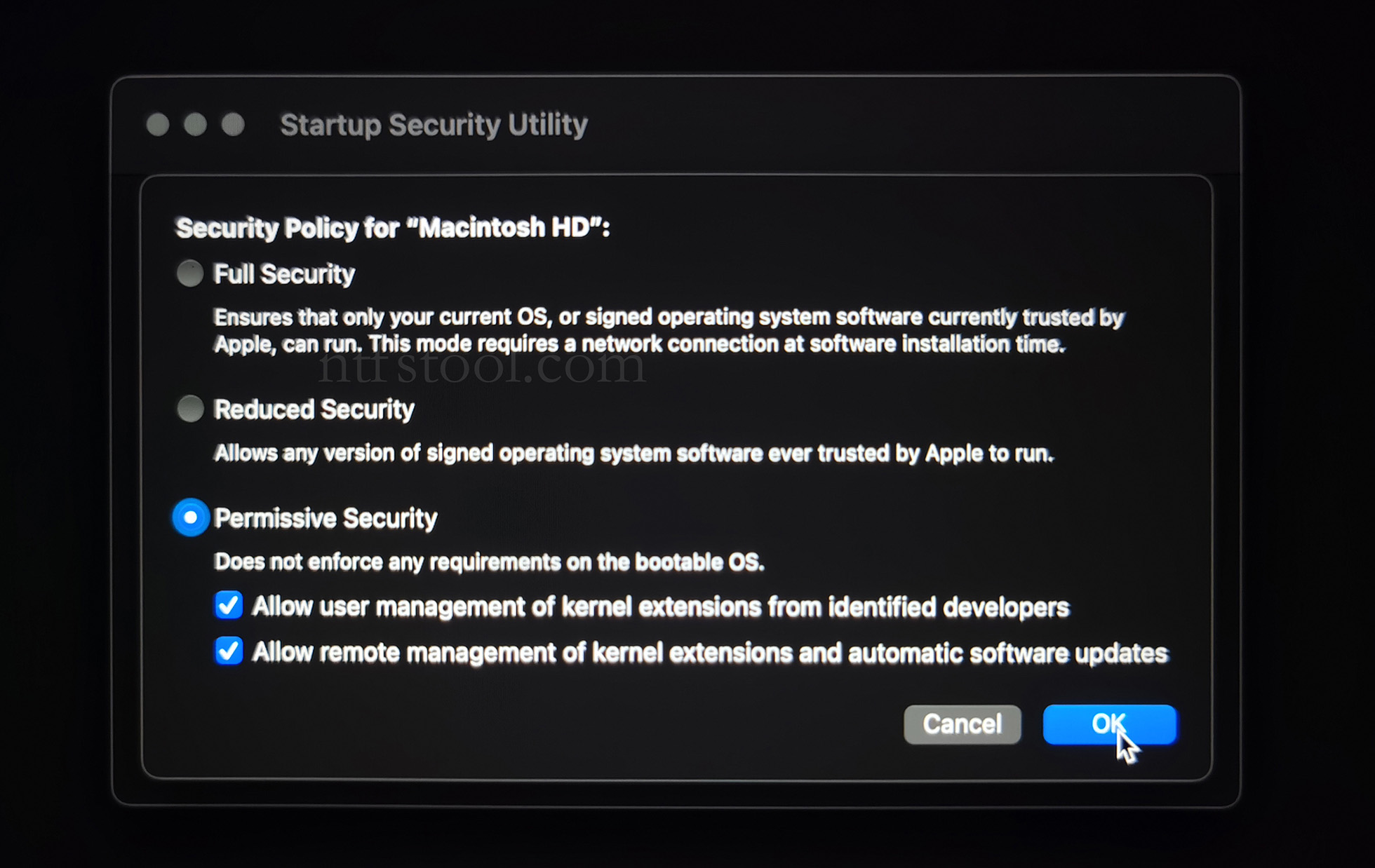
- Check Reduced Security and Allow user management of kernel extensions from identified developers
- Restart from the Apple menu
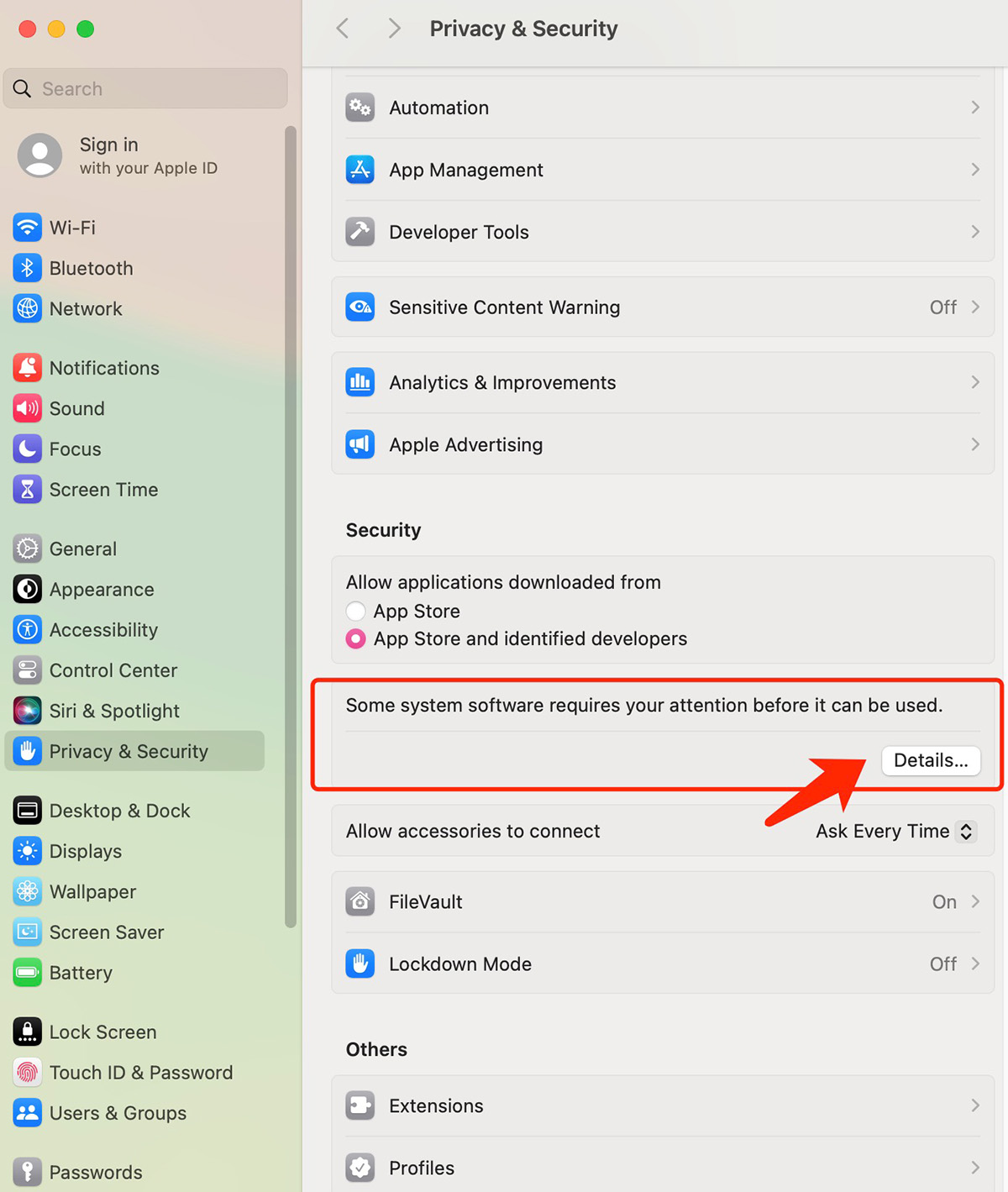
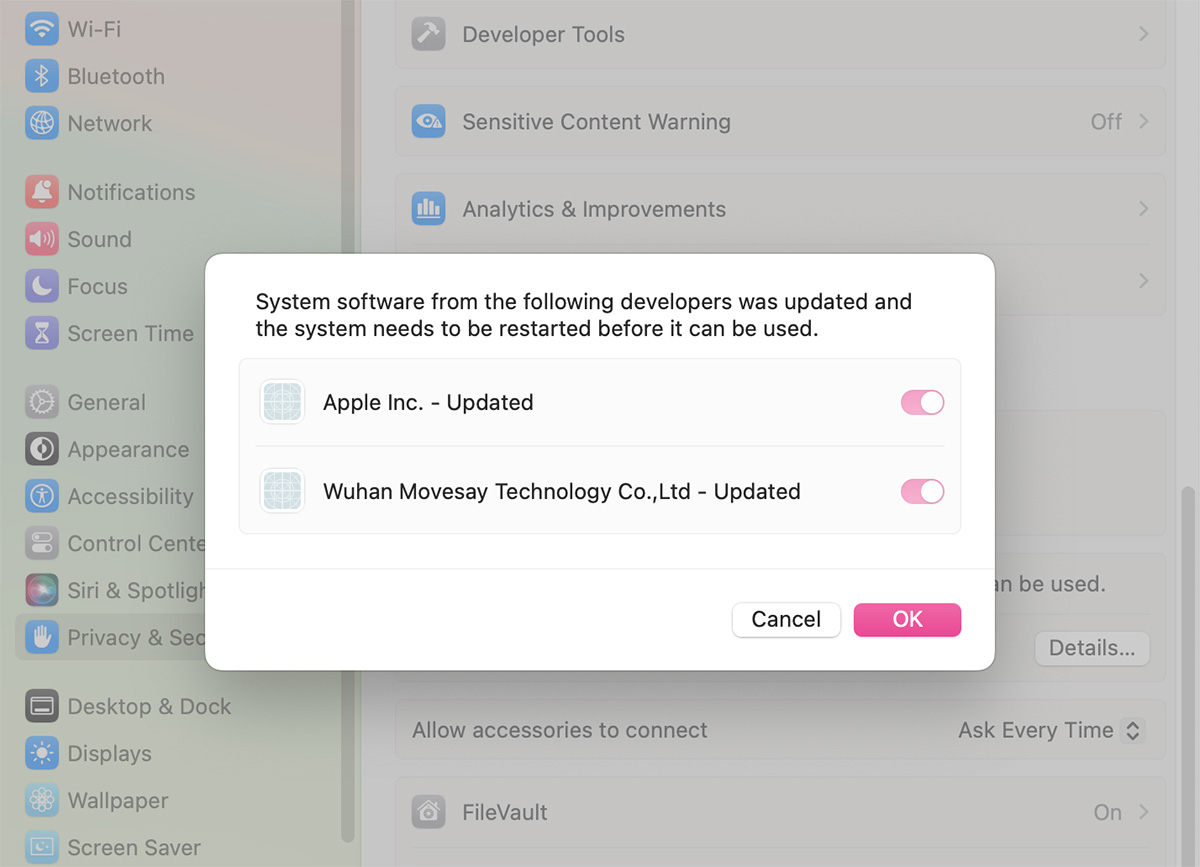
- Open System Settings → Privacy & Security, then allow the extension if prompted
- Related Screenshots