NTFSTool
NTFSTool Hilfe-Center
Installation, erstes Einbinden, häufige Lösungen und so erreichen Sie uns.
Erste Schritte
- 1
Laden
Laden Sie NTFSTool von dieser Website. Sie erhalten NTFSTool Pro unter macOS 12 oder neuer und die klassische Version unter macOS 10.15–11.
- 2
Installieren
NTFSTool Pro: DMG öffnen und NTFSTool Pro in „Programme“ ziehen. Klassische Version: pkg öffnen und auf „Fortfahren“ klicken.
- 3
Laufwerk anschließen
Schließen Sie das NTFS-Laufwerk an. Beim ersten Mal fragt macOS nach dem Anmeldepasswort Ihres Macs, damit NTFSTool das Laufwerk einbinden kann. Es wird verschlüsselt im Schlüsselbund dieses Macs gespeichert und nie hochgeladen.
- 4
Aktivieren
Sie haben 3 kostenlose Einbindungen. Danach kaufen Sie eine Lizenz und fügen den Schlüssel aus Ihrer Kauf-E-Mail in die App ein.
Häufige Fragen
Mein Laufwerk wird immer noch schreibgeschützt eingebunden. Was nun?
Meist hat Windows das Laufwerk im Ruhezustand oder „dirty“ hinterlassen (Schnellstart). Halten Sie am Windows-PC die Umschalttaste (Shift) gedrückt, während Sie „Herunterfahren“ wählen, oder deaktivieren Sie den Schnellstart, und schließen Sie das Laufwerk dann erneut an. NTFSTool Pro kann das Laufwerk auch mit einem Klick reparieren.
Das Laufwerk erscheint nicht im Finder.
NTFSTool Pro zeigt eingebundene Laufwerke standardmäßig auf dem Schreibtisch und in der Finder-Seitenleiste. Prüfen Sie Finder › Einstellungen › Seitenleiste › Externe Festplatten, trennen Sie das Laufwerk dann und schließen Sie es erneut an.
Warum fragt NTFSTool nach meinem Mac-Passwort?
Um ein Laufwerk mit Schreibzugriff einzubinden, sind einmalig Administratorrechte nötig. Das Passwort wird verschlüsselt im Schlüsselbund dieses Macs gespeichert, nur zum Einbinden von Laufwerken verwendet und nirgendwohin gesendet.
Muss ich SIP, den Recovery-Modus oder Sicherheitseinstellungen ändern?
Nein. NTFSTool nutzt keine Kernel-Extension und verlangt nie, dass Sie die Sicherheit Ihres Macs herabsetzen. Apple Pay funktioniert weiterhin.
Wo finde ich meinen Lizenzschlüssel?
In Ihrer Kauf-E-Mail. Wenn Sie ihn nicht finden, schreiben Sie mit Ihrer Bestellnummer an [email protected], und wir senden ihn erneut.
Wie erhalte ich eine Erstattung?
Schreiben Sie uns innerhalb von 45 Tagen nach dem Kauf, und Sie erhalten den vollen Betrag zurück, ohne Rückfragen. Wenn NTFSTool Ihr Laufwerk nicht lesen und beschreiben kann, erstatten wir jederzeit den vollen Betrag. Nach der Erstattung wird die Lizenz deaktiviert.
Sind meine Daten sicher?
NTFSTool überprüft Schreibvorgänge, und Pro prüft Laufwerke vor einer Reparatur. Wie bei jeder externen Festplatte gilt: immer erst auswerfen, dann abziehen.
Gibt es eine kostenlose Version?
Ja – die kostenlose Edition gibt es im Mac App Store für macOS 15.6 oder neuer. Mehr erfahren →
Wie deinstalliere ich NTFSTool?
Folgen Sie der Deinstallationsanleitung, um die App und ihr Hilfsprogramm sauber zu entfernen. Mehr erfahren →
Tipp: Werfen Sie ein Laufwerk immer aus, bevor Sie es abziehen, und sichern Sie wichtige Dateien. Die vollständigen Bedingungen finden Sie in unserer Lizenzvereinbarung.
Ältere Versionen mit Kernel-Extension (historisch)
Legacy-kext-Versionen (historisch)
Die folgenden Schritte gelten nur für historische Kernel-Extension-Builds. Sie bleiben als Engineering-Historie und für Nutzer alter Versionen. Nicht für den aktuellen Installer befolgen.
Reason for Installing the NTFSTool Kernel Extension
Due to Microsoft's licensing restrictions, macOS has removed write support for the NTFS disk format. Historical NTFSTool releases therefore installed an Apple-signed kernel extension. This is engineering heritage. The current release does not use these steps.
Requirements and Steps for Installing Drivers in macOS Kernel (legacy only)
For Intel Chip Systems
Requirements: Disable System Integrity Protection (SIP)
- Enter system recovery mode, disable System Integrity Protection (SIP). Completely shut down your Mac, then start it up, and immediately press and hold Command+R during startup until the Apple logo appears for 3 seconds, then release the button and wait to enter Recovery mode
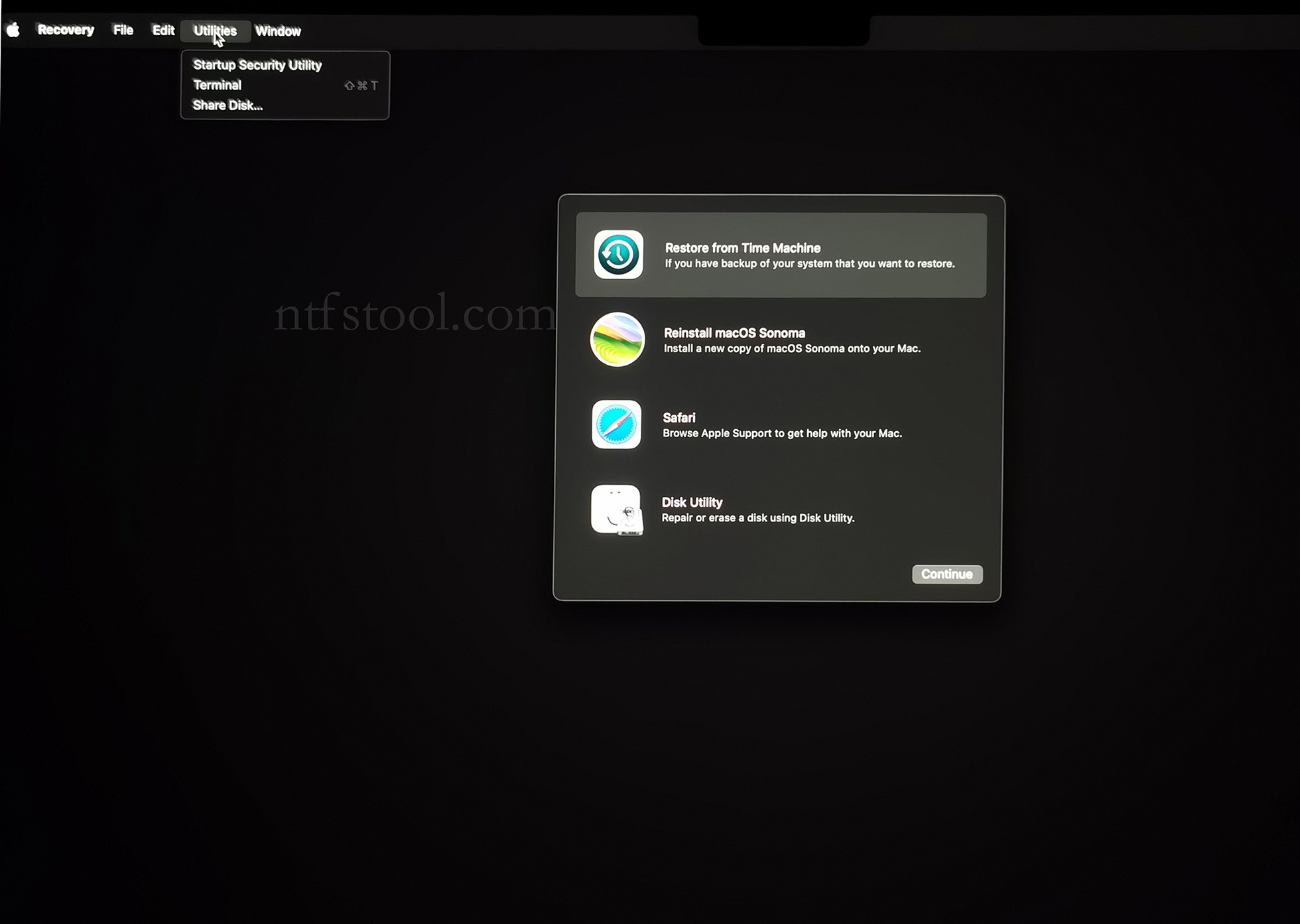
- Click 'Utilities' in the top toolbar, select 'Terminal'
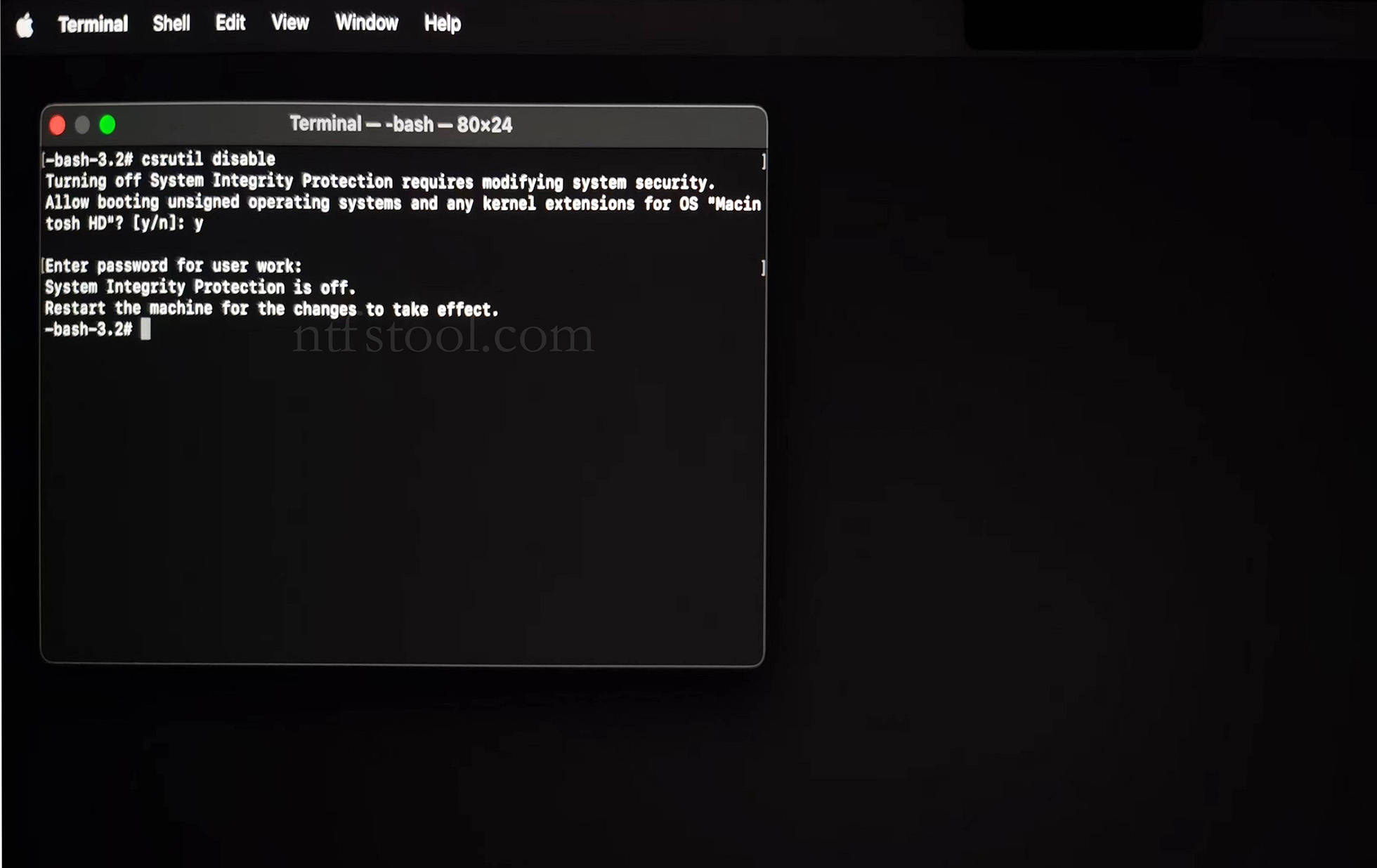
- Type 'csrutil disable' in the terminal, then press Enter
- Close the terminal and restart your Mac
- Related Screenshots

For Apple Silicon systems
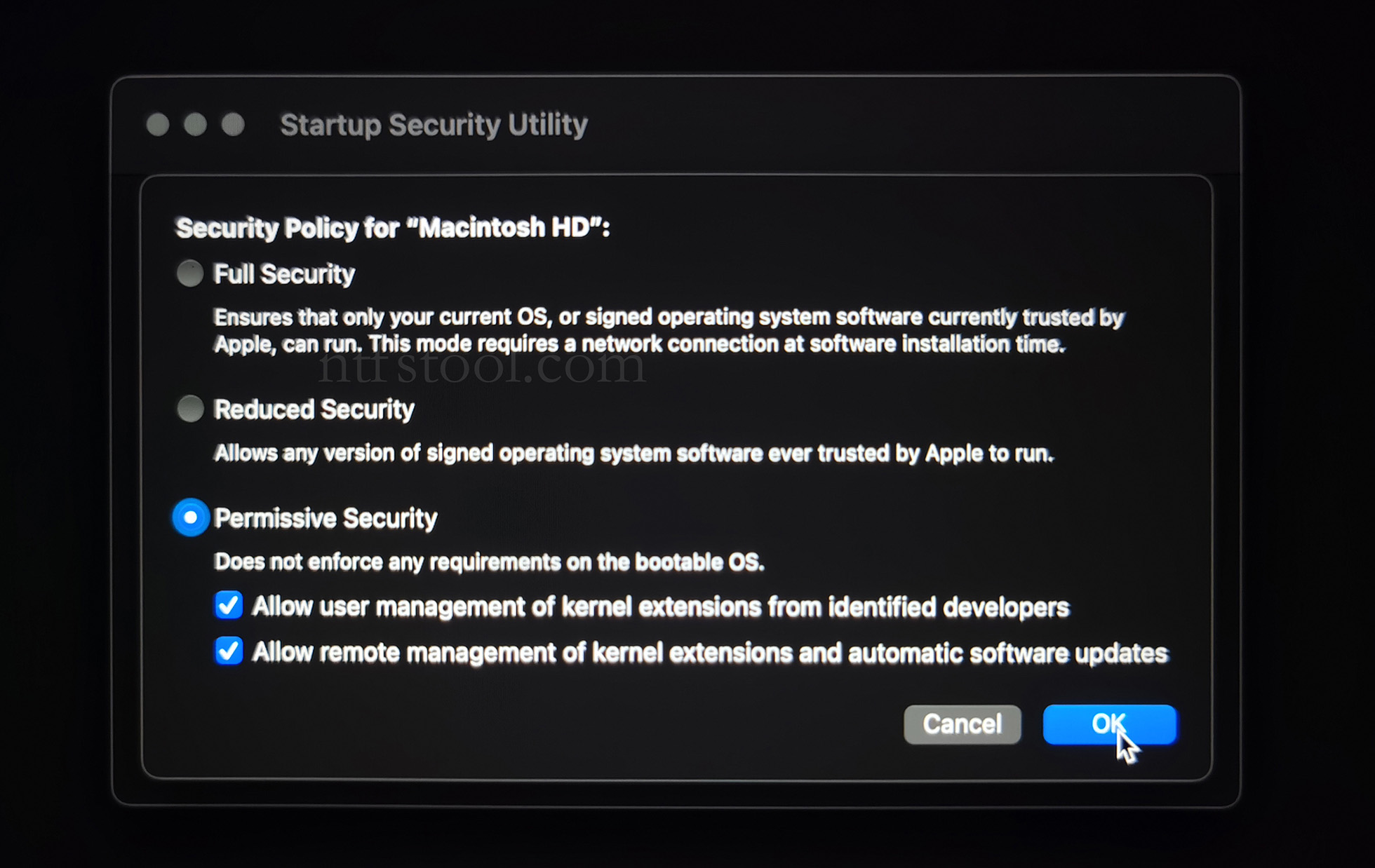
Requirements: Disable SIP; enable Allow user management of kernel extensions from identified developers.
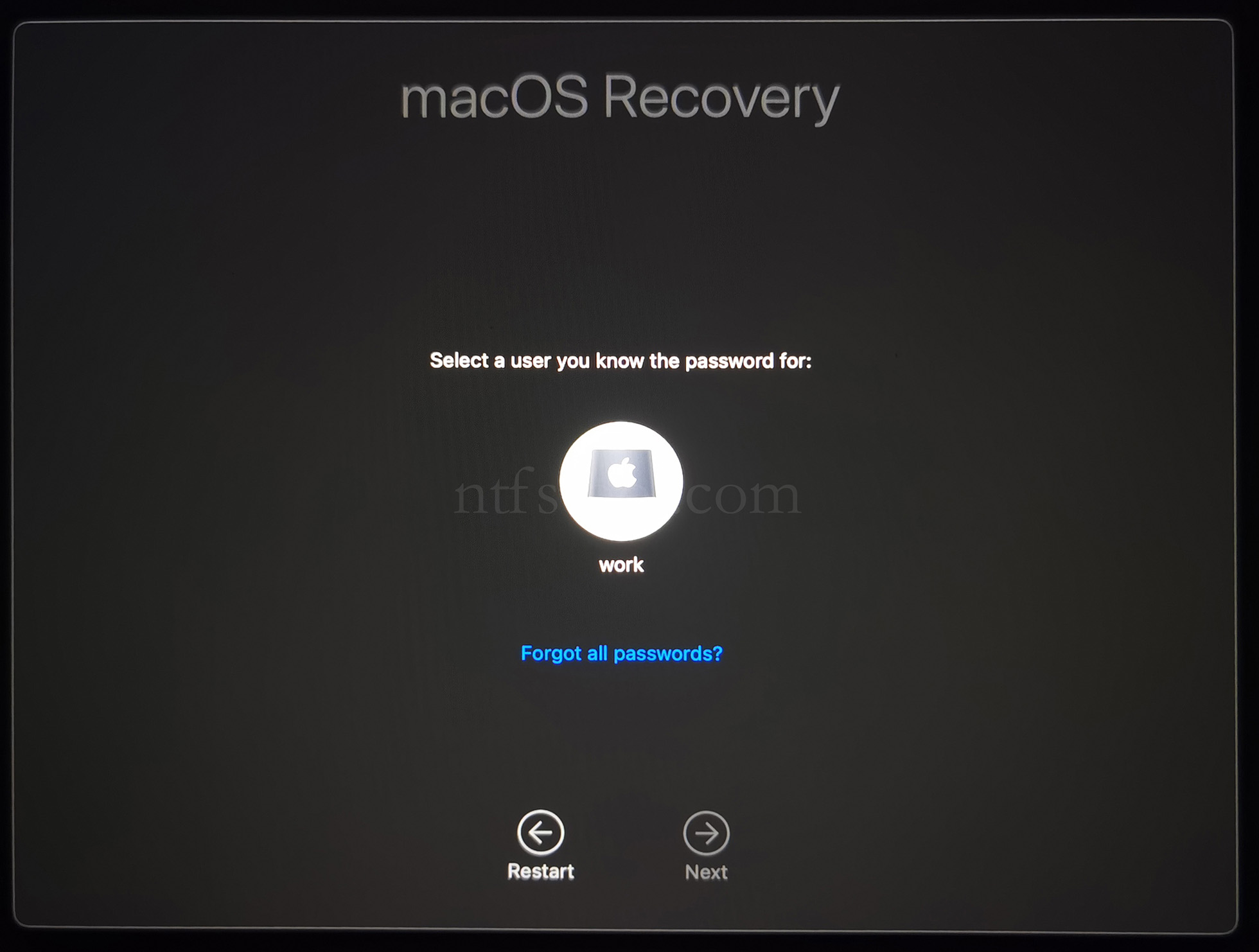
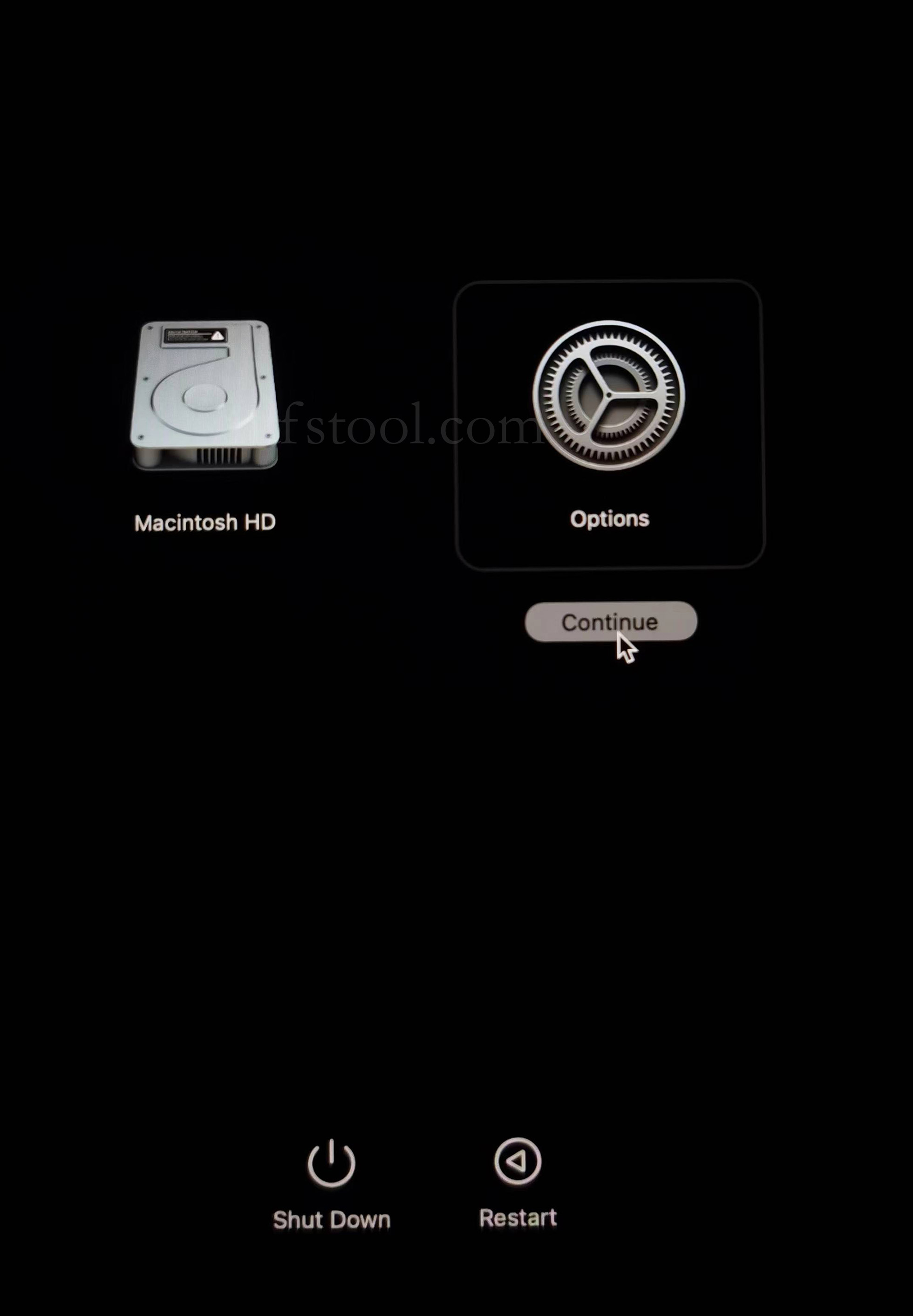
- Restart and hold the power button until Loading startup options appears, then enter recovery
- Select Options, Continue
- Select the admin user and enter the password
- Utilities → Terminal
- Type csrutil disable, press Enter
- Close Terminal
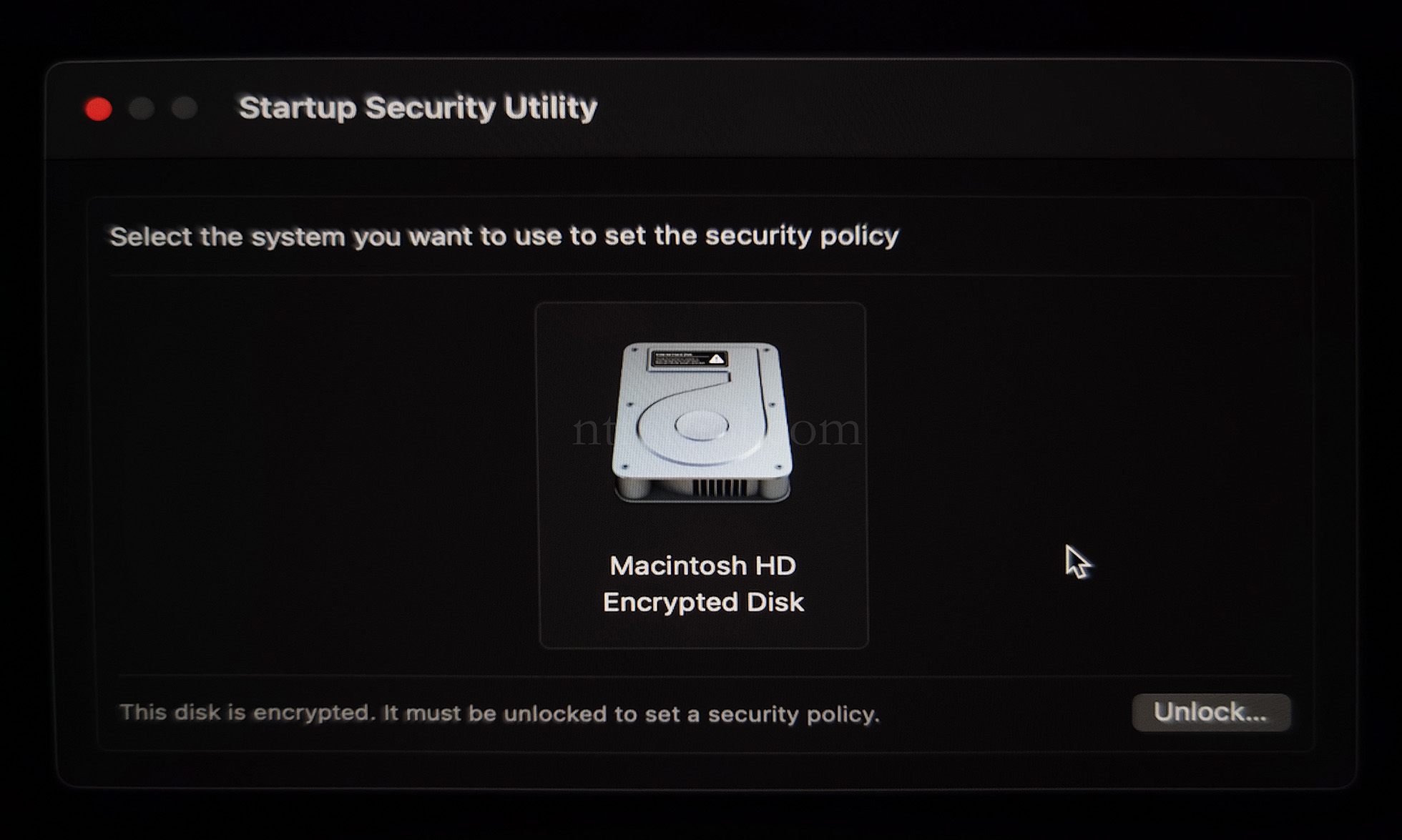
- Utilities → Startup Security Utility
- Select the system disk, then Security Policy
- Check Reduced Security and Allow user management of kernel extensions from identified developers
- Restart from the Apple menu
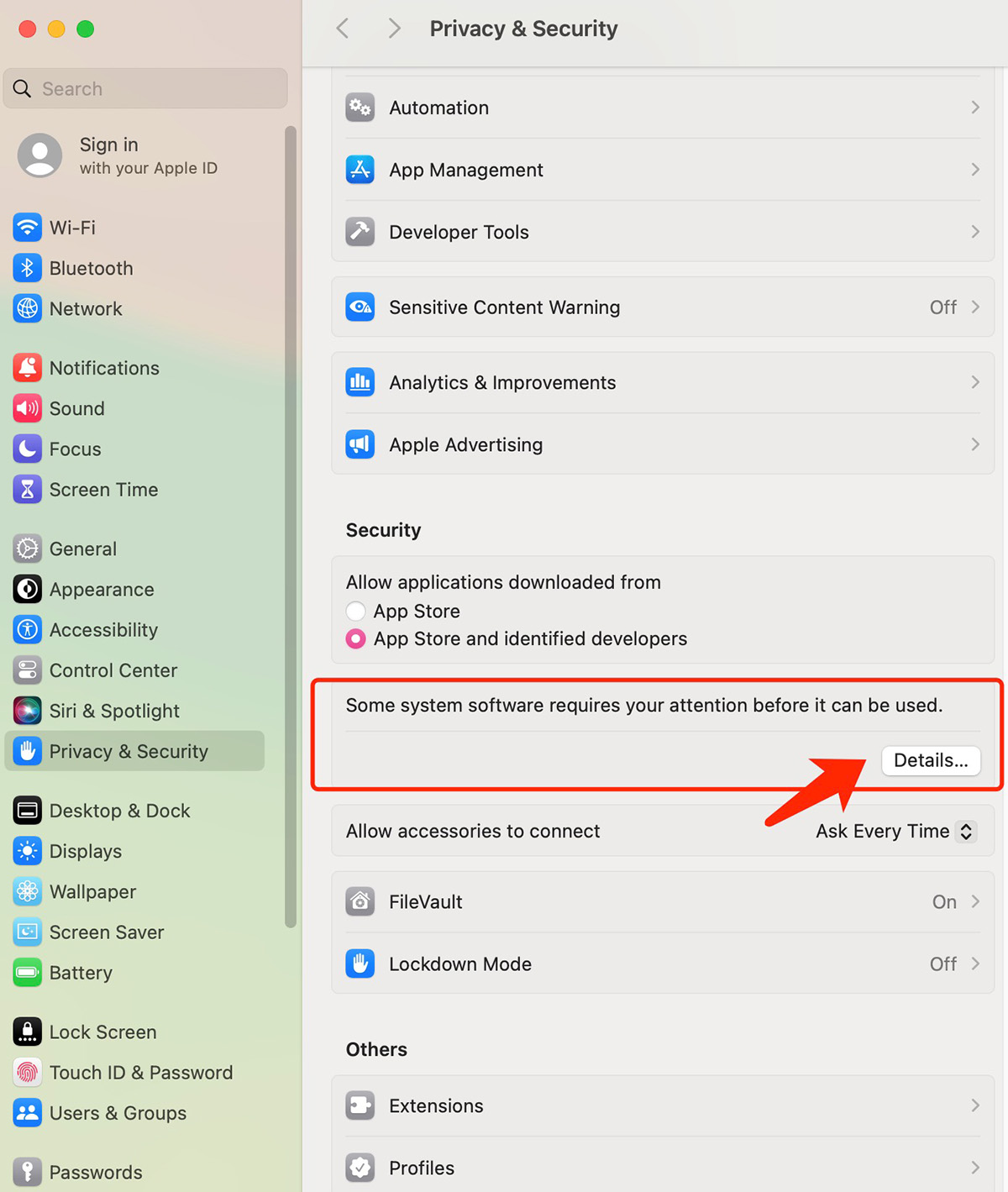
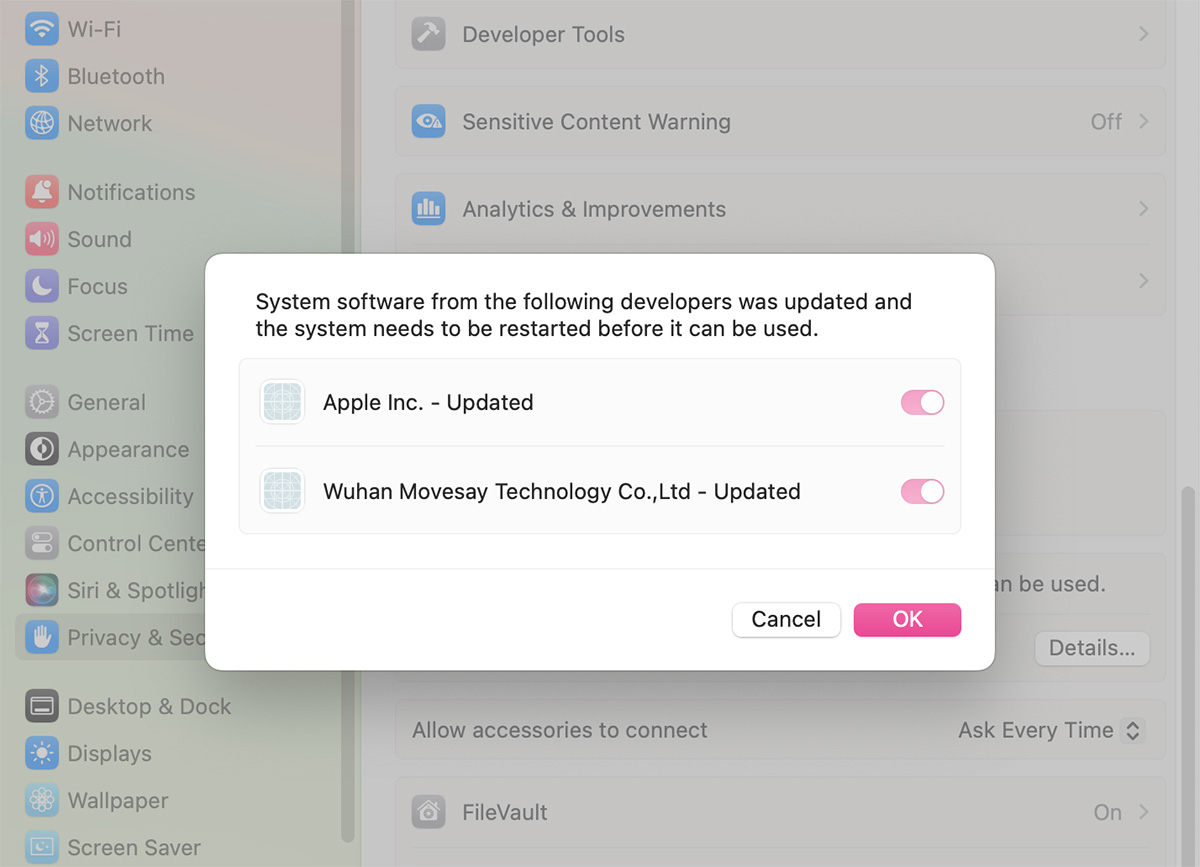
- Open System Settings → Privacy & Security, then allow the extension if prompted
- Related Screenshots