NTFSTool
Справочный центр NTFSTool
Установка, первое подключение, частые проблемы и как с нами связаться.
Начало работы
- 1
Скачайте
Скачайте с этого сайта. На macOS 12 и новее вы получите NTFSTool Pro, на macOS 10.15–11 — классическую версию.
- 2
Установите
NTFSTool Pro: откройте DMG и перетащите NTFSTool Pro в папку «Программы». Классическая версия: откройте pkg и нажмите «Продолжить».
- 3
Подключите диск
Подключите NTFS-диск. В первый раз macOS запросит пароль для входа в Mac, чтобы NTFSTool мог подключить диск. Пароль хранится в зашифрованном виде в связке ключей этого Mac и никуда не загружается.
- 4
Активируйте
Доступно 3 бесплатных подключения. Затем купите лицензию и вставьте в приложение ключ из письма о покупке.
Частые вопросы
Диск по-прежнему подключается только для чтения. Что делать?
Обычно Windows оставляет диск в режиме гибернации или в «грязном» состоянии (быстрый запуск). На компьютере с Windows удерживайте Shift, выбирая «Завершение работы», или отключите быстрый запуск, затем подключите диск снова. NTFSTool Pro также может исправить диск одним нажатием.
Диск не отображается в Finder.
По умолчанию NTFSTool Pro показывает подключённые диски на рабочем столе и в боковом меню Finder. Проверьте Finder › Настройки › Боковое меню › Внешние диски, затем отключите и снова подключите диск.
Зачем NTFSTool запрашивает пароль от Mac?
Для подключения диска с правом записи один раз нужны права администратора. Пароль хранится в зашифрованном виде в связке ключей этого Mac, используется только для подключения дисков и никуда не отправляется.
Нужно ли менять SIP, заходить в режим восстановления или менять настройки безопасности?
Нет. NTFSTool не использует расширение ядра и никогда не просит снижать безопасность Mac. Apple Pay продолжает работать.
Где мой лицензионный ключ?
В письме о покупке. Если не можете его найти, напишите на [email protected], указав номер заказа, — мы отправим ключ повторно.
Как вернуть деньги?
Напишите нам в течение 45 дней после покупки — вернём всю сумму без вопросов. Если NTFSTool не может читать и записывать ваш диск, полный возврат возможен в любое время. После возврата лицензия деактивируется.
Мои данные в безопасности?
NTFSTool проверяет записанные данные, а Pro проверяет диски перед исправлением. Как и с любым внешним диском, всегда извлекайте его перед отключением.
Есть ли бесплатная версия?
Да — бесплатная редакция есть в Mac App Store для macOS 15.6 и новее. Подробнее →
Как удалить NTFSTool?
Следуйте инструкции по удалению, чтобы полностью убрать приложение и его вспомогательный компонент. Подробнее →
Совет: всегда извлекайте диск перед отключением и храните резервные копии важных файлов. Полные условия — в нашем Лицензионном соглашении.
Старые версии с расширением ядра (архив)
Legacy-версии kext (история)
Следующие шаги относятся только к историческим сборкам с расширением ядра. Сохранены как инженерное наследие и для пользователей тех версий. Не выполняйте для текущего установщика.
Reason for Installing the NTFSTool Kernel Extension
Due to Microsoft's licensing restrictions, macOS has removed write support for the NTFS disk format. Historical NTFSTool releases therefore installed an Apple-signed kernel extension. This is engineering heritage. The current release does not use these steps.
Requirements and Steps for Installing Drivers in macOS Kernel (legacy only)
For Intel Chip Systems
Requirements: Disable System Integrity Protection (SIP)
- Enter system recovery mode, disable System Integrity Protection (SIP). Completely shut down your Mac, then start it up, and immediately press and hold Command+R during startup until the Apple logo appears for 3 seconds, then release the button and wait to enter Recovery mode
- Click 'Utilities' in the top toolbar, select 'Terminal'
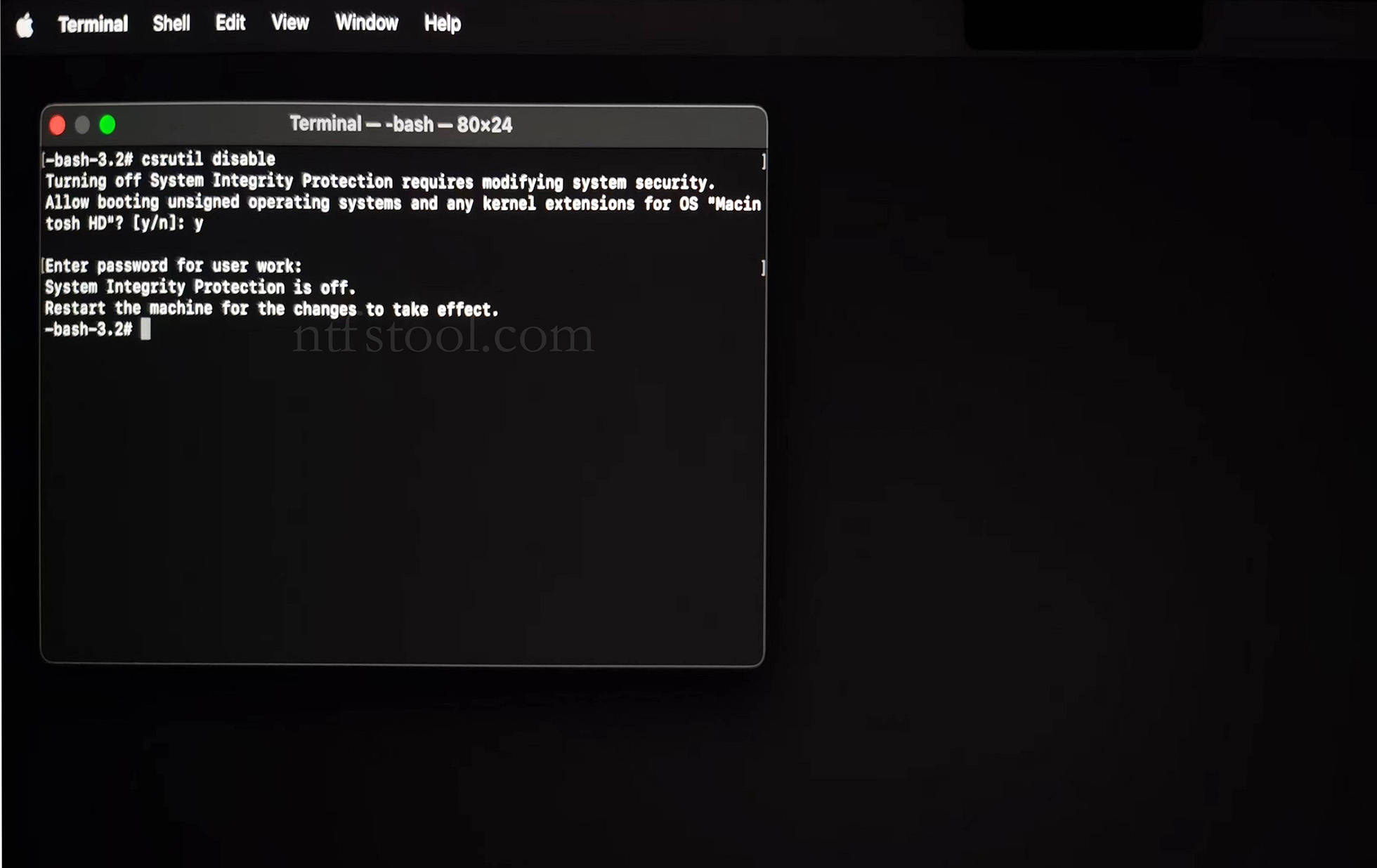
- Type 'csrutil disable' in the terminal, then press Enter
- Close the terminal and restart your Mac
- Related Screenshots
For Apple Silicon systems
Requirements: Disable SIP; enable Allow user management of kernel extensions from identified developers.
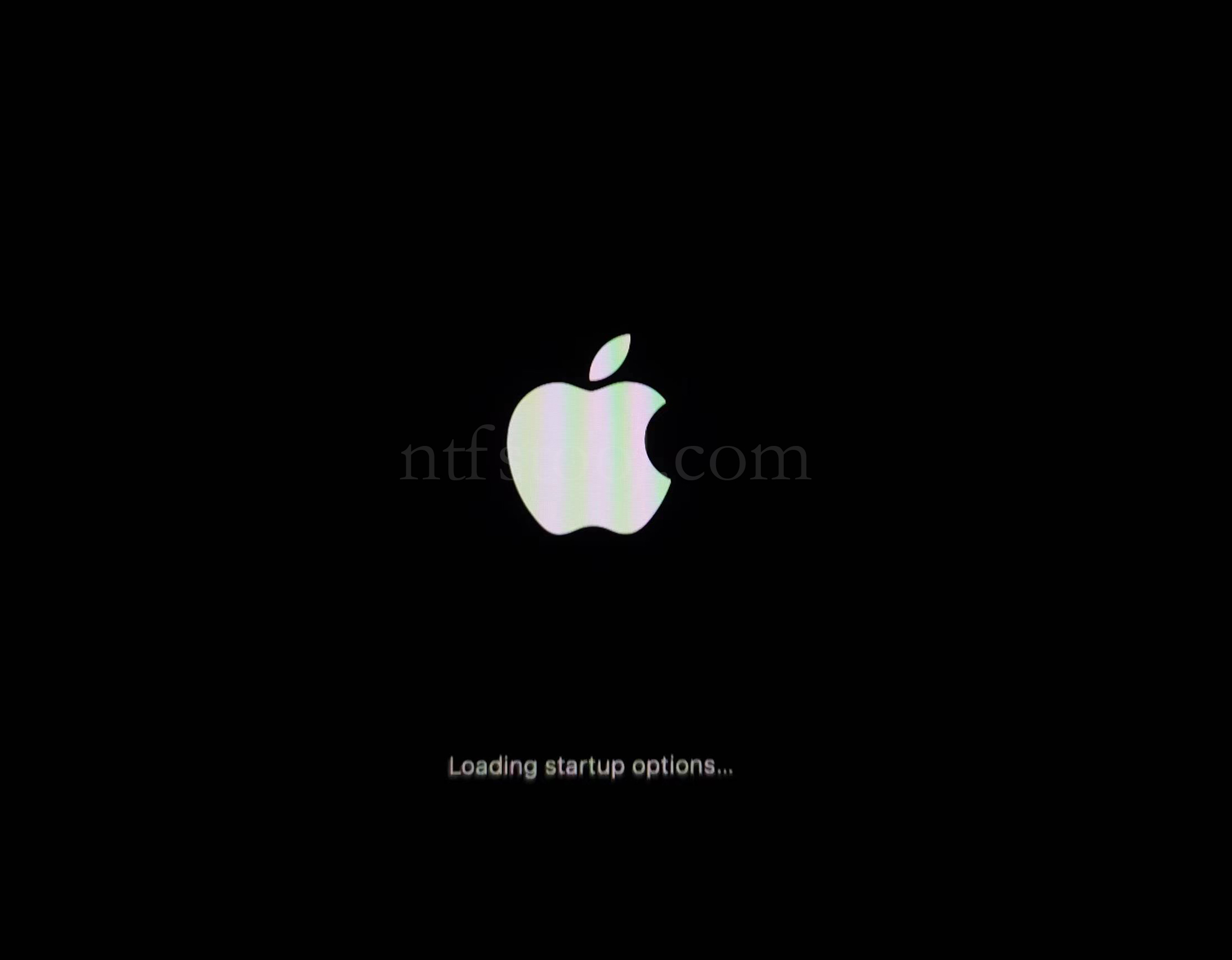
- Restart and hold the power button until Loading startup options appears, then enter recovery
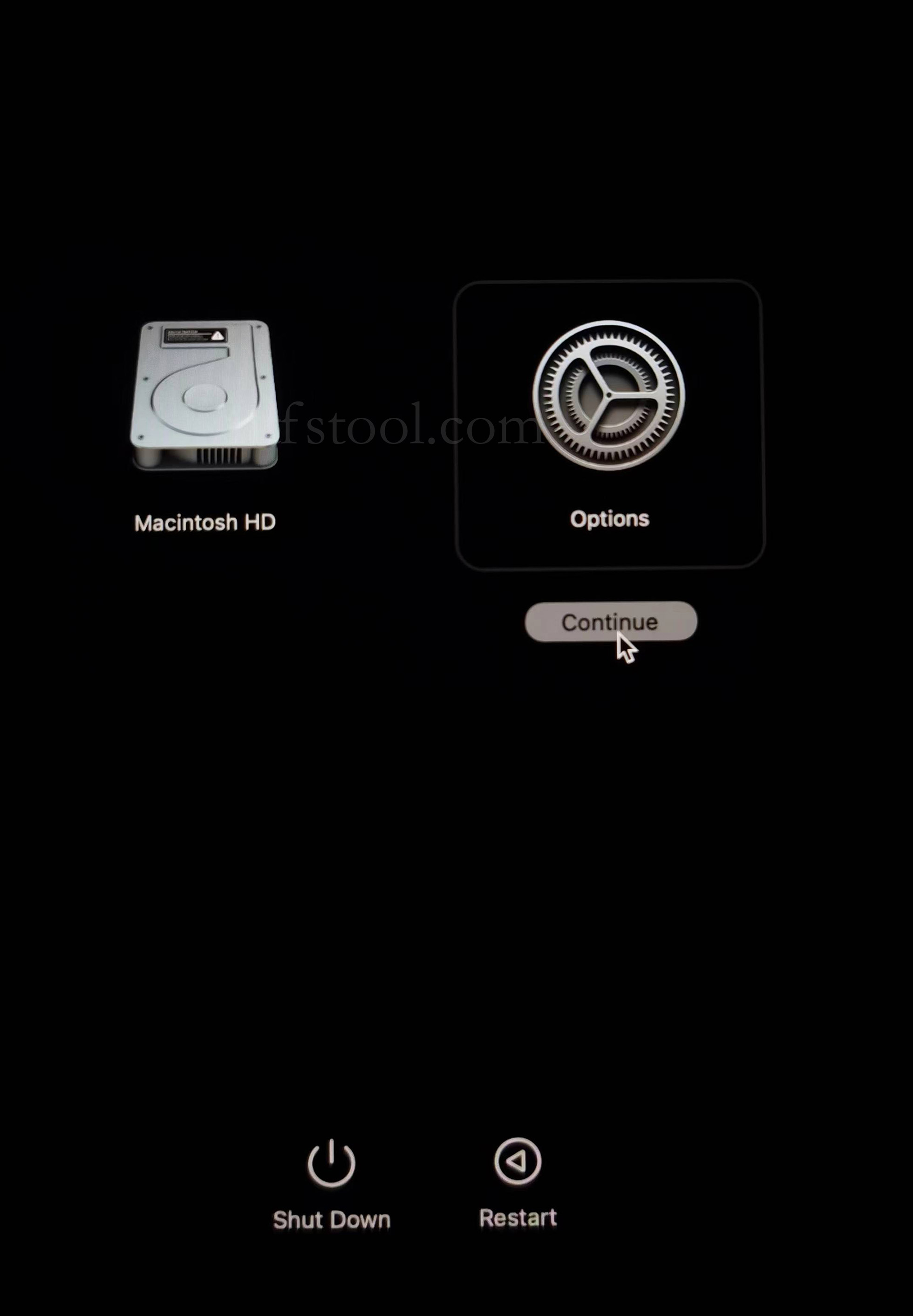
- Select Options, Continue
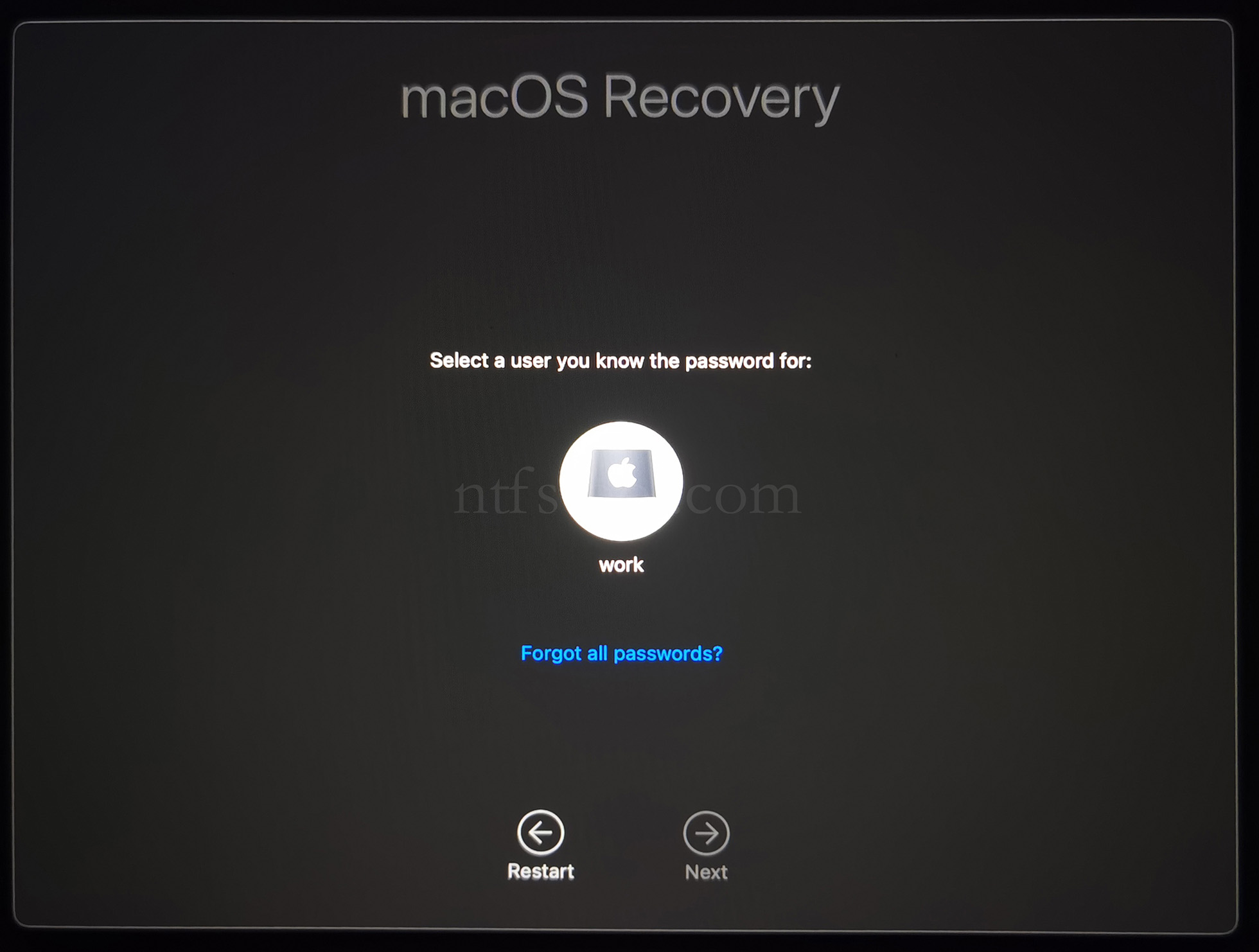
- Select the admin user and enter the password
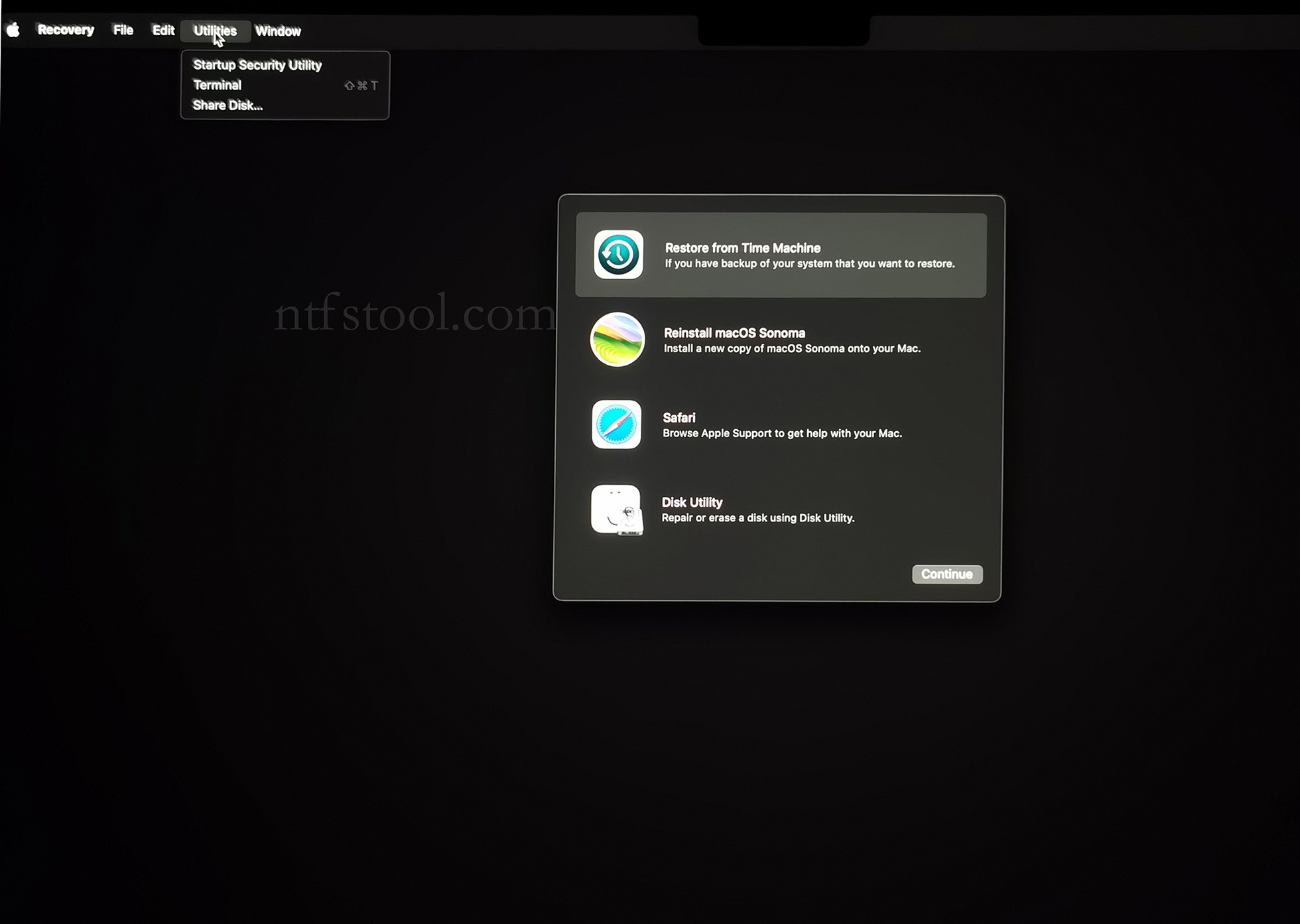
- Utilities → Terminal
- Type csrutil disable, press Enter
- Close Terminal
- Utilities → Startup Security Utility
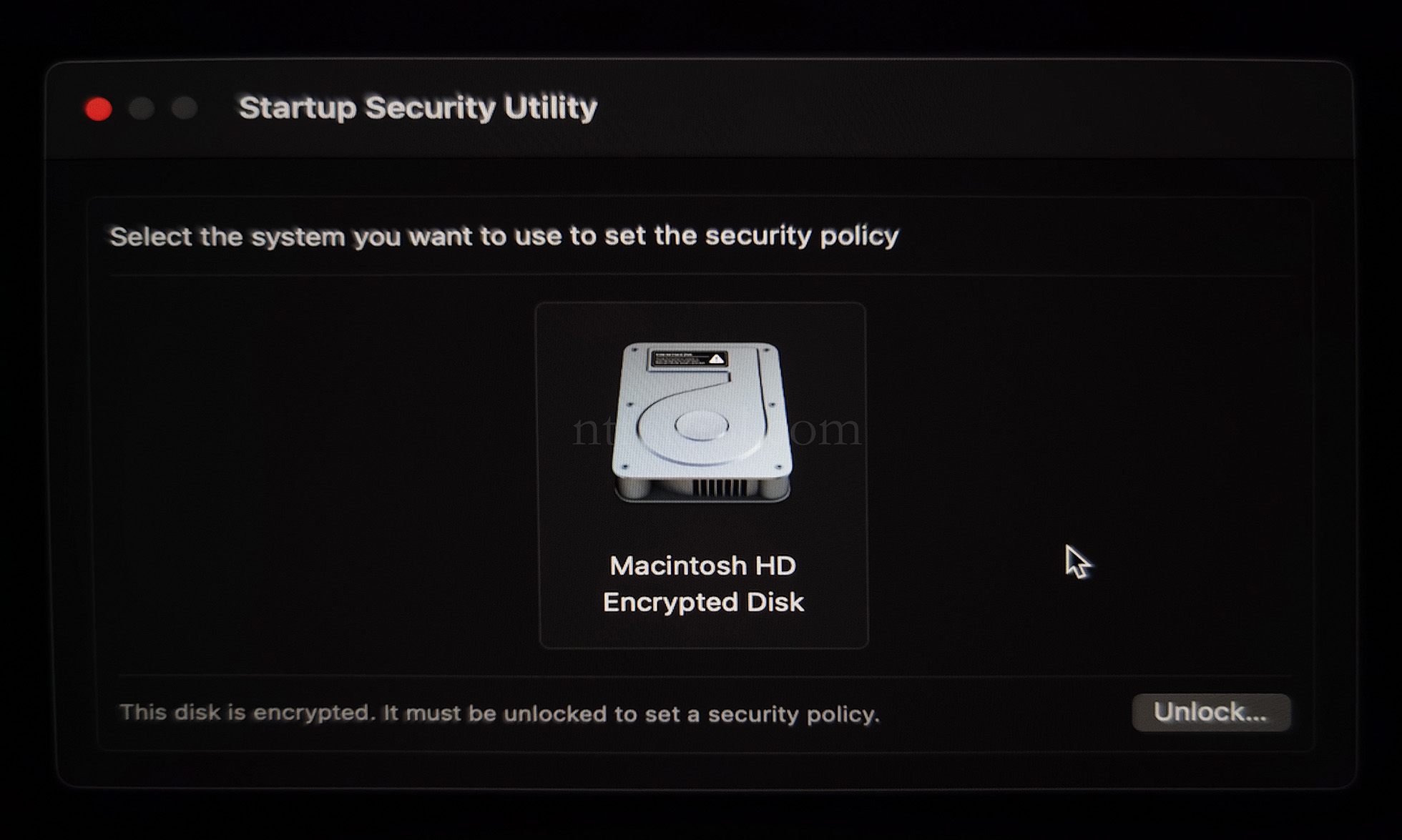
- Select the system disk, then Security Policy
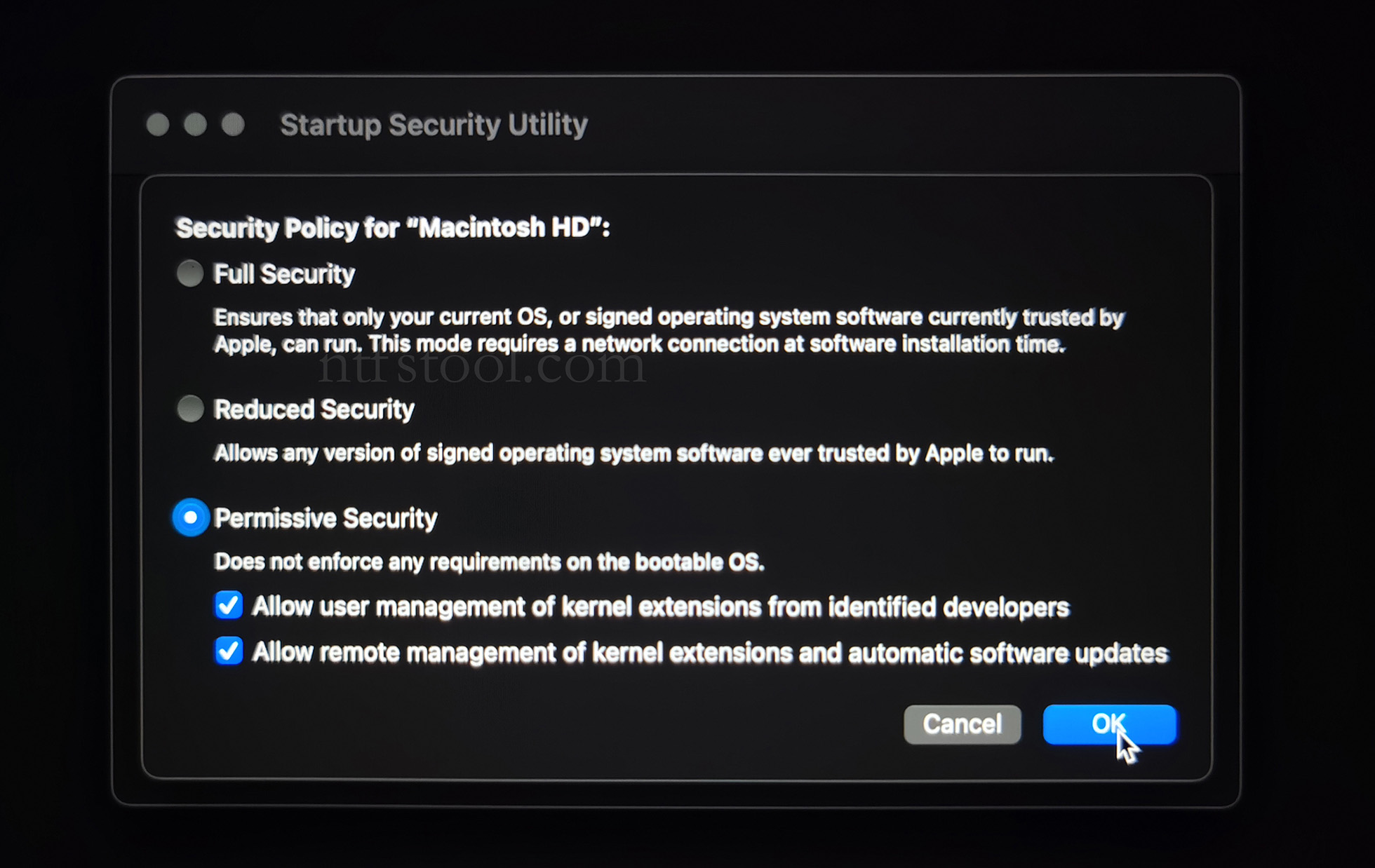
- Check Reduced Security and Allow user management of kernel extensions from identified developers
- Restart from the Apple menu
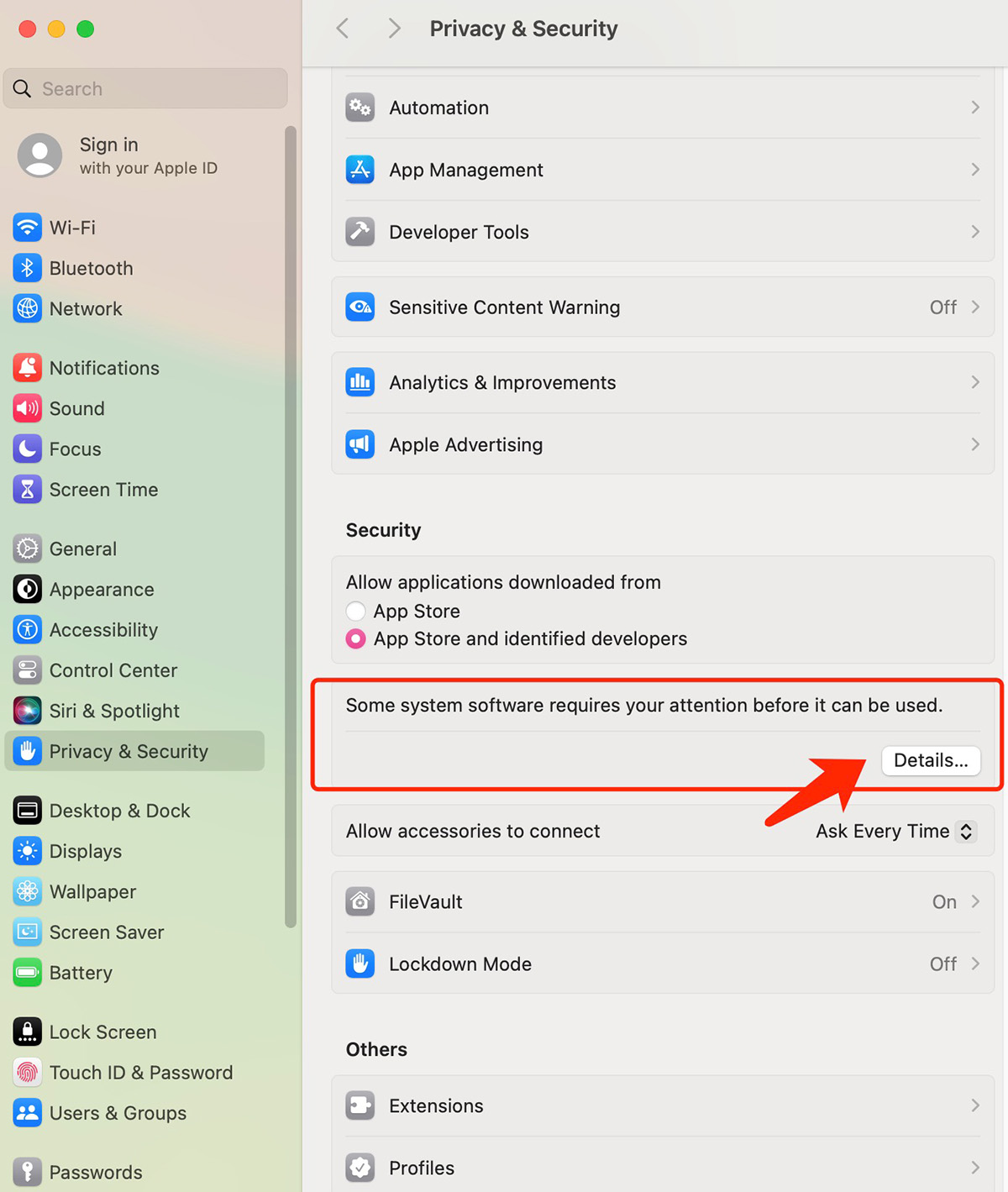
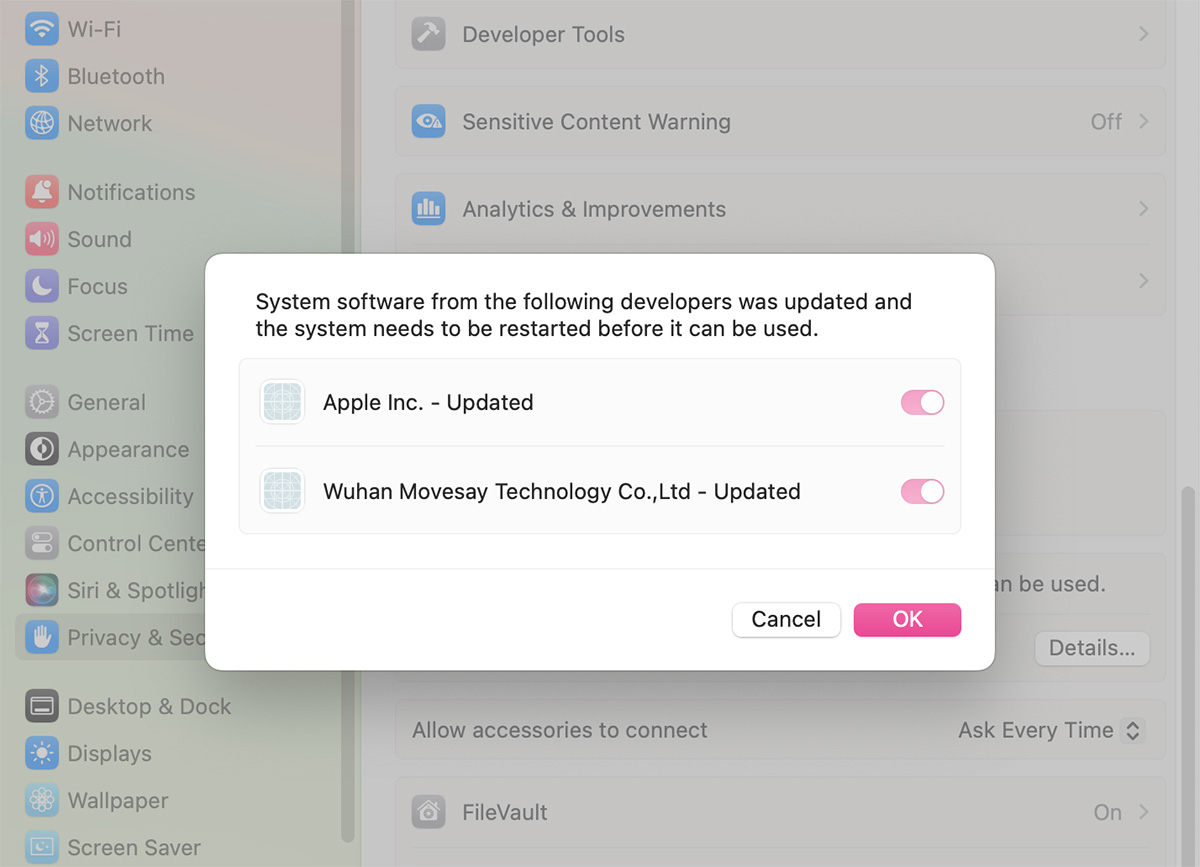
- Open System Settings → Privacy & Security, then allow the extension if prompted
- Related Screenshots