NTFSTool
NTFSTool সহায়তা কেন্দ্র
ইনস্টল, প্রথম মাউন্ট, সাধারণ সমস্যার সমাধান, এবং আমাদের সঙ্গে যোগাযোগের উপায়।
শুরু করুন
- 1
ডাউনলোড
এই সাইট থেকে ডাউনলোড করুন। macOS 12 বা পরবর্তীতে আপনি পাবেন NTFSTool Pro, আর macOS 10.15–11-এ ক্লাসিক সংস্করণ।
- 2
ইনস্টল
NTFSTool Pro: DMG খুলে NTFSTool Pro-কে Applications-এ টেনে আনুন। ক্লাসিক সংস্করণ: pkg খুলে Continue-তে ক্লিক করুন।
- 3
ড্রাইভ সংযুক্ত করুন
NTFS ড্রাইভ লাগান। প্রথমবার macOS আপনার Mac-এর লগইন পাসওয়ার্ড চাইবে, যাতে NTFSTool ড্রাইভ মাউন্ট করতে পারে। এটি এই Mac-এর Keychain-এ এনক্রিপ্ট করে রাখা হয় এবং কখনো আপলোড হয় না।
- 4
সক্রিয় করুন
আপনি 3 বার বিনামূল্যে মাউন্ট করতে পারবেন। এরপর একটি লাইসেন্স কিনুন এবং কেনার ইমেইল থেকে লাইসেন্স কী অ্যাপে পেস্ট করুন।
সাধারণ প্রশ্ন
আমার ড্রাইভ এখনও শুধু-পঠন হিসেবে মাউন্ট হচ্ছে। এখন কী করব?
সাধারণত Windows ড্রাইভটিকে হাইবারনেট বা “dirty” অবস্থায় রেখে দেয় (Fast Startup)। Windows পিসিতে Shift চেপে ধরে Shut down বেছে নিন, অথবা Fast Startup বন্ধ করুন, তারপর আবার সংযুক্ত করুন। NTFSTool Pro এক ক্লিকে ড্রাইভ মেরামতও করতে পারে।
ড্রাইভ Finder-এ দেখা যাচ্ছে না।
NTFSTool Pro ডিফল্টভাবে মাউন্ট করা ড্রাইভ ডেস্কটপে ও Finder সাইডবারে দেখায়। Finder › সেটিংস › সাইডবার › এক্সটার্নাল ডিস্ক চেক করুন, তারপর ড্রাইভ খুলে আবার লাগান।
NTFSTool কেন আমার Mac পাসওয়ার্ড চায়?
লেখার অনুমতিসহ ড্রাইভ মাউন্ট করতে একবার অ্যাডমিন অধিকার লাগে। পাসওয়ার্ড এই Mac-এর Keychain-এ এনক্রিপ্ট করা থাকে, শুধু ড্রাইভ মাউন্টে ব্যবহার হয়, এবং কোথাও পাঠানো হয় না।
SIP, রিকভারি মোড বা নিরাপত্তা সেটিংস বদলাতে হবে কি?
না। NTFSTool কোনো কার্নেল এক্সটেনশন ব্যবহার করে না এবং কখনো আপনার Mac-এর নিরাপত্তা কমাতে বলে না। Apple Pay আগের মতোই চলে।
আমার লাইসেন্স কী কোথায়?
এটি আপনার কেনার ইমেইলে আছে। খুঁজে না পেলে অর্ডার নম্বরসহ [email protected]এ ইমেইল করুন, আমরা আবার পাঠিয়ে দেব।
কীভাবে রিফান্ড পাব?
কেনার 45 দিনের মধ্যে আমাদের ইমেইল করুন, কোনো প্রশ্ন ছাড়াই পুরো টাকা ফেরত পাবেন। NTFSTool যদি আপনার ড্রাইভ পড়তে ও লিখতে না পারে, যেকোনো সময় পুরো টাকা ফেরত পাবেন। রিফান্ডের পর লাইসেন্স নিষ্ক্রিয় করা হয়।
আমার ডেটা কি নিরাপদ?
NTFSTool লেখা ডেটা যাচাই করে, আর Pro মেরামতের আগে ড্রাইভ পরীক্ষা করে নেয়। যেকোনো এক্সটার্নাল ডিস্কের মতোই, খোলার আগে সবসময় Eject করুন।
কোনো ফ্রি সংস্করণ আছে কি?
হ্যাঁ — ফ্রি সংস্করণ macOS 15.6 বা পরবর্তীর জন্য Mac App Store-এ আছে। আরও জানুন →
NTFSTool কীভাবে আনইনস্টল করব?
অ্যাপ ও তার হেল্পার পরিষ্কারভাবে সরাতে আনইনস্টল গাইড অনুসরণ করুন। আরও জানুন →
পরামর্শ: ড্রাইভ খোলার আগে সবসময় Eject করুন, আর গুরুত্বপূর্ণ ফাইলের ব্যাকআপ রাখুন। পূর্ণ শর্তাবলি আমাদের লাইসেন্স চুক্তিতে আছে।
পুরোনো কার্নেল এক্সটেনশন সংস্করণ (ঐতিহাসিক)
লিগ্যাসি kext সংস্করণ (ঐতিহাসিক)
নিম্নলিখিত ধাপ শুধু ঐতিহাসিক কার্নেল এক্সটেনশন বিল্ডে প্রযোজ্য। ইঞ্জিনিয়ারিং ইতিহাস ও সেই সংস্করণের ব্যবহারকারীদের জন্য রাখা। বর্তমান ইনস্টলারের জন্য অনুসরণ করবেন না।
Reason for Installing the NTFSTool Kernel Extension
Due to Microsoft's licensing restrictions, macOS has removed write support for the NTFS disk format. Historical NTFSTool releases therefore installed an Apple-signed kernel extension. This is engineering heritage. The current release does not use these steps.
Requirements and Steps for Installing Drivers in macOS Kernel (legacy only)
For Intel Chip Systems
Requirements: Disable System Integrity Protection (SIP)
- Enter system recovery mode, disable System Integrity Protection (SIP). Completely shut down your Mac, then start it up, and immediately press and hold Command+R during startup until the Apple logo appears for 3 seconds, then release the button and wait to enter Recovery mode
- Click 'Utilities' in the top toolbar, select 'Terminal'
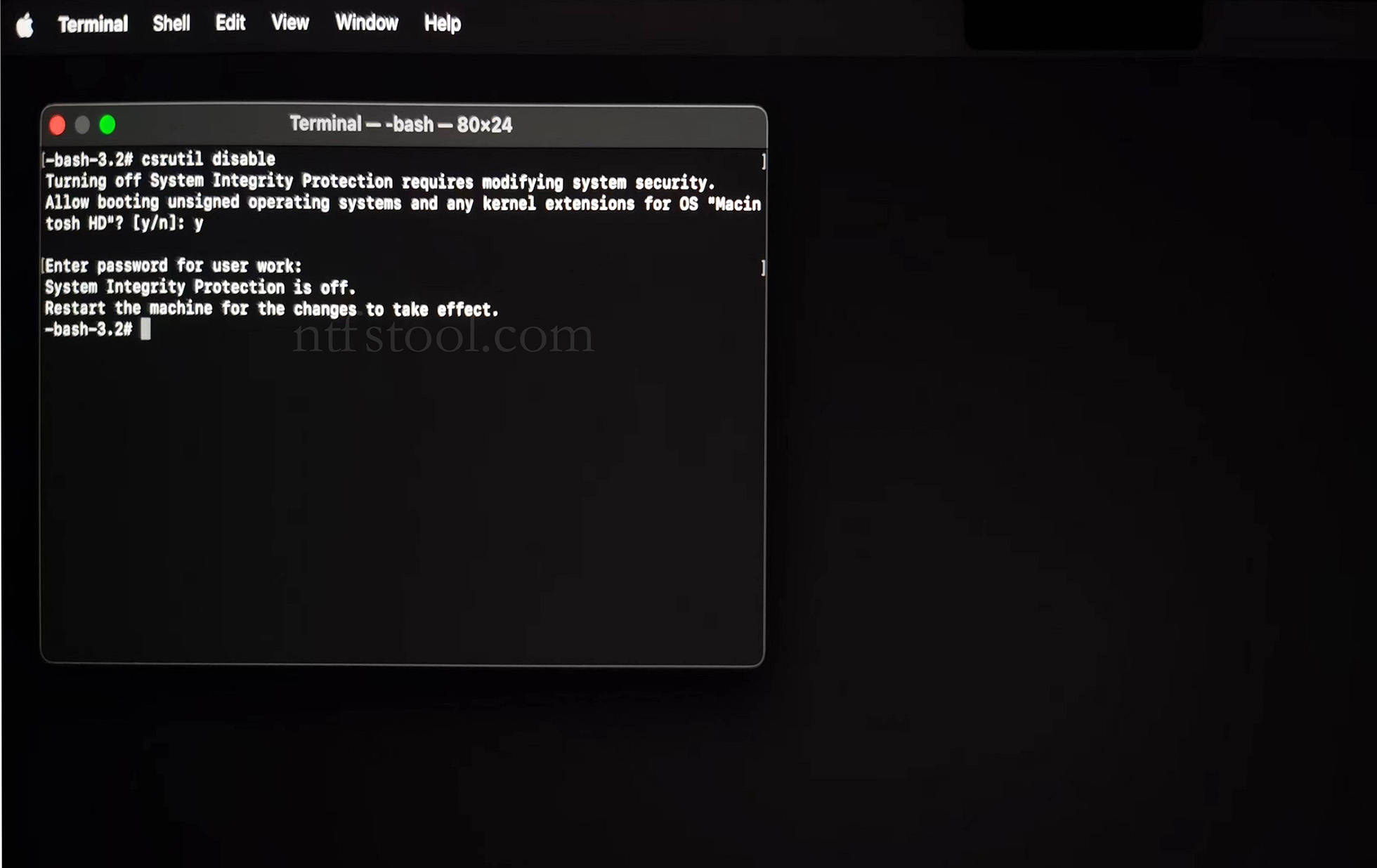
- Type 'csrutil disable' in the terminal, then press Enter
- Close the terminal and restart your Mac
- Related Screenshots
For Apple Silicon systems
Requirements: Disable SIP; enable Allow user management of kernel extensions from identified developers.
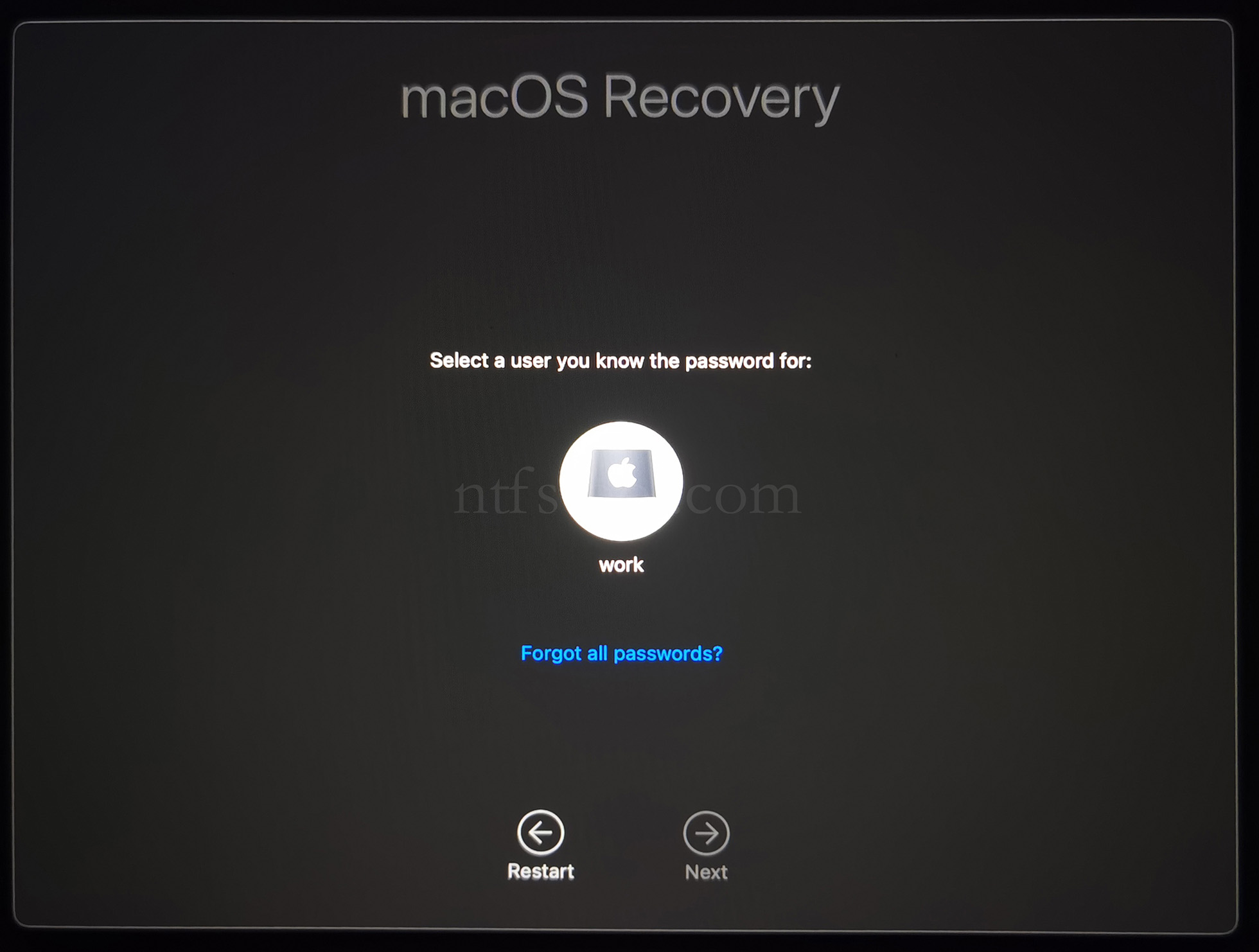
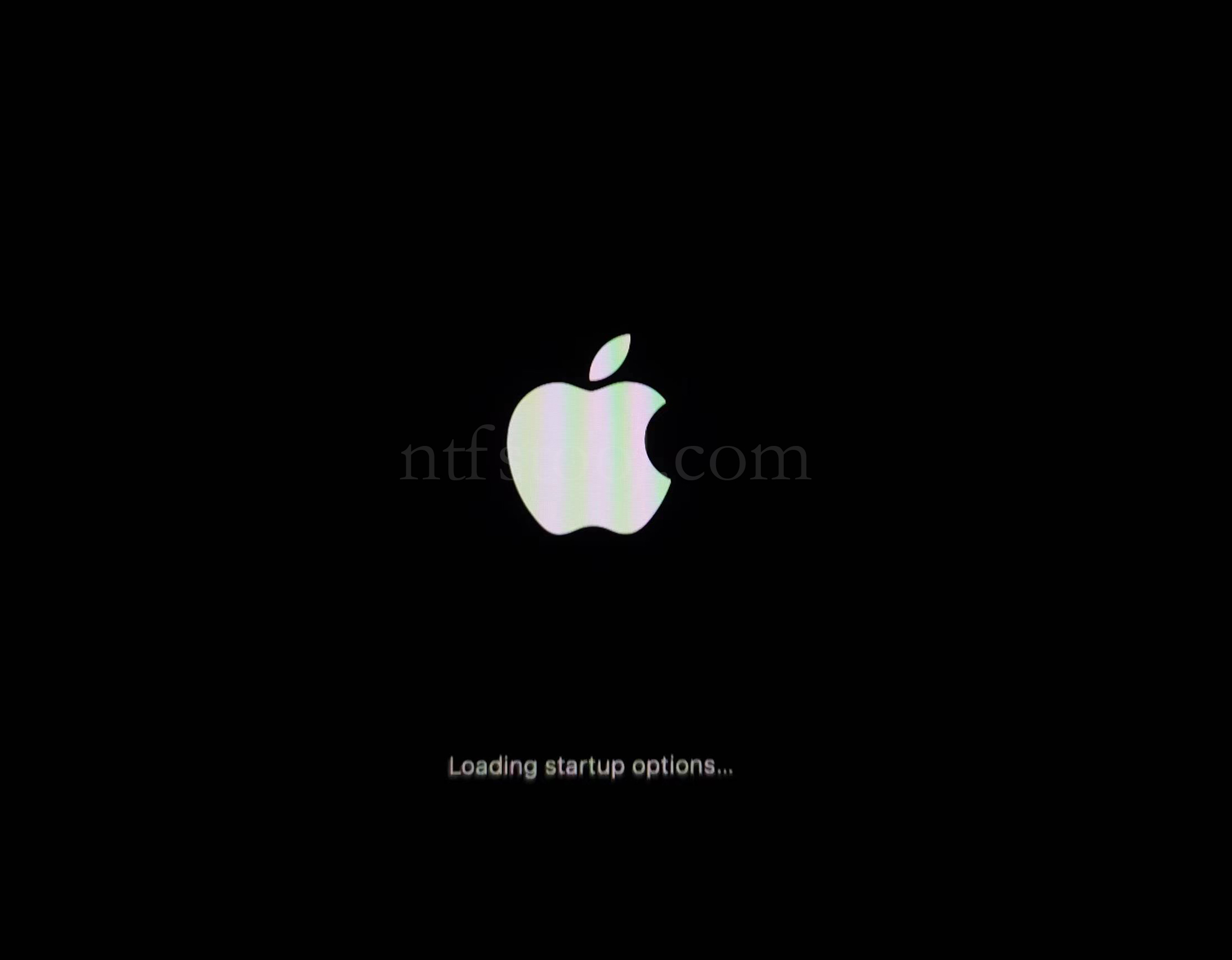
- Restart and hold the power button until Loading startup options appears, then enter recovery
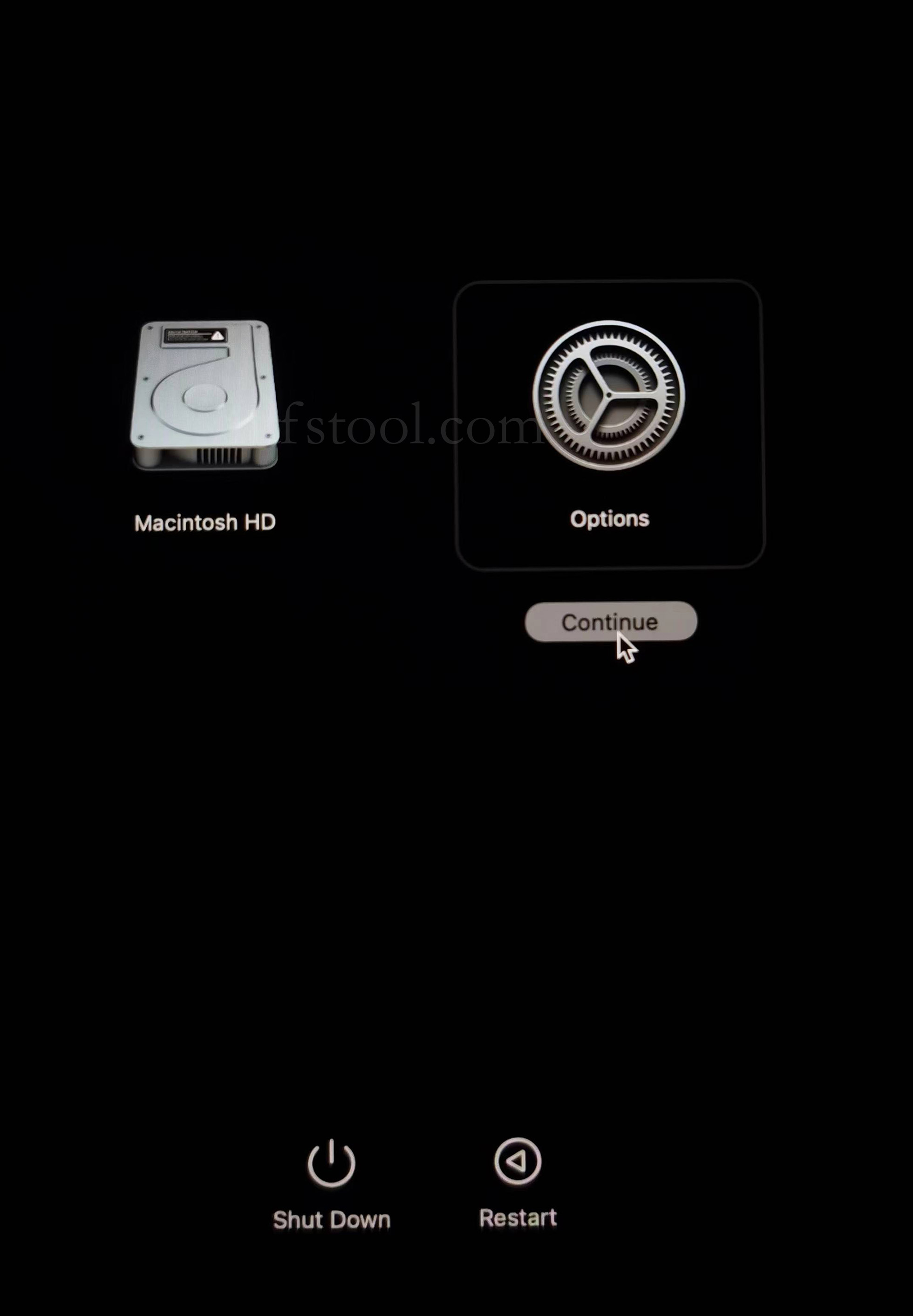
- Select Options, Continue
- Select the admin user and enter the password
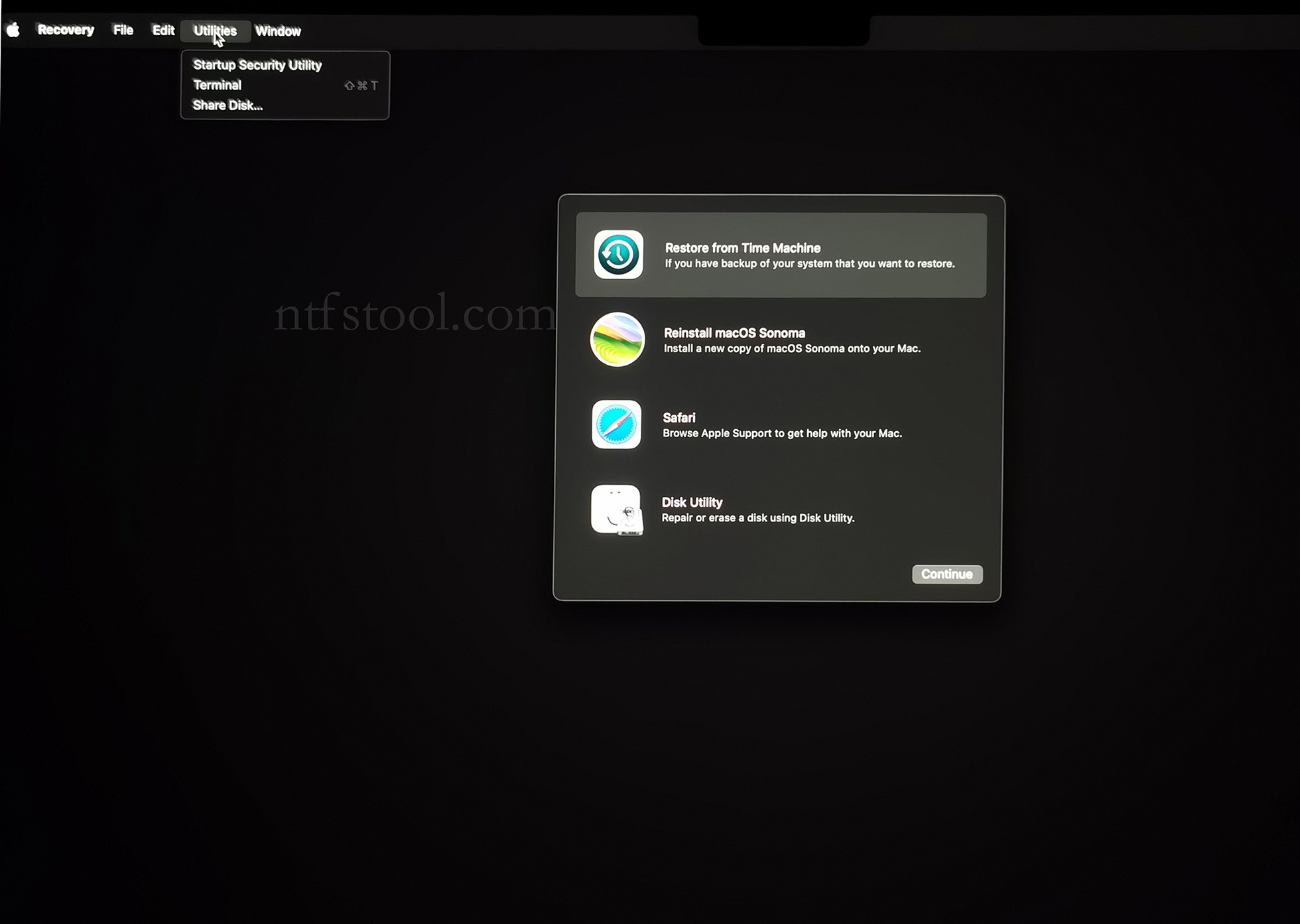
- Utilities → Terminal
- Type csrutil disable, press Enter
- Close Terminal
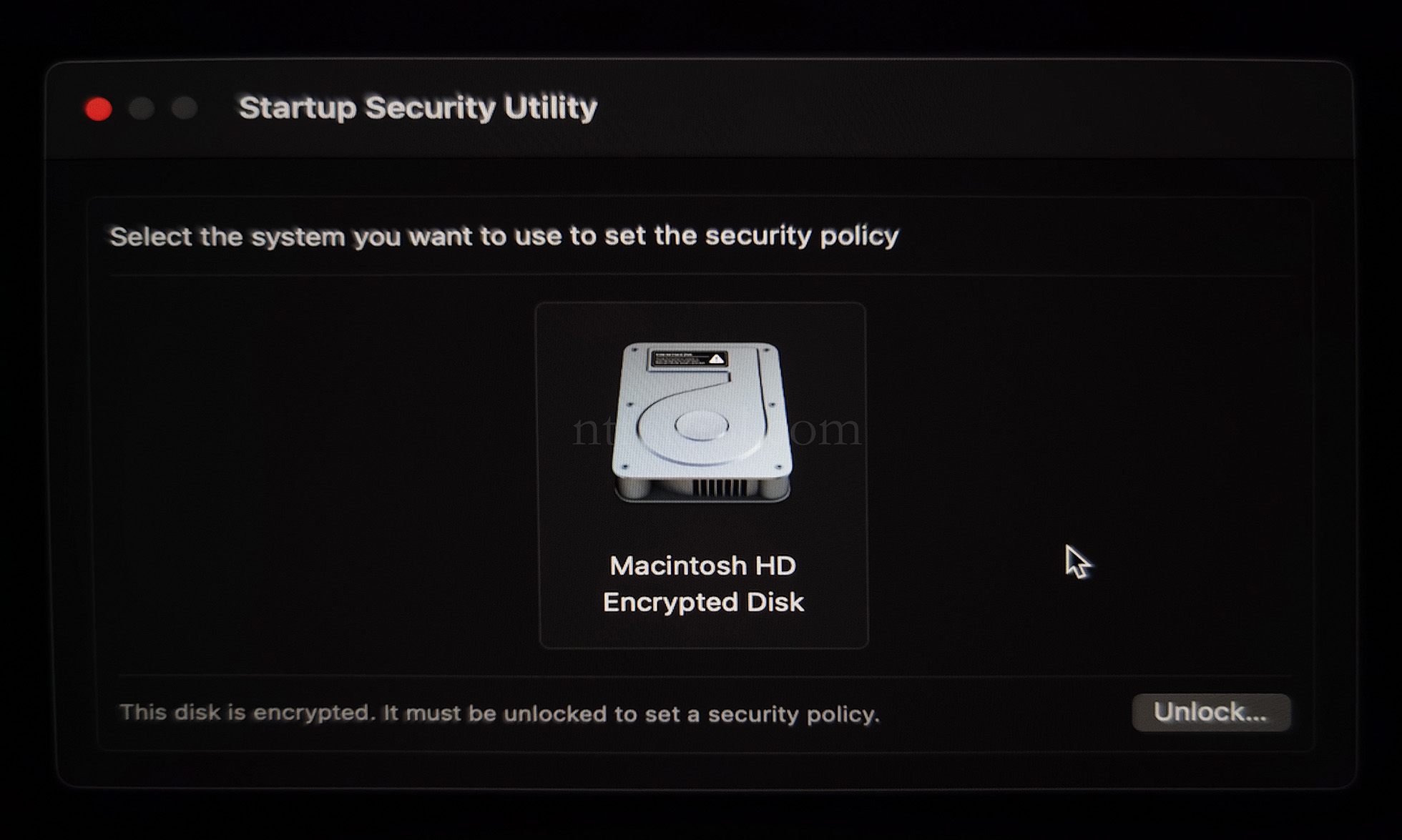
- Utilities → Startup Security Utility
- Select the system disk, then Security Policy
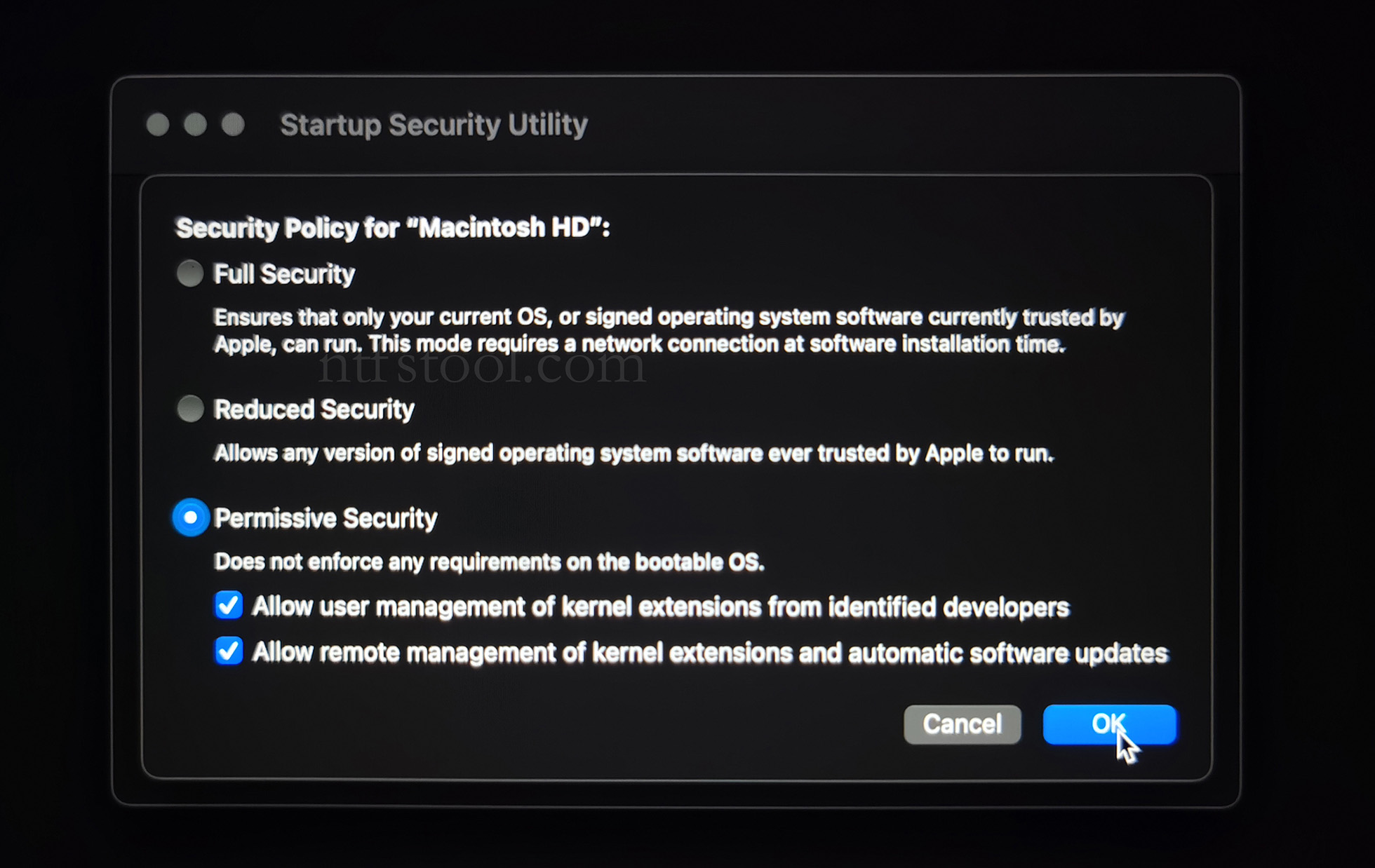
- Check Reduced Security and Allow user management of kernel extensions from identified developers
- Restart from the Apple menu
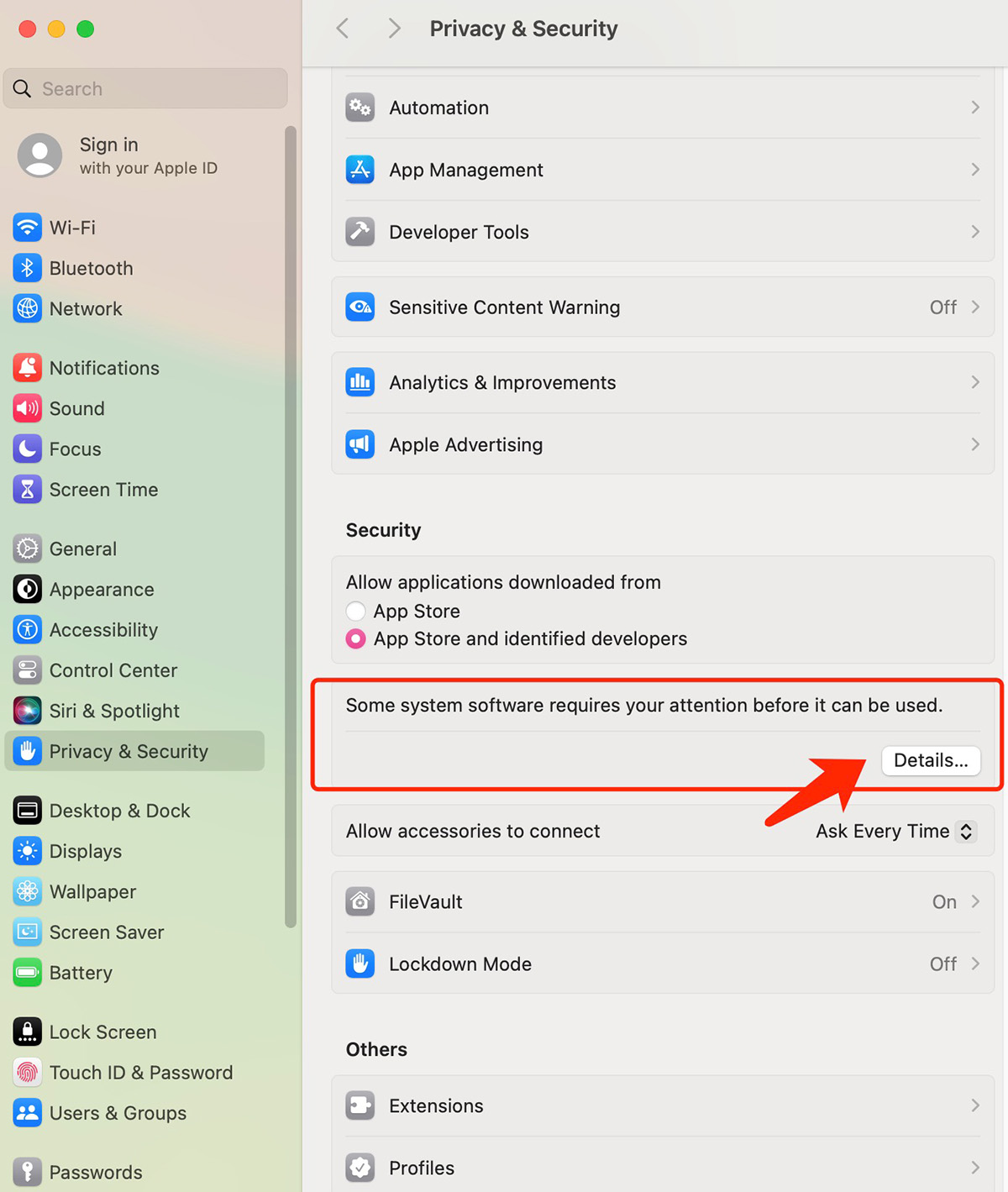
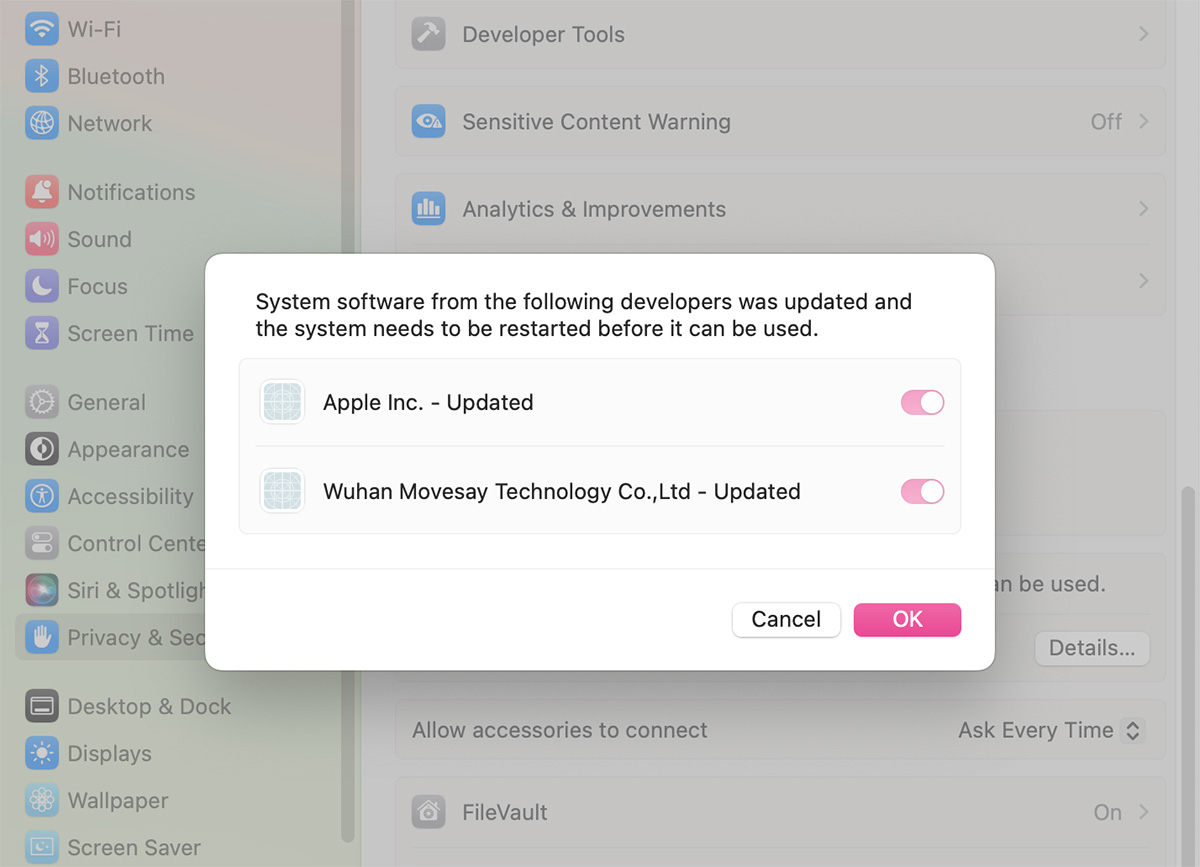
- Open System Settings → Privacy & Security, then allow the extension if prompted
- Related Screenshots