 NTFSTool
Colokkan drive
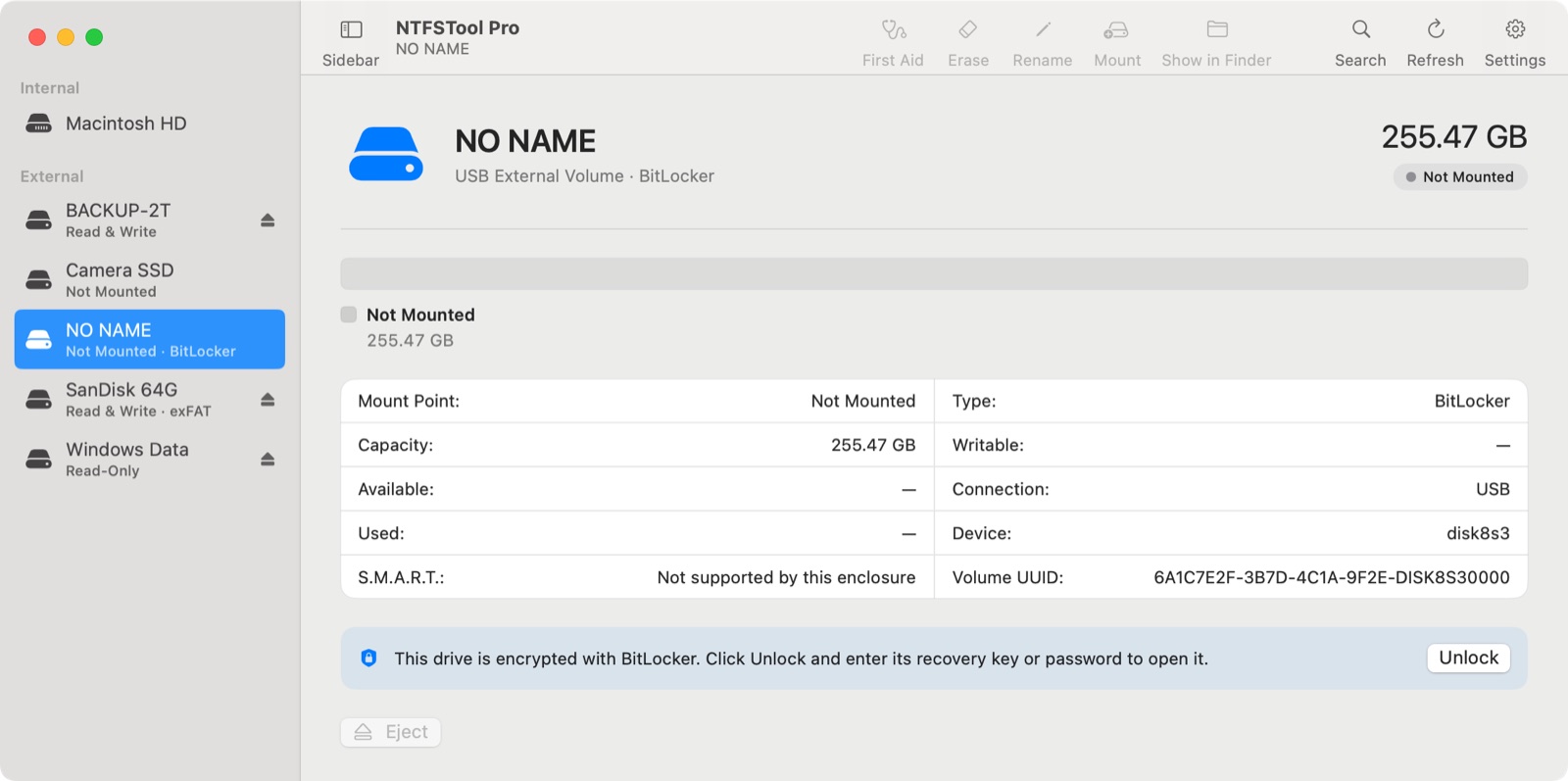
NTFSTool mengenalinya sebagai drive BitLocker — bukan disk rusak — dan menawarkan untuk membuka kuncinya.
macOS tidak bisa membuka drive yang dienkripsi Windows dengan BitLocker. NTFSTool Pro 5.1 membukanya dengan kunci pemulihan atau kata sandi Anda dan menampilkannya di Finder — baca dan tulis, tetap terenkripsi, tetap bisa dibaca Windows.
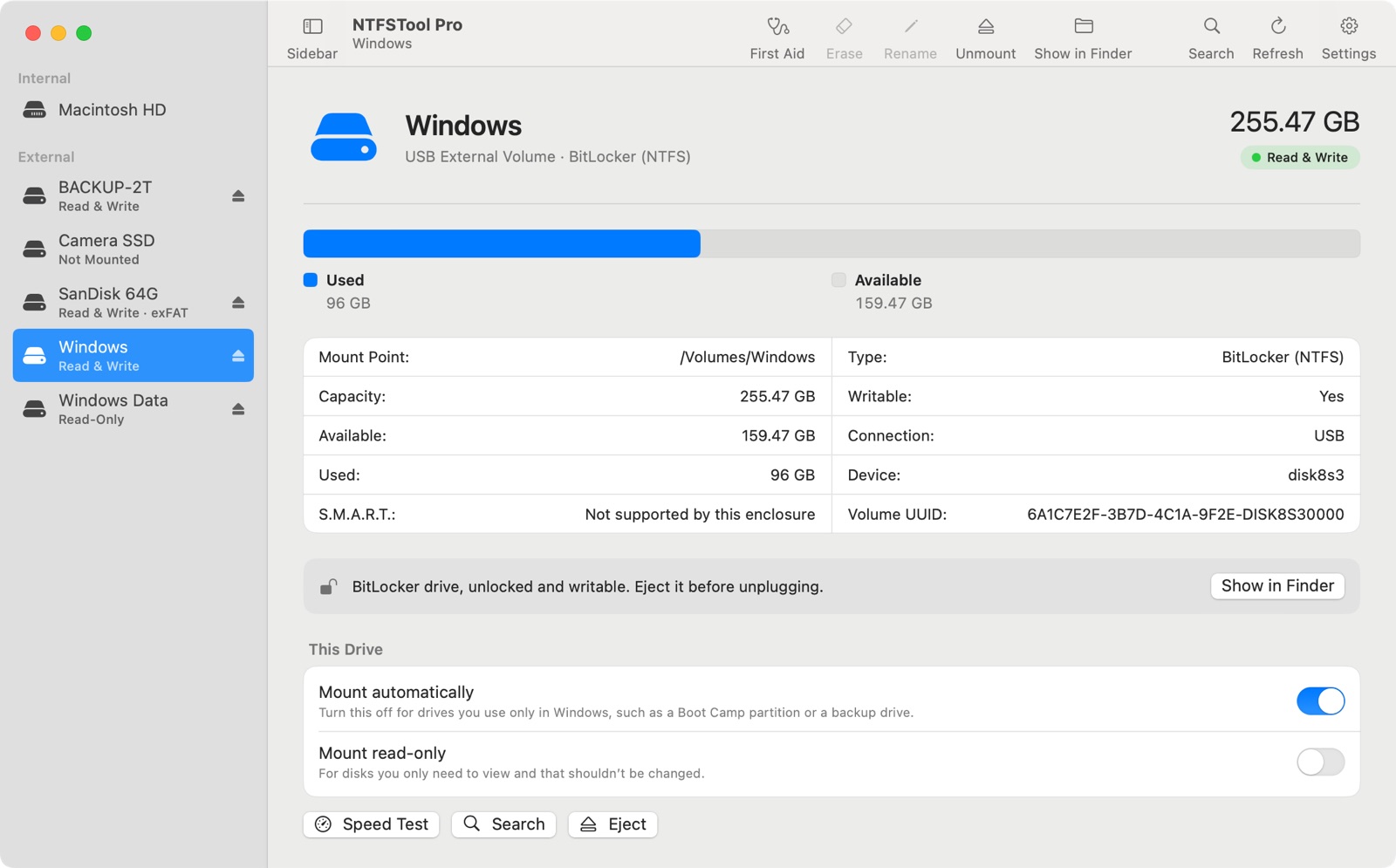
App NTFS lain untuk Mac sama sekali tidak bisa membuka drive BitLocker, dan alat BitLocker untuk Mac biasanya dibeli terpisah. Dengan NTFSTool Pro, lisensi yang sama untuk baca tulis NTFS juga membuka, membaca, dan menulis drive BitLocker.
Lihat semua yang ada di NTFSTool Pro →Bisakah Mac membuka drive BitLocker? Secara bawaan tidak bisa. NTFSTool Pro membuka kunci drive BitLocker dan BitLocker To Go dengan kunci pemulihan 48 digit atau kata sandi drive, lalu me-mount-nya baca tulis di Finder. Dukungan BitLocker sudah termasuk di NTFSTool Pro; app NTFS lain untuk Mac tidak menyertakannya, dan alat BitLocker untuk Mac biasanya harus dibeli terpisah.
Diperbarui November 2026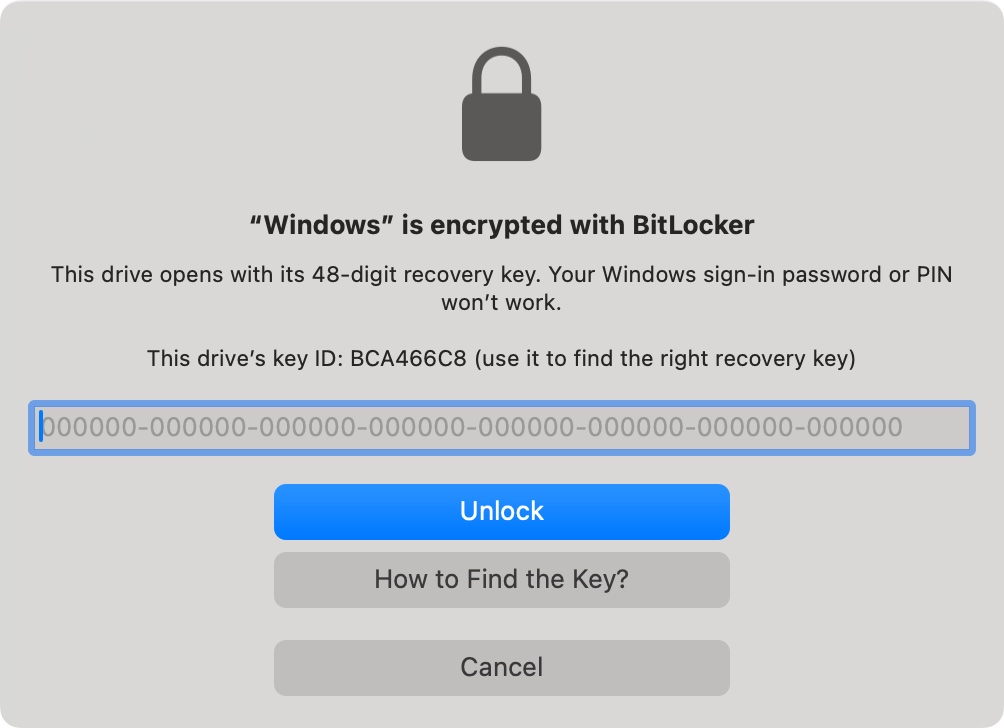
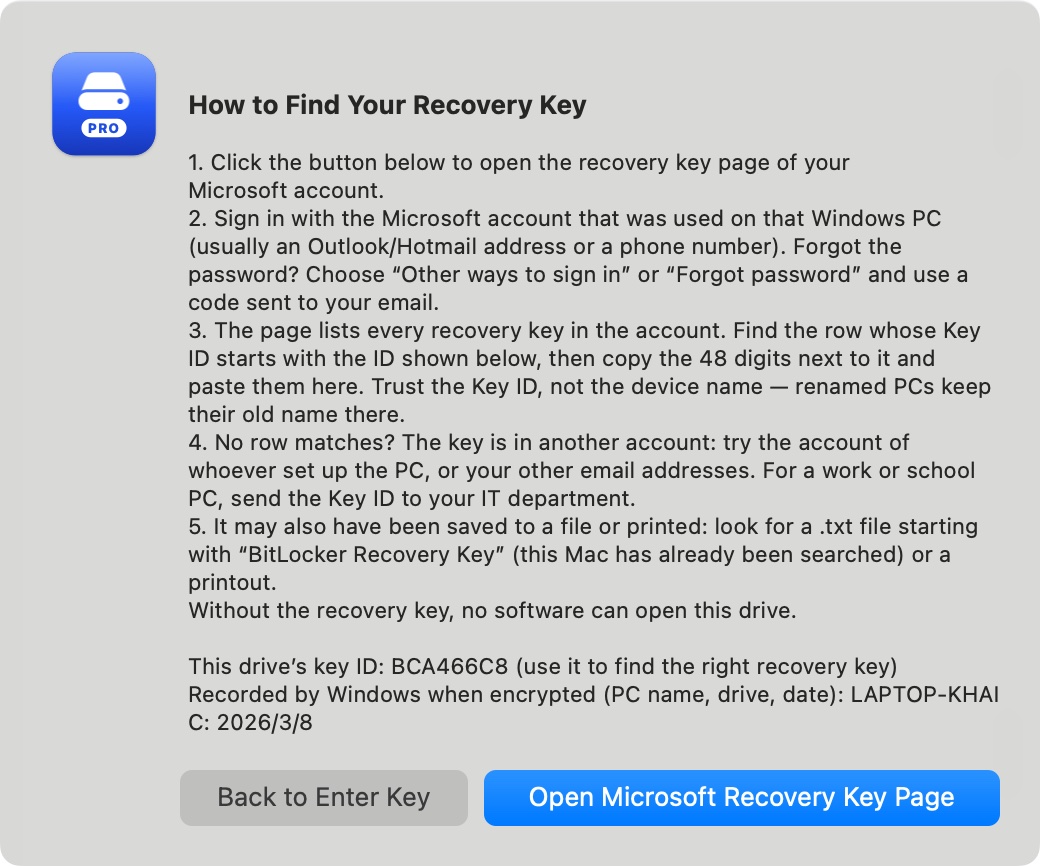
NTFSTool mengenalinya sebagai drive BitLocker — bukan disk rusak — dan menawarkan untuk membuka kuncinya.
Kunci Anda hanya dipakai untuk membuka drive ini dan tidak pernah keluar dari Mac Anda.
Salin, edit, dan hapus file. Keluarkan setelah selesai.
| NTFSTool Pro 5.1 | |
|---|---|
| Versi Windows | BitLocker dari Windows 7 dan lebih baru (termasuk Windows 10 dan 11) |
| Enkripsi | XTS-AES 128 / 256 dan AES-CBC 128 / 256, dengan atau tanpa Diffuser |
| Buka kunci dengan | Kunci pemulihan atau kata sandi drive |
| NTFS di dalamnya | Baca dan tulis |
| FAT32 / exFAT di dalamnya (BitLocker To Go) | Baca dan tulis |
| Proteksi ditangguhkan di Windows | Terbuka tanpa meminta kunci |
| Windows masih mengenkripsi atau mendekripsi | Hanya baca sampai Windows selesai, dan NTFSTool memberi tahu alasannya |
| BitLocker Windows Vista | Tidak didukung |
Dukungan BitLocker diuji pada flashdisk sungguhan yang dienkripsi Windows, bukan hanya pada disk simulasi. Inilah yang kami cek sebelum merilis 5.1.
Dua flashdisk BitLocker To Go yang dienkripsi Windows (satu berisi NTFS, satu berisi FAT), di macOS 27.0.1. Dibuka dengan kata sandi drive dalam sekitar 4,5 detik, ditulisi file 128 MB dan 60 file kecil, dikeluarkan, dibuka lagi: 61 dari 61 file cocok.
Drive yang ditulisi NTFSTool di Mac dikembalikan ke Windows. Windows membukanya dengan kunci yang sama, chkdsk tidak menemukan error, dan setiap file cocok dengan checksum SHA-256-nya.
Kami memutus daya flashdisk BitLocker sungguhan dengan relay saat sedang menulis, lalu mengeceknya di Windows dengan cara yang sama.
XTS-AES dan AES-CBC, 128 dan 256 bit, dengan dan tanpa Diffuser, kunci pemulihan dan kata sandi, drive yang ditangguhkan dan didekripsi — masing-masing diuji pada drive yang dibuat Windows.
| NTFSTool Pro 5.1 | Paragon NTFS for Mac | Tuxera NTFS for Mac | iBoysoft NTFS for Mac | |
|---|---|---|---|---|
| Drive BitLocker |
| Tidak termasuk | Tidak termasuk | Tidak termasuk (iBoysoft menjual BitLocker for Mac sebagai app terpisah) |
Dicek 5 November 2026 di halaman produk resmi tiap perusahaan. Beri tahu kami jika ada yang sudah tidak akurat.
Sumber: Paragon NTFS for Mac · Tuxera NTFS for Mac · iBoysoft NTFS for Mac · iBoysoft BitLocker for Mac
Tidak. Dukungan BitLocker termasuk di NTFSTool Pro tanpa biaya tambahan. Anda tidak perlu app BitLocker terpisah atau add-on.
Tidak. Kunci hanya dipakai untuk membuka drive selama tersambung. Kunci tidak disimpan ke disk, tidak dikirim ke mana pun, dan tidak pernah muncul di log. Saat drive dikeluarkan atau dicabut, NTFSTool melupakannya.
Ya. Drive tetap terenkripsi BitLocker. Windows membukanya dengan kunci yang sama, dan file baru Anda ada di sana. Kami mengujinya dengan menjalankan chkdsk di Windows setelah menulis di Mac.
Biasanya di akun Microsoft yang dipakai login di PC Windows, di file atau cetakan yang Anda simpan, atau di tim IT kantor Anda. NTFSTool menampilkan ID kunci drive agar Anda bisa memilih kunci yang tepat, dan panduannya menunjukkan tempat-tempat yang perlu dicek.
Bisa. Membuka kunci dan membaca drive BitLocker itu gratis. Menulis adalah bagian dari NTFSTool Pro dan mendapat uji coba gratis yang sama seperti drive lain.
Tidak. NTFSTool membuka drive yang dienkripsi Windows. Untuk menyalakan BitLocker di drive baru, gunakan PC Windows.
Mac dengan Apple silicon atau Intel yang menjalankan macOS 12 Monterey atau lebih baru.
Tangkapan layar: NTFSTool Pro 5.1 dalam mode demo dengan drive contoh.
Bisa dicoba gratis · macOS 12 atau lebih baru · Apple silicon dan Intel