 NTFSTool
Colok dan langsung pakai
Drive di-mount otomatis dengan baca tulis penuh. Tidak perlu disiapkan.
Colokkan drive NTFS dan gunakan seperti disk Mac biasa. Tanpa ekstensi kernel, tanpa Mode Pemulihan, tanpa menurunkan keamanan.
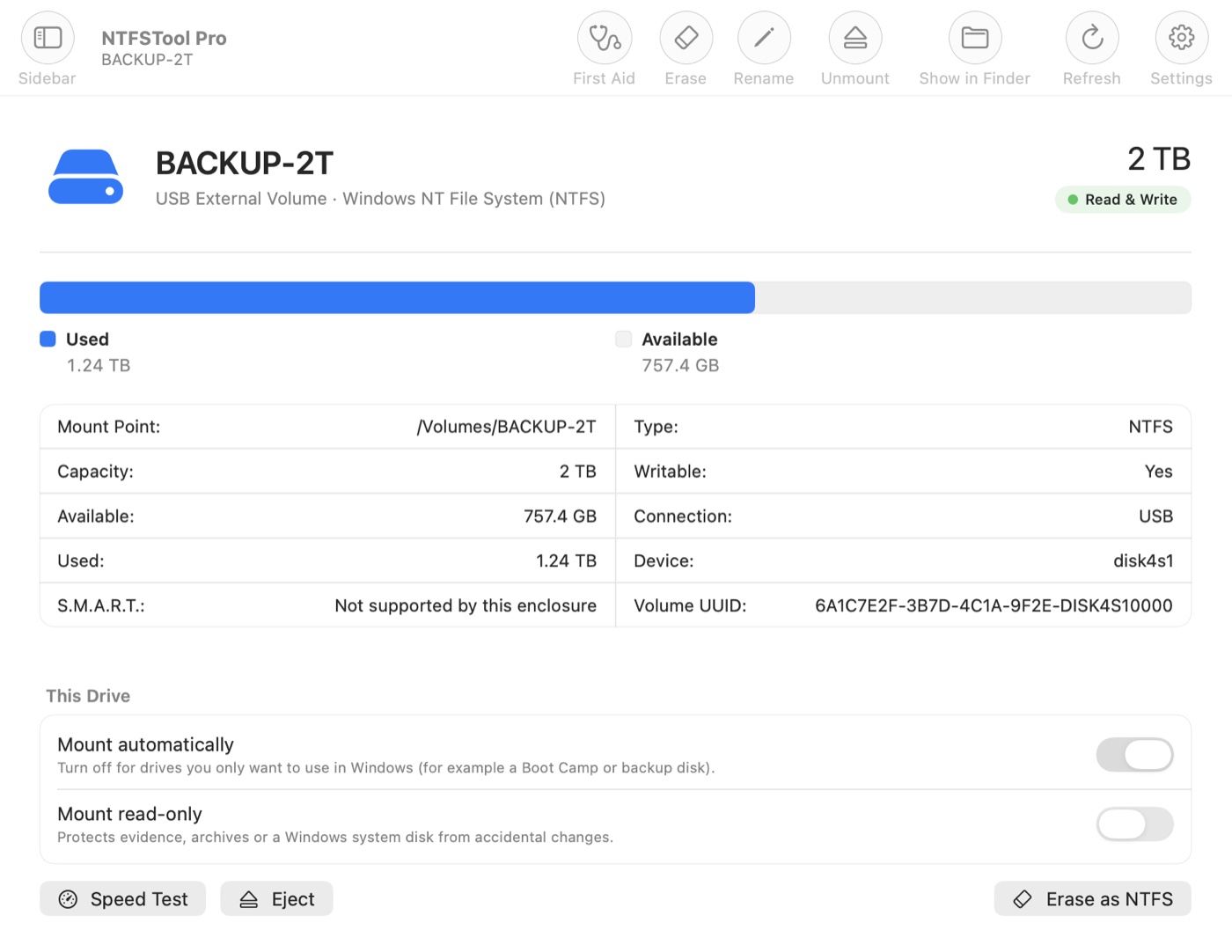
Yang bisa Anda andalkan saat memilih NTFSTool.
Drive di-mount otomatis dengan baca tulis penuh. Tidak perlu disiapkan.
Jika NTFSTool Pro tidak bisa membaca dan menulis drive Anda dan tim dukungan kami tidak bisa memperbaikinya, uang Anda kembali penuh dalam 45 hari setelah pembelian.
Email kami, manusia sungguhan akan membalas dalam 48 jam dan terus membantu sampai drive Anda bisa baca tulis.
Tanpa langganan dan tanpa upgrade besar berbayar. Pemilik lisensi 4.x lama pindah ke Pro secara gratis.
Tanpa ekstensi kernel, tanpa Mode Pemulihan, tanpa menurunkan pengaturan keamanan. Apple Pay tetap berfungsi.
Balasan email dalam 48 jam dari manusia sungguhan, plus tombol laporan di dalam app.
Baca tulis hanyalah awalnya.
Baca tulis drive NTFS, otomatis di-mount saat dicolokkan
Pertolongan Pertama sekali klik untuk drive berstatus dirty atau hibernasi dari Windows
Hapus drive sebagai NTFS, langsung di Mac
Status kesehatan S.M.A.R.T. untuk disk Anda
Uji kecepatan bawaan untuk performa sekuensial, acak, dan file kecil
Pengaturan per drive, misalnya Buka Hanya Baca atau jangan mount otomatis
Kontrol dari bar menu, berjalan senyap saat login
macOS 12 atau lebih baru; Mac lama dengan macOS 10.15–11 mendapat versi klasik
Empat fitur yang tidak ada di app NTFS lain untuk Mac, semuanya di NTFSTool Pro tanpa biaya tambahan.
Baca pengumuman 5.1 →·Benchmark: menulis 4× lebih cepat dari Mounty →
Tanpa perintah Terminal, tanpa Mode Pemulihan, tanpa mengubah keamanan.
Situs ini memilih build yang tepat untuk Mac Anda: NTFSTool Pro untuk macOS 12 atau lebih baru, versi klasik untuk 10.15–11.
Seret NTFSTool Pro ke Aplikasi (atau buka pkg versi klasik) lalu jalankan.
Drive NTFS Anda di-mount dengan baca tulis penuh. Salin, edit, dan hapus file seperti biasa.
Lima hal yang perlu dicek sebelum memilih driver NTFS untuk Mac.
| NTFSTool Pro | Paragon NTFS | Tuxera NTFS | |
|---|---|---|---|
| 1Penyiapan dan keamanan Mac | |||
| Instalasi |
| Instal, lalu restart Mac | Instal, setujui ekstensi kernel, restart |
| Perlu Mode Pemulihan |
| Ya, di Mac Apple silicon | Ya, di Mac Apple silicon |
| 2Driver dan kecepatan | |||
| Dua driver |
| Satu driver kernel | Satu driver kernel |
| Kecepatan yang bisa dibuktikan |
| Mengklaim hingga 6× lebih cepat, berdasarkan tes tahun 2016 | Mengklaim kecepatan setara HFS+, tanpa angka |
| 3Alat disk | |||
| Uji kecepatan Pro |
| — | — |
| Peringatan USB 2.0 lambat |
| — | — |
| Kesehatan disk S.M.A.R.T. |
| — | — |
| Drive BitLocker |
| Tidak termasuk | Tidak termasuk |
| Pencarian nama file instan |
| Tidak termasuk | Tidak termasuk |
| 4Harga dan risiko | |||
| Harga |
| Sekitar US$29.95 per Mac | Sekitar US$28.95 |
| Mac per lisensi |
| Satu Mac | Satu orang |
| Pengembalian dana |
| 30 hari | 15 hari |
| 5Kepercayaan | |||
| Keamanan Mac Anda |
| Harus diturunkan ke Keamanan Dikurangi di Apple silicon; Apple Pay mungkin tidak tersedia | Harus diturunkan ke Keamanan Dikurangi di Apple silicon; Apple Pay mungkin tidak tersedia |
| Waktu balasan dukungan |
| Tidak dipublikasikan | Tidak dipublikasikan |
Data per Oktober 2026. Detail pesaing berasal dari situs resmi tiap perusahaan, dan catatan Apple Pay dari Panduan Keamanan Platform Apple; lihat sumber di bawah. Angka NTFSTool adalah hasil pengukuran kami sendiri. Beri tahu kami jika ada yang sudah tidak akurat.
Mencadangkan setiap file, memverifikasi satu per satu, memformat drive, lalu menyalin semuanya kembali. Tidak ada yang dihapus sebelum cadangan terverifikasi penuh. Pengecekan dan pencadangan gratis.
Lihat NTFS2exFAT →Jawaban praktis untuk memakai drive NTFS dan exFAT di Mac.
Homebrew adalah pengelola paket populer untuk macOS. NTFSTool punya cask resmi, jadi Anda bisa menginstal app yang sama, sudah ditandatangani dan dinotarisasi, dengan satu perintah:
brew install --cask ntfstoolTidak. macOS bisa membaca volume Microsoft NTFS tetapi tidak bisa menulis tanpa software tambahan. NTFSTool memberi akses baca tulis penuh.
Tidak. NTFSTool tidak memakai ekstensi kernel dan tidak pernah meminta Anda menurunkan pengaturan keamanan Mac. Langkah ekstensi kernel hanya untuk versi lama, didokumentasikan di halaman Bantuan pada bagian Versi kext lama.
Ada edisi gratis di Mac App Store untuk macOS 15.6 atau lebih baru. NTFSTool Pro adalah pembelian sekali bayar dengan pembaruan seumur hidup tanpa langganan, dan Anda bisa mencobanya di drive sendiri sebelum membeli.
Intel dan Apple Silicon. NTFSTool Pro butuh macOS 12 atau lebih baru; di Mac lama (macOS 10.15–11) unduhan di situs ini otomatis memberi Anda versi klasik. Edisi gratis Mac App Store butuh macOS 15.6 atau lebih baru.
Ya. Edisi gratis ada di Mac App Store (macOS 15.6 atau lebih baru). NTFSTool Pro, dengan mount otomatis, alat perbaikan, dan dukungan macOS 12 atau lebih baru, tersedia di situs ini.
NTFSTool dikembangkan oleh tim kecil yang sama sejak 2020. Setiap build ditandatangani dengan Apple Developer ID kami dan dinotarisasi Apple. Unduh hanya dari ntfstool.com, Mac App Store, atau Homebrew.
NTFSTool Pro cukup sekali bayar dengan pembaruan seumur hidup — Paragon mengenakan biaya lagi untuk upgrade besar. Tidak butuh ekstensi kernel dan tidak pernah meminta Anda menurunkan keamanan Mac, sedangkan Paragon dan Tuxera memakai ekstensi kernel yang mewajibkan Keamanan Dikurangi di Mac Apple silicon. Alternatif Paragon NTFS dan Tuxera dengan lisensi seumur hidup →
Coba dulu di drive Anda sendiri. Jika tidak bisa membaca dan menulis drive Anda dan kami tidak bisa memperbaikinya, uang Anda kembali penuh dalam 45 hari.