 NTFSTool
Image exFAT dengan area boot rusak: NTFSTool mengeceknya hanya baca dulu, memperbaikinya hanya setelah Anda setuju, lalu me-mount-nya.
Baru di NTFSTool Pro 5.1
Satu app untuk semua drive eksternal di Mac Anda
Drive Windows, kartu kamera, cadangan Mac lama, flashdisk terenkripsi — NTFSTool Pro 5.1 memperlakukan semuanya sama: colokkan, dan drive siap baca tulis. Jika ada masalah, NTFSTool mengecek dulu dan baru memperbaiki setelah Anda setuju.
Unduh NTFSTool Pro 5.1Bisa dicoba gratis · macOS 12 atau lebih baru · Apple silicon dan Intel
- 6 formatNTFS, BitLocker, exFAT, FAT32, HFS+, APFS
- Satu daftaruntuk semua drive eksternal
- Tanpa biaya tambahansemua format, satu lisensi Pro
Termasuk di NTFSTool Pro
Semua format dalam satu lisensi NTFSTool Pro. Tanpa add-on, tanpa biaya tambahan.
NTFS, BitLocker, exFAT, FAT32, HFS+, dan APFS semuanya tercakup dalam lisensi yang sama. Tidak ada app terpisah per format dan tidak ada add-on berbayar.
Lihat semua yang ada di NTFSTool Pro →- NTFSTool ProNTFS, BitLocker, exFAT, FAT32, HFS+, APFS
- ×Paragon NTFS for MacHanya NTFS; format lain berupa app Paragon terpisah
- ×Tuxera NTFS for MacNTFS
- ×iBoysoft NTFS for MacNTFS; BitLocker adalah app terpisah
Jawaban singkat
Format drive apa saja yang didukung NTFSTool Pro? NTFS (baca dan tulis), drive terenkripsi BitLocker (buka kunci, baca dan tulis), exFAT, FAT32, HFS+ (Mac OS Extended), dan APFS eksternal, termasuk APFS terenkripsi. Format Linux seperti ext4 tidak didukung.
Diperbarui November 2026Colokkan, langsung bisa dipakai
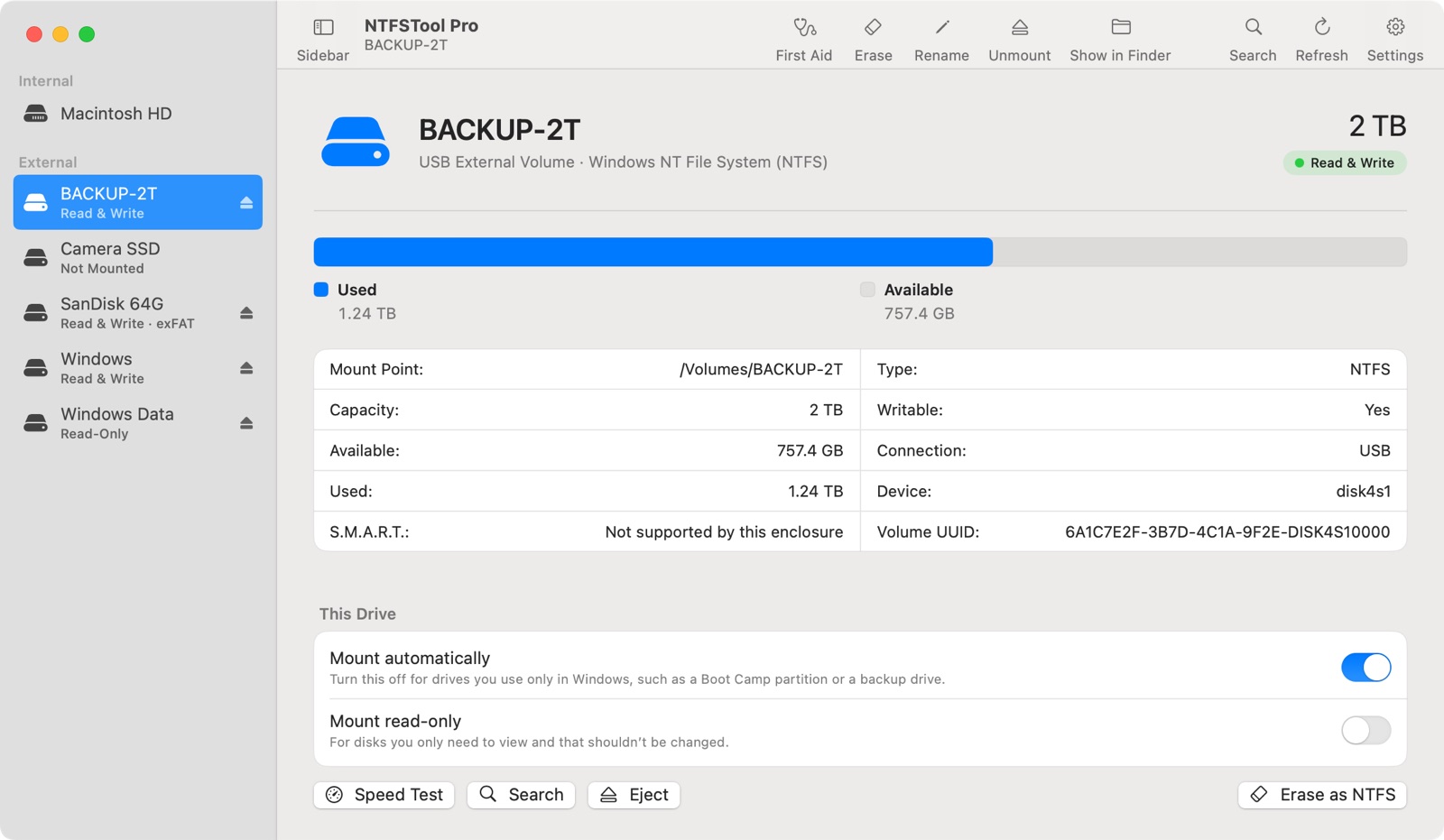
- Setiap drive eksternal muncul dalam satu daftar beserta formatnya dan apakah bisa ditulisi
- Drive terbuka hanya baca di macOS? Jadikan bisa ditulis dengan sekali klik
- Drive APFS terenkripsi? Masukkan kata sandinya langsung di NTFSTool
- Disk cadangan Time Machine dikenali dan dibiarkan apa adanya
Cek dulu, perbaikan hanya dengan persetujuan Anda
- Jika drive gagal di-mount, NTFSTool menjalankan pengecekan hanya baca terlebih dahulu
- Menjelaskan apa saja yang mungkin diubah sebelum perbaikan dimulai
- Tidak bisa diperbaiki? NTFSTool menyarankan cadangkan data dulu, bukan menghapus drive
- Masalah perangkat keras atau kabel disebut apa adanya, bukan “perbaikan gagal”
Perbandingan semua format umum
| Format | macOS bawaan | Dengan NTFSTool Pro |
|---|---|---|
| NTFS (Windows) | Hanya baca | Baca dan tulis · perbaiki · Hapus sebagai NTFS |
| BitLocker (Windows, terenkripsi) | Tidak bisa dibuka | Buka kunci · baca dan tulis |
| exFAT | Baca dan tulis | Baca dan tulis · cek dan perbaiki |
| FAT32 | Baca dan tulis | Baca dan tulis · cek dan perbaiki |
| HFS+ (Mac OS Extended) | Baca dan tulis | Baca dan tulis · cek dan perbaiki |
| APFS (eksternal) | Baca dan tulis | Baca dan tulis · buka yang terenkripsi · cek dan perbaiki |
| ext4 dan format Linux lain | Tidak didukung | Tidak didukung |
Diuji di perangkat nyata
Cara kami menguji format lain
Setiap format diuji menyeluruh pada image disk sungguhan sebelum rilis.
Image Mac OS Extended dengan header volume rusak: dicek, diperbaiki atas persetujuan, di-mount.
Langsung di-mount baca tulis dan diperlakukan seperti drive lainnya.
Disk cadangan dikenali dari perannya dan tidak pernah disentuh, di-mount, atau diperbaiki.
Dibandingkan dengan app NTFS lain untuk Mac
| NTFSTool Pro 5.1 | Paragon NTFS for Mac | Tuxera NTFS for Mac | iBoysoft NTFS for Mac | |
|---|---|---|---|---|
| Format dalam satu app |
| NTFS (format lain berupa app Paragon terpisah) | NTFS | NTFS; mengecek dan memformat drive lain |
Dicek 5 November 2026 di halaman produk resmi tiap perusahaan. Beri tahu kami jika ada yang sudah tidak akurat.
Sumber: Paragon NTFS for Mac · Tuxera NTFS for Mac · iBoysoft NTFS for Mac · iBoysoft BitLocker for Mac
Pertanyaan
Apakah saya bayar lagi untuk exFAT, HFS+, APFS, atau BitLocker?
Tidak. Setiap format yang didukung NTFSTool termasuk dalam lisensi NTFSTool Pro yang sama. Tidak ada app per format atau add-on berbayar.
Bisakah macOS menulis ke exFAT dan FAT32 tanpa NTFSTool?
Bisa. macOS membaca dan menulis exFAT, FAT32, HFS+, dan APFS dengan sendirinya. NTFSTool menambahkan penulisan NTFS dan BitLocker, plus satu daftar untuk semua drive dan alur perbaikan yang mengecek dulu saat drive gagal di-mount.
Apakah NTFSTool mendukung ext4 atau drive Linux lain?
Tidak. NTFSTool mendukung format Windows dan Mac: NTFS, BitLocker, exFAT, FAT32, HFS+, dan APFS.
Apakah NTFSTool akan memformat ulang drive saya?
Tidak pernah tanpa bertanya. NTFSTool tidak menyarankan menghapus drive untuk memperbaikinya. Hapus sebagai NTFS adalah tindakan terpisah yang Anda pilih sendiri.
Bagaimana dengan disk Time Machine?
NTFSTool mengenali disk cadangan Time Machine dan membiarkannya apa adanya.
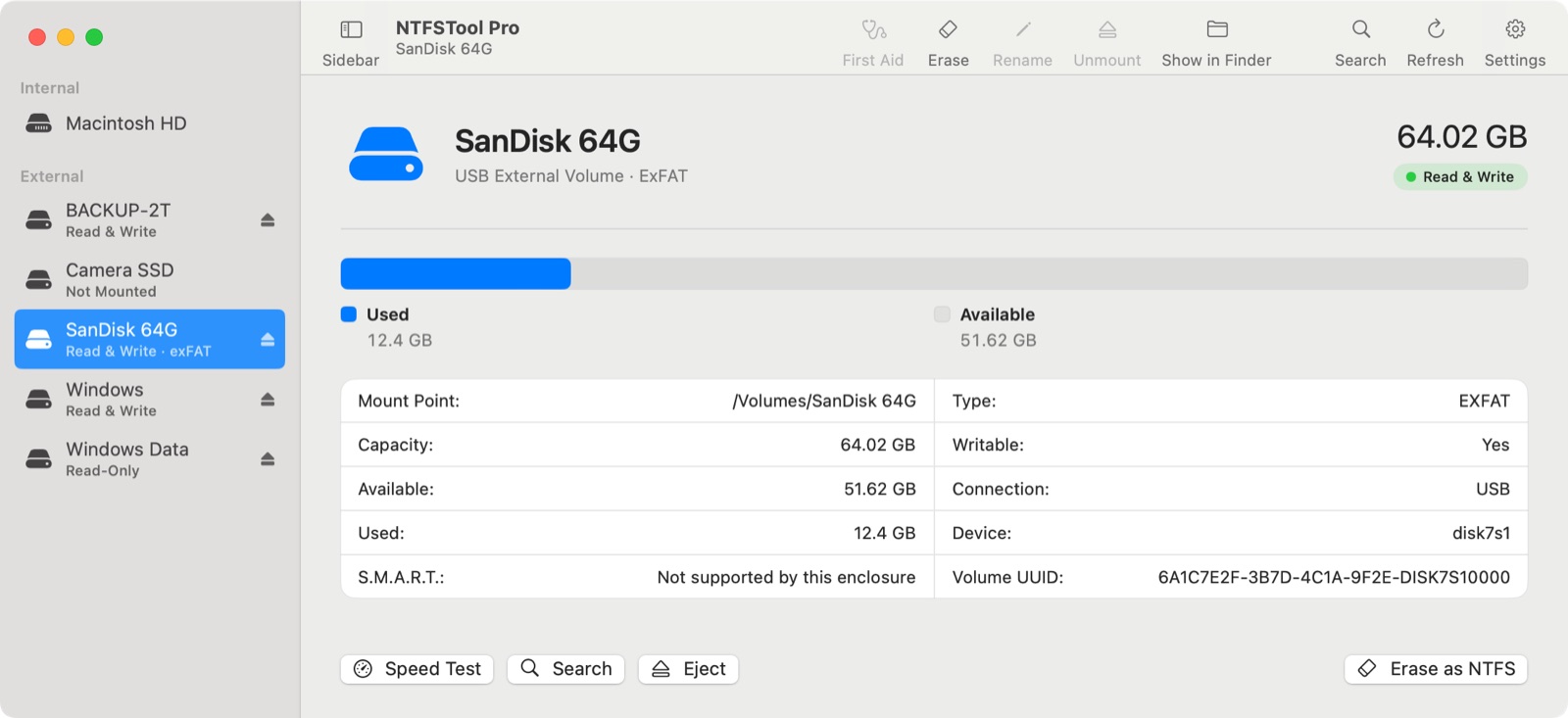
Tangkapan layar: NTFSTool Pro 5.1 dalam mode demo dengan drive contoh.
Lainnya di NTFSTool Pro 5.1
Satu app untuk semua drive eksternal di Mac Anda
Bisa dicoba gratis · macOS 12 atau lebih baru · Apple silicon dan Intel