 NTFSTool
Sluit de schijf aan
NTFSTool herkent hem als BitLocker-schijf — niet als beschadigde schijf — en biedt aan hem te ontgrendelen.
macOS kan geen schijf openen die Windows met BitLocker heeft versleuteld. NTFSTool Pro 5.1 ontgrendelt hem met je herstelsleutel of wachtwoord en opent hem in Finder — lezen en schrijven, nog steeds versleuteld, nog steeds leesbaar voor Windows.
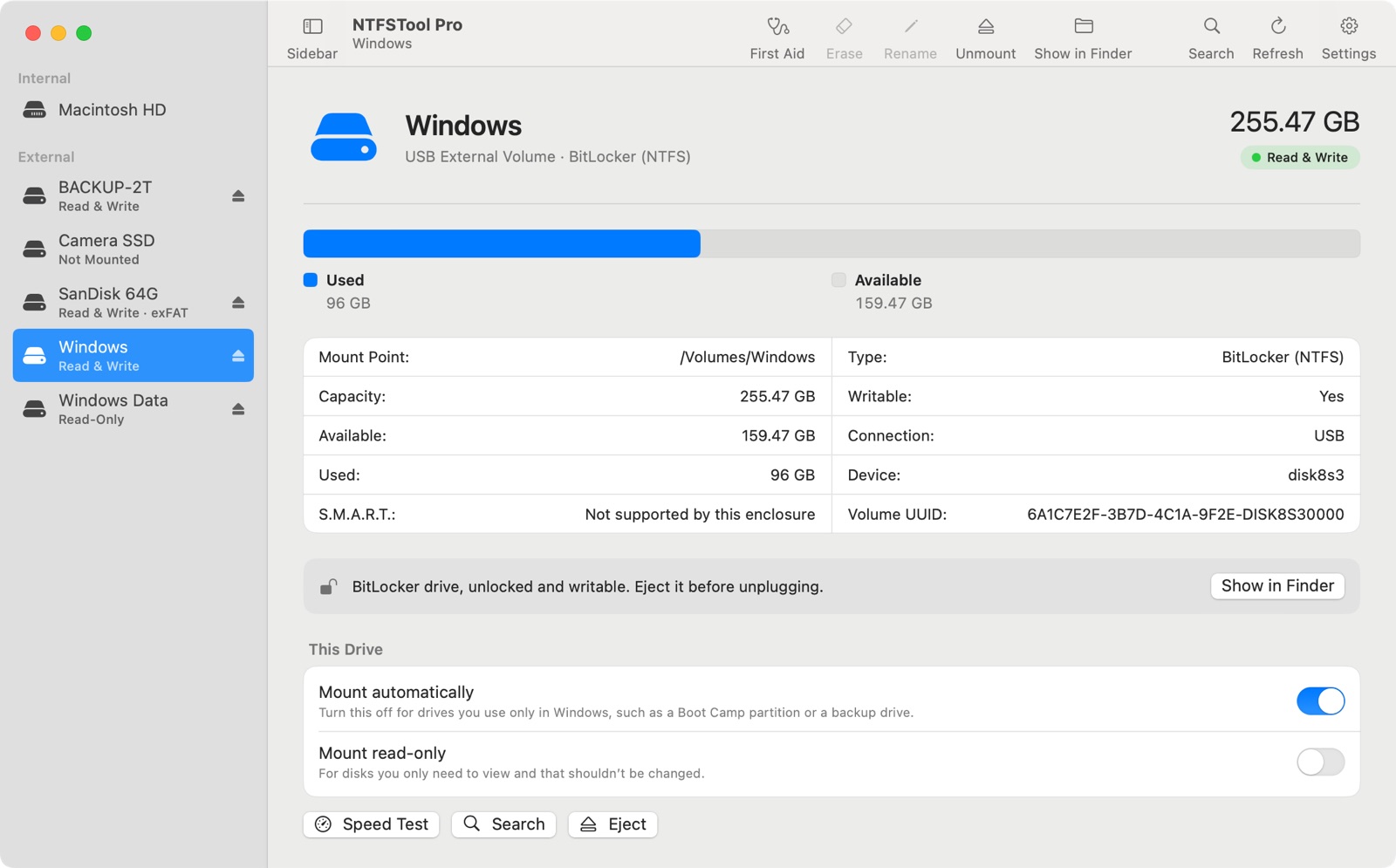
Andere NTFS-apps voor Mac openen helemaal geen BitLocker-schijven, en BitLocker-tools voor Mac zijn meestal een aparte aankoop. Met NTFSTool Pro ontgrendel, lees en schrijf je BitLocker-schijven met dezelfde licentie die je NTFS lezen en schrijven geeft.
Bekijk wat er in NTFSTool Pro zit →Kan een Mac een BitLocker-schijf openen? Niet uit zichzelf. NTFSTool Pro ontgrendelt BitLocker- en BitLocker To Go-schijven met de herstelsleutel van 48 cijfers of het wachtwoord van de schijf, en koppelt ze daarna met lees- en schrijftoegang in Finder. BitLocker-ondersteuning zit in NTFSTool Pro; andere NTFS-apps voor Mac hebben dit niet, en BitLocker-tools voor Mac zijn meestal een aparte aankoop.
Bijgewerkt in november 2026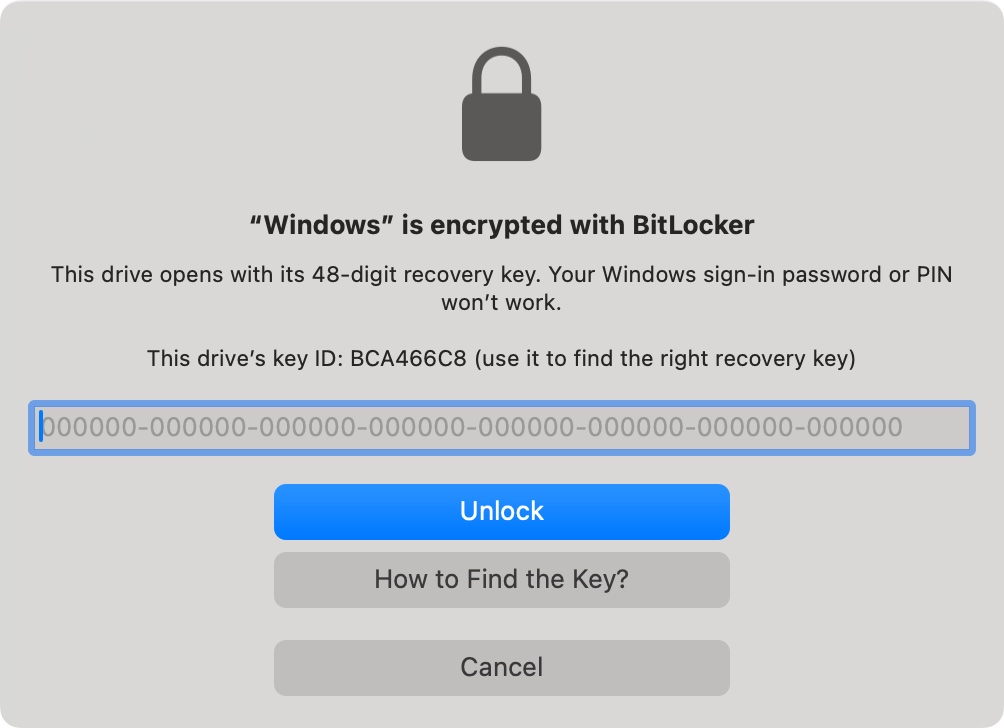
NTFSTool herkent hem als BitLocker-schijf — niet als beschadigde schijf — en biedt aan hem te ontgrendelen.
Je sleutel wordt alleen gebruikt om deze schijf te ontgrendelen. Hij verlaat je Mac nooit.
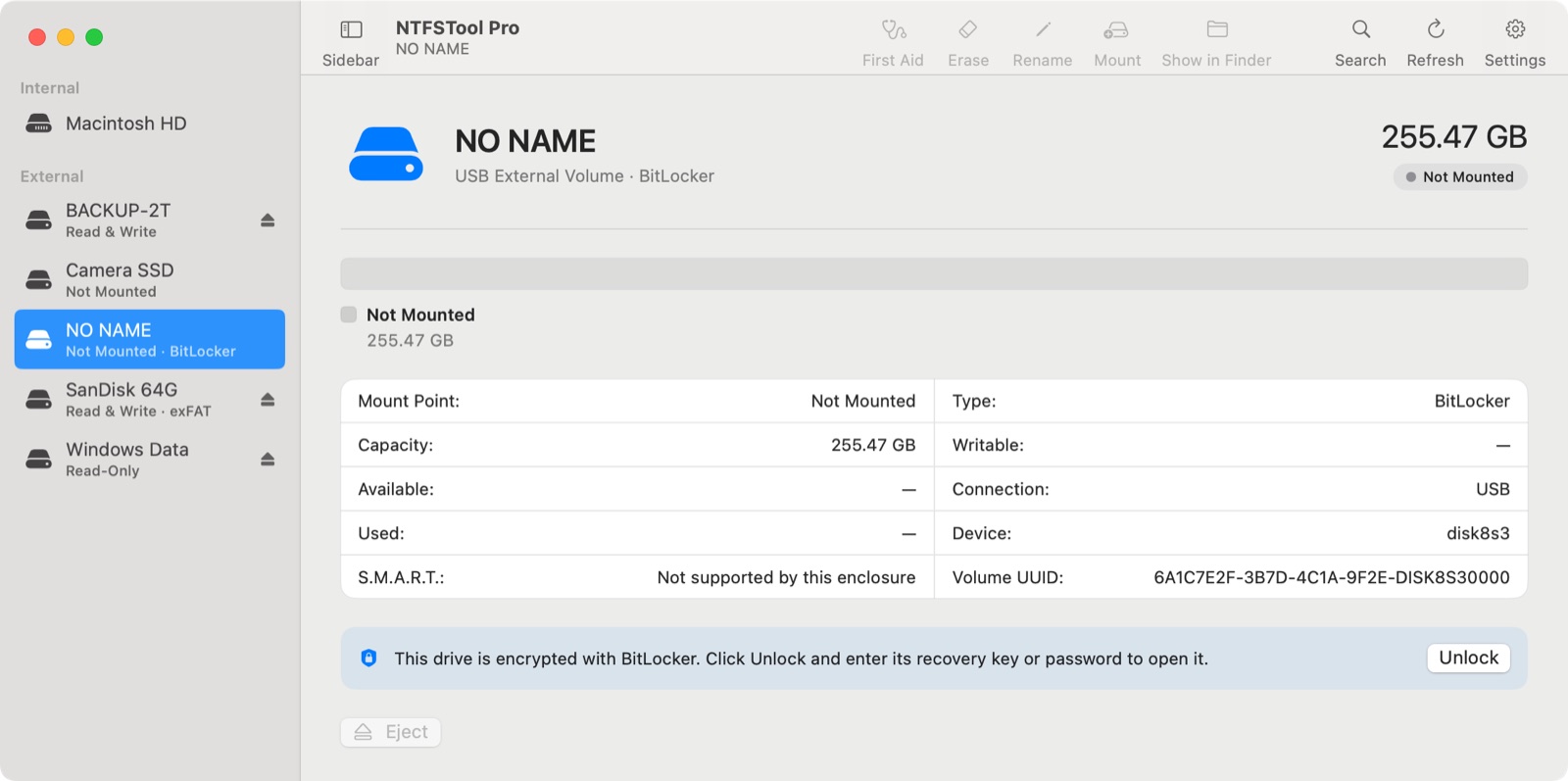
Kopieer, bewerk en verwijder bestanden. Werp uit als je klaar bent.
| NTFSTool Pro 5.1 | |
|---|---|
| Windows-versies | BitLocker vanaf Windows 7 en nieuwer (inclusief Windows 10 en 11) |
| Versleuteling | XTS-AES 128 / 256 en AES-CBC 128 / 256, met of zonder Diffuser |
| Ontgrendelen met | Herstelsleutel of wachtwoord van de schijf |
| Met NTFS | Lezen en schrijven |
| Met FAT32 / exFAT (BitLocker To Go) | Lezen en schrijven |
| Beveiliging onderbroken in Windows | Opent zonder om een sleutel te vragen |
| Windows is nog aan het versleutelen of ontsleutelen | Alleen-lezen tot Windows klaar is, en NTFSTool vertelt je waarom |
| BitLocker van Windows Vista | Niet ondersteund |
BitLocker-ondersteuning is getest op echte USB-schijven die door Windows zijn versleuteld, niet alleen op gesimuleerde schijven. Dit hebben we gecontroleerd voordat we 5.1 uitbrachten.
Twee BitLocker To Go-USB-sticks, versleuteld door Windows (één met NTFS, één met FAT), op macOS 27.0.1. Ontgrendeld met het wachtwoord van de schijf in ongeveer 4,5 seconden, een bestand van 128 MB en 60 kleine bestanden geschreven, uitgeworpen, opnieuw geopend: 61 van de 61 bestanden kwamen overeen.
Schijven die NTFSTool op een Mac had beschreven, gingen terug naar Windows. Windows ontgrendelde ze met dezelfde sleutel, chkdsk vond geen fouten en elk bestand kwam overeen met zijn SHA-256-checksum.
We hebben midden in een schrijfactie met een relais de stroom van een echte BitLocker-USB-schijf afgehaald en hem daarna op dezelfde manier in Windows gecontroleerd.
XTS-AES en AES-CBC, 128 en 256 bit, met en zonder Diffuser, herstelsleutel en wachtwoord, onderbroken en ontsleutelde schijven — allemaal getest met schijven die door Windows zijn gemaakt.
| NTFSTool Pro 5.1 | Paragon NTFS for Mac | Tuxera NTFS for Mac | iBoysoft NTFS for Mac | |
|---|---|---|---|---|
| BitLocker-schijven |
| Niet inbegrepen | Niet inbegrepen | Niet inbegrepen (iBoysoft verkoopt BitLocker for Mac als aparte app) |
Gecontroleerd op 5 november 2026 op de officiële productpagina van elk bedrijf. Laat het ons weten als iets verouderd is.
Bronnen: Paragon NTFS for Mac · Tuxera NTFS for Mac · iBoysoft NTFS for Mac · iBoysoft BitLocker for Mac
Nee. BitLocker-ondersteuning zit zonder meerprijs in NTFSTool Pro. Je hebt geen aparte BitLocker-app of uitbreiding nodig.
Nee. De sleutel wordt alleen gebruikt om de schijf te ontgrendelen zolang hij is aangesloten. Hij wordt niet op schijf opgeslagen, nergens naartoe gestuurd en komt nooit in logs terecht. Als je de schijf uitwerpt of loskoppelt, vergeet NTFSTool hem.
Ja. De schijf blijft met BitLocker versleuteld. Windows ontgrendelt hem met dezelfde sleutel, en je nieuwe bestanden staan erop. We testen dit door na het schrijven op een Mac chkdsk in Windows uit te voeren.
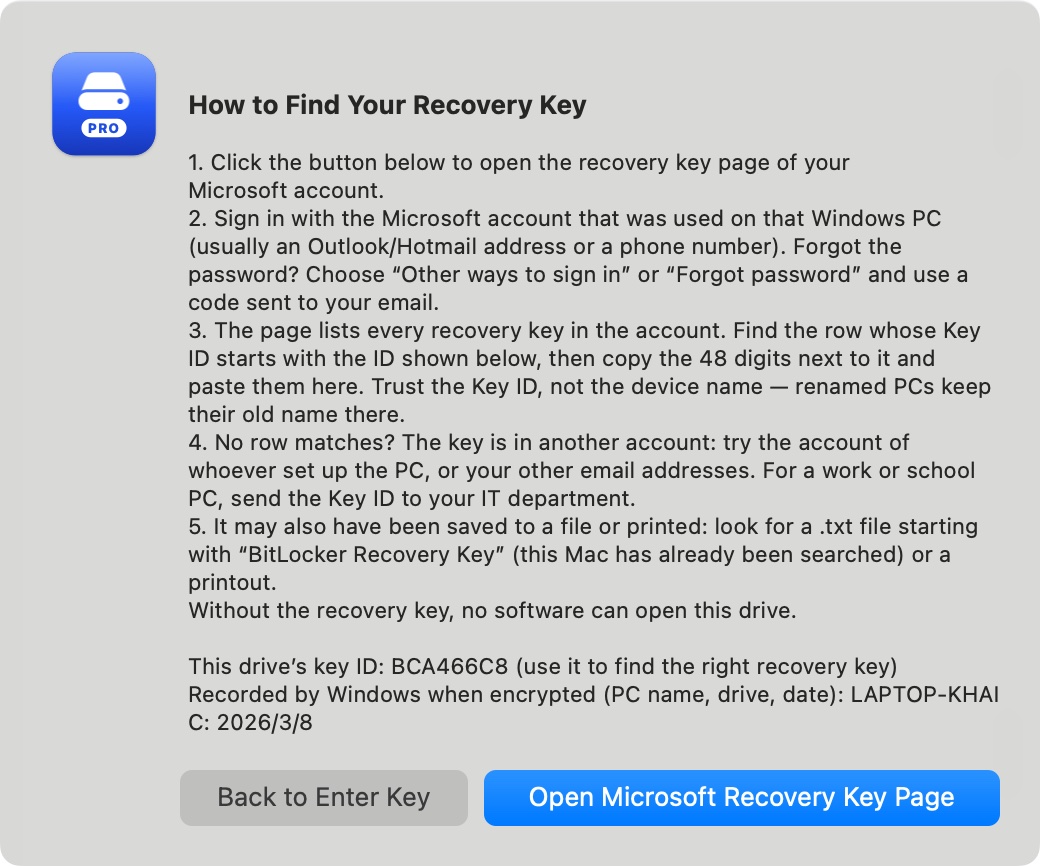
Meestal in het Microsoft-account waarmee op de Windows-pc was ingelogd, in een bestand of afdruk die je hebt bewaard, of bij de IT-afdeling van je bedrijf. NTFSTool toont de Key ID van de schijf zodat je de juiste sleutel kiest, en de handleiding loopt met je langs de plekken waar je kunt zoeken.
Ja. Een BitLocker-schijf ontgrendelen en lezen is gratis. Schrijven hoort bij NTFSTool Pro en heeft dezelfde gratis proefperiode als elke andere schijf.
Nee. NTFSTool opent schijven die Windows heeft versleuteld. Gebruik een Windows-pc om BitLocker op een nieuwe schijf aan te zetten.
Macs met Apple silicon of Intel met macOS 12 Monterey of nieuwer.
Schermafbeeldingen: NTFSTool Pro 5.1 in demomodus met voorbeeldschijven.
Gratis te proberen · macOS 12 of nieuwer · Apple silicon en Intel