NTFSTool
Как удалить NTFSTool
NTFSTool устанавливает небольшие фоновые компоненты, поэтому просто перетащить приложение в Корзину недостаточно. Используйте встроенную функцию удаления — ваши диски и файлы не затрагиваются.
NTFSTool Pro
- 1
Откройте NTFSTool Pro.
- 2
Откройте «Настройки» и выберите «Дополнительно».
- 3
Нажмите «Удалить NTFSTool Pro» и подтвердите. При запросе введите пароль от Mac.
- 4
NTFSTool Pro извлечёт подключённые диски, удалит свои вспомогательные компоненты и переместит себя в Корзину.
Классическая версия (4.x)
- 1
Откройте NTFSTool (версия 4.6.8 или новее).
- 2
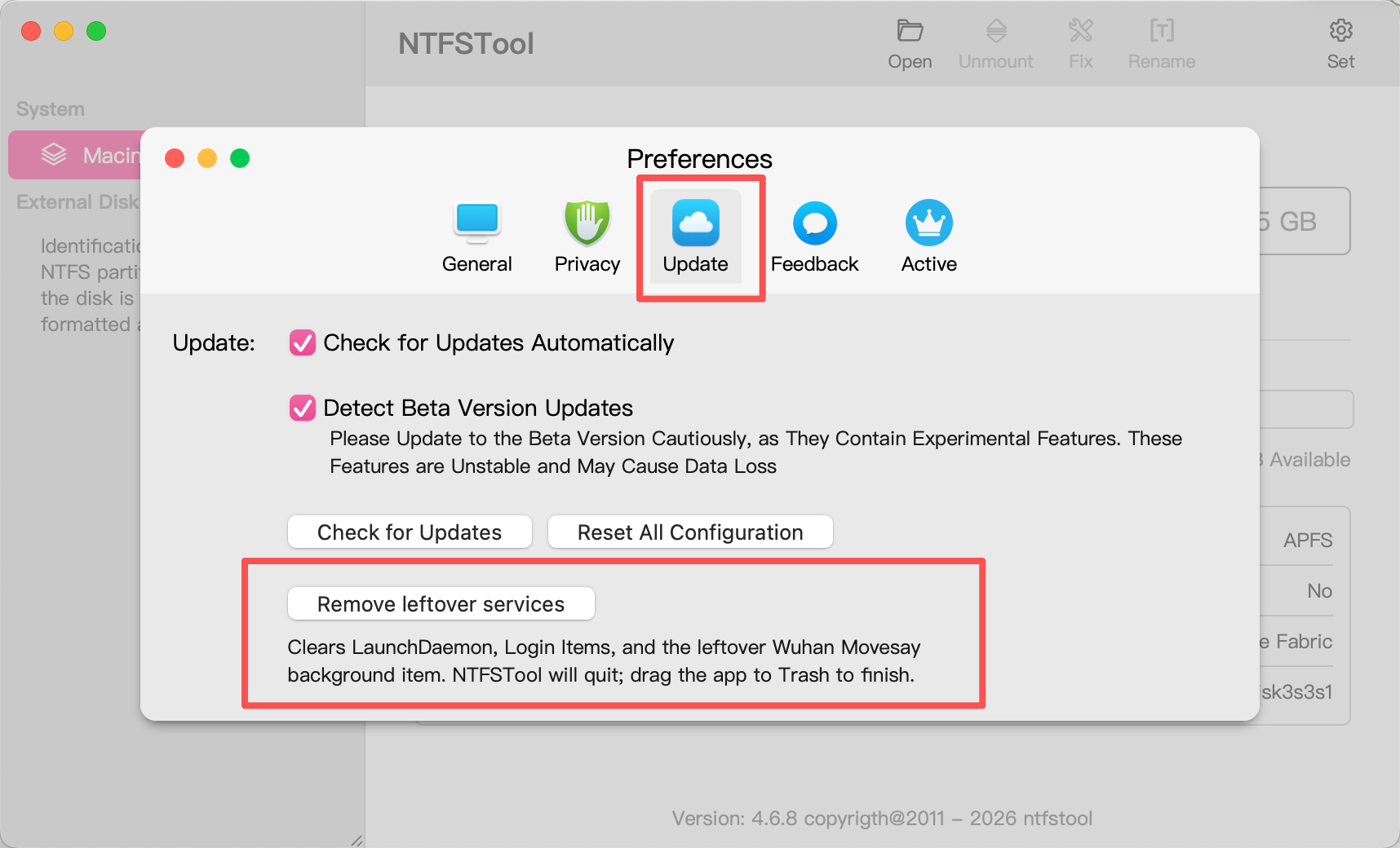
Нажмите значок шестерёнки Set справа вверху, затем откройте Update.
- 3
Нажмите Remove leftover services.
- 4
Введите пароль администратора Mac при запросе.
- 5
Приложение закроется. Если NTFSTool всё ещё в Программах, перетащите в Корзину и очистите.
Если вы уже удалили приложение, сначала скачайте и установите последнюю версию, затем выполните эти шаги.