 NTFSTool
Conectar y listo
Los discos se montan automáticamente con lectura y escritura completas. Nada que configurar.
Conecta un disco NTFS y úsalo como cualquier disco del Mac. Sin extensión de kernel, sin modo de recuperación y sin reducir la seguridad.
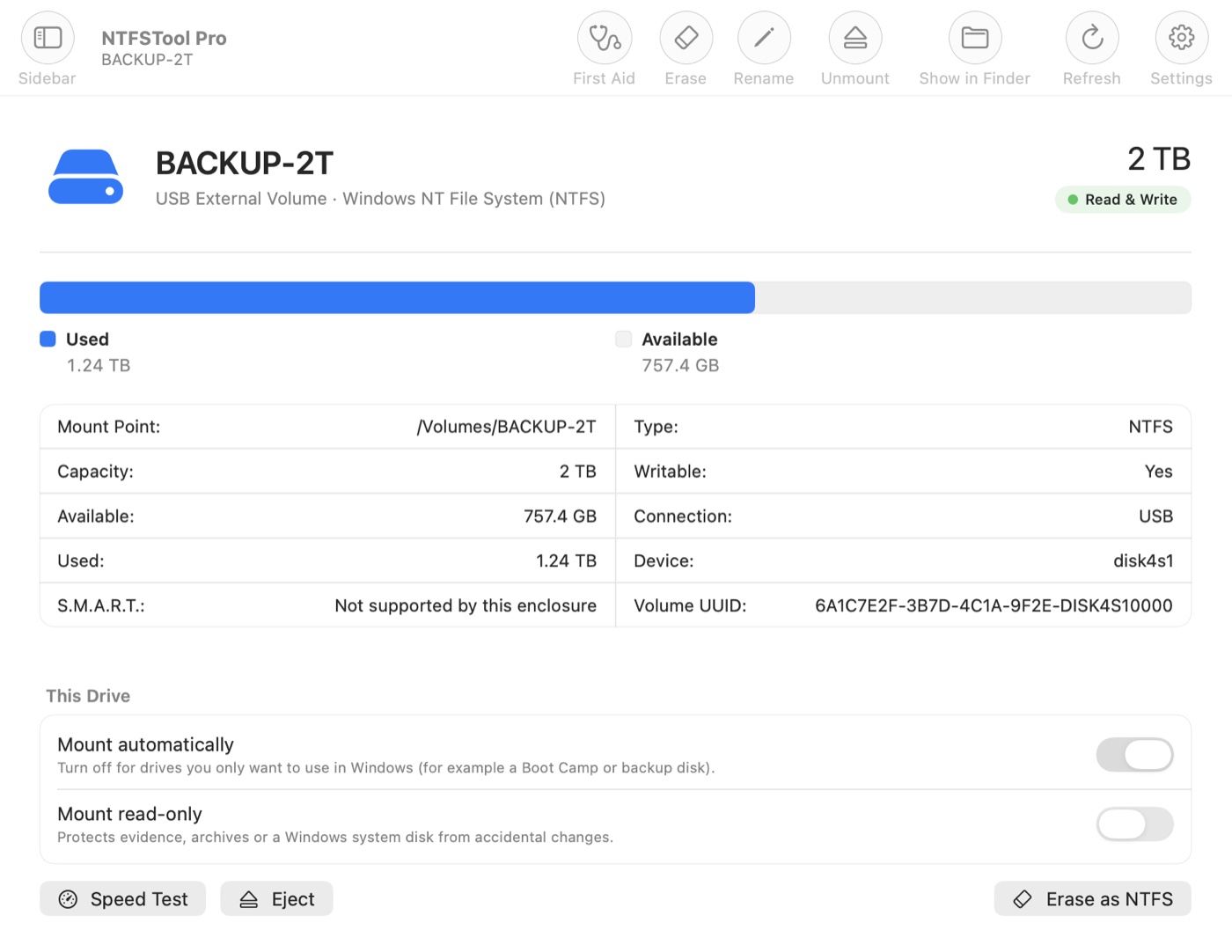
Con NTFSTool, puedes contar con esto.
Los discos se montan automáticamente con lectura y escritura completas. Nada que configurar.
Si NTFSTool Pro no puede leer y escribir en tu disco y nuestro soporte no logra solucionarlo, te devolvemos el importe completo dentro de los 45 días posteriores a la compra.
Escríbenos y una persona real te responde en 48 horas y sigue contigo hasta que tu disco lea y escriba.
Sin suscripción ni actualizaciones principales de pago. Quien tenga una licencia antigua 4.x pasa a Pro gratis.
Sin extensión de kernel, sin modo de recuperación, sin reducir la seguridad. Apple Pay sigue funcionando.
Una persona real responde a tu correo en menos de 48 horas, y además hay un botón para informar de problemas en la app.
Leer y escribir es solo el principio.
Lee y escribe discos NTFS, montados automáticamente al conectarlos
Primera ayuda con un clic para discos que Windows dejó en estado sucio o hibernado
Borra un disco como NTFS directamente en tu Mac
Estado de salud S.M.A.R.T. de tus discos
Prueba de velocidad integrada: rendimiento secuencial, aleatorio y de archivos pequeños
Ajustes por disco, como solo lectura o no montar automáticamente
Control desde la barra de menús e inicio silencioso al iniciar sesión
macOS 12 o posterior; los Mac antiguos con macOS 10.15–11 reciben la versión clásica
Sin comandos de Terminal, sin modo de recuperación, sin cambios de seguridad.
Este sitio elige la versión adecuada para tu Mac: NTFSTool Pro para macOS 12 o posterior, y la versión clásica para 10.15–11.
Arrastra NTFSTool Pro a Aplicaciones (o abre el pkg de la versión clásica) y ábrelo.
Tu disco NTFS se monta con lectura y escritura completas. Copia, edita y elimina archivos como siempre.
Cinco cosas que revisar antes de elegir un driver NTFS para Mac.
| NTFSTool Pro | Paragon NTFS | Tuxera NTFS | |
|---|---|---|---|
| 1Instalación y seguridad del Mac | |||
| Instalación |
| Instalar y reiniciar el Mac | Instalar, aprobar la extensión de kernel y reiniciar |
| Requiere modo de recuperación |
| Sí, en Mac con Apple silicon | Sí, en Mac con Apple silicon |
| 2Drivers y velocidad | |||
| Dos drivers |
| Un driver de kernel | Un driver de kernel |
| Velocidad verificable |
| Dice ser hasta 6× más rápido, según una prueba de 2016 | Dice tener una velocidad similar a HFS+, sin cifras |
| 3Herramientas de disco | |||
| Prueba de velocidad Pro |
| — | — |
| Aviso de USB 2.0 lento |
| — | — |
| Salud del disco S.M.A.R.T. |
| — | — |
| 4Precio y riesgo | |||
| Precio |
| Unos US$29.95 por Mac | Unos US$28.95 |
| Mac por licencia |
| Un Mac | Una persona |
| Reembolso |
| 30 días | 15 días |
| 5Confianza | |||
| Seguridad de tu Mac |
| Hay que bajarla a Seguridad reducida en Apple silicon; Apple Pay puede no estar disponible | Hay que bajarla a Seguridad reducida en Apple silicon; Apple Pay puede no estar disponible |
| Tiempo de respuesta del soporte |
| No publicado | No publicado |
Datos a octubre de 2026. La información de la competencia procede de la web oficial de cada empresa, y la nota sobre Apple Pay, de la Guía de seguridad de la plataforma de Apple; consulta las fuentes más abajo. Las cifras de NTFSTool son mediciones nuestras. Avísanos si algo está desactualizado.
Copia cada archivo, verifica uno por uno, formatea el disco y vuelve a copiar todo. No se borra nada hasta que la copia esté completamente verificada. La comprobación y la copia de seguridad son gratuitas.
Descubrir NTFS2exFAT →Gratis y de código abierto, menos de 3 MB, notarizado por Apple. Sin icono en el Dock ni en la barra de menús: espera en segundo plano a ⌥A y te ofrece la barra de captura de WeChat.
Descubrir wxShot →Homebrew es un gestor de paquetes muy popular para macOS. NTFSTool tiene un cask oficial, así que puedes instalar la misma app firmada y notarizada con un solo comando:
brew install --cask ntfstoolNo. macOS puede leer volúmenes NTFS de Microsoft pero no escribir sin software adicional. NTFSTool proporciona acceso completo de lectura y escritura.
No. NTFSTool no usa extensión de kernel y nunca te pide reducir la configuración de seguridad de tu Mac. Los pasos de extensión de kernel aplican solo a versiones legacy, documentados en la página de Ayuda, en Versiones kext legacy.
Hay una edición gratuita en la Mac App Store para macOS 15.6 o posterior. NTFSTool Pro es una compra única con actualizaciones de por vida y sin suscripción, y puedes probarlo en tu propio disco antes de comprar.
Intel y Apple Silicon. NTFSTool Pro requiere macOS 12 o posterior; en Mac más antiguos (macOS 10.15–11), la descarga de este sitio te da automáticamente la versión clásica. La edición gratuita de la Mac App Store requiere macOS 15.6 o posterior.
Sí. La edición gratuita está en la Mac App Store (macOS 15.6 o posterior). NTFSTool Pro, con montaje automático, herramientas de reparación y compatibilidad con macOS 12 o posterior, está disponible en este sitio.
NTFSTool lo desarrolla el mismo pequeño equipo desde 2020. Cada versión está firmada con nuestro Apple Developer ID y notarizada por Apple. Descárgalo solo desde ntfstool.com, la Mac App Store o Homebrew.
NTFSTool Pro es una compra única con actualizaciones de por vida; Paragon vuelve a cobrar por las actualizaciones principales. No necesita extensión de kernel y nunca te pide reducir la seguridad de tu Mac, mientras que Paragon y Tuxera usan extensiones de kernel que exigen «Seguridad reducida» en los Mac con Apple Silicon. Alternativa de por vida a Paragon NTFS y Tuxera →
Pruébalo primero con tu propio disco. Si no puede leer y escribir en tu disco y no logramos solucionarlo, te devolvemos el importe completo dentro de 45 días.