 NTFSTool
Anschließen und loslegen
Laufwerke werden automatisch mit vollem Lese- und Schreibzugriff eingebunden. Nichts einzurichten.
NTFS-Laufwerk anschließen und wie jede Mac-Festplatte nutzen. Keine Kernel-Extension, kein Recovery-Modus, keine herabgesetzte Sicherheit.
Darauf können Sie sich bei NTFSTool verlassen.
Laufwerke werden automatisch mit vollem Lese- und Schreibzugriff eingebunden. Nichts einzurichten.
Kann NTFSTool Pro Ihr Laufwerk nicht lesen und beschreiben und unser Support das nicht beheben, erhalten Sie innerhalb von 45 Tagen nach dem Kauf den vollen Betrag zurück.
Schreiben Sie uns: Ein echter Mensch antwortet innerhalb von 48 Stunden und bleibt dran, bis Ihr Laufwerk lesen und schreiben kann.
Kein Abo und keine kostenpflichtigen Major-Upgrades. Besitzer älterer 4.x-Lizenzen wechseln kostenlos zu Pro.
Keine Kernel-Extension, kein Recovery-Modus, keine herabgesetzten Sicherheitseinstellungen. Apple Pay funktioniert weiterhin.
Antwort per E-Mail innerhalb von 48 Stunden von einem echten Menschen, dazu ein Meldeknopf direkt in der App.
Lesen und Schreiben ist erst der Anfang.
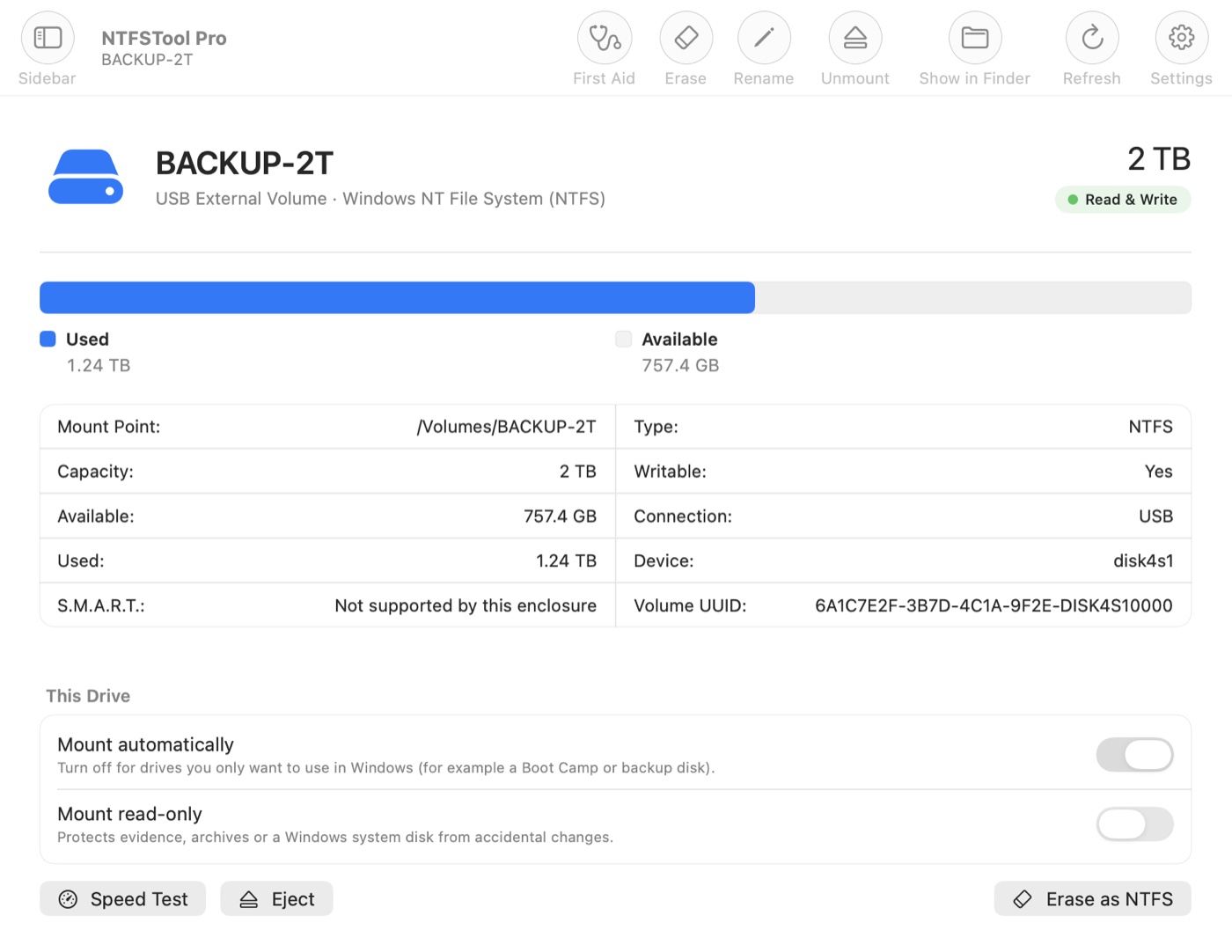
NTFS-Laufwerke lesen und schreiben, automatisch eingebunden beim Anschließen
Erste Hilfe mit einem Klick für Laufwerke, die Windows „dirty“ oder im Ruhezustand hinterlassen hat
Ein Laufwerk direkt am Mac als NTFS löschen
S.M.A.R.T.-Zustand Ihrer Festplatten
Integrierter Geschwindigkeitstest für sequenzielle, zufällige und Kleindatei-Leistung
Einstellungen pro Laufwerk, z. B. schreibgeschützt oder nicht automatisch einbinden
Steuerung über die Menüleiste und leiser Start bei der Anmeldung
macOS 12 oder neuer; ältere Macs mit macOS 10.15–11 erhalten die klassische Version
Keine Terminal-Befehle, kein Recovery-Modus, keine Änderungen an der Sicherheit.
Diese Website wählt die passende Version für Ihren Mac: NTFSTool Pro für macOS 12 oder neuer, die klassische Version für 10.15–11.
Ziehen Sie NTFSTool Pro in den Ordner „Programme“ (oder öffnen Sie das klassische pkg) und starten Sie es.
Ihr NTFS-Laufwerk wird mit vollem Lese- und Schreibzugriff eingebunden. Dateien kopieren, bearbeiten und löschen Sie wie gewohnt.
Fünf Punkte, die Sie prüfen sollten, bevor Sie einen NTFS-Treiber für den Mac wählen.
| NTFSTool Pro | Paragon NTFS | Tuxera NTFS | |
|---|---|---|---|
| 1Einrichtung und Mac-Sicherheit | |||
| Installation |
| Installieren, dann Mac neu starten | Installieren, Kernel-Extension erlauben, neu starten |
| Recovery-Modus nötig |
| Ja, auf Macs mit Apple silicon | Ja, auf Macs mit Apple silicon |
| 2Treiber und Tempo | |||
| Zwei Treiber |
| Ein Kernel-Treiber | Ein Kernel-Treiber |
| Nachprüfbares Tempo |
| Verspricht bis zu 6× schneller, basierend auf einem Test von 2016 | Verspricht Tempo ähnlich wie HFS+, ohne Zahlen |
| 3Laufwerkswerkzeuge | |||
| Pro-Geschwindigkeitstest |
| — | — |
| Warnung bei langsamem USB 2.0 |
| — | — |
| S.M.A.R.T.-Laufwerkszustand |
| — | — |
| 4Preis und Risiko | |||
| Preis |
| Etwa US$29.95 pro Mac | Etwa US$28.95 |
| Macs pro Lizenz |
| Ein Mac | Eine Person |
| Erstattung |
| 30 Tage | 15 Tage |
| 5Vertrauen | |||
| Sicherheit Ihres Macs |
| Muss auf Apple silicon auf „Reduzierte Sicherheit“ gesenkt werden; Apple Pay ist dann möglicherweise nicht verfügbar | Muss auf Apple silicon auf „Reduzierte Sicherheit“ gesenkt werden; Apple Pay ist dann möglicherweise nicht verfügbar |
| Antwortzeit des Supports |
| Nicht angegeben | Nicht angegeben |
Stand: Oktober 2026. Angaben zu Mitbewerbern stammen von deren offiziellen Websites, der Hinweis zu Apple Pay aus Apples Platform Security Guide; siehe Quellen unten. NTFSTool-Werte sind unsere eigenen Messungen. Ist etwas veraltet? Sagen Sie uns Bescheid.
Sichert jede Datei, prüft jede einzeln, formatiert das Laufwerk und kopiert alles zurück. Es wird nichts gelöscht, bevor die Sicherung vollständig geprüft ist. Prüfung und Sicherung sind kostenlos.
NTFS2exFAT entdecken →Kostenlos und Open Source, unter 3 MB, von Apple notarisiert. Kein Dock- oder Menüleistensymbol: wxShot wartet im Hintergrund auf ⌥A und bietet die Screenshot-Leiste von WeChat.
wxShot entdecken →Homebrew ist ein beliebter Paketmanager für macOS. NTFSTool hat einen offiziellen Cask, sodass Sie dieselbe signierte und notarisierte App mit einem Befehl installieren können:
brew install --cask ntfstoolNein. macOS kann Microsoft-NTFS-Volumes lesen, aber ohne zusätzliche Software nicht beschreiben. NTFSTool bietet vollen Lese- und Schreibzugriff.
Nein. NTFSTool verwendet keine Kernel-Extension und verlangt nie, dass Sie die Sicherheitseinstellungen Ihres Macs herabsetzen. Kernel-Extension-Schritte gelten nur für Legacy-Versionen, dokumentiert auf der Hilfe-Seite unter Legacy-kext-Versionen.
Es gibt eine kostenlose Edition im Mac App Store für macOS 15.6 oder neuer. NTFSTool Pro ist ein einmaliger Kauf mit Updates ein Leben lang und ohne Abo – und Sie können es vor dem Kauf mit Ihrem eigenen Laufwerk testen.
Intel und Apple Silicon. NTFSTool Pro erfordert macOS 12 oder neuer; auf älteren Macs (macOS 10.15–11) liefert der Download auf dieser Website automatisch die klassische Version. Die kostenlose Mac-App-Store-Edition erfordert macOS 15.6 oder neuer.
Ja. Die kostenlose Edition ist im Mac App Store erhältlich (macOS 15.6 oder neuer). NTFSTool Pro mit automatischer Einbindung, Reparaturwerkzeugen und Unterstützung ab macOS 12 gibt es auf dieser Website.
NTFSTool wird seit 2020 vom selben kleinen Team entwickelt. Jeder Build ist mit unserer Apple Developer ID signiert und von Apple notarisiert. Laden Sie es nur von ntfstool.com, aus dem Mac App Store oder über Homebrew.
NTFSTool Pro ist ein einmaliger Kauf mit Updates ein Leben lang – Paragon verlangt für Major-Upgrades erneut Geld. Es braucht keine Kernel-Extension und verlangt nie, die Sicherheit Ihres Macs herabzusetzen, während Paragon und Tuxera Kernel-Extensions nutzen, die auf Macs mit Apple Silicon „Reduzierte Sicherheit“ erfordern. Lifetime-Alternative zu Paragon NTFS und Tuxera →
Testen Sie es zuerst mit Ihrem eigenen Laufwerk. Kann es Ihr Laufwerk nicht lesen und beschreiben und wir können das nicht beheben, erhalten Sie innerhalb von 45 Tagen den vollen Betrag zurück.