 NTFSTool
Conecte a unidade
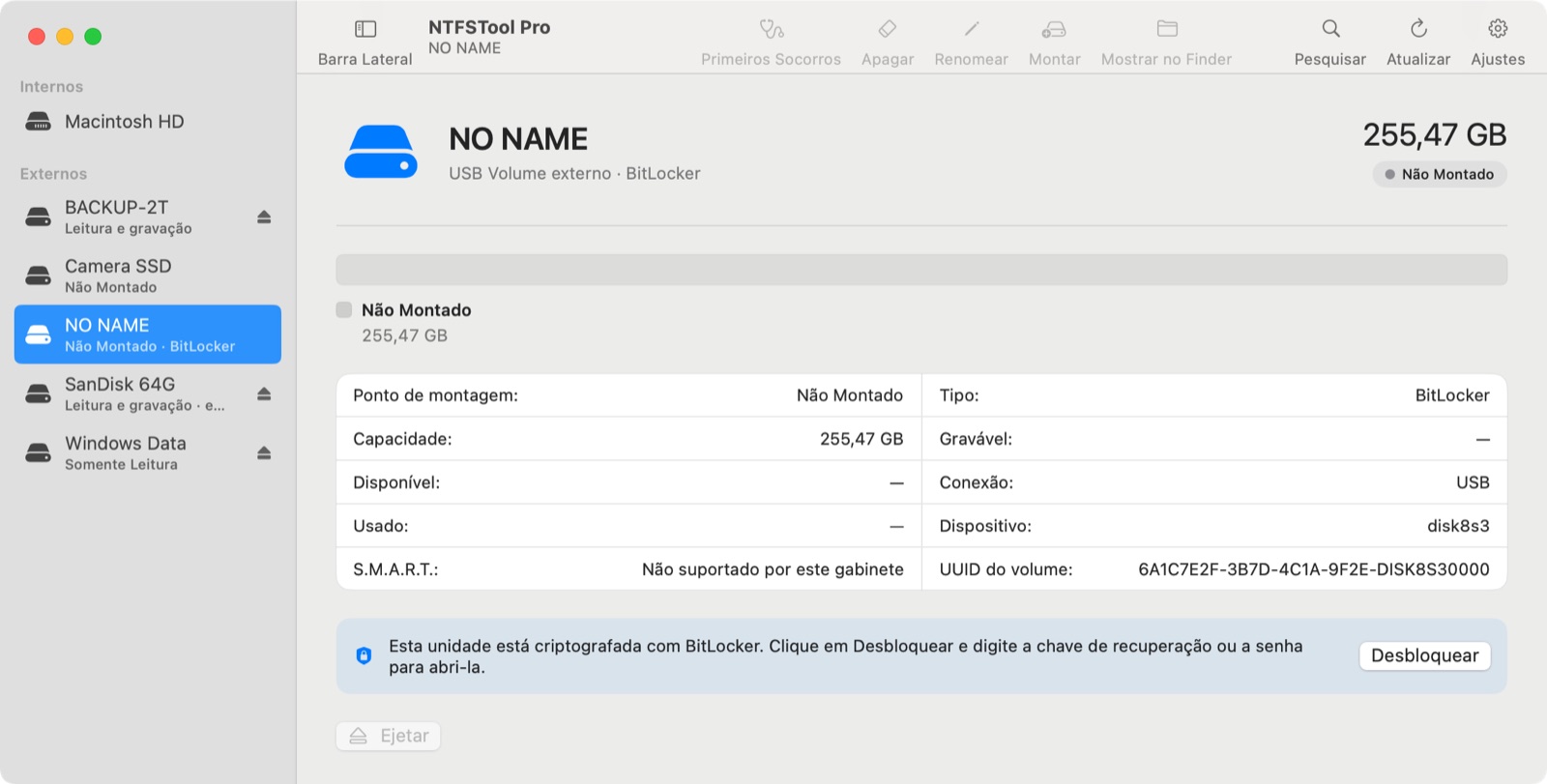
O NTFSTool reconhece que é uma unidade BitLocker — e não um disco danificado — e oferece desbloquear.
O macOS não consegue abrir uma unidade que o Windows criptografou com BitLocker. O NTFSTool Pro 5.1 desbloqueia a unidade com a chave de recuperação ou a senha e a abre no Finder, com leitura e gravação. Ela continua criptografada e o Windows continua lendo normalmente.
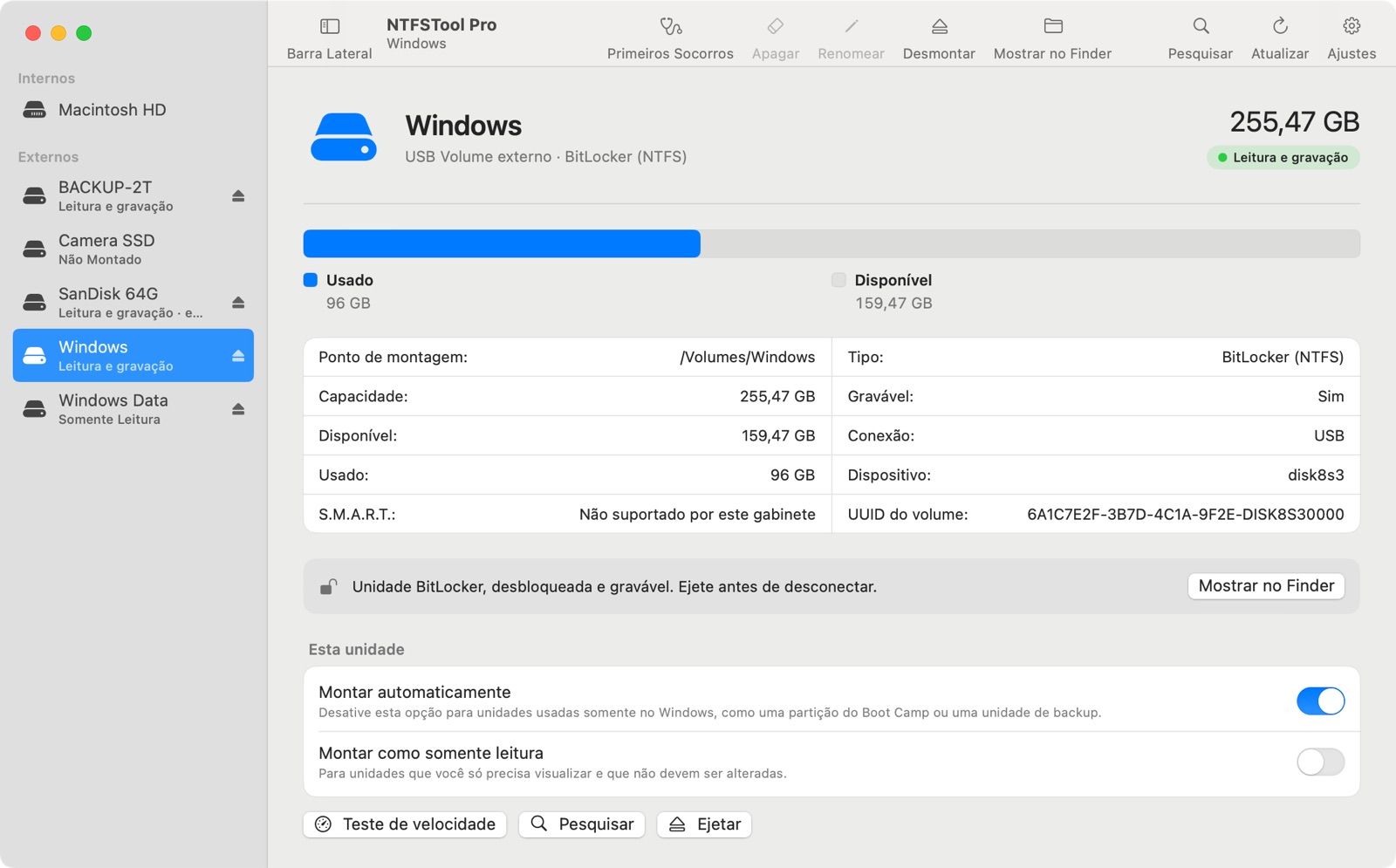
Outros apps NTFS para Mac nem abrem unidades BitLocker, e as ferramentas de BitLocker para Mac costumam ser vendidas à parte. No NTFSTool Pro, a mesma licença que libera leitura e gravação em NTFS também desbloqueia, lê e grava unidades BitLocker.
Veja o que vem no NTFSTool Pro →O Mac não abre unidades BitLocker sozinho. O NTFSTool Pro desbloqueia HDs e pendrives BitLocker e BitLocker To Go com a chave de recuperação de 48 dígitos ou a senha da unidade e monta tudo no Finder com leitura e gravação. O suporte a BitLocker já vem no NTFSTool Pro; outros apps NTFS para Mac não oferecem isso, e as ferramentas de BitLocker para Mac costumam ser vendidas à parte.
Atualizado em novembro de 2026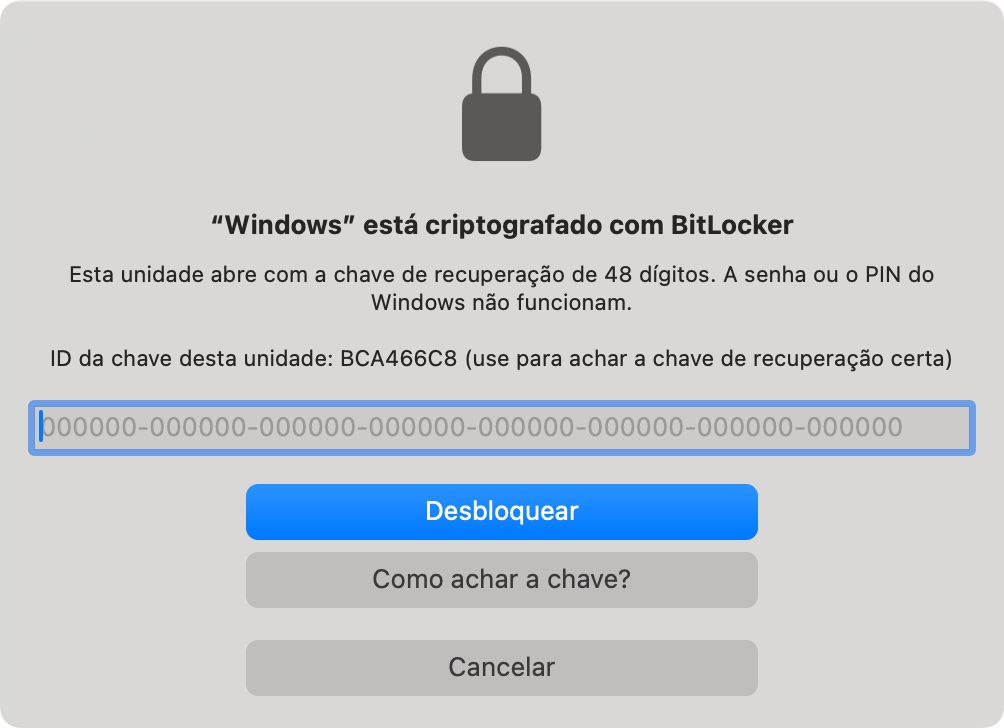
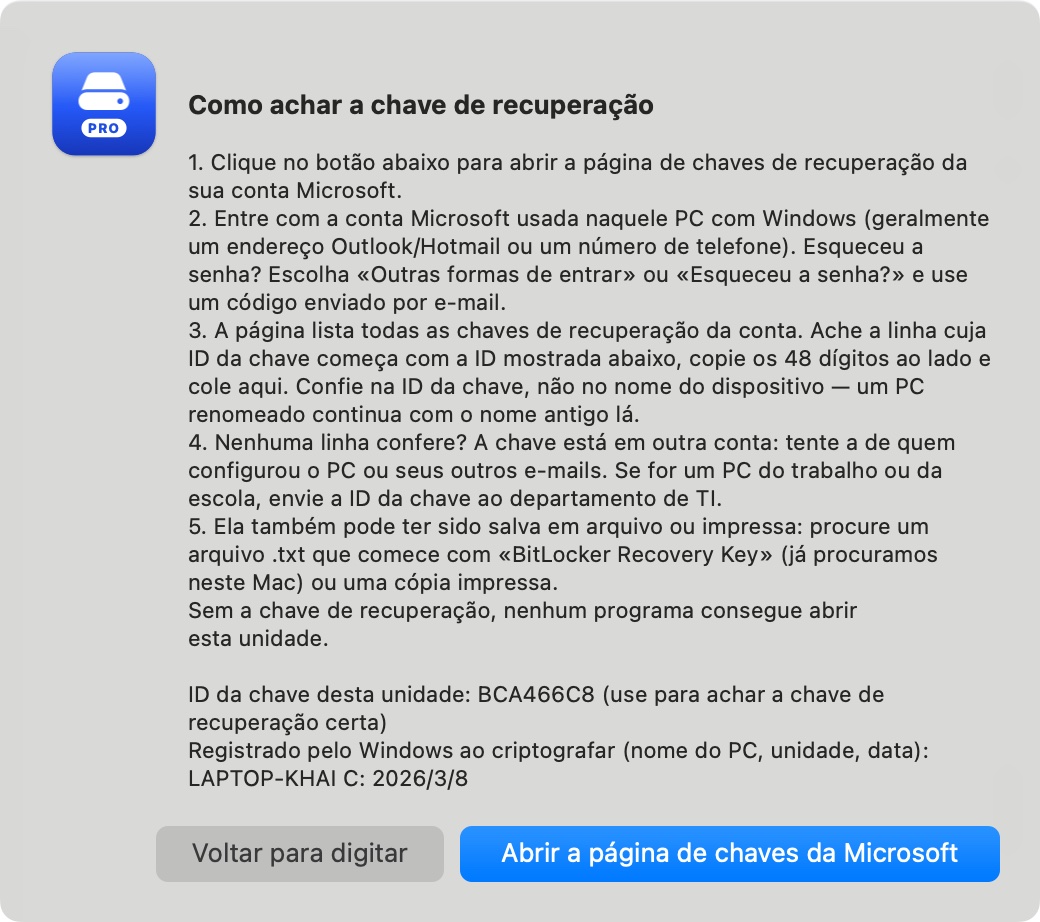
O NTFSTool reconhece que é uma unidade BitLocker — e não um disco danificado — e oferece desbloquear.
A chave serve só para desbloquear esta unidade. Ela nunca sai do seu Mac.
Copie, edite e apague arquivos. Quando terminar, é só ejetar.
| NTFSTool Pro 5.1 | |
|---|---|
| Versões do Windows | BitLocker do Windows 7 em diante (inclusive Windows 10 e 11) |
| Criptografia | XTS-AES 128 / 256 e AES-CBC 128 / 256, com ou sem Diffuser |
| Desbloqueio com | Chave de recuperação ou senha da unidade |
| NTFS por dentro | Leitura e gravação |
| FAT32 / exFAT por dentro (BitLocker To Go) | Leitura e gravação |
| Proteção suspensa no Windows | Abre sem pedir chave |
| Windows ainda criptografando ou descriptografando | Somente leitura até o Windows terminar, e o NTFSTool explica o motivo |
| BitLocker do Windows Vista | Não compatível |
O suporte a BitLocker foi testado em pendrives reais criptografados pelo Windows, e não só em discos simulados. Veja o que verificamos antes de lançar a versão 5.1.
Dois pendrives BitLocker To Go criptografados pelo Windows (um com NTFS por dentro, outro com FAT), no macOS 27.0.1. Desbloqueados com a senha da unidade em cerca de 4,5 segundos; gravamos um arquivo de 128 MB e 60 arquivos pequenos, ejetamos e abrimos de novo: 61 de 61 arquivos conferiram.
As unidades gravadas no Mac pelo NTFSTool voltaram para o Windows. O Windows as desbloqueou com a mesma chave, o chkdsk não encontrou nenhum erro e todos os arquivos bateram com o checksum SHA-256.
Cortamos a energia de um pendrive BitLocker real no meio de uma gravação, usando um relé, e depois verificamos no Windows do mesmo jeito.
XTS-AES e AES-CBC, de 128 e 256 bits, com e sem Diffuser, com chave de recuperação e com senha, unidades com proteção suspensa e descriptografadas — cada caso testado com unidades criadas pelo Windows.
| NTFSTool Pro 5.1 | Paragon NTFS for Mac | Tuxera NTFS for Mac | iBoysoft NTFS for Mac | |
|---|---|---|---|---|
| Unidades BitLocker |
| Não incluído | Não incluído | Não incluído (a iBoysoft vende o BitLocker for Mac como app separado) |
Verificado em 5 de novembro de 2026 na página oficial de cada produto. Se algo estiver desatualizado, avise a gente.
Fontes: Paragon NTFS for Mac · Tuxera NTFS for Mac · iBoysoft NTFS for Mac · iBoysoft BitLocker for Mac
Não. O suporte a BitLocker está incluído no NTFSTool Pro sem custo adicional. Você não precisa de outro app de BitLocker nem de complemento.
Não. O NTFSTool usa a chave só para desbloquear a unidade enquanto ela está conectada. A chave não é salva no disco, não é enviada para lugar nenhum e nunca aparece nos registros. Ao ejetar ou desconectar a unidade, o NTFSTool a esquece.
Sim. A unidade continua criptografada com BitLocker. O Windows a desbloqueia com a mesma chave e os seus arquivos novos estão lá. Testamos isso rodando o chkdsk no Windows depois de gravar no Mac.
Normalmente a chave de recuperação BitLocker fica na conta Microsoft que estava conectada no PC com Windows, num arquivo ou papel impresso que você guardou, ou com a equipe de TI da sua empresa. O NTFSTool mostra o ID da chave da unidade para você escolher a chave certa, e o guia dele mostra onde procurar.
Sim. Desbloquear e ler uma unidade BitLocker com o NTFSTool é grátis. A gravação faz parte do NTFSTool Pro e tem o mesmo teste grátis de qualquer outra unidade.
Não. O NTFSTool abre unidades que o Windows criptografou. Para ativar o BitLocker numa unidade nova, use um PC com Windows.
O NTFSTool funciona em Macs com Apple Silicon ou Intel com macOS 12 Monterey ou posterior.
Capturas de tela: NTFSTool Pro 5.1 em modo de demonstração, com unidades de exemplo.
Teste grátis · macOS 12 ou posterior · Apple Silicon e Intel