 NTFSTool
ドライブを接続
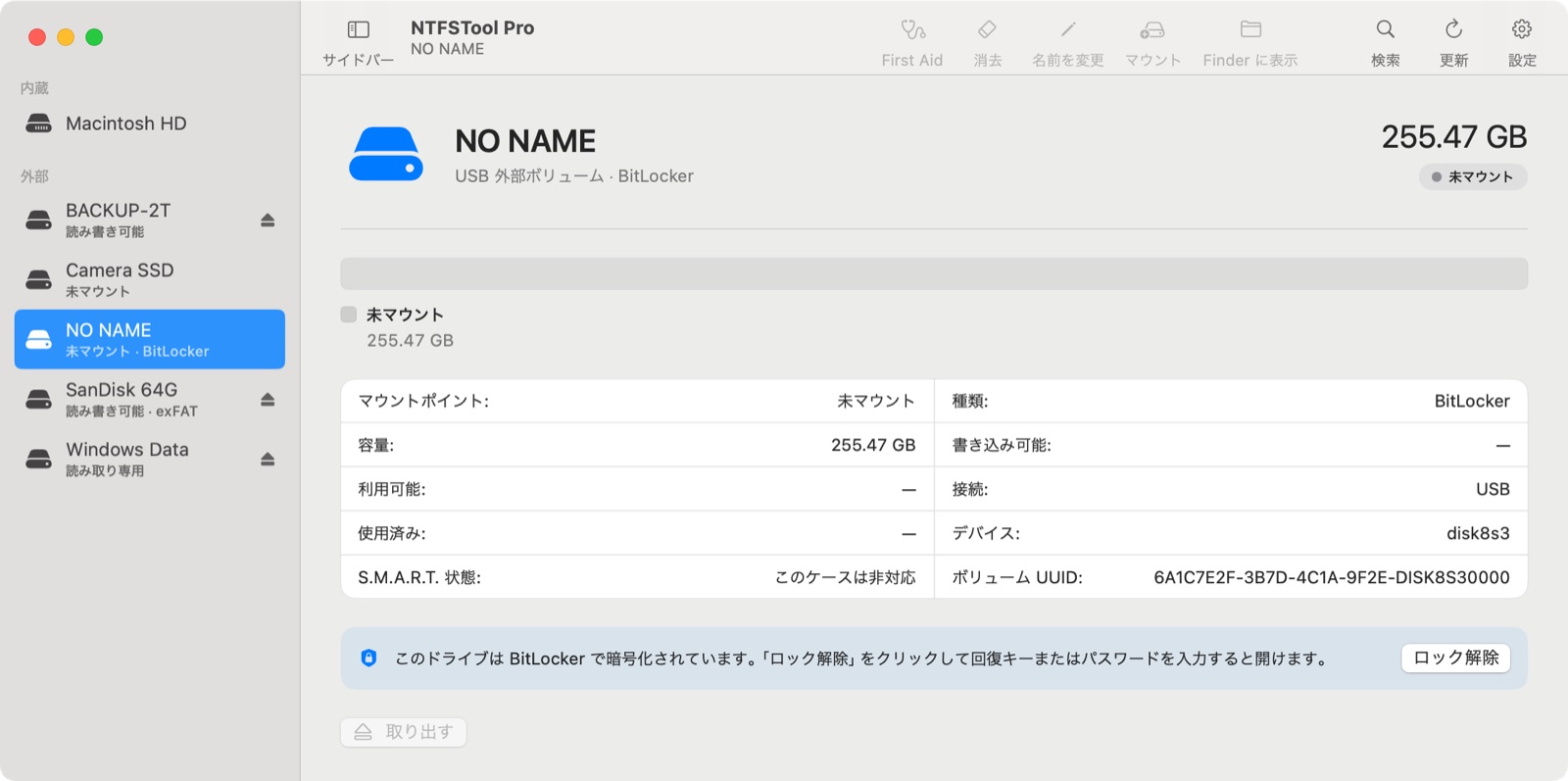
NTFSTool は破損したディスクではなく BitLocker ドライブとして認識し、ロック解除を案内します。
Windows の BitLocker で暗号化したドライブは、macOS だけでは開けません。NTFSTool Pro 5.1 なら、回復キーまたはパスワードでロックを解除して Finder で開けます。暗号化は保ったまま読み書きでき、Windows でもこれまでどおり使えます。
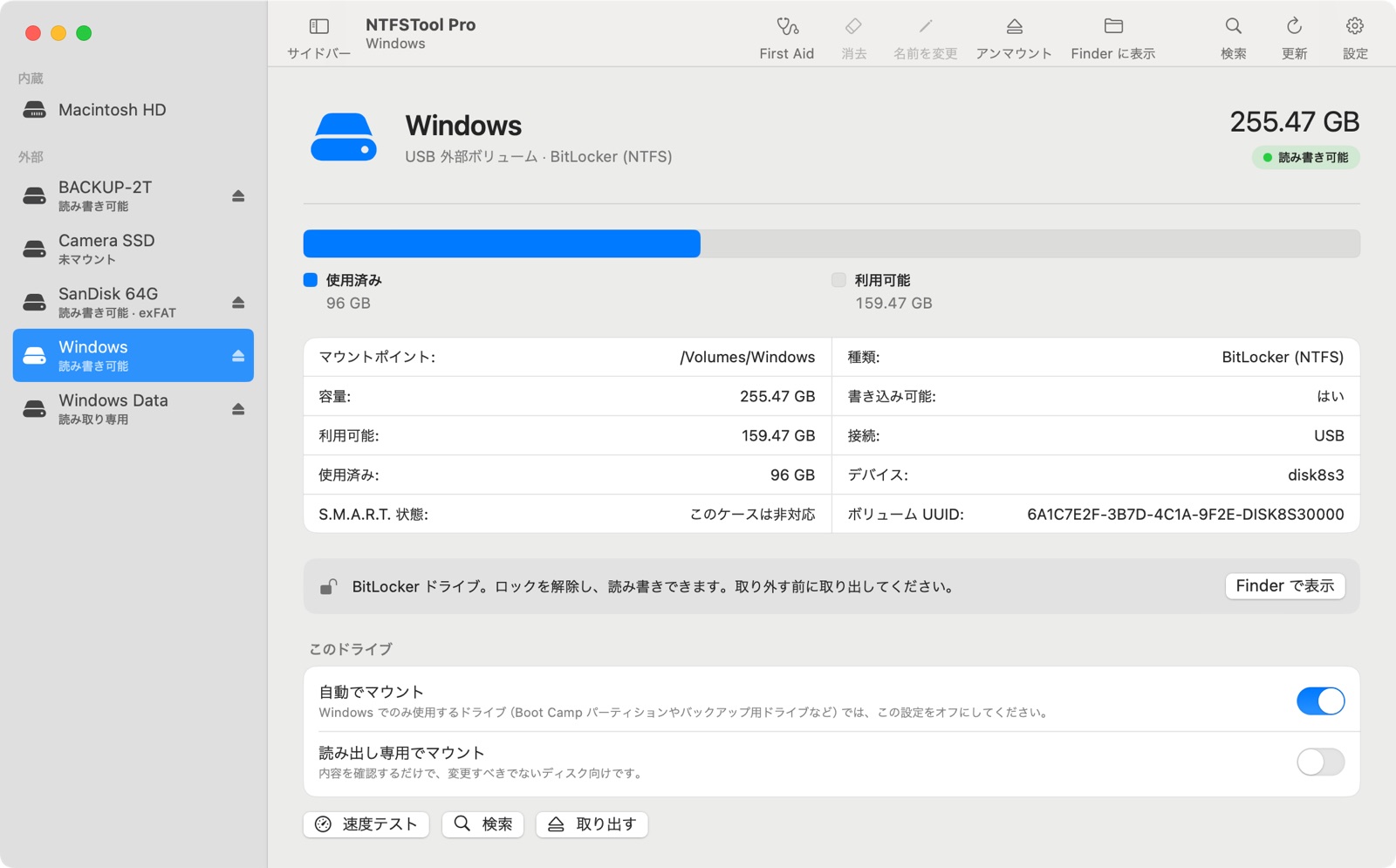
Mac 向けのほかの NTFS アプリは BitLocker ドライブを開けず、Mac 用の BitLocker ツールは通常、別途購入が必要です。NTFSTool Pro なら、NTFS の読み書きと同じライセンスで、BitLocker ドライブのロック解除・読み出し・書き込みまでできます。
NTFSTool Pro の内容を見る →Mac で BitLocker ドライブは開けますか?macOS だけでは開けません。NTFSTool Pro を使えば、BitLocker と BitLocker To Go のドライブを 48 桁の回復キーまたはドライブのパスワードでロック解除し、Finder で読み書き可能な状態でマウントできます。BitLocker 対応は NTFSTool Pro に含まれています。Mac 向けのほかの NTFS アプリには搭載されておらず、Mac 用の BitLocker ツールは通常、別途購入が必要です。
2026年11月更新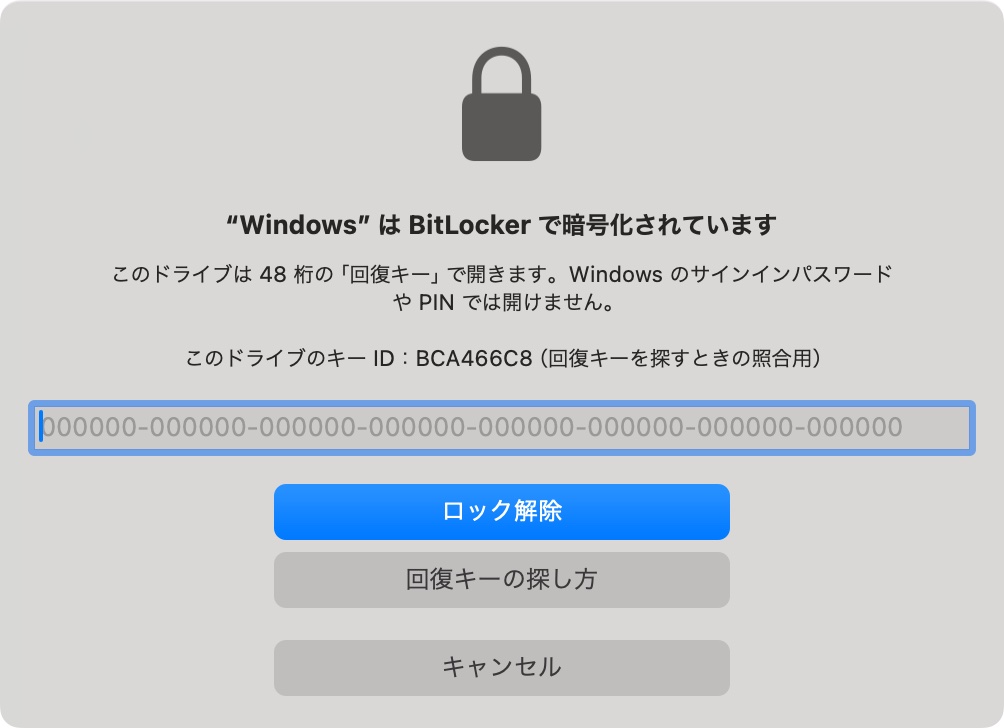
NTFSTool は破損したディスクではなく BitLocker ドライブとして認識し、ロック解除を案内します。
キーはこのドライブのロック解除にだけ使い、Mac の外には送信しません。
ファイルのコピー、編集、削除が可能。使い終わったら取り出します。
| NTFSTool Pro 5.1 | |
|---|---|
| Windows のバージョン | Windows 7 以降の BitLocker(Windows 10 / 11 を含む) |
| 暗号化方式 | XTS-AES 128 / 256、AES-CBC 128 / 256(Diffuser の有無を問わず) |
| ロック解除の方法 | 回復キーまたはドライブのパスワード |
| 中身が NTFS | 読み書き |
| 中身が FAT32 / exFAT(BitLocker To Go) | 読み書き |
| Windows で保護を一時停止したドライブ | キー入力なしで開けます |
| Windows で暗号化・解除の処理中 | Windows の処理が終わるまで読み出し専用。理由も表示します |
| Windows Vista の BitLocker | 非対応 |
BitLocker 対応は、シミュレーションのディスクだけでなく、Windows で実際に暗号化した USB ドライブでテストしています。5.1 のリリース前に確認した内容は以下のとおりです。
Windows で暗号化した BitLocker To Go の USB メモリ 2 本(中身が NTFS と FAT のもの)を macOS 27.0.1 で使用。ドライブのパスワードで約 4.5 秒でロックを解除し、128 MB のファイル 1 個と小さなファイル 60 個を書き込み、取り出してから開き直したところ、61 個中 61 個のファイルが一致しました。
Mac の NTFSTool で書き込んだドライブを Windows に戻して確認。同じキーでロックを解除でき、chkdsk のエラーはゼロ、すべてのファイルが SHA-256 チェックサムと一致しました。
実機の BitLocker USB ドライブへの書き込み中に、リレーで電源を遮断。その後、同じ方法で Windows で検査しました。
XTS-AES と AES-CBC、128 / 256 ビット、Diffuser の有無、回復キーとパスワード、保護を一時停止したドライブと暗号化を解除したドライブ。いずれも Windows で作成したドライブでテストしました。
| NTFSTool Pro 5.1 | Paragon NTFS for Mac | Tuxera NTFS for Mac | iBoysoft NTFS for Mac | |
|---|---|---|---|---|
| BitLocker ドライブ |
| 非搭載 | 非搭載 | 非搭載(iBoysoft は BitLocker for Mac を別アプリとして販売) |
2026年11月5日に各社公式の製品ページで確認しました。情報が古くなっていたらお知らせください。
出典: Paragon NTFS for Mac · Tuxera NTFS for Mac · iBoysoft NTFS for Mac · iBoysoft BitLocker for Mac
いいえ。BitLocker 対応は NTFSTool Pro に追加料金なしで含まれています。BitLocker 専用アプリやアドオンを別に買う必要はありません。
いいえ。回復キーは、ドライブを接続している間のロック解除にだけ使います。ディスクに保存せず、外部に送信せず、ログにも残しません。ドライブを取り出すか抜くと、NTFSTool はキーを破棄します。
はい。ドライブは BitLocker で暗号化されたままなので、Windows では同じキーでロックを解除でき、Mac で追加したファイルもそのまま入っています。Mac で書き込んだあとに Windows で chkdsk を実行して確認しています。
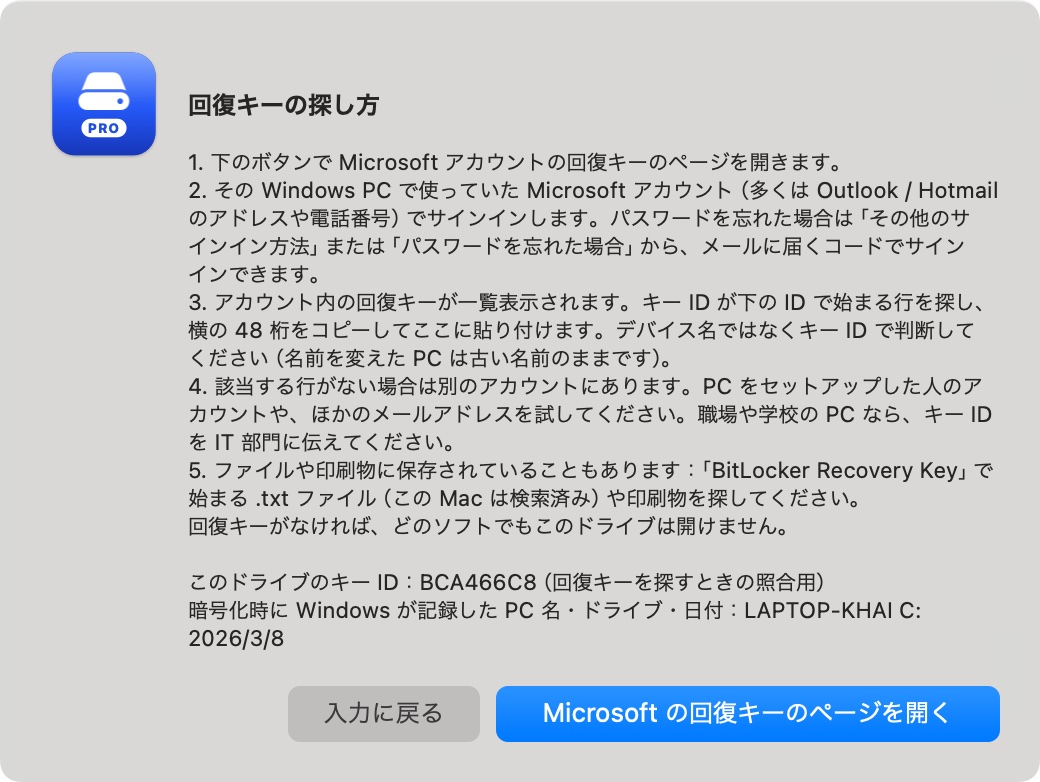
多くの場合、その Windows PC でサインインしていた Microsoft アカウント、保存したファイルや印刷した紙、または会社の IT 部門で確認できます。NTFSTool はドライブのキー ID を表示するので正しいキーを選べ、探し場所も内蔵ガイドで案内します。
はい。BitLocker ドライブのロック解除と読み出しは無料です。書き込みは NTFSTool Pro の機能で、ほかのドライブと同じく無料で試せます。
いいえ。NTFSTool は Windows で暗号化されたドライブを開くためのアプリです。新しいドライブで BitLocker を有効にするには Windows PC を使ってください。
macOS 12 Monterey 以降を搭載した Apple シリコンまたは Intel の Mac で使えます。
スクリーンショット:NTFSTool Pro 5.1 のデモモード(サンプルのドライブを使用)。
無料でお試し · macOS 12 以降 · Apple シリコン / Intel 対応