 NTFSTool
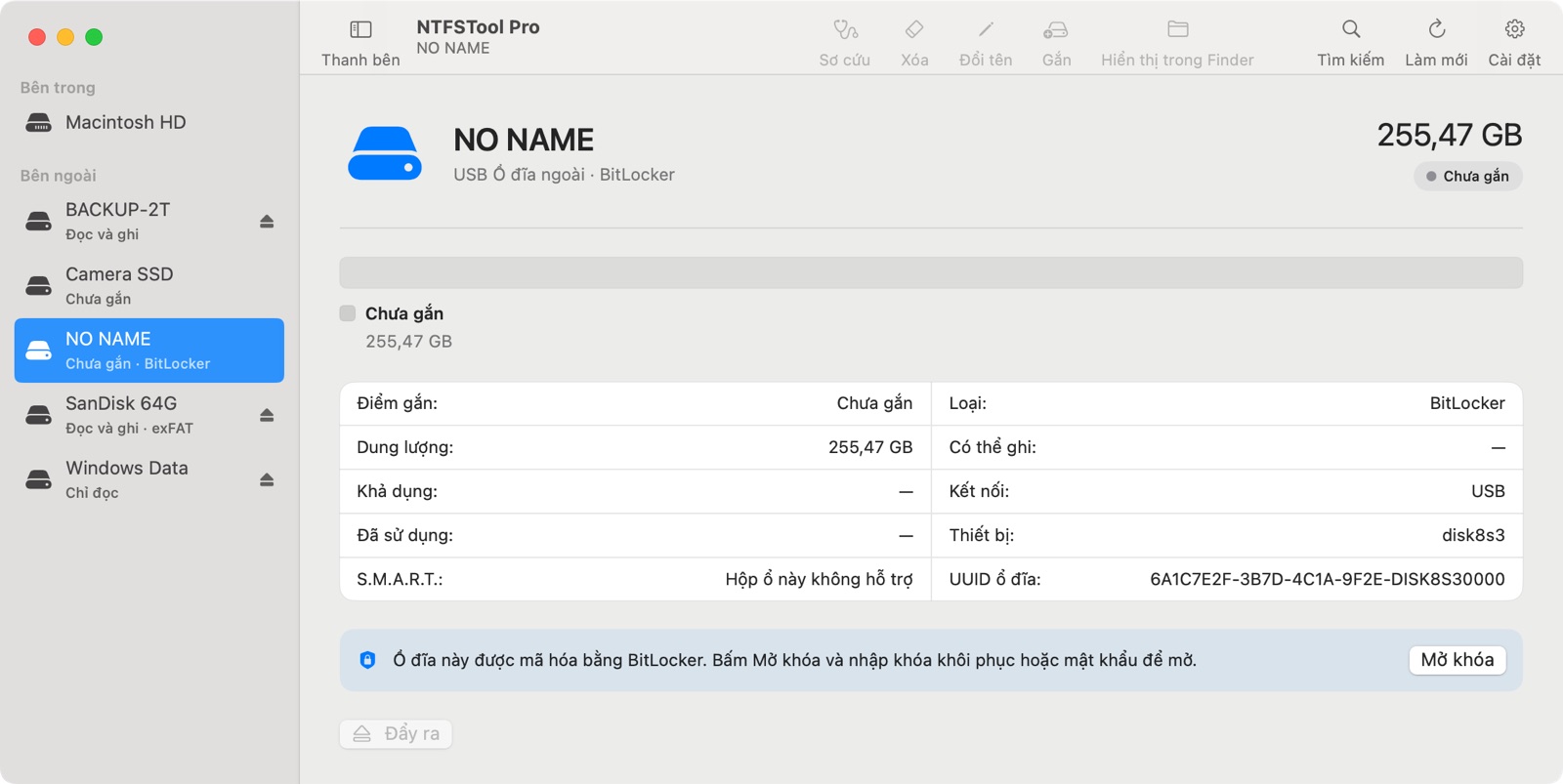
Cắm ổ vào
NTFSTool nhận ra đây là ổ BitLocker — không phải ổ bị hỏng — và đề nghị mở khóa.
macOS không mở được ổ đĩa đã được Windows mã hóa bằng BitLocker. NTFSTool Pro 5.1 mở khóa ổ bằng khóa khôi phục hoặc mật khẩu và mở nó trong Finder — đọc và ghi được, ổ vẫn mã hóa, Windows vẫn đọc bình thường.
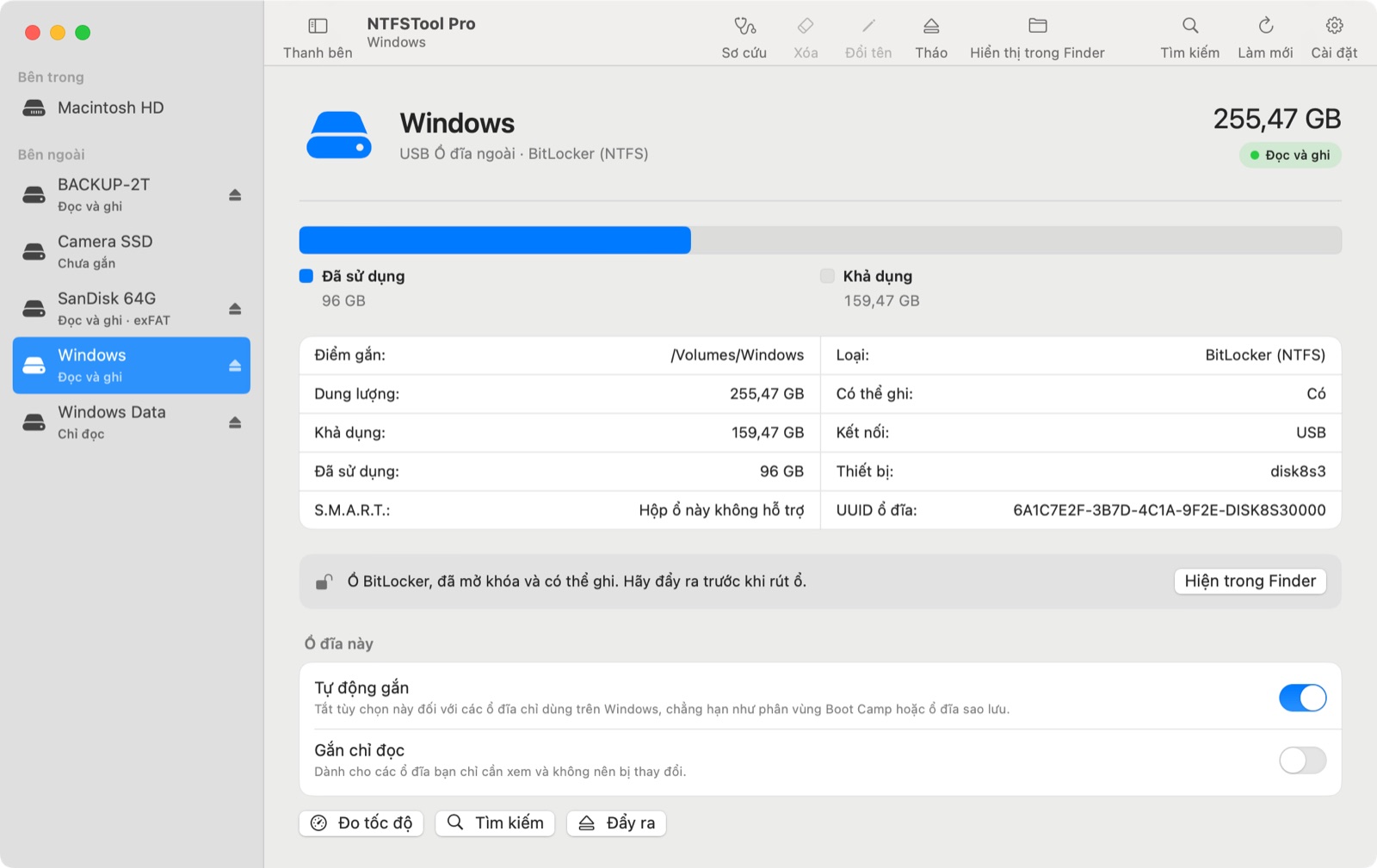
Các ứng dụng NTFS khác cho Mac hoàn toàn không mở được ổ BitLocker, còn công cụ BitLocker cho Mac thường phải mua riêng. Với NTFSTool Pro, cùng một giấy phép đọc ghi NTFS cũng mở khóa, đọc và ghi được ổ BitLocker.
Xem NTFSTool Pro có gì →Mac có mở được ổ BitLocker không? Tự macOS thì không. NTFSTool Pro mở khóa ổ BitLocker và BitLocker To Go bằng khóa khôi phục 48 chữ số hoặc mật khẩu của ổ, rồi gắn ổ ở chế độ đọc-ghi trong Finder. Hỗ trợ BitLocker có sẵn trong NTFSTool Pro; các ứng dụng NTFS khác cho Mac không có tính năng này, còn công cụ BitLocker cho Mac thường phải mua riêng.
Cập nhật tháng 11/2026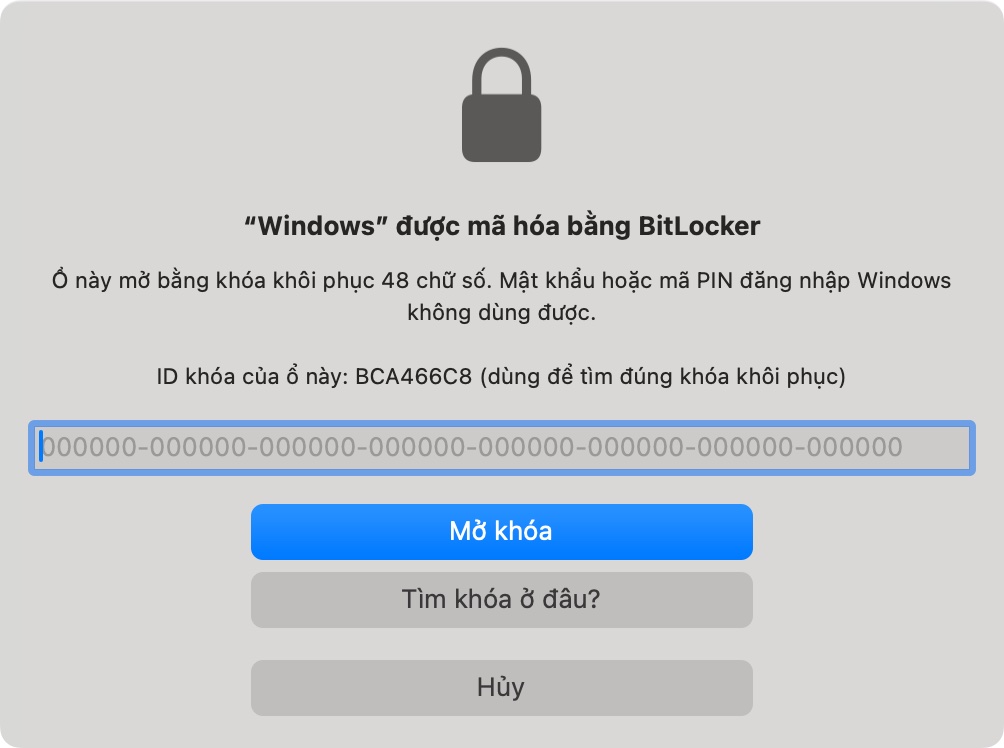
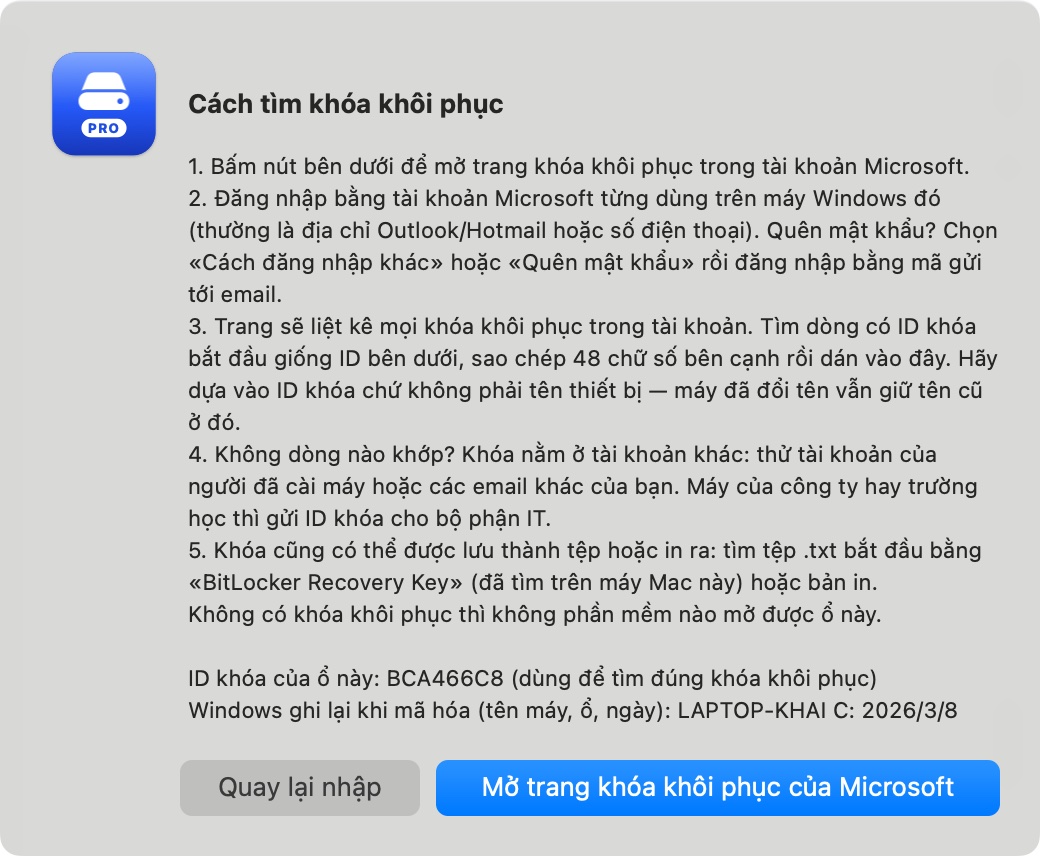
NTFSTool nhận ra đây là ổ BitLocker — không phải ổ bị hỏng — và đề nghị mở khóa.
Khóa chỉ được dùng để mở khóa ổ này và không bao giờ rời khỏi máy Mac của bạn.
Chép, sửa và xóa tệp. Xong thì đẩy ổ ra.
| NTFSTool Pro 5.1 | |
|---|---|
| Phiên bản Windows | BitLocker từ Windows 7 trở lên (gồm cả Windows 10 và 11) |
| Kiểu mã hóa | XTS-AES 128 / 256 và AES-CBC 128 / 256, có hoặc không có Diffuser |
| Mở khóa bằng | Khóa khôi phục hoặc mật khẩu của ổ |
| Bên trong là NTFS | Đọc và ghi |
| Bên trong là FAT32 / exFAT (BitLocker To Go) | Đọc và ghi |
| Đã tạm ngưng bảo vệ trong Windows | Mở được mà không cần nhập khóa |
| Windows đang mã hóa hoặc giải mã dở | Chỉ đọc cho đến khi Windows làm xong, và NTFSTool cho bạn biết lý do |
| BitLocker của Windows Vista | Không hỗ trợ |
Hỗ trợ BitLocker được thử trên USB thật do Windows mã hóa, không chỉ trên ổ giả lập. Dưới đây là những gì chúng tôi đã kiểm tra trước khi phát hành 5.1.
Hai USB BitLocker To Go do Windows mã hóa (một cái bên trong là NTFS, một cái là FAT), trên macOS 27.0.1. Mở khóa bằng mật khẩu của ổ trong khoảng 4,5 giây, ghi một tệp 128 MB và 60 tệp nhỏ, đẩy ra rồi mở lại: 61/61 tệp khớp.
Các ổ được NTFSTool ghi trên Mac được đem về Windows. Windows mở khóa bằng cùng một khóa, chkdsk không thấy lỗi nào và mọi tệp đều khớp checksum SHA-256.
Chúng tôi dùng rơ-le ngắt điện một USB BitLocker thật ngay giữa lúc đang ghi, rồi kiểm tra lại trên Windows theo cùng cách.
XTS-AES và AES-CBC, 128 và 256 bit, có và không có Diffuser, khóa khôi phục và mật khẩu, ổ đã tạm ngưng bảo vệ và ổ đã giải mã — tất cả đều thử với ổ do Windows tạo.
| NTFSTool Pro 5.1 | Paragon NTFS for Mac | Tuxera NTFS for Mac | iBoysoft NTFS for Mac | |
|---|---|---|---|---|
| Ổ BitLocker |
| Không có | Không có | Không có (iBoysoft bán BitLocker for Mac thành một ứng dụng riêng) |
Kiểm tra ngày 5 tháng 11 năm 2026 trên trang sản phẩm chính thức của từng hãng. Nếu thông tin đã cũ, hãy báo cho chúng tôi.
Nguồn: Paragon NTFS for Mac · Tuxera NTFS for Mac · iBoysoft NTFS for Mac · iBoysoft BitLocker for Mac
Không. Hỗ trợ BitLocker có sẵn trong NTFSTool Pro, không tốn thêm phí. Bạn không cần ứng dụng BitLocker riêng hay gói bổ sung nào.
Không. NTFSTool chỉ dùng khóa để mở khóa ổ trong lúc ổ đang kết nối. Khóa không được lưu xuống đĩa, không gửi đi đâu và không bao giờ xuất hiện trong nhật ký. Khi bạn đẩy ra hoặc rút ổ, NTFSTool quên khóa ngay.
Có. Ổ vẫn được mã hóa BitLocker, Windows mở khóa bằng cùng một khóa và các tệp mới của bạn vẫn ở đó. Chúng tôi kiểm tra điều này bằng cách chạy chkdsk trên Windows sau khi ghi từ Mac.
Khóa khôi phục BitLocker thường nằm trong tài khoản Microsoft từng đăng nhập trên máy Windows, trong tệp hoặc bản in bạn đã lưu, hoặc do bộ phận IT của công ty giữ. NTFSTool hiện ID khóa của ổ để bạn chọn đúng khóa, và hướng dẫn trong ứng dụng chỉ cho bạn những nơi cần tìm.
Có. Mở khóa và đọc ổ BitLocker trong NTFSTool là miễn phí. Ghi thuộc NTFSTool Pro và có cùng thời gian dùng thử miễn phí như mọi ổ khác.
Không. NTFSTool mở các ổ đã được Windows mã hóa. Muốn bật BitLocker cho một ổ mới, hãy dùng máy tính Windows.
NTFSTool chạy trên máy Mac dùng Apple silicon hoặc Intel, với macOS 12 Monterey trở lên.
Ảnh chụp màn hình: NTFSTool Pro 5.1 ở chế độ demo với các ổ mẫu.
Dùng thử miễn phí · macOS 12 trở lên · Apple silicon và Intel