 NTFSTool
Laufwerk anschließen
NTFSTool erkennt es als BitLocker-Laufwerk – nicht als beschädigten Datenträger – und bietet an, es zu entsperren.
macOS kann kein Laufwerk öffnen, das Windows mit BitLocker verschlüsselt hat. NTFSTool Pro 5.1 entsperrt es mit Ihrem Wiederherstellungsschlüssel oder Passwort und öffnet es im Finder – zum Lesen und Schreiben. Das Laufwerk bleibt verschlüsselt, und Windows kann es weiterhin lesen.
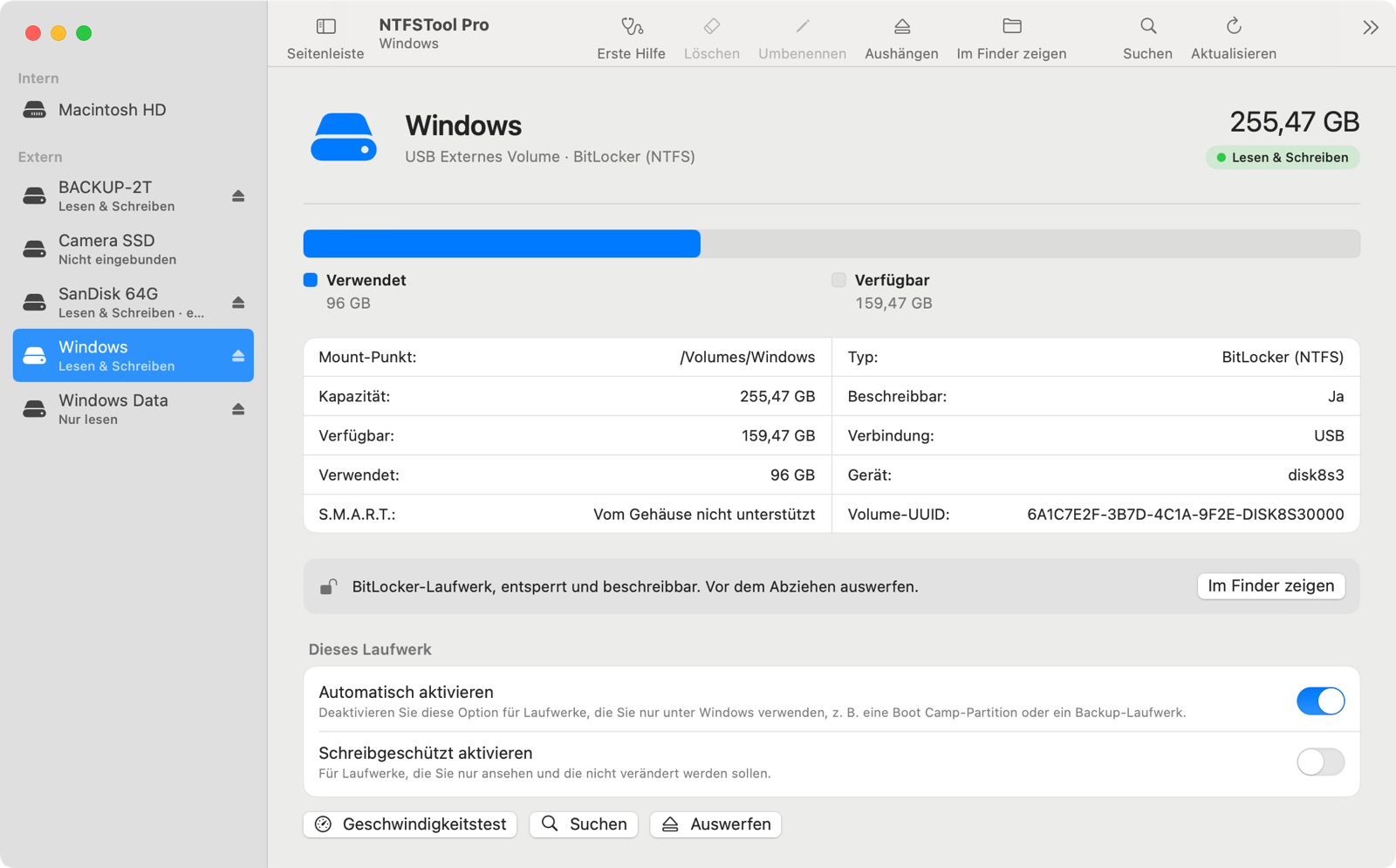
Andere NTFS-Apps für Mac öffnen BitLocker-Laufwerke gar nicht, und BitLocker-Tools für Mac muss man meist separat kaufen. Mit NTFSTool Pro entsperrt, liest und beschreibt dieselbe Lizenz, die Ihnen NTFS-Schreibzugriff gibt, auch BitLocker-Laufwerke.
Das bietet NTFSTool Pro →Kann ein Mac ein BitLocker-Laufwerk öffnen? Von sich aus nicht. NTFSTool Pro entsperrt BitLocker- und BitLocker-To-Go-Laufwerke mit dem 48-stelligen Wiederherstellungsschlüssel oder dem Laufwerkspasswort und bindet sie im Finder mit Lese- und Schreibzugriff ein. BitLocker ist in NTFSTool Pro enthalten; andere NTFS-Apps für Mac bieten das nicht, und BitLocker-Tools für Mac muss man meist separat kaufen.
Aktualisiert im November 2026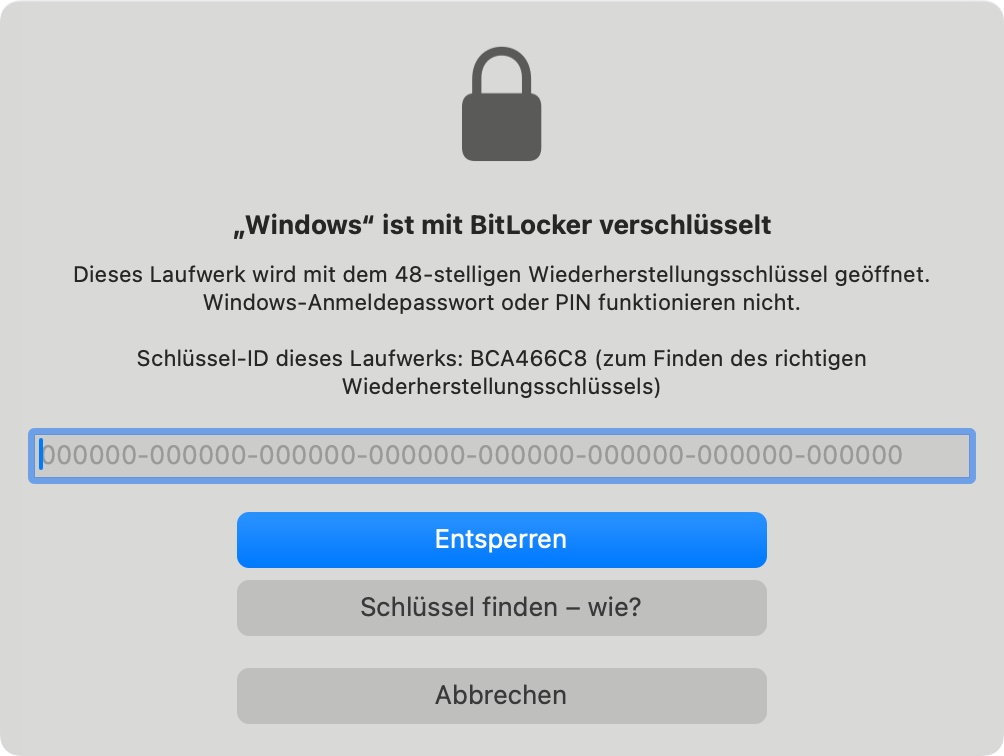
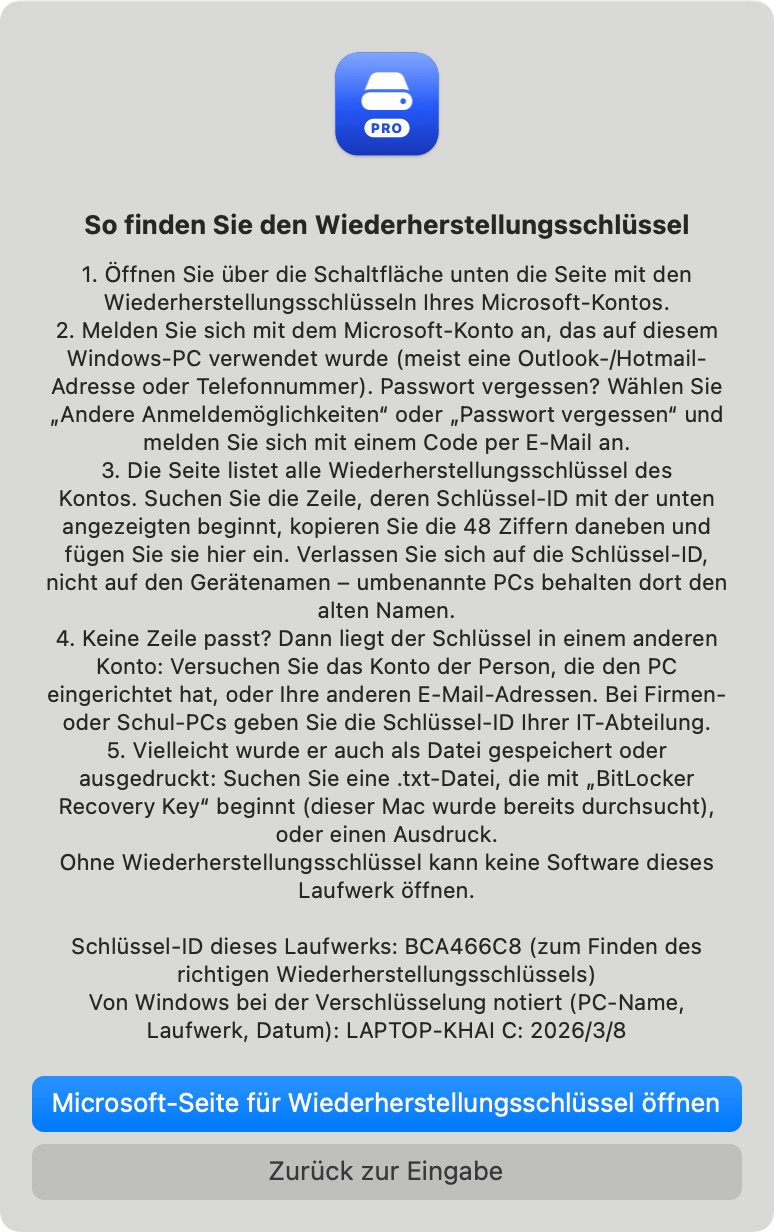
NTFSTool erkennt es als BitLocker-Laufwerk – nicht als beschädigten Datenträger – und bietet an, es zu entsperren.
Der Schlüssel dient nur zum Entsperren dieses Laufwerks. Er verlässt Ihren Mac nie.
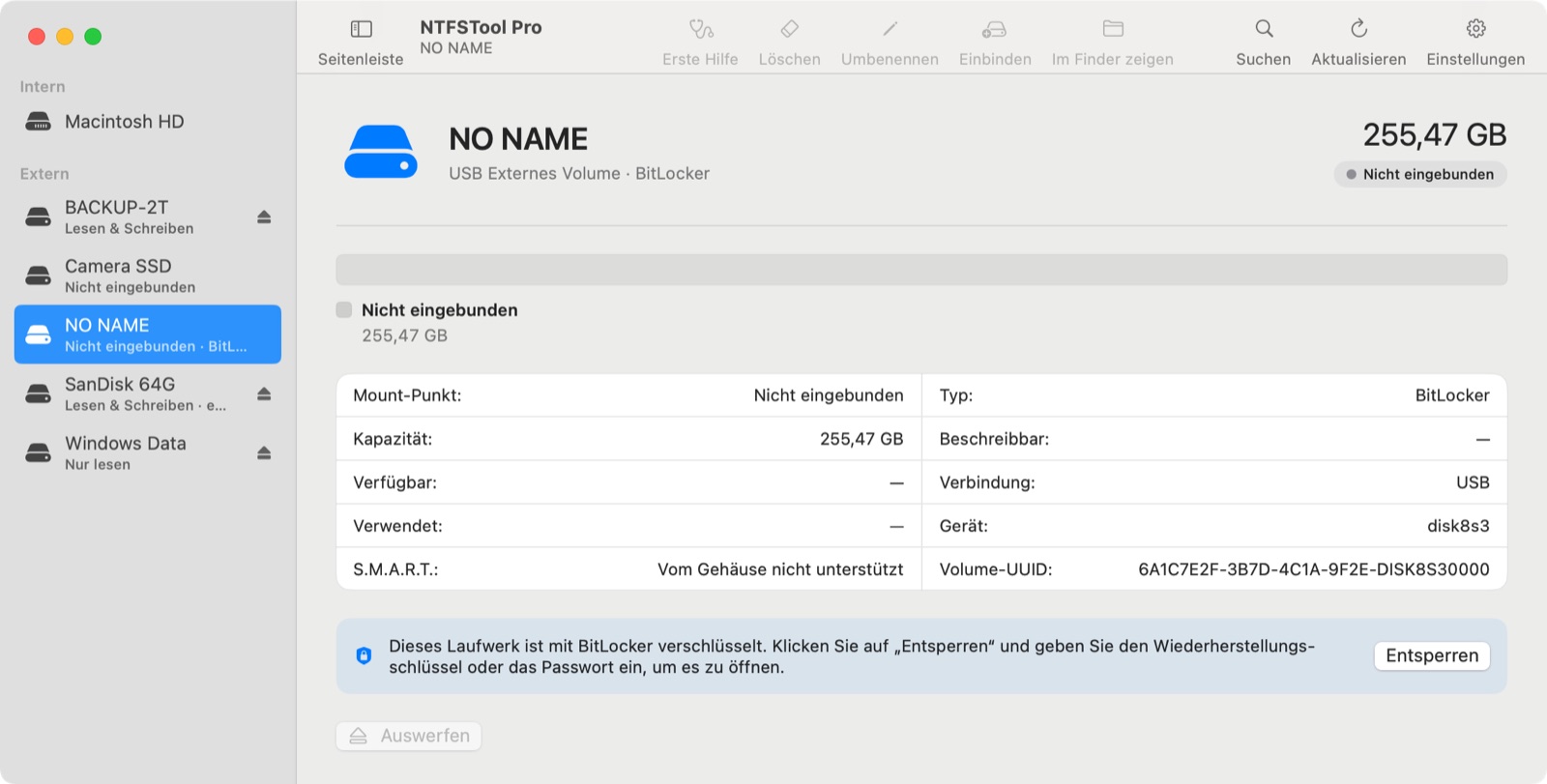
Dateien kopieren, bearbeiten und löschen. Danach einfach auswerfen.
| NTFSTool Pro 5.1 | |
|---|---|
| Windows-Versionen | BitLocker ab Windows 7 (einschließlich Windows 10 und 11) |
| Verschlüsselung | XTS-AES 128 / 256 und AES-CBC 128 / 256, mit oder ohne Diffuser |
| Entsperren mit | Wiederherstellungsschlüssel oder Laufwerkspasswort |
| NTFS im Laufwerk | Lesen und Schreiben |
| FAT32 / exFAT im Laufwerk (BitLocker To Go) | Lesen und Schreiben |
| Schutz in Windows angehalten | Öffnet ohne Schlüsselabfrage |
| Windows ver- oder entschlüsselt noch | Schreibgeschützt, bis Windows fertig ist – NTFSTool sagt Ihnen, warum |
| BitLocker unter Windows Vista | Nicht unterstützt |
Die BitLocker-Unterstützung haben wir an echten, von Windows verschlüsselten USB-Laufwerken getestet, nicht nur an simulierten Datenträgern. Das haben wir vor der Veröffentlichung von 5.1 geprüft.
Zwei von Windows verschlüsselte BitLocker-To-Go-USB-Sticks (einer mit NTFS, einer mit FAT), unter macOS 27.0.1. In etwa 4,5 Sekunden mit dem Laufwerkspasswort entsperrt, eine 128-MB-Datei und 60 kleine Dateien geschrieben, ausgeworfen, erneut geöffnet: 61 von 61 Dateien stimmten überein.
Von NTFSTool am Mac beschriebene Laufwerke gingen zurück an Windows. Windows entsperrte sie mit demselben Schlüssel, chkdsk fand keine Fehler, und jede Datei stimmte mit ihrer SHA-256-Prüfsumme überein.
Wir haben einem echten BitLocker-USB-Laufwerk mitten im Schreiben per Relais den Strom gekappt und es anschließend genauso unter Windows geprüft.
XTS-AES und AES-CBC, 128 und 256 Bit, mit und ohne Diffuser, Wiederherstellungsschlüssel und Passwort, angehaltene und entschlüsselte Laufwerke – jeweils mit von Windows erstellten Laufwerken getestet.
| NTFSTool Pro 5.1 | Paragon NTFS for Mac | Tuxera NTFS for Mac | iBoysoft NTFS for Mac | |
|---|---|---|---|---|
| BitLocker-Laufwerke |
| Nicht enthalten | Nicht enthalten | Nicht enthalten (iBoysoft verkauft BitLocker for Mac als eigene App) |
Geprüft am 5. November 2026 auf der offiziellen Produktseite des jeweiligen Herstellers. Ist etwas nicht mehr aktuell? Sagen Sie uns Bescheid.
Quellen: Paragon NTFS for Mac · Tuxera NTFS for Mac · iBoysoft NTFS for Mac · iBoysoft BitLocker for Mac
Nein. Die BitLocker-Unterstützung ist ohne Aufpreis in NTFSTool Pro enthalten. Sie brauchen weder eine eigene BitLocker-App noch ein Add-on.
Nein. NTFSTool verwendet den Schlüssel nur, um das Laufwerk zu entsperren, solange es angeschlossen ist. Er wird weder auf der Festplatte gespeichert noch irgendwohin gesendet und erscheint nie in Protokollen. Sobald Sie das Laufwerk auswerfen oder abziehen, vergisst NTFSTool den Schlüssel.
Ja. Das Laufwerk bleibt mit BitLocker verschlüsselt. Windows entsperrt es mit demselben Schlüssel, und Ihre neuen Dateien sind da. Wir prüfen das, indem wir nach dem Schreiben am Mac chkdsk unter Windows ausführen.
Meist im Microsoft-Konto, mit dem der Windows-PC angemeldet war, in einer gespeicherten Datei oder einem Ausdruck oder bei der IT-Abteilung Ihrer Firma. NTFSTool zeigt die Schlüssel-ID des Laufwerks, damit Sie den richtigen Schlüssel wählen, und die Anleitung führt Sie durch die Orte, an denen Sie suchen können.
Ja. Ein BitLocker-Laufwerk zu entsperren und zu lesen ist kostenlos. Schreiben gehört zu NTFSTool Pro und lässt sich genauso kostenlos testen wie bei jedem anderen Laufwerk.
Nein. NTFSTool öffnet Laufwerke, die Windows verschlüsselt hat. Um BitLocker für ein neues Laufwerk einzuschalten, verwenden Sie einen Windows-PC.
Auf Macs mit Apple Silicon oder Intel ab macOS 12 Monterey.
Screenshots: NTFSTool Pro 5.1 im Demomodus mit Beispiel-Laufwerken.
Kostenlos testen · macOS 12 oder neuer · Apple Silicon und Intel