 NTFSTool
Conecta la unidad
NTFSTool la reconoce como unidad BitLocker, no como un disco dañado, y te ofrece desbloquearla.
macOS no puede abrir una unidad que Windows cifró con BitLocker. NTFSTool Pro 5.1 la desbloquea con tu clave de recuperación o tu contraseña y la abre en el Finder con lectura y escritura. La unidad sigue cifrada y Windows la sigue leyendo sin problema.
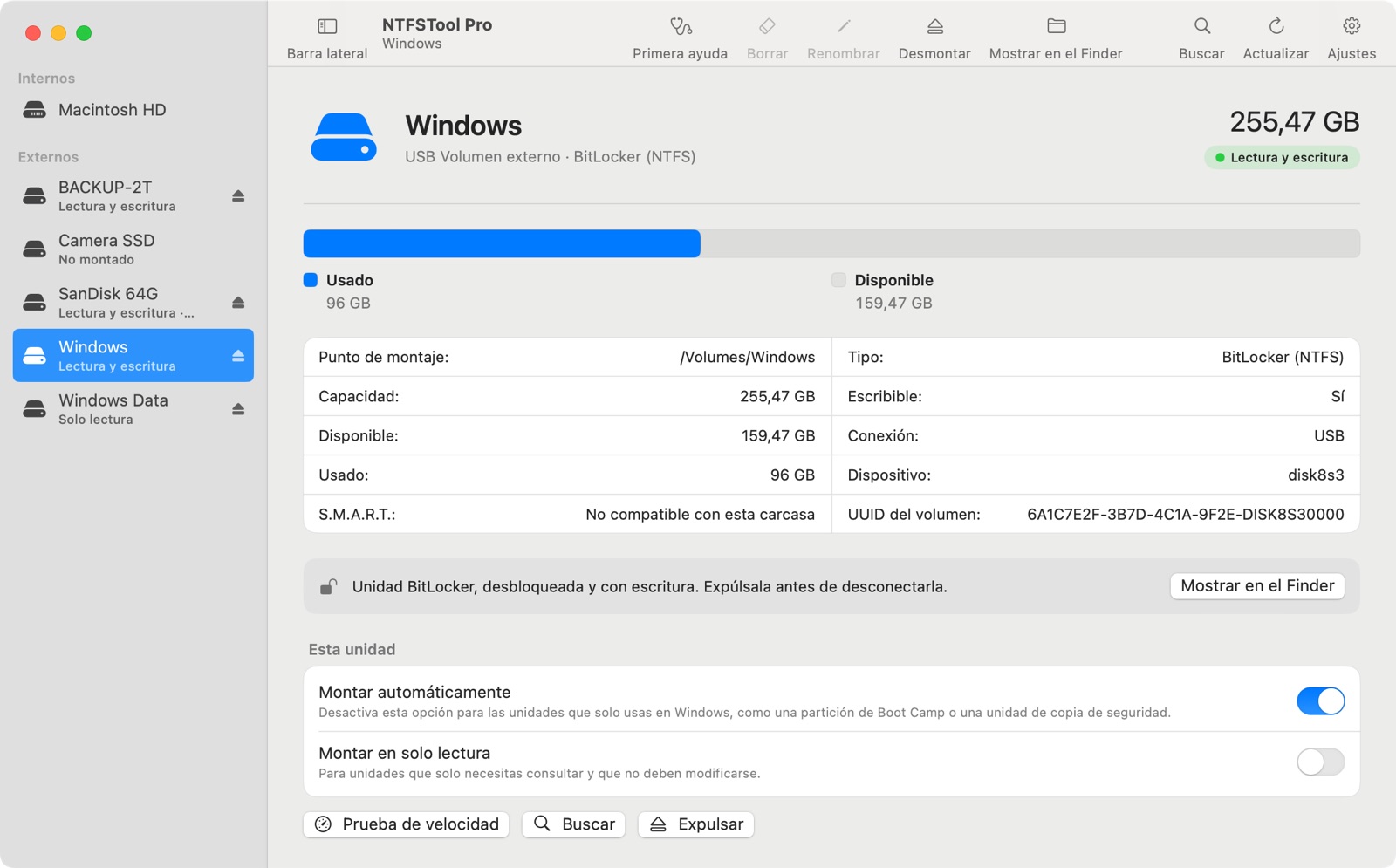
Otras apps NTFS para Mac no abren unidades BitLocker, y las herramientas de BitLocker para Mac suelen comprarse aparte. Con NTFSTool Pro, la misma licencia que te da lectura y escritura en NTFS también desbloquea, lee y escribe unidades BitLocker.
Ver qué incluye NTFSTool Pro →¿Puede un Mac abrir una unidad BitLocker? Por sí solo, no. NTFSTool Pro desbloquea unidades BitLocker y BitLocker To Go con la clave de recuperación de 48 dígitos o con la contraseña de la unidad, y las monta en el Finder con lectura y escritura. La compatibilidad con BitLocker viene incluida en NTFSTool Pro; otras apps NTFS para Mac no la incluyen, y las herramientas de BitLocker para Mac suelen comprarse aparte.
Actualizado en noviembre de 2026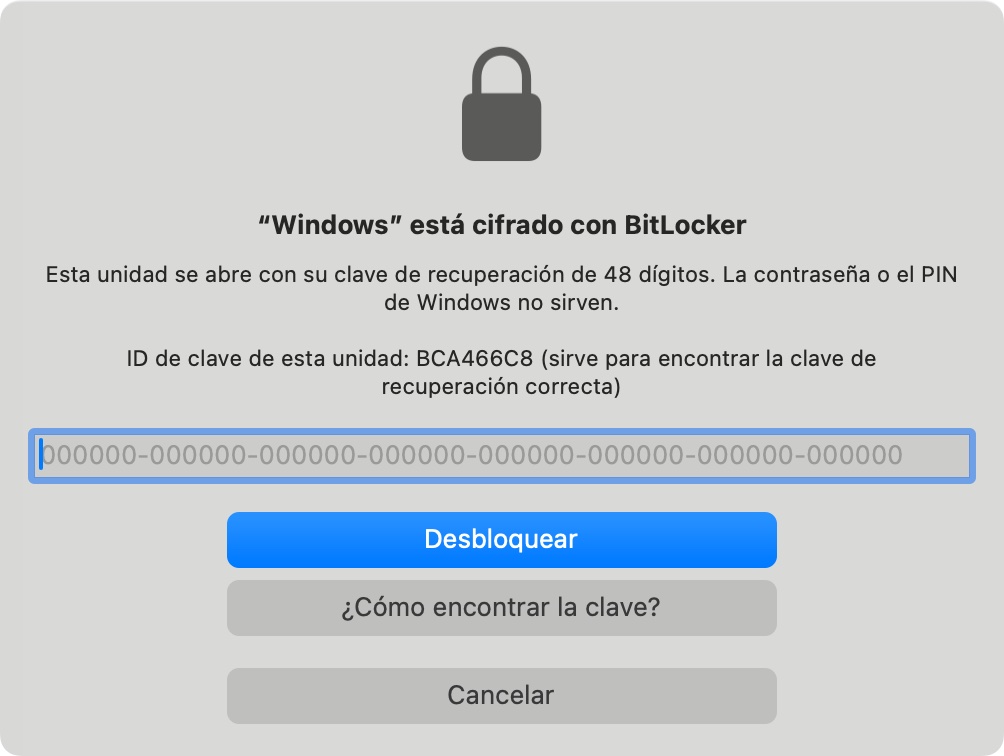
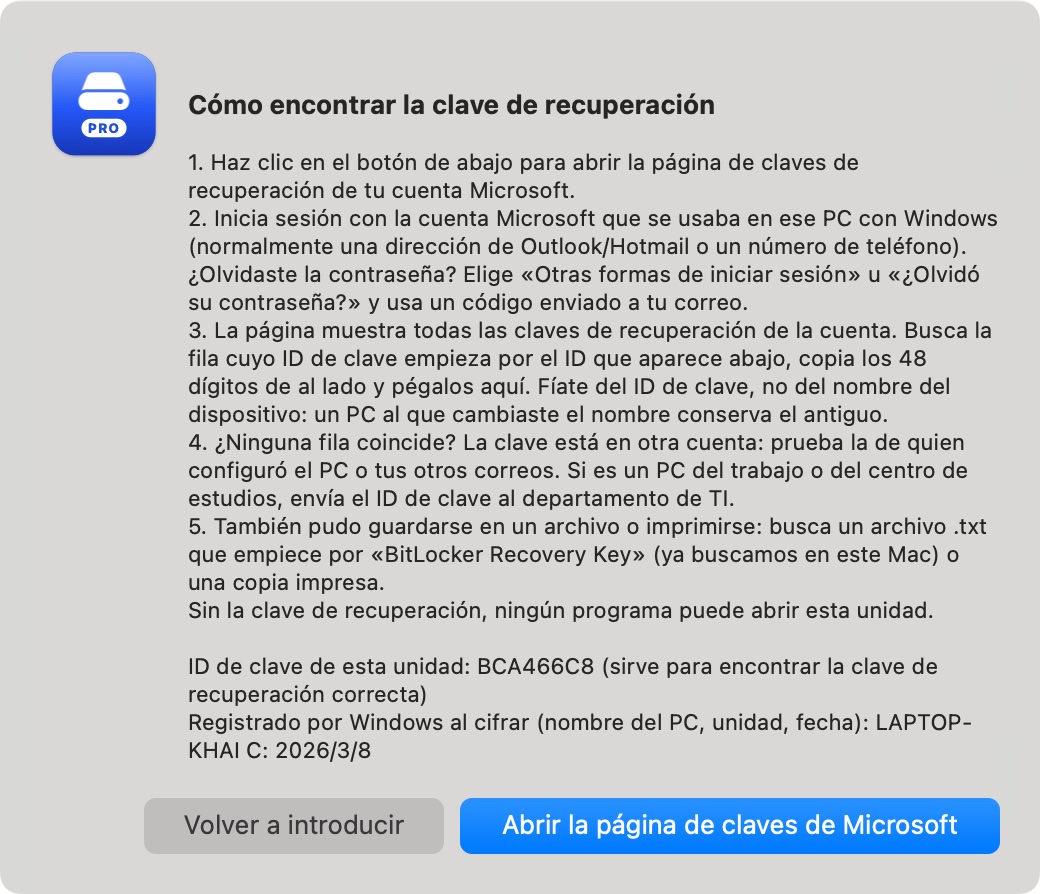
NTFSTool la reconoce como unidad BitLocker, no como un disco dañado, y te ofrece desbloquearla.
La clave solo se usa para desbloquear esta unidad. Nunca sale de tu Mac.
Copia, edita y elimina archivos. Cuando termines, expúlsala.
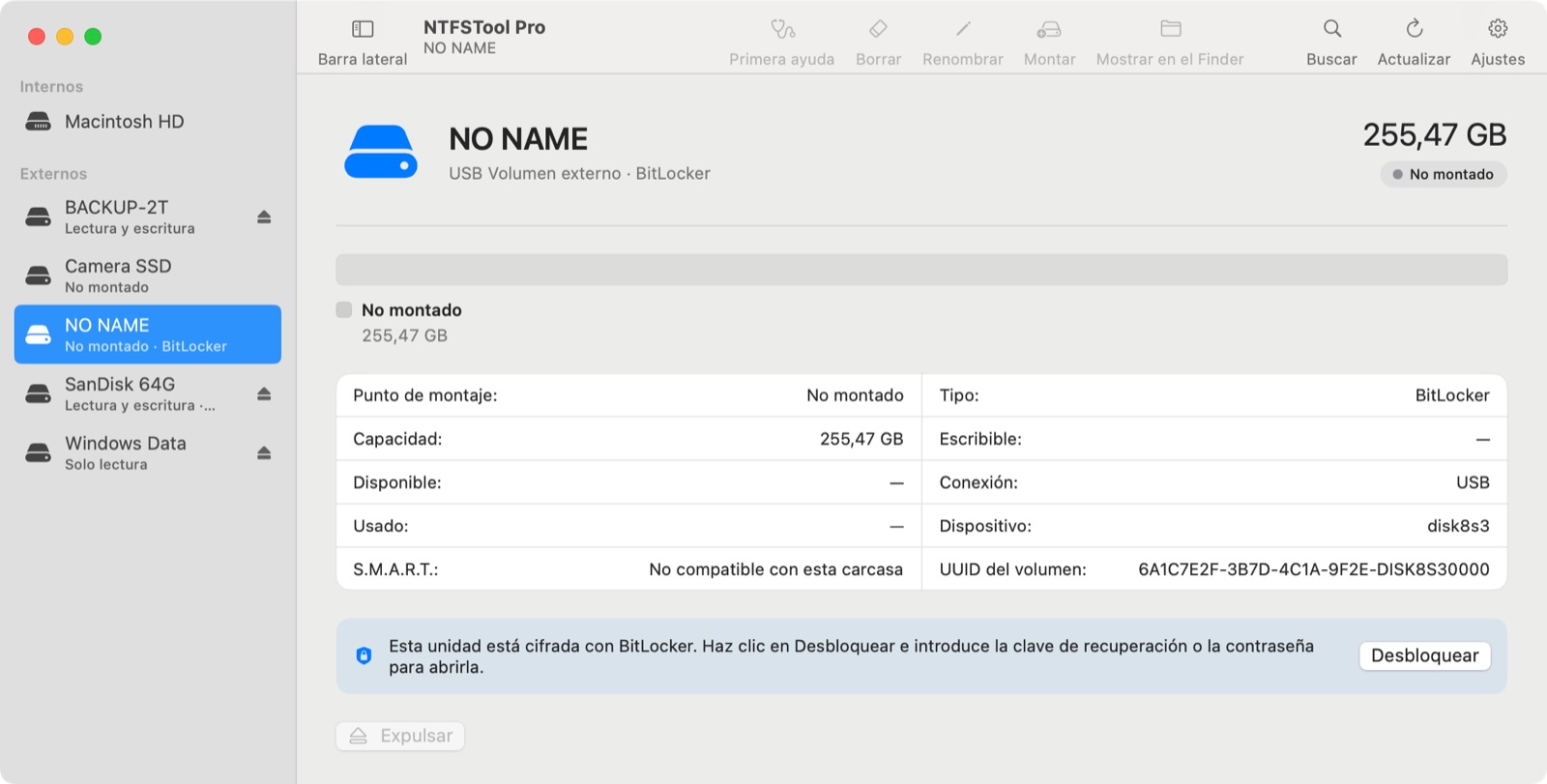
| NTFSTool Pro 5.1 | |
|---|---|
| Versiones de Windows | BitLocker de Windows 7 y posteriores (incluidos Windows 10 y 11) |
| Cifrado | XTS-AES 128 / 256 y AES-CBC 128 / 256, con o sin Diffuser |
| Desbloqueo con | Clave de recuperación o contraseña de la unidad |
| NTFS dentro | Lectura y escritura |
| FAT32 / exFAT dentro (BitLocker To Go) | Lectura y escritura |
| Protección suspendida en Windows | Se abre sin pedir clave |
| Windows aún cifrando o descifrando | Solo lectura hasta que Windows termine, y NTFSTool te explica por qué |
| BitLocker de Windows Vista | No compatible |
Probamos la compatibilidad con BitLocker en memorias USB reales cifradas por Windows, no solo en discos simulados. Esto es lo que comprobamos antes de lanzar la 5.1.
Dos memorias USB con BitLocker To Go cifradas por Windows (una con NTFS dentro y otra con FAT), en macOS 27.0.1. Se desbloquearon con la contraseña de la unidad en unos 4,5 segundos; escribimos un archivo de 128 MB y 60 archivos pequeños, expulsamos y volvimos a abrir: coincidían 61 de 61 archivos.
Devolvimos a Windows las unidades escritas en un Mac con NTFSTool. Windows las desbloqueó con la misma clave, chkdsk no encontró errores y todos los archivos coincidían con su suma de comprobación SHA-256.
Cortamos la alimentación de una memoria USB BitLocker real en mitad de una escritura, con un relé, y luego la revisamos en Windows de la misma forma.
XTS-AES y AES-CBC, de 128 y 256 bits, con y sin Diffuser, con clave de recuperación y con contraseña, unidades suspendidas y descifradas: cada caso probado con unidades creadas por Windows.
| NTFSTool Pro 5.1 | Paragon NTFS for Mac | Tuxera NTFS for Mac | iBoysoft NTFS for Mac | |
|---|---|---|---|---|
| Unidades BitLocker |
| No incluido | No incluido | No incluido (iBoysoft vende BitLocker for Mac como app aparte) |
Revisado el 5 de noviembre de 2026 en la página oficial de cada producto. Si algo ha cambiado, avísanos.
Fuentes: Paragon NTFS for Mac · Tuxera NTFS for Mac · iBoysoft NTFS for Mac · iBoysoft BitLocker for Mac
No. La compatibilidad con BitLocker está incluida en NTFSTool Pro sin coste adicional. No necesitas otra app de BitLocker ni ningún complemento.
No. NTFSTool usa la clave solo para desbloquear la unidad mientras está conectada. No la guarda en el disco, no la envía a ningún sitio y nunca aparece en los registros. Cuando expulsas o desconectas la unidad, NTFSTool la olvida.
Sí. La unidad sigue cifrada con BitLocker. Windows la desbloquea con la misma clave y tus archivos nuevos están ahí. Lo comprobamos ejecutando chkdsk en Windows después de escribir desde un Mac.
Normalmente está en la cuenta de Microsoft con la que se inició sesión en el PC con Windows, en un archivo o una copia impresa que guardaste, o la tiene el departamento de TI de tu empresa. NTFSTool muestra el ID de clave de la unidad para que elijas la clave correcta, y su guía te indica dónde buscarla.
Sí. Desbloquear y leer una unidad BitLocker con NTFSTool es gratis. La escritura forma parte de NTFSTool Pro y tiene la misma prueba gratuita que cualquier otra unidad.
No. NTFSTool abre unidades que Windows ya cifró. Para activar BitLocker en una unidad nueva, usa un PC con Windows.
NTFSTool Pro funciona en Mac con Apple Silicon o Intel con macOS 12 Monterey o posterior.
Capturas: NTFSTool Pro 5.1 en modo demostración con discos de ejemplo.
Prueba gratis · macOS 12 o posterior · Apple Silicon e Intel