 NTFSTool
NTFS-Laufwerke werden oft nicht indexiert
Von Windows formatierte Laufwerke fehlen oft in Spotlight – die Finder-Suche findet dann womöglich nichts.
Spotlight lässt externe Laufwerke oft aus, vor allem NTFS-Laufwerke von Windows. NTFSTool Pro 5.1 legt einen eigenen Index an: Sie tippen einen Namen, und die Datei erscheint – selbst auf einem Laufwerk voller Fotos und Projekte aus vielen Jahren.
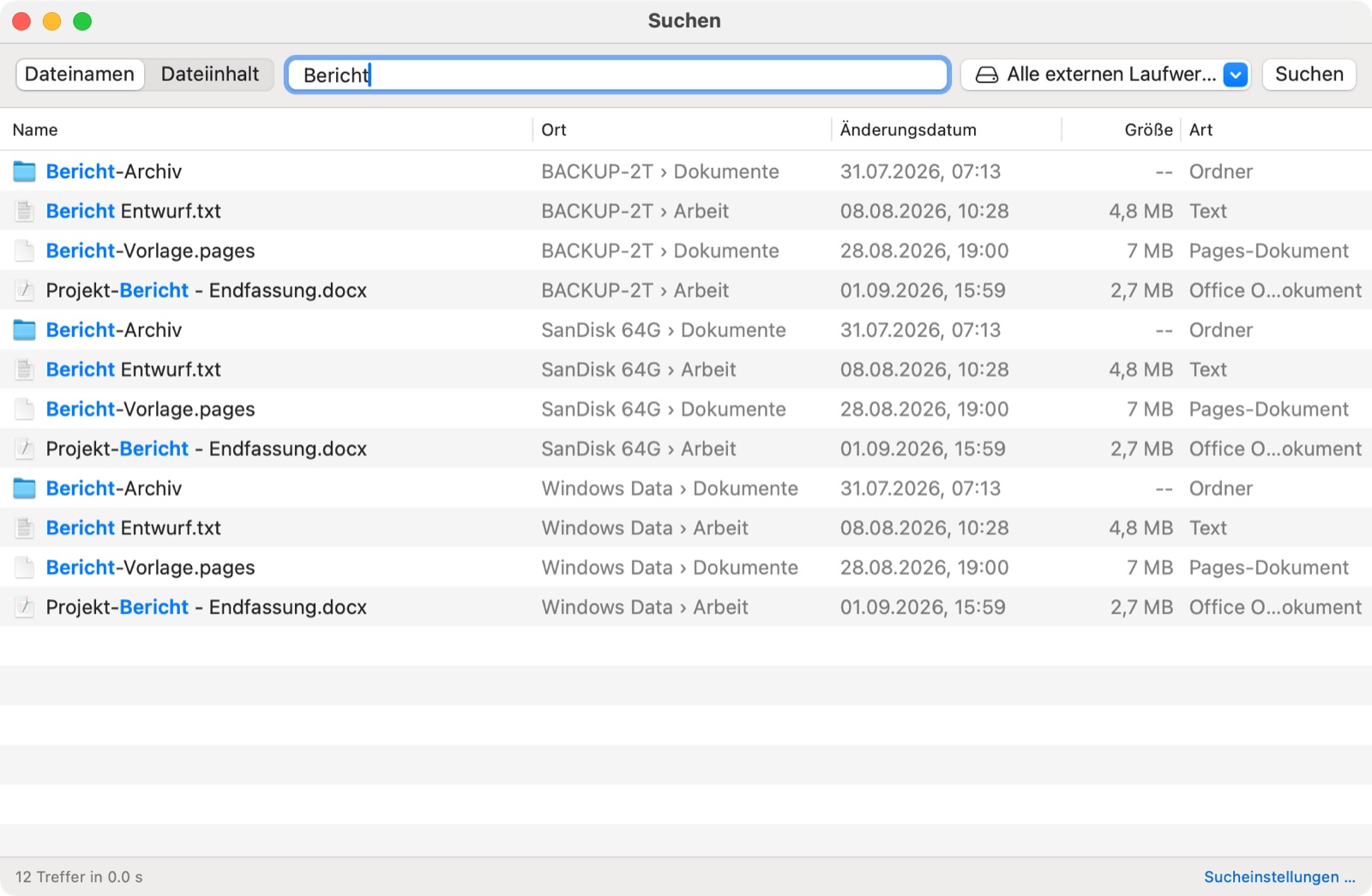
Andere NTFS-Apps für Mac bringen keine Suche mit – Ihnen bleiben nur Finder und Spotlight. NTFSTool Pro ergänzt dieselbe Lizenz ohne Aufpreis um eine sofortige Dateinamensuche und die Suche in Dateien.
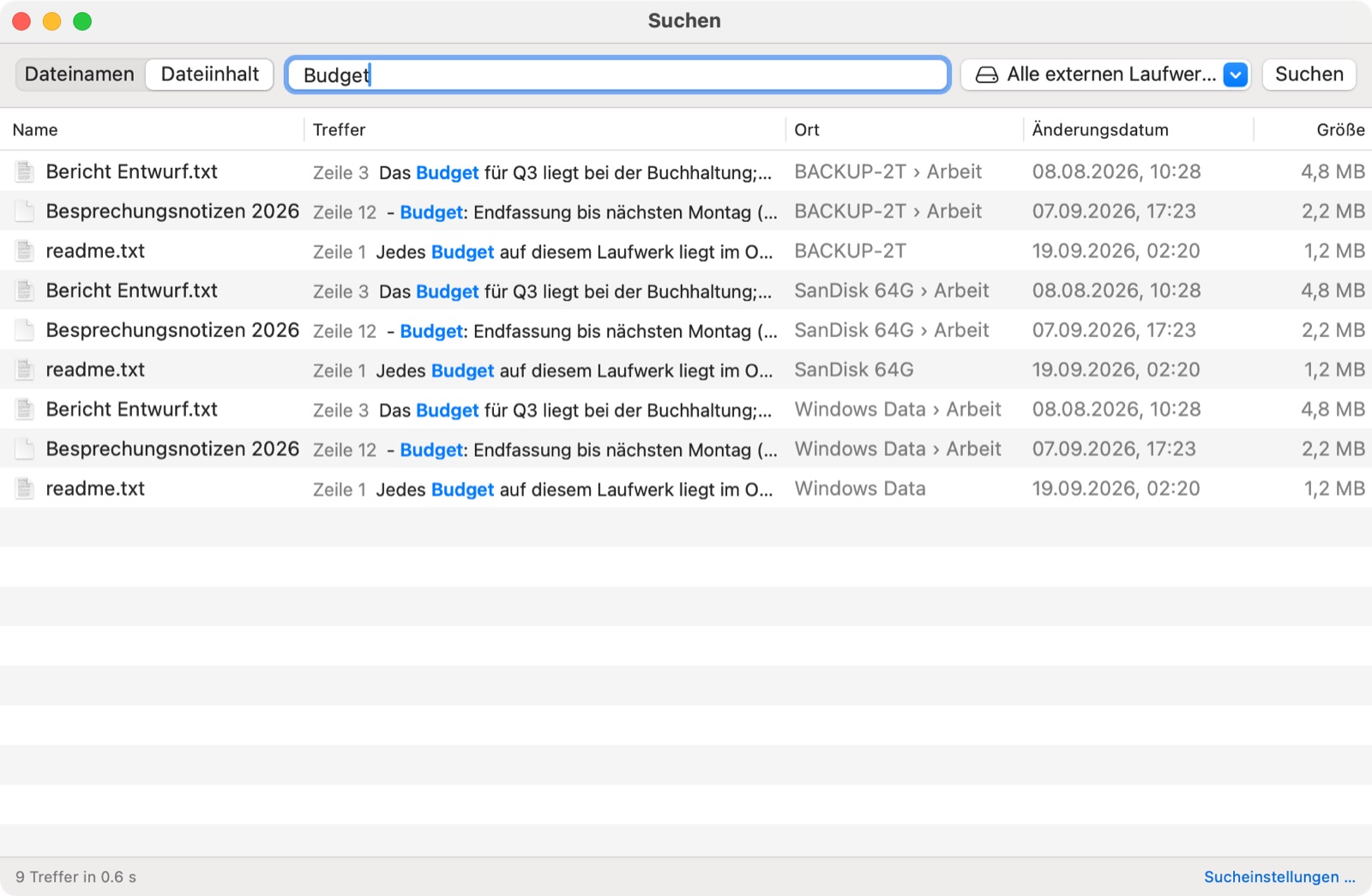
Das bietet NTFSTool Pro →Wie durchsucht man eine externe NTFS-Festplatte am Mac? NTFSTool Pro 5.1 hat eine eingebaute Laufwerkssuche. Für Dateinamen liest es direkt die Dateitabelle (MFT) des NTFS-Laufwerks – nach demselben Prinzip wie Everything unter Windows –, sodass Treffer schon beim Tippen erscheinen. Auch der Text in Dateien lässt sich durchsuchen. Alles läuft auf Ihrem Mac, nur lesend und ohne Spotlight.
Aktualisiert im November 2026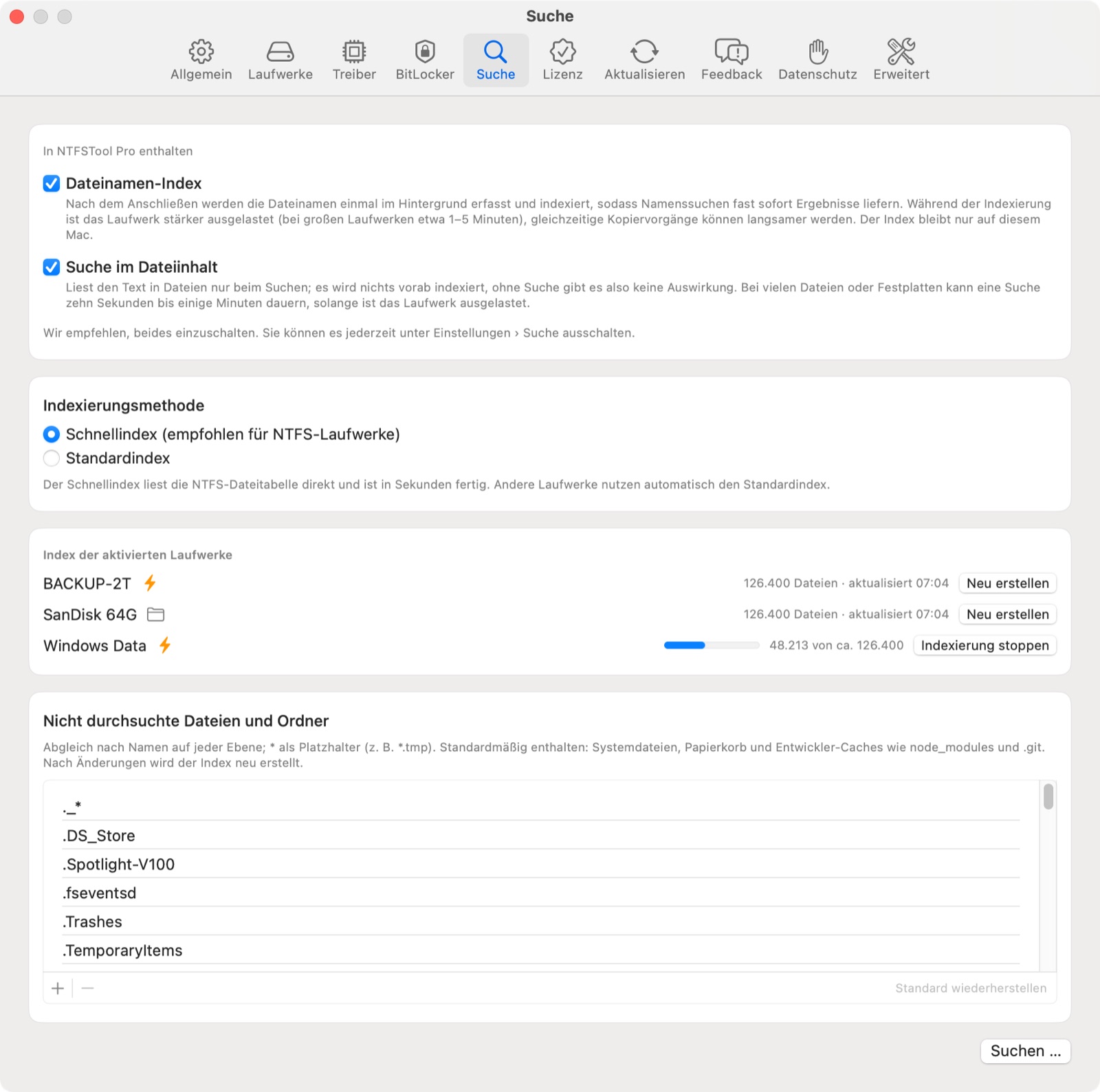
Von Windows formatierte Laufwerke fehlen oft in Spotlight – die Finder-Suche findet dann womöglich nichts.
Selbst bei Mac-Formaten indexiert Spotlight Wechseldatenträger manchmal spät oder gar nicht.
Es liest nur, ändert nie Ihre Dateien und pausiert, wenn Ihr Mac ausgelastet oder der Akku fast leer ist.
| Dateinamensuche | Inhaltssuche | |
|---|---|---|
| Findet | Dateien und Ordner nach Name | Text in Dateien |
| Wie | Liest die NTFS-Dateitabelle (MFT); schneller Ordnerscan bei anderen Formaten | ripgrep, auf dem ganzen Laufwerk oder in einem Ordner |
| Tempo | Treffer beim Tippen | Mit Return starten; stoppt nach 1.000 Treffern |
| Laufwerke | NTFS, exFAT, FAT32, HFS+, APFS | Jedes eingebundene externe Laufwerk |
| Ändert es Ihre Dateien? | Nie – nur lesend | Nie – nur lesend |
Die Suche wird bei jedem Build mit automatischen Tests geprüft, und jeder Suchlauf wird protokolliert, damit wir das Tempo auch nach dem Release weiter verbessern können.
Der Schnellindex für NTFS wird Datei für Datei mit einer vollständigen Auflistung aus der NTFS-Bibliothek verglichen: dieselben Dateien, dieselben Pfade – auch bei fragmentierten Dateitabellen.
Tests bestätigen: Die Suche öffnet ein Laufwerk nie zum Schreiben und stoppt, bevor ein Laufwerk ausgeworfen, repariert, umbenannt oder gelöscht wird.
Kann der Schnellindex ein Laufwerk nicht lesen (keine Berechtigung, kein NTFS, BitLocker), wechselt NTFSTool im selben Durchlauf zum Ordnerscan – die Suche funktioniert trotzdem.
| NTFSTool Pro 5.1 | Paragon NTFS for Mac | Tuxera NTFS for Mac | iBoysoft NTFS for Mac | |
|---|---|---|---|---|
| Sofortige Dateinamensuche |
| Nicht enthalten | Nicht enthalten | Nicht enthalten |
| Suche in Dateien |
| Nicht enthalten | Nicht enthalten | Nicht enthalten |
Geprüft am 5. November 2026 auf der offiziellen Produktseite des jeweiligen Herstellers. Ist etwas nicht mehr aktuell? Sagen Sie uns Bescheid.
Quellen: Paragon NTFS for Mac · Tuxera NTFS for Mac · iBoysoft NTFS for Mac · iBoysoft BitLocker for Mac
Nein. Dateinamensuche und Suche in Dateien sind beide ohne Aufpreis in NTFSTool Pro enthalten.
Nein. NTFSTool legt für jedes externe Laufwerk einen eigenen Index an. Die Suche funktioniert deshalb auch auf Laufwerken, die Spotlight auslässt, und Sie müssen die Spotlight-Indexierung nicht einschalten.
Bei NTFS-Laufwerken ja: Wie Everything unter Windows liest NTFSTool direkt die Dateitabelle des Laufwerks, statt Ordner für Ordner zu durchsuchen. So sind auch große Laufwerke schnell indexiert, und Treffer erscheinen schon beim Tippen.
Die Laufwerkssuche ist für externe Laufwerke gedacht. Für die interne Festplatte Ihres Macs erledigt Spotlight das bereits.
Nein. Die Suche greift ausschließlich lesend auf das Laufwerk zu.
Die Laufwerkssuche gehört zu NTFSTool Pro. Dateinamensuche und Inhaltssuche lassen sich in den Einstellungen getrennt ein- und ausschalten.
Screenshots: NTFSTool Pro 5.1 im Demomodus mit Beispiel-Laufwerken.
Kostenlos testen · macOS 12 oder neuer · Apple Silicon und Intel