 NTFSTool
NTFS 盘常常没有索引
Windows 格式化的磁盘经常不在 Spotlight 的索引范围内,所以访达里可能什么也搜不到。
Spotlight 经常跳过外接磁盘,Windows 的 NTFS 盘尤其如此。NTFSTool Pro 5.1 自己建立索引,输入文件名,文件就出来了——哪怕盘里存着好几年的照片和项目。
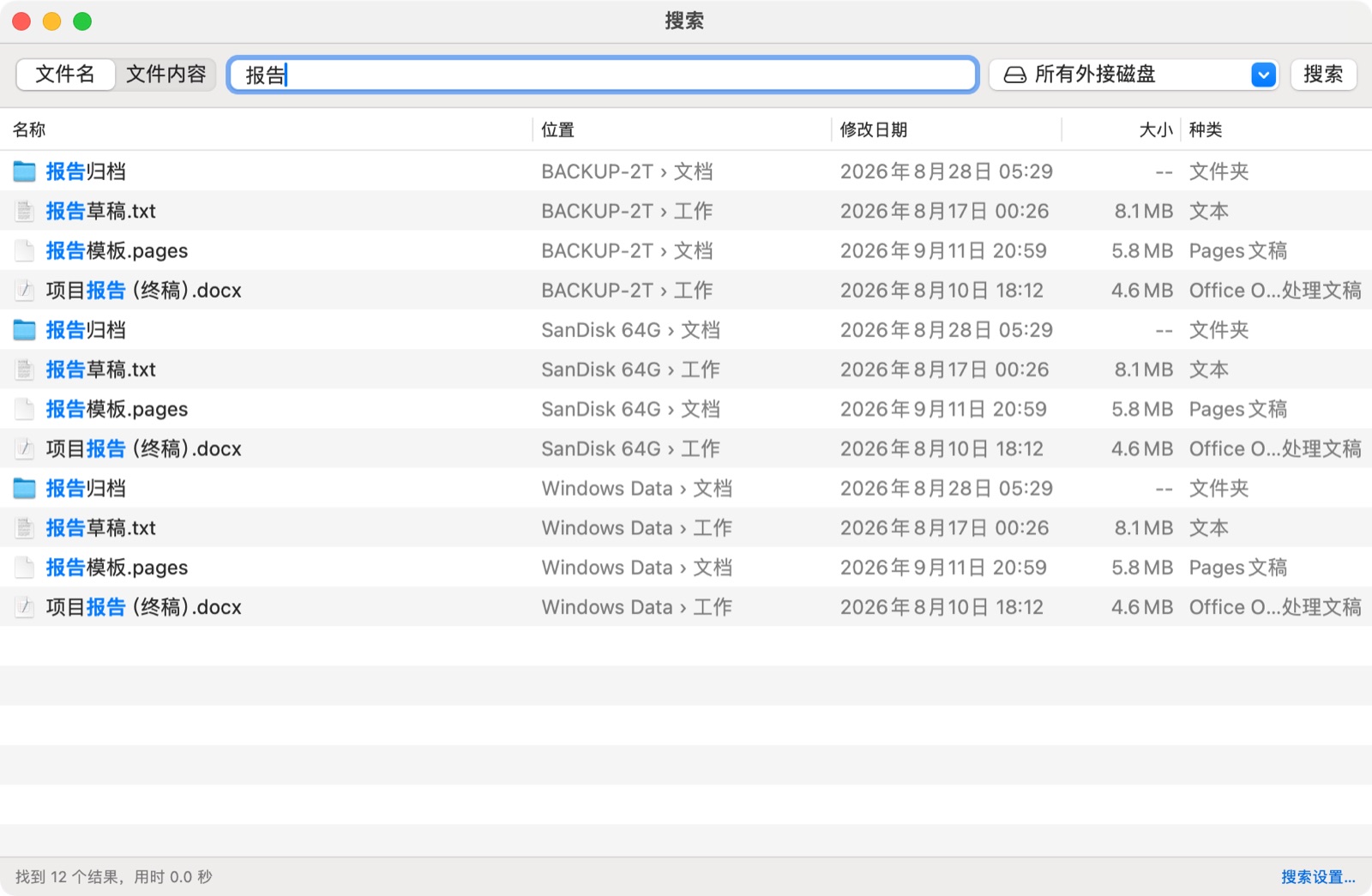
其他 Mac NTFS 软件都不带搜索工具,你只能靠访达和 Spotlight。NTFSTool Pro 在同一个授权里加入了文件名即时搜索和文件内容搜索,不另收费。
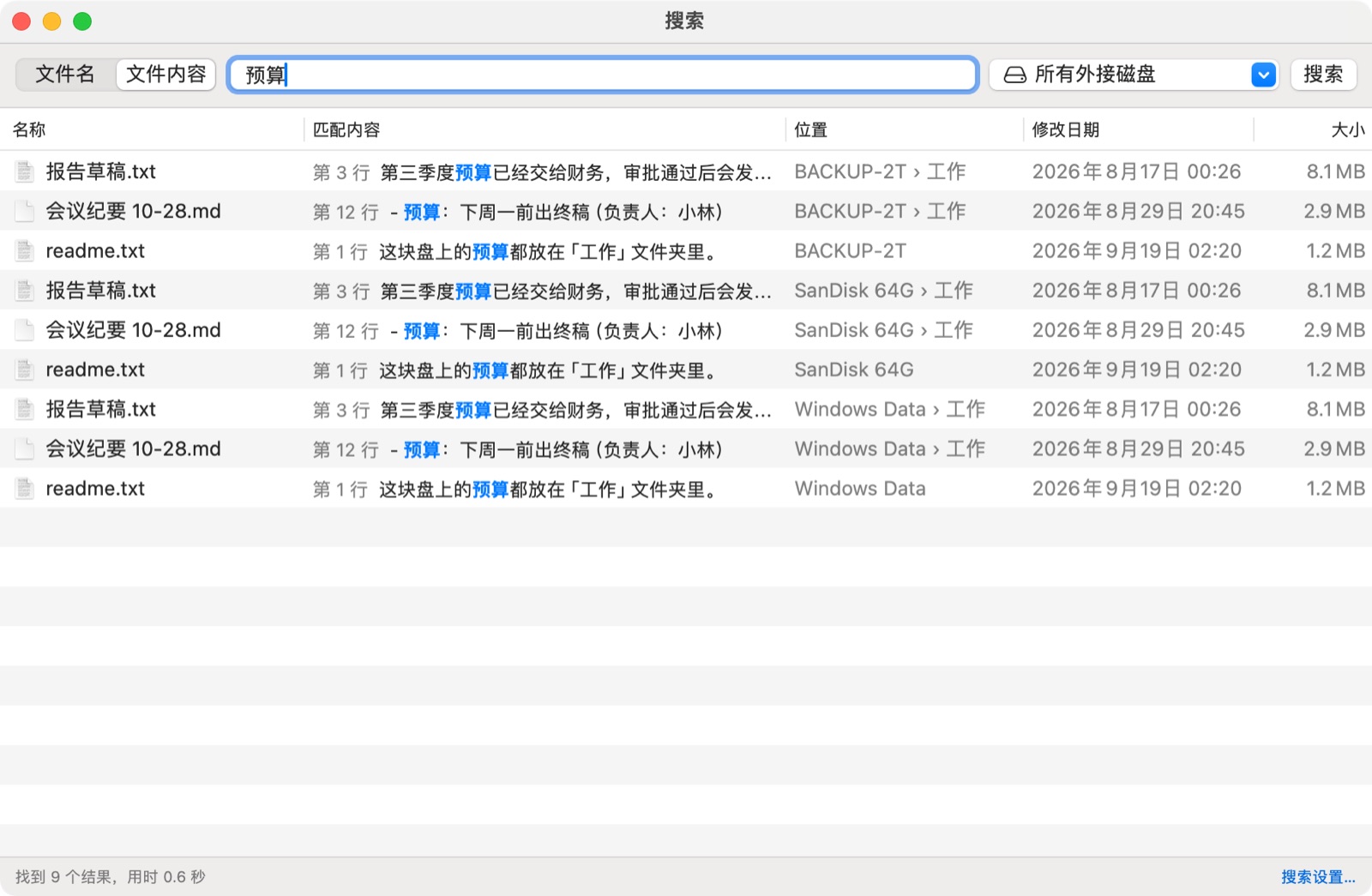
看看 NTFSTool Pro 包含哪些功能 →Mac 上怎么搜索外接 NTFS 硬盘里的文件?用 NTFSTool Pro 5.1 内置的盘内搜索。搜文件名时,它直接读取 NTFS 磁盘的文件表(MFT),思路和 Windows 上的 Everything 一样,所以边输入边出结果。它还能搜索文件里的文字。整个过程都在你的 Mac 上完成,只读,不依赖 Spotlight。
2026 年 11 月更新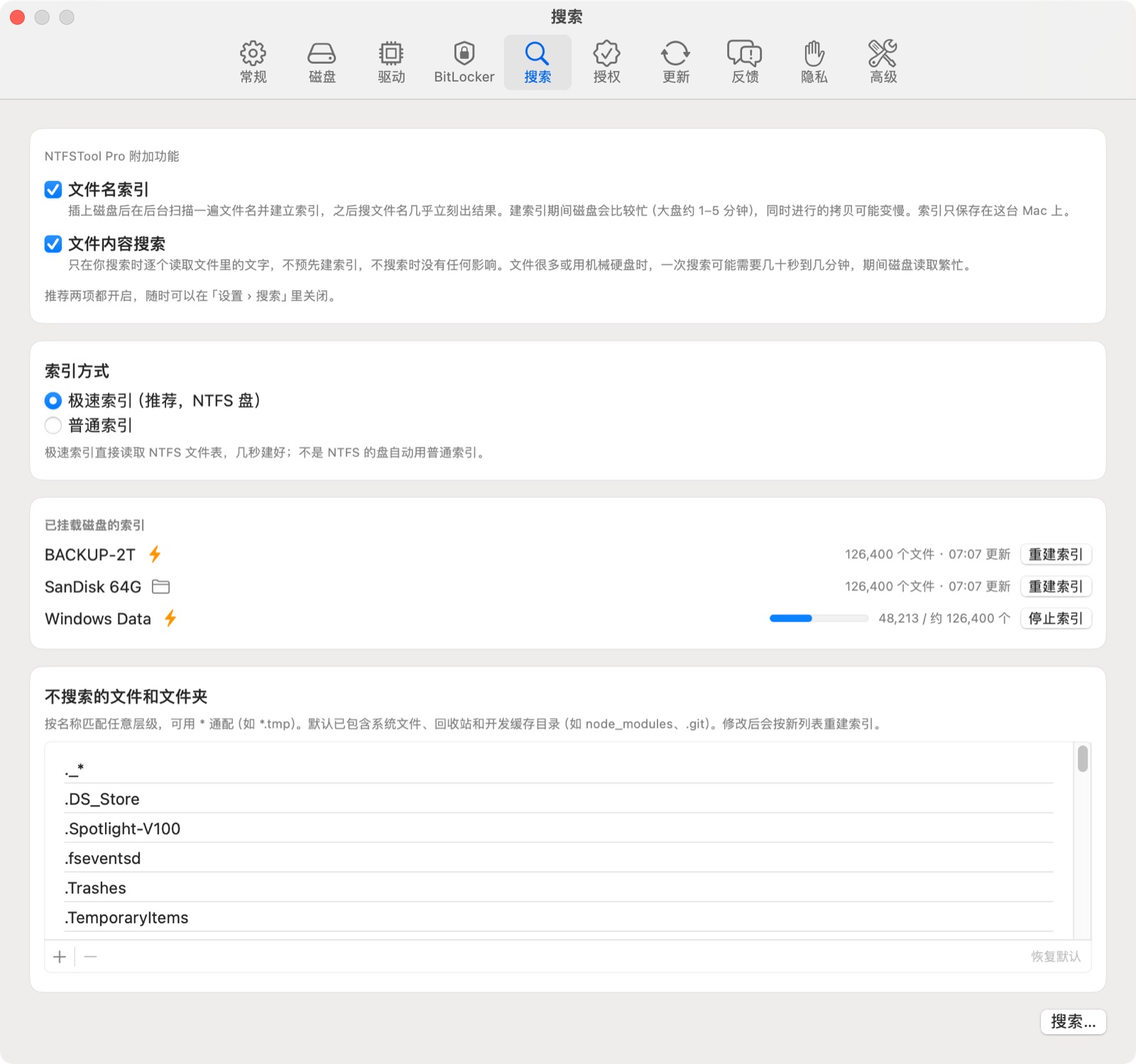
Windows 格式化的磁盘经常不在 Spotlight 的索引范围内,所以访达里可能什么也搜不到。
即使是 Mac 格式的盘,Spotlight 也可能迟迟不建索引,或者干脆跳过可移除磁盘。
只读取,绝不改动你的文件;Mac 忙碌或电量低时会自动暂停。
| 文件名搜索 | 文件内容搜索 | |
|---|---|---|
| 搜什么 | 按名称查找文件和文件夹 | 文件里的文字 |
| 怎么搜 | 读取 NTFS 文件表(MFT);其他格式用快速文件夹扫描 | ripgrep,可搜整块盘或单个文件夹 |
| 速度 | 边输入边出结果 | 按回车键开始;找到 1,000 条匹配后停止 |
| 支持的磁盘 | NTFS、exFAT、FAT32、HFS+、APFS | 任何已挂载的外接磁盘 |
| 会改动文件吗? | 绝不会,只读 | 绝不会,只读 |
每次构建都会用自动化测试检查搜索功能;每次搜索也会记录日志,方便我们在发布后继续优化速度。
把 NTFS 极速索引和 NTFS 库给出的完整文件列表逐个文件比对:文件相同、路径相同,文件表有碎片时也一样。
测试确认搜索从不以写入方式打开磁盘,并且会在磁盘被推出、修复、重命名或抹掉之前停下。
极速索引读不了某块盘时(没有权限、不是 NTFS、BitLocker 加密盘),NTFSTool 会在同一次运行中改用文件夹扫描,搜索照常可用。
| NTFSTool Pro 5.1 | Paragon NTFS for Mac | Tuxera NTFS for Mac | iBoysoft NTFS for Mac | |
|---|---|---|---|---|
| 文件名即时搜索 |
| 不包含 | 不包含 | 不包含 |
| 搜索文件内容 |
| 不包含 | 不包含 | 不包含 |
2026 年 11 月 5 日根据各厂商官网产品页核对。如有信息过时,欢迎告诉我们。
信息来源: Paragon NTFS for Mac · Tuxera NTFS for Mac · iBoysoft NTFS for Mac · iBoysoft BitLocker for Mac
不用。文件名搜索和文件内容搜索都包含在 NTFSTool Pro 中,不另收费。
不是。NTFSTool 为每块外接磁盘单独建立索引,所以 Spotlight 跳过的盘也能搜,也不需要打开 Spotlight 索引。
对 NTFS 盘来说,可以这么理解:和 Windows 上的 Everything 一样,NTFSTool 直接读取磁盘的文件表,而不是逐个文件夹扫描,所以大容量硬盘也能很快建好索引,边输入边出结果。
NTFSTool 的盘内搜索是为外接磁盘设计的。Mac 自带的内置磁盘,用 Spotlight 就够了。
不会。NTFSTool 的搜索全程只读。
盘内搜索是 NTFSTool Pro 的功能。文件名搜索和文件内容搜索可以在设置中分别打开或关闭。
截图:NTFSTool Pro 5.1 演示模式,使用示例磁盘。