 NTFSTool
NTFS 드라이브는 색인되지 않는 경우가 많음
Windows에서 포맷한 드라이브는 Spotlight 대상에서 빠지는 일이 많아 Finder 검색으로는 아무것도 안 나올 수 있습니다.
Spotlight는 외장 드라이브, 특히 Windows NTFS 드라이브를 자주 건너뜁니다. NTFSTool Pro 5.1은 자체 색인을 만들어, 몇 년 치 사진과 프로젝트가 담긴 드라이브에서도 이름을 입력하면 바로 파일이 나타납니다.
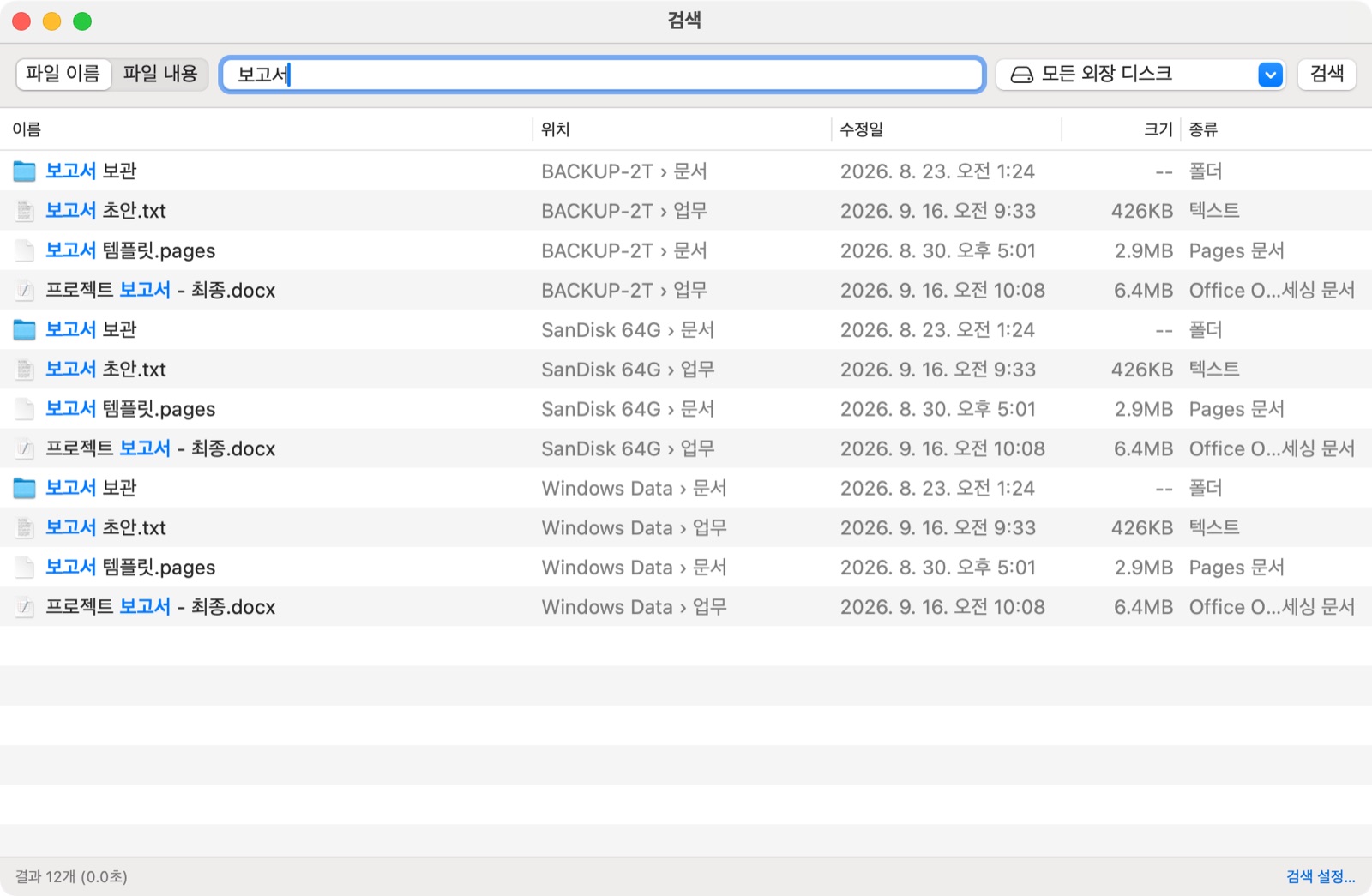
다른 Mac용 NTFS 앱에는 검색 도구가 없어 Finder와 Spotlight에 기대야 합니다. NTFSTool Pro는 같은 라이선스에 파일 이름 즉시 검색과 파일 내용 검색을 추가 비용 없이 더했습니다.
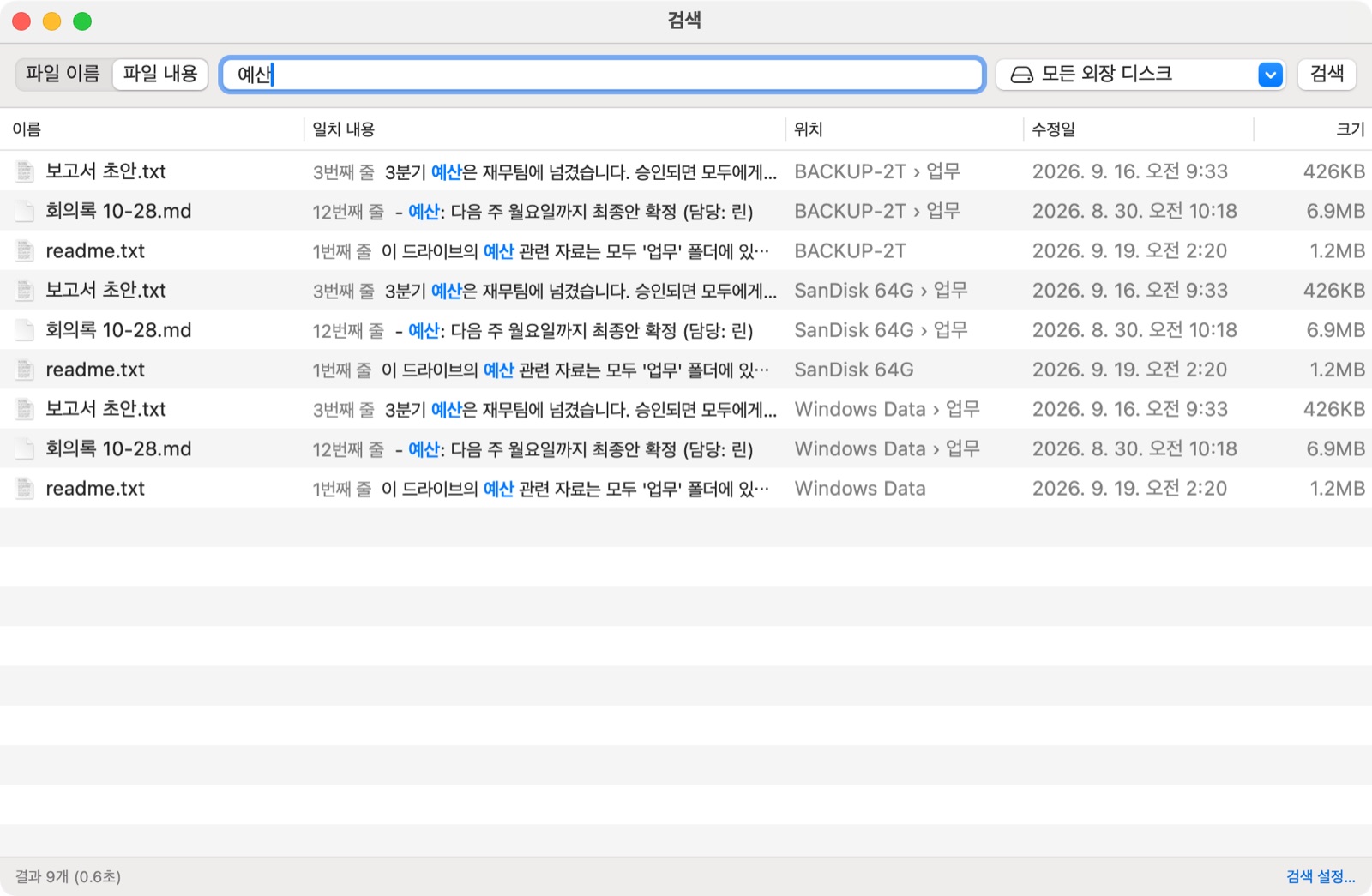
NTFSTool Pro 구성 보기 →맥에서 외장 NTFS 드라이브는 어떻게 검색하나요? NTFSTool Pro 5.1에 디스크 검색 기능이 들어 있습니다. 파일 이름 검색은 Windows의 Everything과 같은 방식으로 NTFS 드라이브의 파일 테이블(MFT)을 직접 읽기 때문에 입력하는 즉시 결과가 나옵니다. 파일 안의 텍스트도 검색할 수 있습니다. 모든 작업은 Spotlight 없이 Mac 안에서 읽기 전용으로 처리됩니다.
2026년 11월 업데이트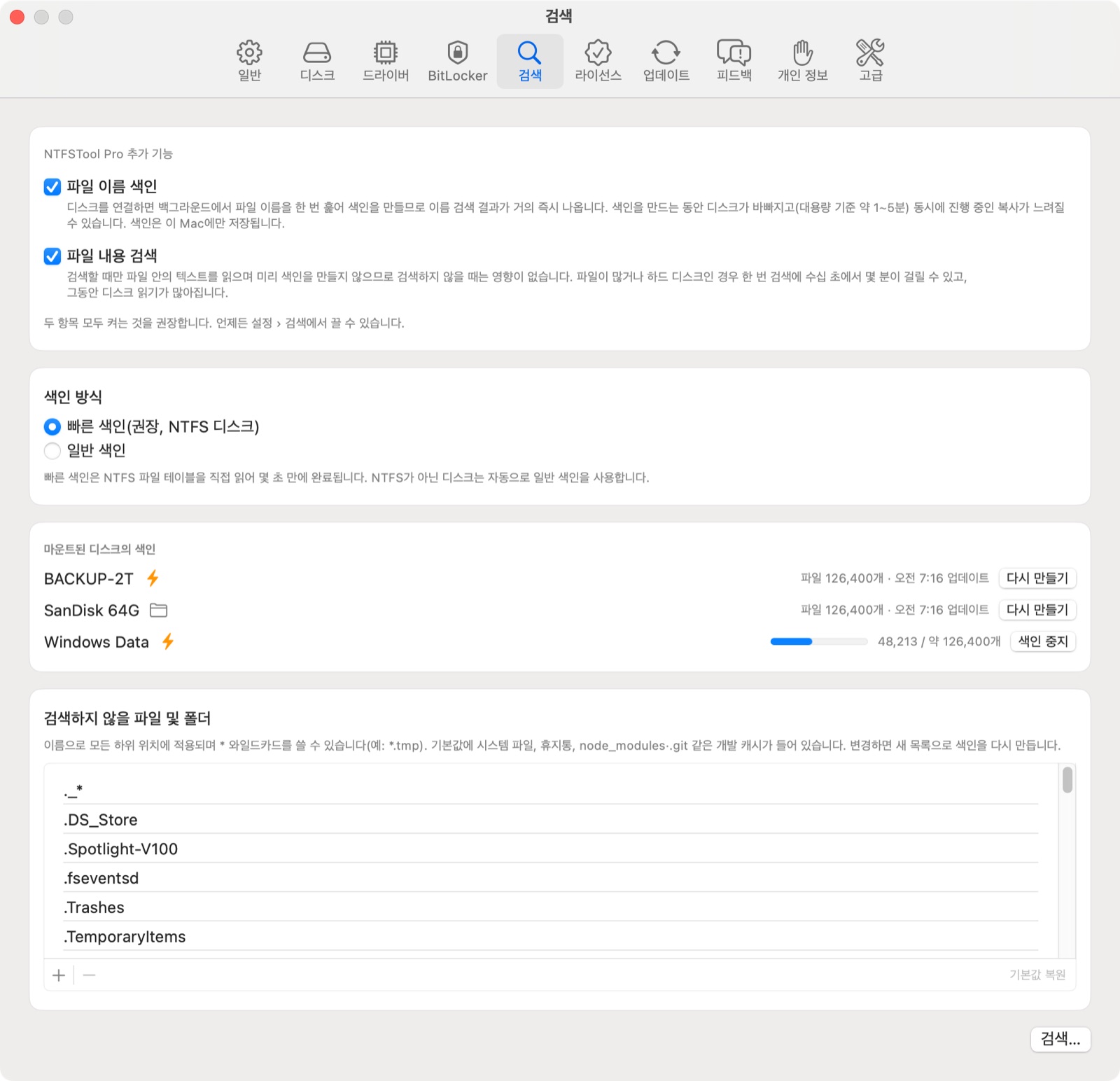
Windows에서 포맷한 드라이브는 Spotlight 대상에서 빠지는 일이 많아 Finder 검색으로는 아무것도 안 나올 수 있습니다.
Mac 포맷이라도 Spotlight가 이동식 드라이브를 늦게 색인하거나 건너뛸 수 있습니다.
읽기만 하고 파일은 절대 바꾸지 않으며, Mac이 바쁘거나 배터리가 부족하면 잠시 멈춥니다.
| 파일 이름 검색 | 파일 내용 검색 | |
|---|---|---|
| 찾는 대상 | 이름으로 파일과 폴더 | 파일 안의 텍스트 |
| 방식 | NTFS 파일 테이블(MFT) 읽기, 다른 포맷은 빠른 폴더 스캔 | ripgrep으로 드라이브 전체 또는 폴더 하나 |
| 속도 | 입력하는 즉시 결과 | Return 키로 실행, 1,000건 일치하면 중지 |
| 드라이브 | NTFS, exFAT, FAT32, HFS+, APFS | 마운트된 모든 외장 드라이브 |
| 파일 변경 여부 | 없음 — 읽기 전용 | 없음 — 읽기 전용 |
검색 기능은 빌드마다 자동 테스트로 확인하며, 출시 후에도 속도를 계속 개선할 수 있도록 모든 검색 실행을 기록합니다.
NTFS 빠른 색인의 결과를 NTFS 라이브러리의 전체 목록과 파일 단위로 비교합니다. 파일 테이블이 조각난 경우를 포함해 파일과 경로가 모두 같아야 합니다.
검색이 드라이브를 쓰기 모드로 여는 일이 없고, 드라이브를 추출·복구·이름 변경·지우기 전에 검색이 멈추는지 테스트로 확인합니다.
빠른 색인으로 드라이브를 읽을 수 없으면(권한 없음, NTFS가 아님, BitLocker) 같은 실행 안에서 폴더 스캔으로 바꿔 검색이 계속 작동합니다.
| NTFSTool Pro 5.1 | Paragon NTFS for Mac | Tuxera NTFS for Mac | iBoysoft NTFS for Mac | |
|---|---|---|---|---|
| 파일 이름 즉시 검색 |
| 미포함 | 미포함 | 미포함 |
| 파일 내용 검색 |
| 미포함 | 미포함 | 미포함 |
2026년 11월 5일 각 회사의 공식 제품 페이지에서 확인했습니다. 바뀐 내용이 있으면 알려 주세요.
출처: Paragon NTFS for Mac · Tuxera NTFS for Mac · iBoysoft NTFS for Mac · iBoysoft BitLocker for Mac
아니요. 파일 이름 검색과 파일 내용 검색 모두 NTFSTool Pro에 추가 비용 없이 포함되어 있습니다.
아니요. NTFSTool은 외장 드라이브마다 자체 색인을 만들기 때문에 Spotlight가 건너뛰는 드라이브에서도 작동하며, Spotlight 색인을 켤 필요도 없습니다.
NTFS 드라이브라면 그렇습니다. NTFSTool은 Windows의 Everything처럼 폴더를 하나씩 훑지 않고 드라이브의 파일 테이블을 직접 읽기 때문에, 큰 드라이브도 빠르게 색인하고 입력하는 즉시 결과를 보여 줍니다.
NTFSTool의 디스크 검색은 외장 드라이브용으로 만들어졌습니다. Mac 내장 디스크는 이미 Spotlight로 충분히 검색할 수 있습니다.
아니요. NTFSTool의 검색은 철저히 읽기 전용입니다.
디스크 검색은 NTFSTool Pro 기능입니다. 파일 이름 검색과 파일 내용 검색은 설정에서 각각 켜고 끌 수 있습니다.
스크린샷: 샘플 드라이브를 사용한 데모 모드의 NTFSTool Pro 5.1.