 NTFSTool
Ổ NTFS thường không được lập chỉ mục
Ổ do Windows định dạng thường bị Spotlight bỏ qua, nên tìm trong Finder có thể không ra gì.
Spotlight thường bỏ qua ổ cứng ngoài, nhất là ổ NTFS của Windows. NTFSTool Pro 5.1 tự lập chỉ mục riêng: bạn gõ tên là tệp hiện ra — kể cả trên ổ chứa ảnh và dự án của nhiều năm.
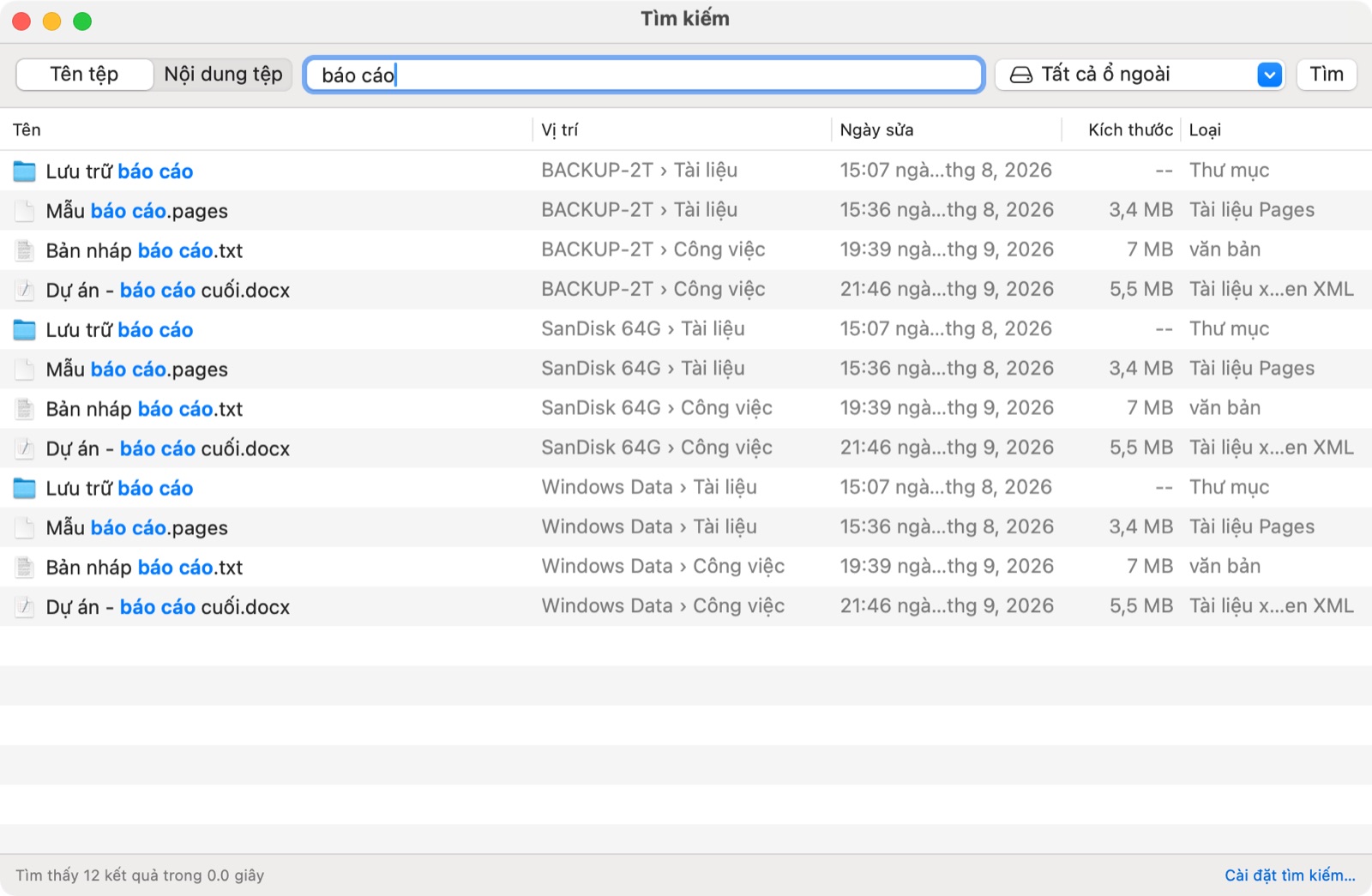
Các ứng dụng NTFS khác cho Mac không kèm công cụ tìm kiếm, nên bạn chỉ còn Finder và Spotlight. NTFSTool Pro thêm tìm theo tên tệp tức thì và tìm trong nội dung tệp vào cùng một giấy phép, không tốn thêm phí.
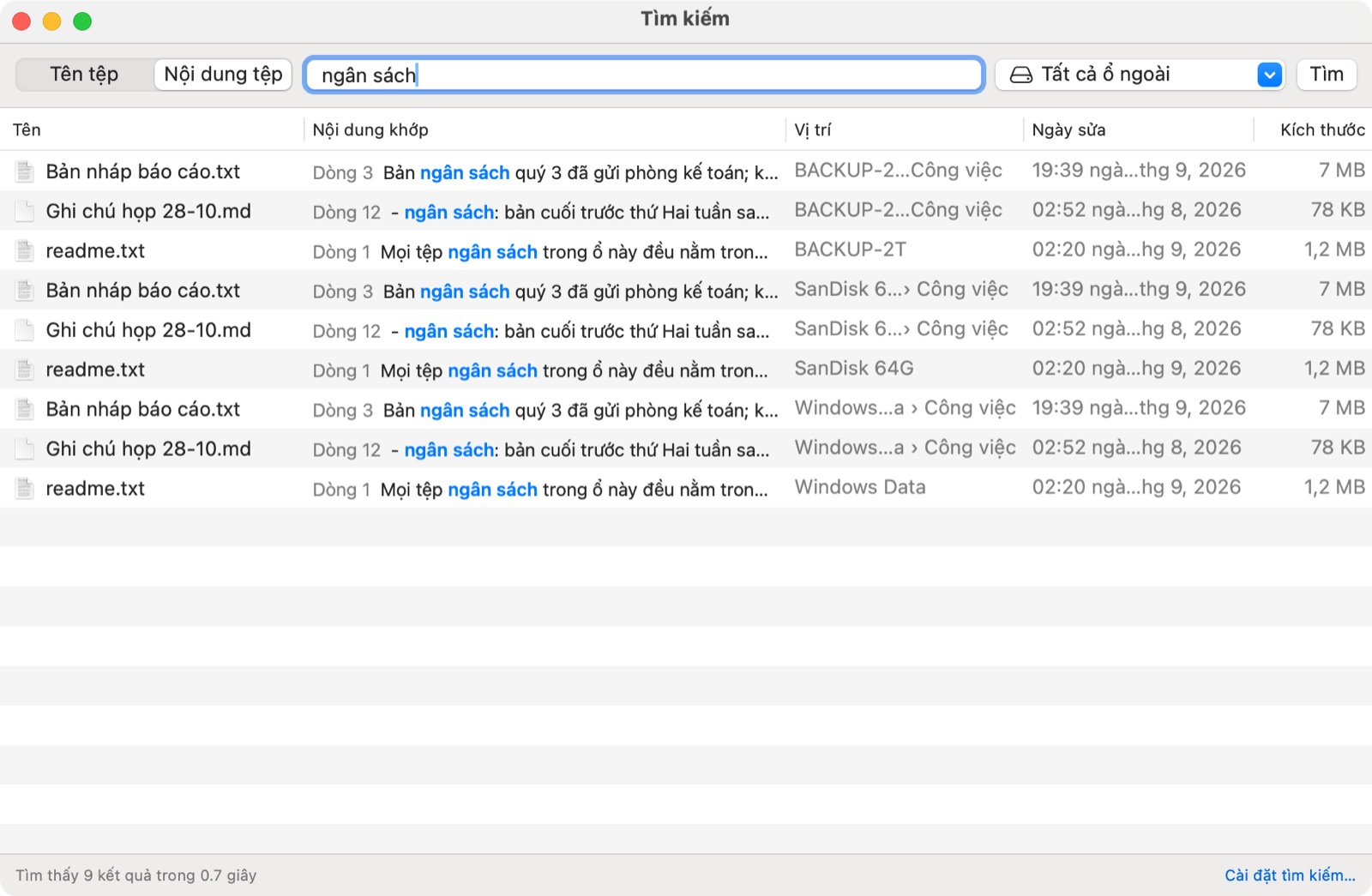
Xem NTFSTool Pro có gì →Làm sao tìm tệp trên ổ NTFS gắn ngoài trên Mac? NTFSTool Pro 5.1 có sẵn tính năng tìm kiếm trong ổ. Với tên tệp, ứng dụng đọc thẳng bảng tệp (MFT) của ổ NTFS — cùng ý tưởng với Everything trên Windows — nên kết quả hiện ra ngay khi bạn gõ. Ứng dụng cũng tìm được chữ bên trong tệp. Mọi thứ chạy trên máy Mac của bạn, chỉ đọc, không cần Spotlight.
Cập nhật tháng 11/2026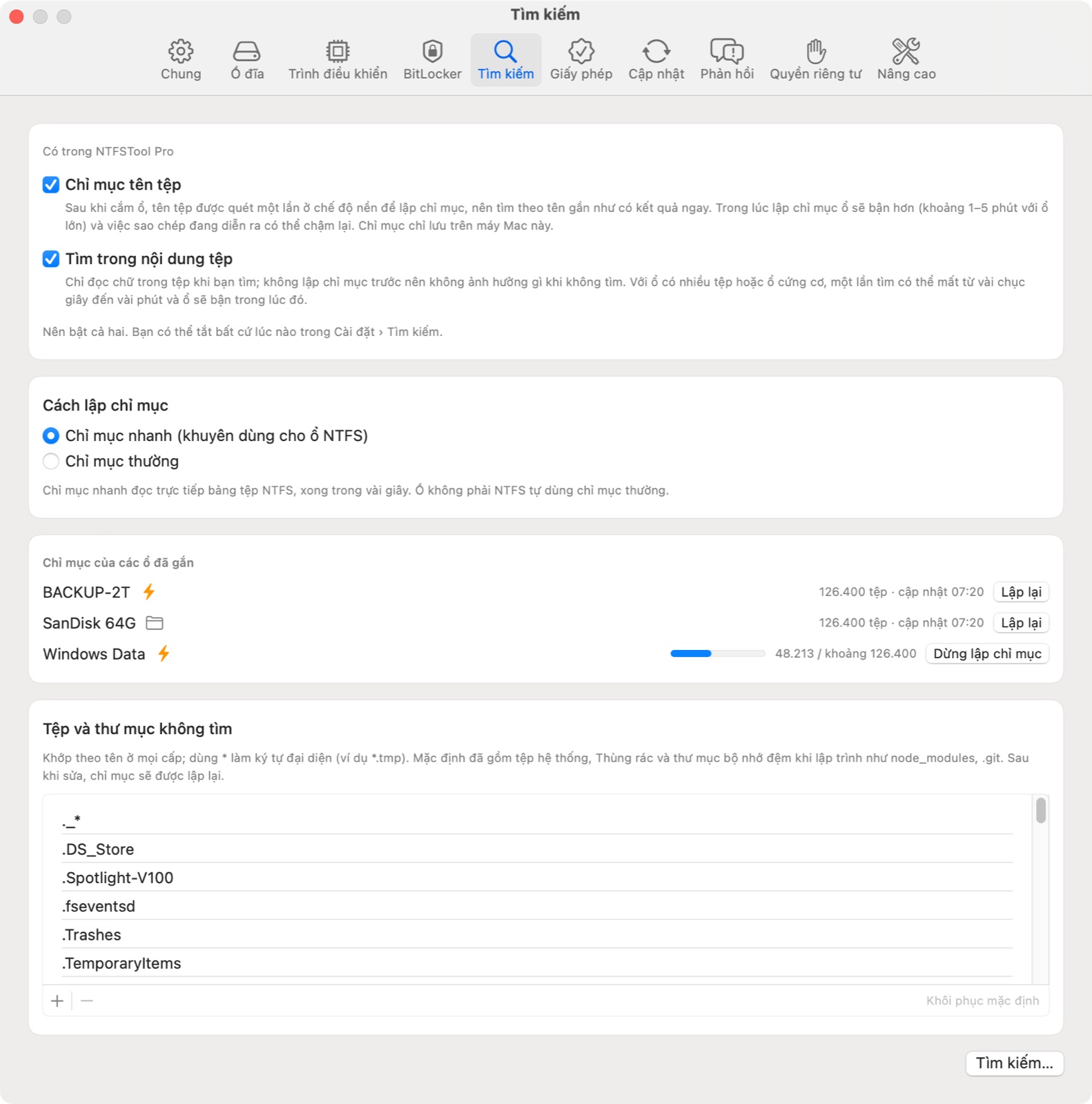
Ổ do Windows định dạng thường bị Spotlight bỏ qua, nên tìm trong Finder có thể không ra gì.
Ngay cả với định dạng của Mac, Spotlight có thể lập chỉ mục muộn hoặc bỏ qua ổ rời.
Chỉ đọc, không bao giờ thay đổi tệp của bạn, và tạm dừng khi Mac đang bận hoặc pin yếu.
| Tìm theo tên tệp | Tìm theo nội dung | |
|---|---|---|
| Tìm gì | Tệp và thư mục theo tên | Chữ bên trong tệp |
| Cách làm | Đọc bảng tệp NTFS (MFT); quét thư mục nhanh với định dạng khác | ripgrep, trên cả ổ hoặc một thư mục |
| Tốc độ | Kết quả ngay khi gõ | Nhấn Return; dừng sau 1.000 kết quả khớp |
| Loại ổ | NTFS, exFAT, FAT32, HFS+, APFS | Mọi ổ ngoài đã gắn |
| Có thay đổi tệp không? | Không bao giờ — chỉ đọc | Không bao giờ — chỉ đọc |
Tính năng tìm kiếm được kiểm tra tự động ở mọi bản build, và mỗi lần tìm đều được ghi nhật ký để chúng tôi tiếp tục tối ưu tốc độ sau khi phát hành.
Chỉ mục nhanh cho NTFS được so sánh từng tệp với danh sách đầy đủ từ thư viện NTFS: cùng tệp, cùng đường dẫn, kể cả khi bảng tệp bị phân mảnh.
Các bài kiểm tra xác nhận tìm kiếm không bao giờ mở ổ để ghi, và dừng lại trước khi ổ bị đẩy ra, sửa, đổi tên hoặc xóa.
Nếu chỉ mục nhanh không đọc được ổ (không có quyền, không phải NTFS, BitLocker), NTFSTool chuyển sang quét thư mục ngay trong lần đó, nên vẫn tìm được.
| NTFSTool Pro 5.1 | Paragon NTFS for Mac | Tuxera NTFS for Mac | iBoysoft NTFS for Mac | |
|---|---|---|---|---|
| Tìm theo tên tệp tức thì |
| Không có | Không có | Không có |
| Tìm trong nội dung tệp |
| Không có | Không có | Không có |
Kiểm tra ngày 5 tháng 11 năm 2026 trên trang sản phẩm chính thức của từng hãng. Nếu thông tin đã cũ, hãy báo cho chúng tôi.
Nguồn: Paragon NTFS for Mac · Tuxera NTFS for Mac · iBoysoft NTFS for Mac · iBoysoft BitLocker for Mac
Không. Tìm theo tên tệp và tìm trong nội dung tệp đều có sẵn trong NTFSTool Pro, không tốn thêm phí.
Không. NTFSTool tự lập chỉ mục riêng cho từng ổ ngoài, nên vẫn tìm được trên những ổ mà Spotlight bỏ qua, và bạn không cần bật lập chỉ mục Spotlight.
Với ổ NTFS thì có: giống Everything trên Windows, NTFSTool đọc thẳng bảng tệp của ổ thay vì quét từng thư mục, nên ổ lớn cũng được lập chỉ mục nhanh và kết quả hiện ra ngay khi gõ.
Tìm kiếm trong ổ của NTFSTool được làm cho ổ ngoài. Với ổ trong của Mac, Spotlight đã làm tốt việc này.
Không. Tìm kiếm trong NTFSTool hoàn toàn chỉ đọc.
Tìm kiếm trong ổ thuộc NTFSTool Pro. Bạn có thể bật hoặc tắt riêng tìm theo tên tệp và tìm theo nội dung trong Cài đặt.
Ảnh chụp màn hình: NTFSTool Pro 5.1 ở chế độ demo với các ổ mẫu.
Dùng thử miễn phí · macOS 12 trở lên · Apple silicon và Intel