 NTFSTool
NTFS 硬碟常常沒被索引
Windows 格式化的硬碟經常不在 Spotlight 的範圍內,用 Finder 搜尋可能什麼都找不到。
Spotlight 常常略過外接硬碟,尤其是 Windows 的 NTFS 硬碟。NTFSTool Pro 5.1 自己建立索引,輸入檔名,檔案就跳出來——就算硬碟裡塞了好幾年的照片和專案也一樣。
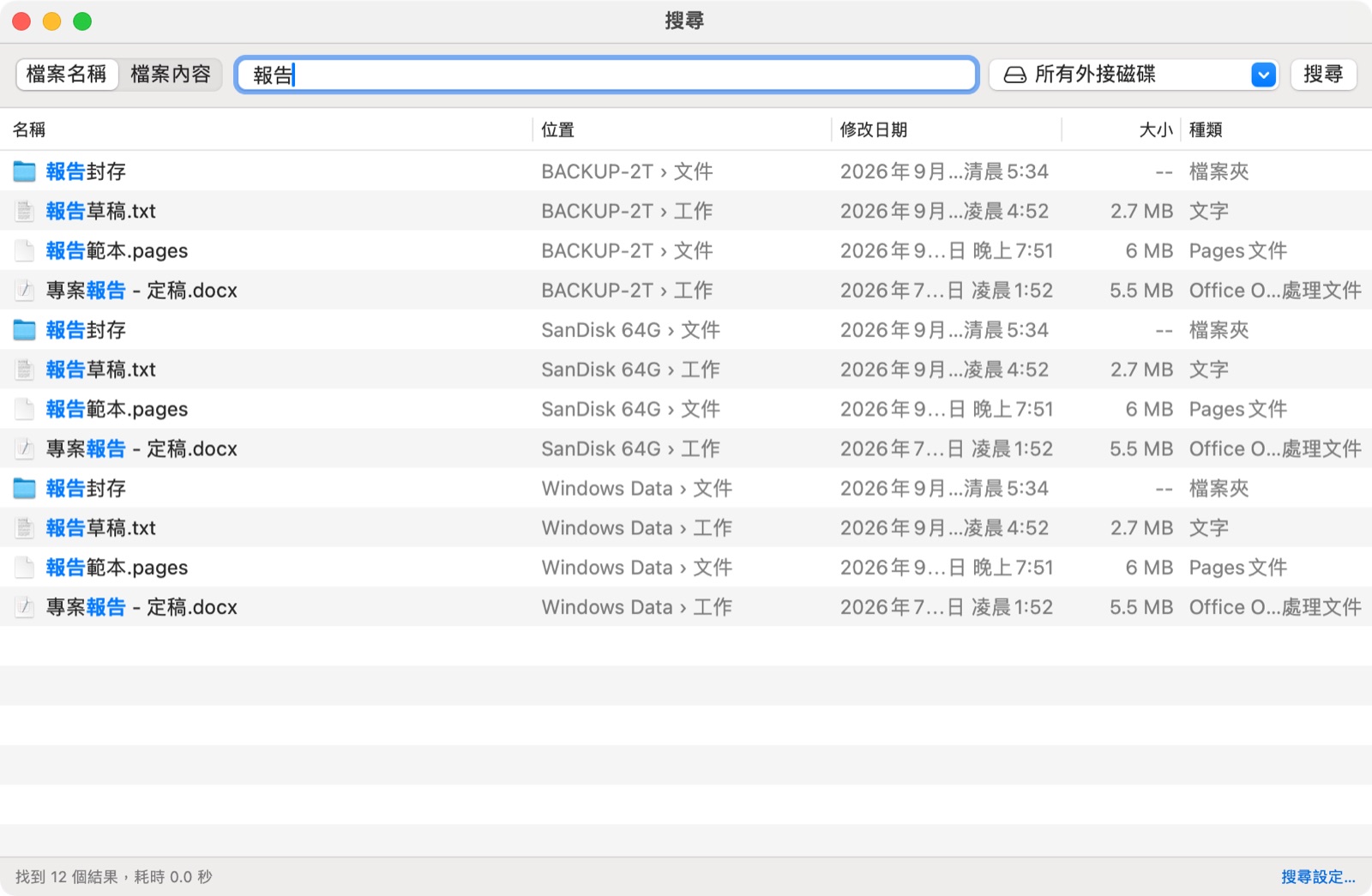
其他 Mac NTFS 軟體沒有搜尋工具,你只能靠 Finder 和 Spotlight。NTFSTool Pro 在同一份授權裡加入檔名即時搜尋和檔案內容搜尋,不另外收費。
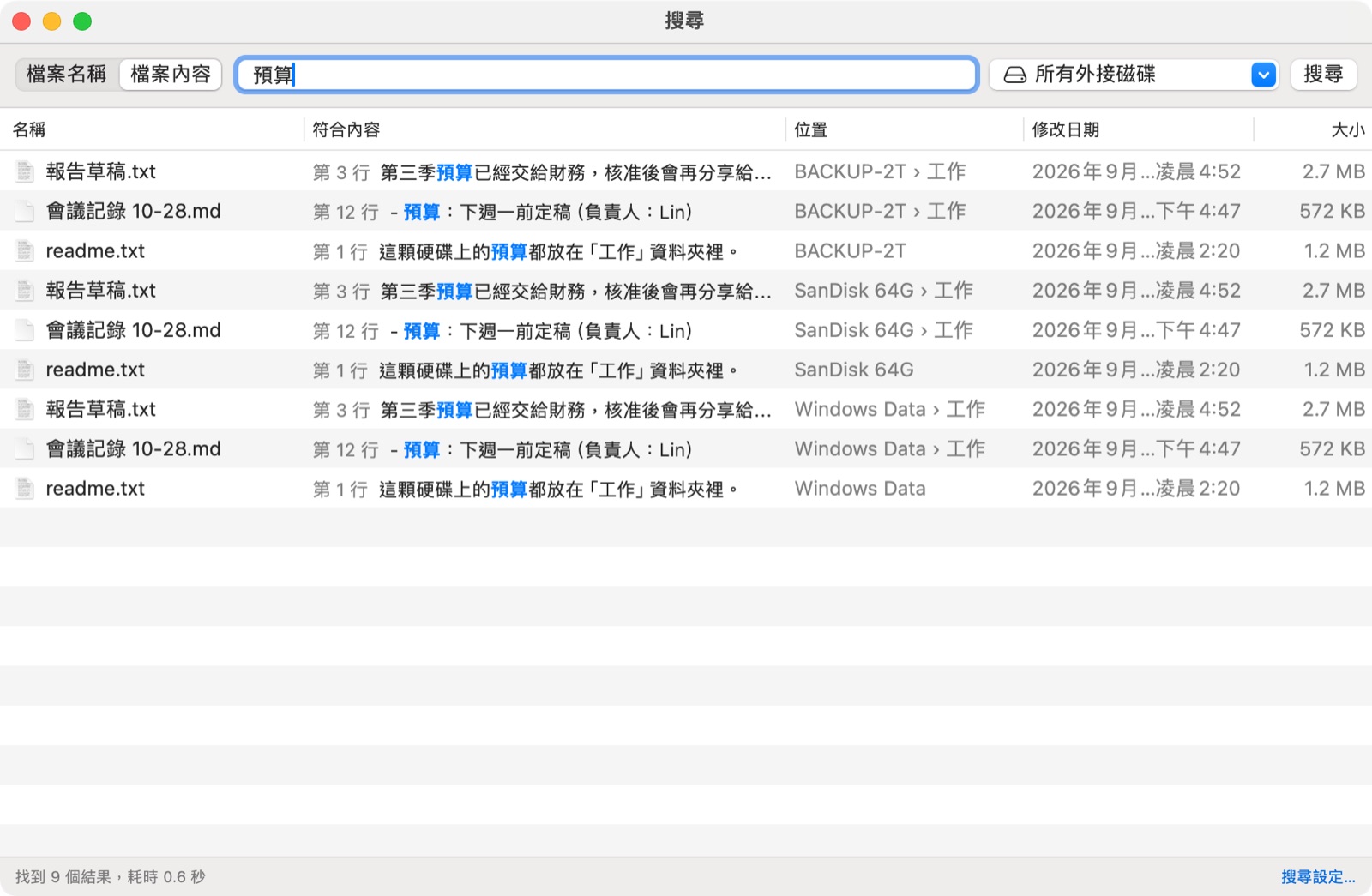
看看 NTFSTool Pro 包含什麼 →Mac 上怎麼搜尋外接 NTFS 硬碟?NTFSTool Pro 5.1 內建磁碟內搜尋。搜檔名時,它直接讀取 NTFS 硬碟的檔案表(MFT),和 Windows 上的 Everything 原理相同,所以邊打字就邊出結果。它也能搜尋檔案裡的文字。全部在你的 Mac 上以唯讀方式執行,不需要 Spotlight。
2026 年 11 月更新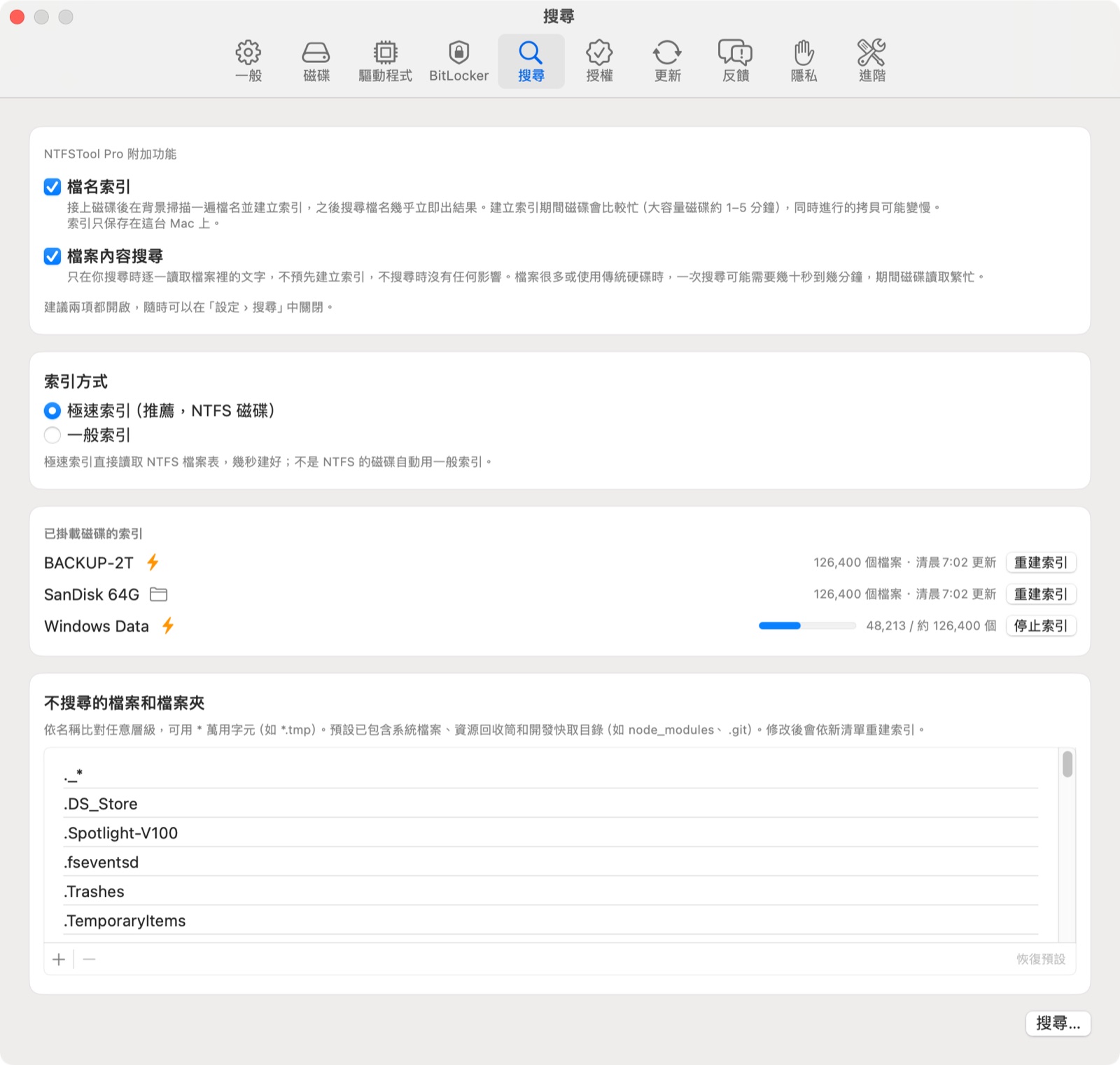
Windows 格式化的硬碟經常不在 Spotlight 的範圍內,用 Finder 搜尋可能什麼都找不到。
就算是 Mac 格式,Spotlight 也可能很晚才索引,甚至略過卸除式磁碟。
只讀不寫,絕不更動你的檔案;Mac 忙碌或電量低時會自動暫停。
| 檔名搜尋 | 內容搜尋 | |
|---|---|---|
| 找什麼 | 依名稱找檔案和資料夾 | 檔案裡的文字 |
| 怎麼找 | 讀取 NTFS 檔案表(MFT);其他格式用快速資料夾掃描 | ripgrep,搜尋整顆硬碟或單一資料夾 |
| 速度 | 邊打字邊出結果 | 按 Return 開始;找到 1,000 筆後停止 |
| 支援的磁碟 | NTFS、exFAT、FAT32、HFS+、APFS | 任何已掛載的外接磁碟 |
| 會更動檔案嗎? | 絕不會——唯讀 | 絕不會——唯讀 |
每次建置都會用自動化測試檢查搜尋功能;每次搜尋也都會留下記錄,讓我們在發布後繼續調整速度。
NTFS 極速索引會和 NTFS 函式庫產生的完整清單逐一比對:檔案相同、路徑相同,檔案表有碎片時也一樣。
測試確認搜尋絕不會以寫入方式打開磁碟,並會在磁碟退出、修復、重新命名或清除前先停止。
如果極速索引讀不了某顆磁碟(沒有權限、不是 NTFS、BitLocker),NTFSTool 會在同一次執行中改用資料夾掃描,搜尋照樣能用。
| NTFSTool Pro 5.1 | Paragon NTFS for Mac | Tuxera NTFS for Mac | iBoysoft NTFS for Mac | |
|---|---|---|---|---|
| 檔名即時搜尋 |
| 未提供 | 未提供 | 未提供 |
| 搜尋檔案內容 |
| 未提供 | 未提供 | 未提供 |
2026 年 11 月 5 日於各公司官方產品頁核對。如有資訊過時,歡迎告訴我們。
資料來源: Paragon NTFS for Mac · Tuxera NTFS for Mac · iBoysoft NTFS for Mac · iBoysoft BitLocker for Mac
不用。檔名搜尋和檔案內容搜尋都已內建在 NTFSTool Pro,不另外收費。
不是。NTFSTool 會為每顆外接硬碟建立自己的索引,所以 Spotlight 略過的硬碟也搜得到,你也不需要開啟 Spotlight 索引。
對 NTFS 硬碟來說是的:和 Windows 上的 Everything 一樣,NTFSTool 直接讀取硬碟的檔案表,不必一個個資料夾掃描,所以大容量硬碟也能很快建好索引,邊打字就邊出結果。
NTFSTool 的磁碟內搜尋是為外接硬碟設計的。Mac 本身的磁碟,用 Spotlight 就夠了。
不會。NTFSTool 的搜尋完全是唯讀的。
磁碟內搜尋屬於 NTFSTool Pro 的功能。檔名搜尋和內容搜尋可以在設定中分別開啟或關閉。
截圖:NTFSTool Pro 5.1 示範模式,使用範例磁碟。