 NTFSTool
Les disques NTFS sont souvent non indexés
Les disques formatés sous Windows sont souvent exclus de Spotlight : la recherche du Finder peut ne rien trouver.
Spotlight ignore souvent les disques externes, en particulier les disques Windows NTFS. NTFSTool Pro 5.1 crée son propre index : vous tapez un nom et le fichier apparaît, même sur un disque rempli d'années de photos et de projets.
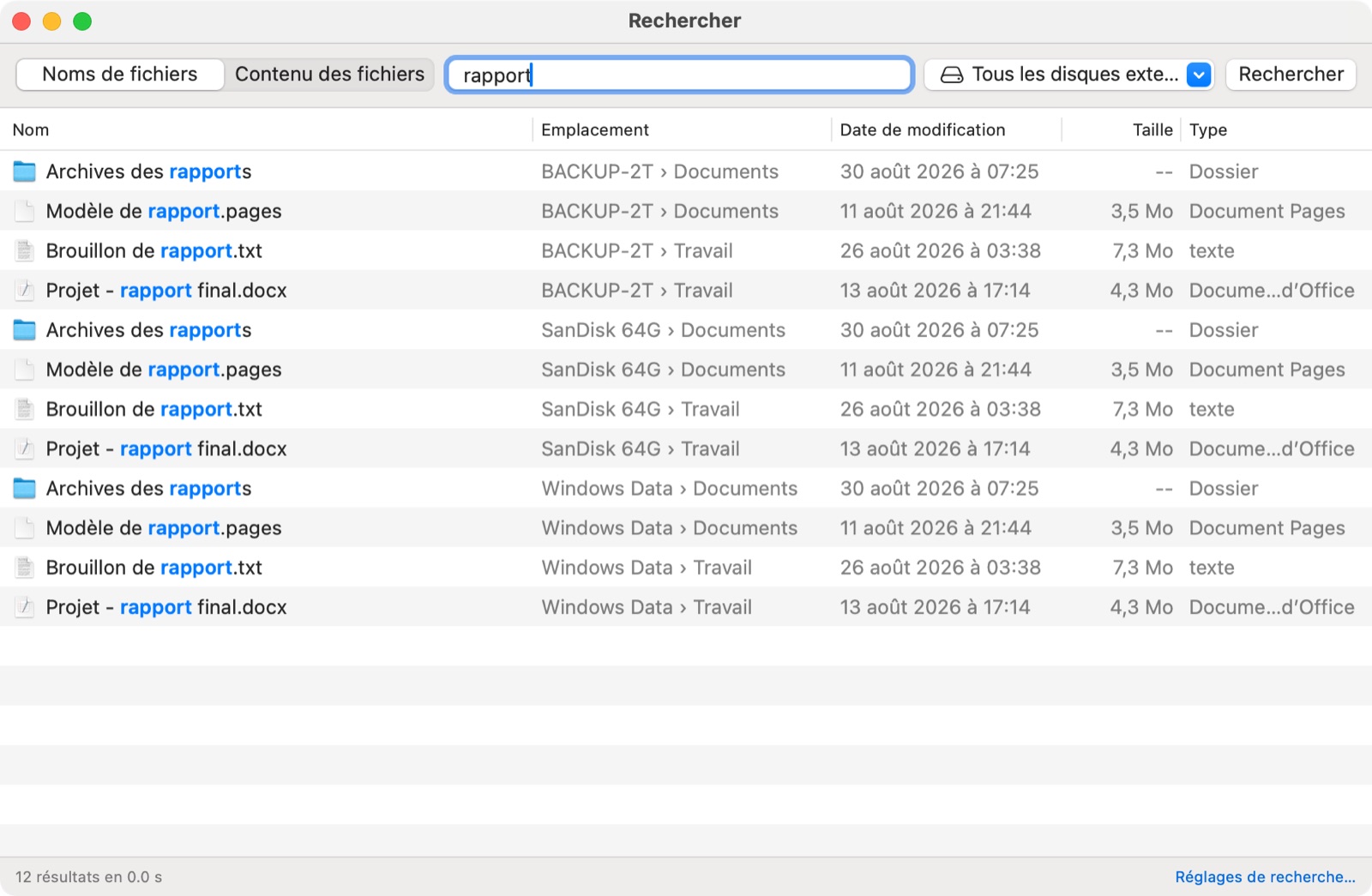
Les autres apps NTFS pour Mac n'ont pas d'outil de recherche : il ne vous reste que le Finder et Spotlight. NTFSTool Pro ajoute la recherche instantanée par nom et la recherche dans le contenu à la même licence, sans supplément.
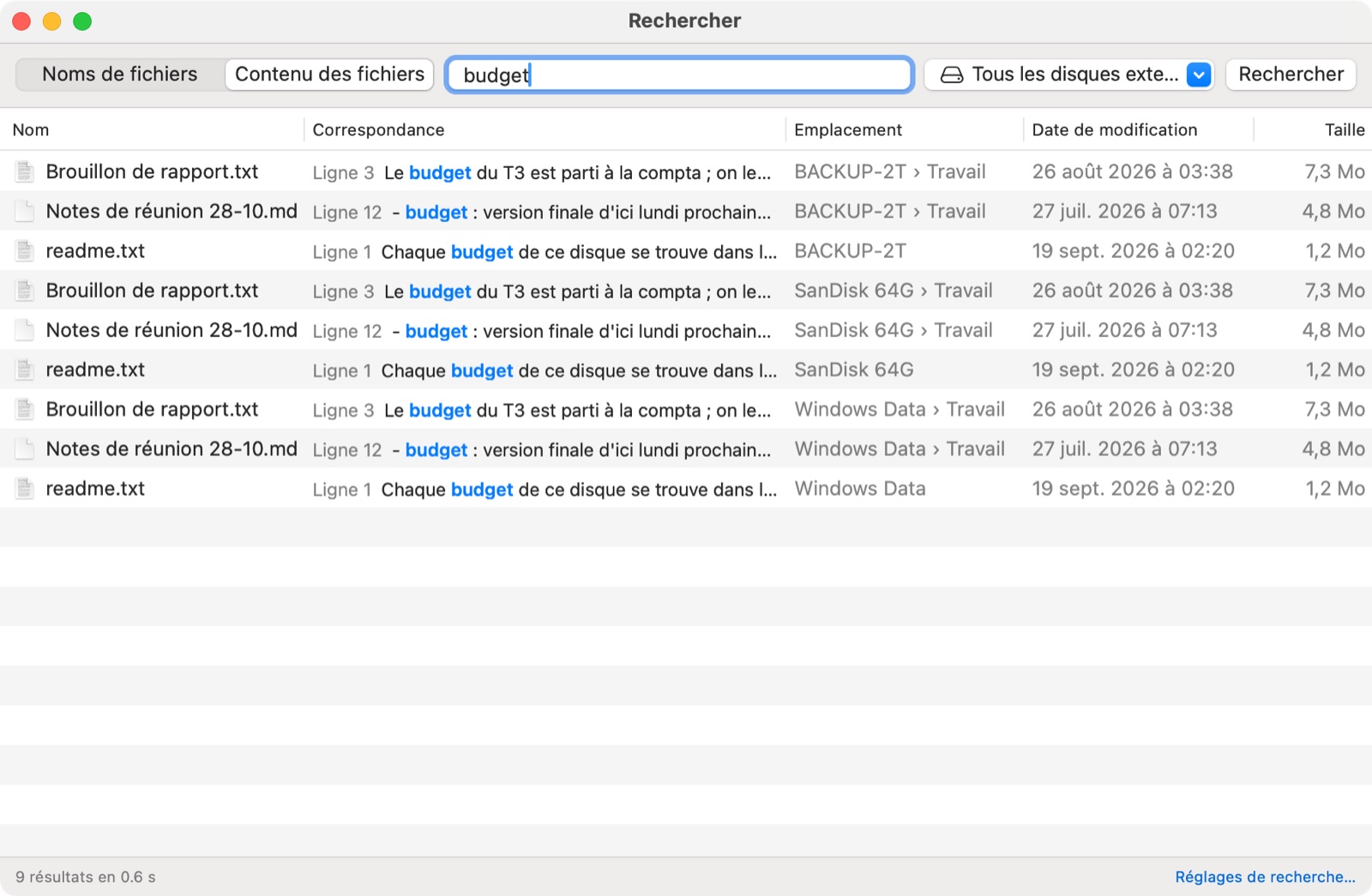
Voir ce que comprend NTFSTool Pro →Comment rechercher sur un disque externe NTFS depuis un Mac ? NTFSTool Pro 5.1 intègre une recherche sur disque. Pour les noms de fichiers, il lit directement la table des fichiers du disque NTFS (la MFT), sur le même principe qu'Everything sous Windows : les résultats s'affichent pendant la saisie. Il peut aussi chercher le texte contenu dans les fichiers. Tout se passe sur votre Mac, en lecture seule, sans Spotlight.
Mis à jour en novembre 2026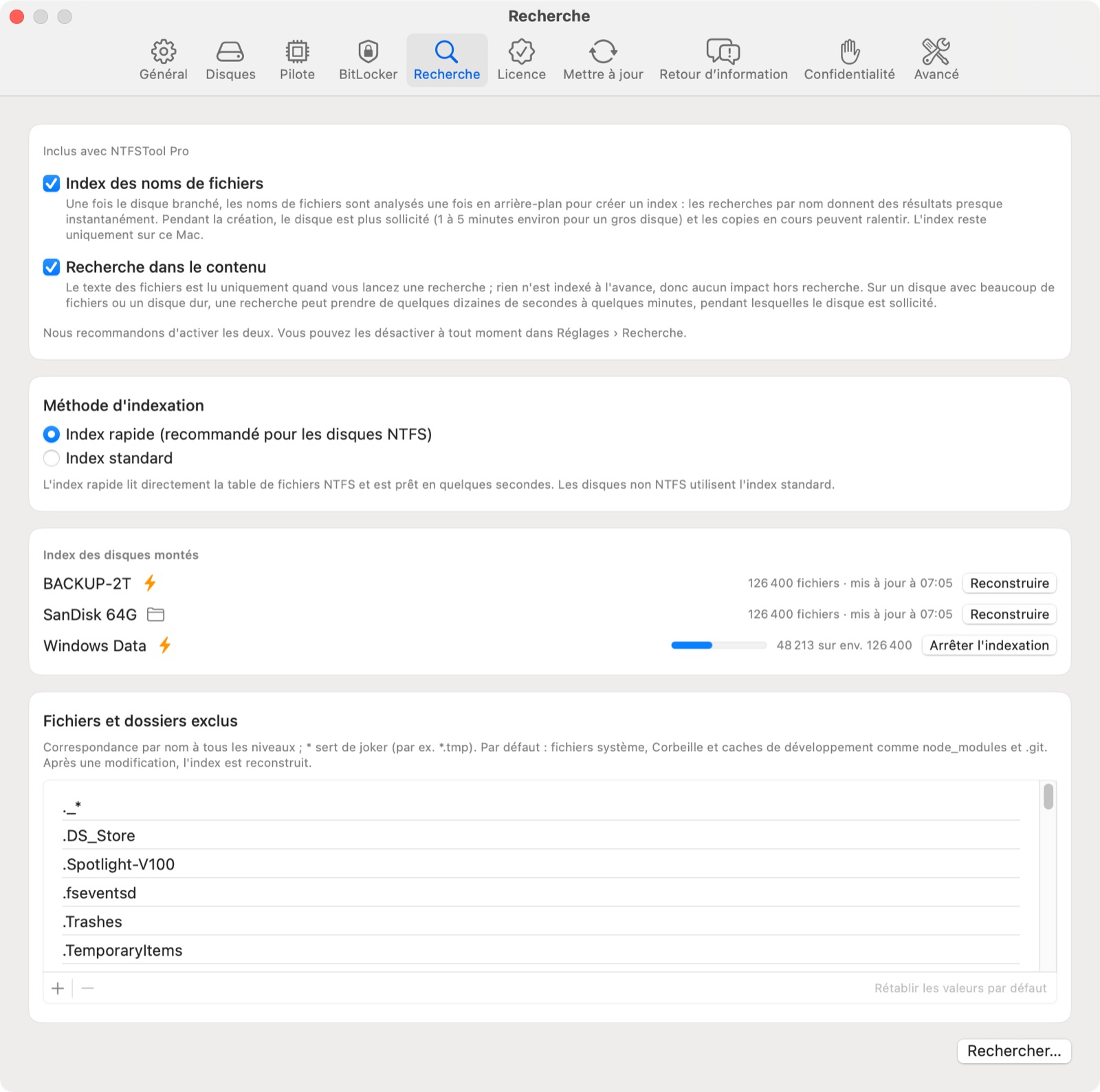
Les disques formatés sous Windows sont souvent exclus de Spotlight : la recherche du Finder peut ne rien trouver.
Même avec des formats Mac, Spotlight peut indexer tardivement les disques amovibles, voire les ignorer.
En lecture seule, sans jamais modifier vos fichiers, et il se met en pause quand votre Mac est occupé ou que la batterie est faible.
| Recherche par nom | Recherche dans le contenu | |
|---|---|---|
| Trouve | Fichiers et dossiers par leur nom | Le texte contenu dans les fichiers |
| Méthode | Lit la table des fichiers NTFS (MFT) ; analyse rapide des dossiers sur les autres formats | ripgrep, sur tout le disque ou dans un dossier |
| Vitesse | Résultats pendant la saisie | Appuyez sur Entrée ; s'arrête après 1 000 résultats |
| Disques | NTFS, exFAT, FAT32, HFS+, APFS | Tout disque externe monté |
| Modifie vos fichiers ? | Jamais, lecture seule | Jamais, lecture seule |
La recherche est vérifiée par des tests automatisés à chaque build, et chaque recherche est journalisée pour que nous puissions continuer à améliorer la vitesse après la sortie.
L'index rapide NTFS est comparé fichier par fichier à un listage complet issu de la bibliothèque NTFS : mêmes fichiers et mêmes chemins, y compris avec des tables de fichiers fragmentées.
Les tests vérifient que la recherche n'ouvre jamais un disque en écriture et qu'elle s'arrête avant qu'un disque soit éjecté, réparé, renommé ou effacé.
Si l'index rapide ne peut pas lire un disque (pas d'autorisation, pas en NTFS, BitLocker), NTFSTool passe à l'analyse des dossiers dans la même recherche : la recherche fonctionne quand même.
| NTFSTool Pro 5.1 | Paragon NTFS for Mac | Tuxera NTFS for Mac | iBoysoft NTFS for Mac | |
|---|---|---|---|---|
| Recherche instantanée par nom |
| Non inclus | Non inclus | Non inclus |
| Recherche dans le contenu |
| Non inclus | Non inclus | Non inclus |
Vérifié le 5 novembre 2026 sur la page produit officielle de chaque éditeur. Signalez-nous toute information qui ne serait plus à jour.
Sources: Paragon NTFS for Mac · Tuxera NTFS for Mac · iBoysoft NTFS for Mac · iBoysoft BitLocker for Mac
Non. La recherche par nom de fichier et la recherche dans le contenu sont toutes deux incluses dans NTFSTool Pro sans supplément.
Non. NTFSTool crée son propre index pour chaque disque externe : la recherche fonctionne même sur les disques que Spotlight ignore, et vous n'avez pas besoin d'activer l'indexation Spotlight.
Pour les disques NTFS, oui : comme Everything sous Windows, NTFSTool lit directement la table des fichiers du disque au lieu de l'analyser dossier par dossier. Même les gros disques sont indexés rapidement et les résultats s'affichent pendant la saisie.
La recherche sur disque de NTFSTool est conçue pour les disques externes. Pour le disque interne de votre Mac, Spotlight fait déjà très bien le travail.
Non. La recherche de NTFSTool fonctionne strictement en lecture seule.
La recherche sur disque fait partie de NTFSTool Pro. Vous pouvez activer ou désactiver séparément la recherche par nom et la recherche dans le contenu dans les Réglages.
Captures d'écran : NTFSTool Pro 5.1 en mode démo avec des disques d'exemple.
Essai gratuit · macOS 12 ou ultérieur · Apple Silicon et Intel