 NTFSTool
Ein exFAT-Image mit defektem Bootbereich: NTFSTool prüft es zuerst nur lesend, repariert es erst nach Ihrer Zustimmung und bindet es dann ein.
Neu in NTFSTool Pro 5.1
Eine App für jedes externe Laufwerk an Ihrem Mac
Windows-Laufwerke, Speicherkarten aus der Kamera, alte Mac-Backups, verschlüsselte USB-Sticks – NTFSTool Pro 5.1 behandelt alle gleich: anschließen, und das Laufwerk ist bereit zum Lesen und Schreiben. Stimmt etwas nicht, prüft es zuerst und repariert nur, wenn Sie zustimmen.
NTFSTool Pro 5.1 ladenKostenlos testen · macOS 12 oder neuer · Apple Silicon und Intel
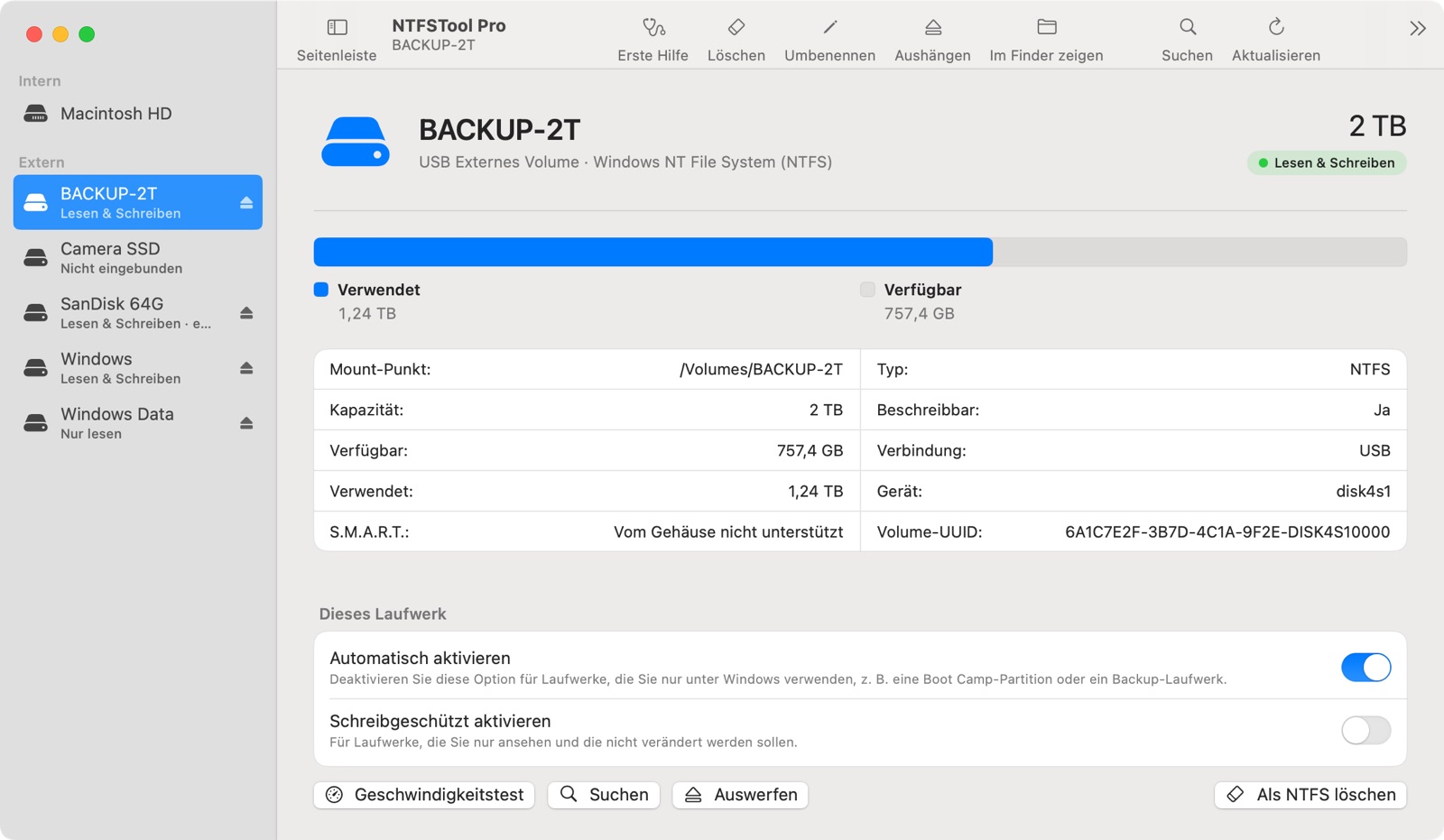
- 6 FormateNTFS, BitLocker, exFAT, FAT32, HFS+, APFS
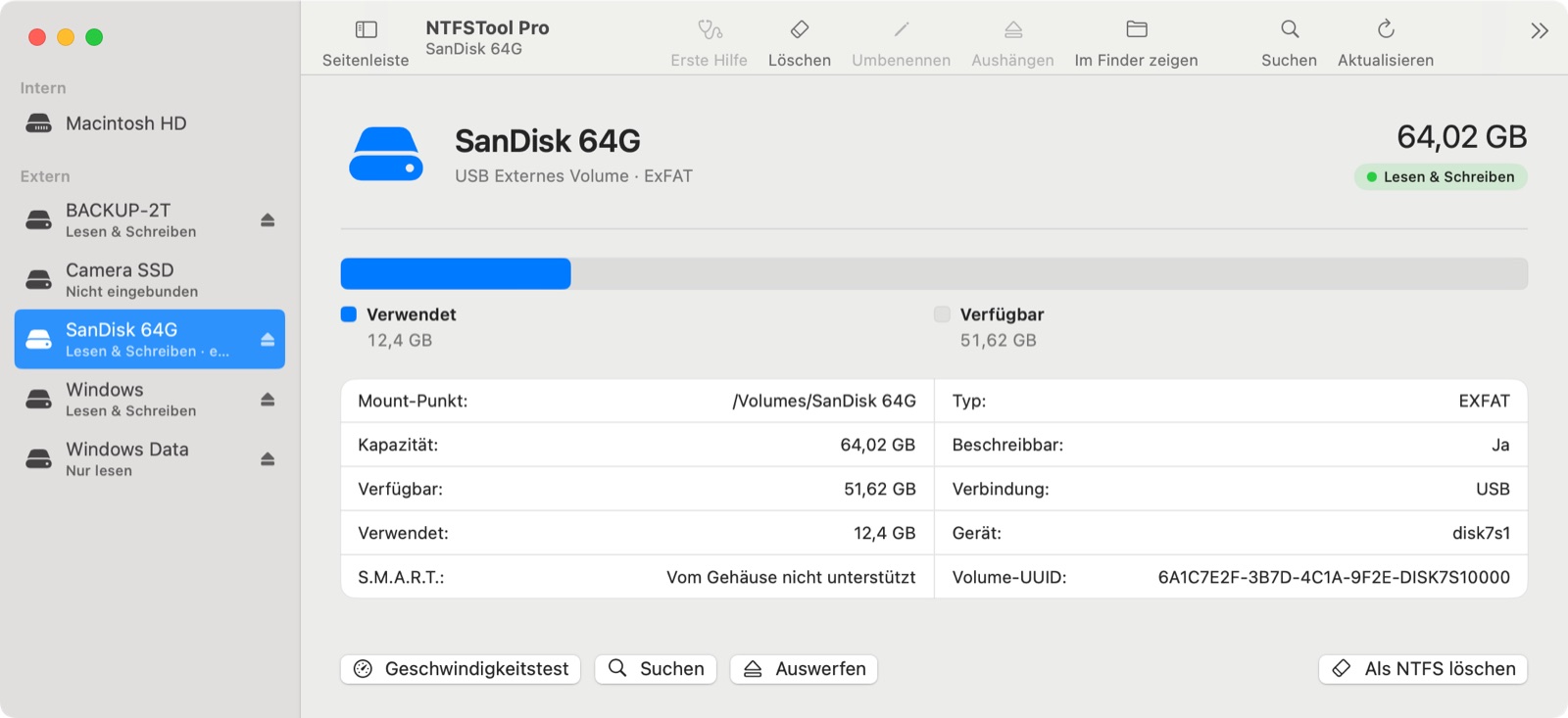
- Eine Listefür alle externen Laufwerke
- Ohne Aufpreisalle Formate, eine Pro-Lizenz
In NTFSTool Pro enthalten
Alle Formate in einer NTFSTool-Pro-Lizenz. Keine Add-ons, kein Aufpreis.
NTFS, BitLocker, exFAT, FAT32, HFS+ und APFS sind alle mit derselben Lizenz abgedeckt. Keine eigene App pro Format und keine kostenpflichtigen Add-ons.
Das bietet NTFSTool Pro →- NTFSTool ProNTFS, BitLocker, exFAT, FAT32, HFS+, APFS
- ×Paragon NTFS for MacNur NTFS; andere Formate sind eigene Paragon-Apps
- ×Tuxera NTFS for MacNTFS
- ×iBoysoft NTFS for MacNTFS; BitLocker ist eine eigene App
Kurze Antwort
Welche Laufwerksformate unterstützt NTFSTool Pro? NTFS (Lesen und Schreiben), BitLocker-verschlüsselte Laufwerke (entsperren, lesen und schreiben), exFAT, FAT32, HFS+ (Mac OS Extended) und externes APFS, auch verschlüsseltes APFS. Linux-Formate wie ext4 werden nicht unterstützt.
Aktualisiert im November 2026Anschließen und loslegen
- Alle externen Laufwerke erscheinen in einer Liste – mit Format und der Angabe, ob sie beschreibbar sind
- Hat macOS ein Laufwerk schreibgeschützt geöffnet? Mit einem Klick beschreibbar machen
- Verschlüsseltes APFS-Laufwerk? Passwort direkt in NTFSTool eingeben
- Time-Machine-Backup-Volumes werden erkannt und nicht angetastet
Erst prüfen, reparieren nur mit Ihrem OK
- Lässt sich ein Laufwerk nicht einbinden, prüft NTFSTool es zuerst nur lesend
- Bevor etwas verändert wird, erklärt es, was eine Reparatur ändern könnte
- Nicht reparierbar? Es rät, zuerst die Daten zu sichern – nie zum Löschen
- Hardware- oder Kabelprobleme werden auch so benannt, statt „Reparatur fehlgeschlagen“
Alle gängigen Formate im Überblick
| Format | macOS allein | Mit NTFSTool Pro |
|---|---|---|
| NTFS (Windows) | Nur lesen | Lesen und Schreiben · reparieren · als NTFS löschen |
| BitLocker (Windows, verschlüsselt) | Lässt sich nicht öffnen | Entsperren · lesen und schreiben |
| exFAT | Lesen und Schreiben | Lesen und Schreiben · prüfen und reparieren |
| FAT32 | Lesen und Schreiben | Lesen und Schreiben · prüfen und reparieren |
| HFS+ (Mac OS Extended) | Lesen und Schreiben | Lesen und Schreiben · prüfen und reparieren |
| APFS (extern) | Lesen und Schreiben | Lesen und Schreiben · Verschlüsselte entsperren · prüfen und reparieren |
| ext4 und andere Linux-Formate | Nicht unterstützt | Nicht unterstützt |
Test mit echten Geräten
So testen wir die anderen Formate
Jedes Format wird vor dem Release komplett an echten Disk-Images getestet.
Ein Mac-OS-Extended-Image mit defektem Volume-Header: geprüft, mit Zustimmung repariert, eingebunden.
Wird sofort mit Lese- und Schreibzugriff eingebunden und wie jedes andere Laufwerk gezählt.
Backup-Volumes werden an ihrer Rolle erkannt und nie angetastet, eingebunden oder repariert.
Im Vergleich mit anderen NTFS-Apps für Mac
| NTFSTool Pro 5.1 | Paragon NTFS for Mac | Tuxera NTFS for Mac | iBoysoft NTFS for Mac | |
|---|---|---|---|---|
| Formate in einer App |
| NTFS (andere Formate sind eigene Paragon-Apps) | NTFS | NTFS; prüft und formatiert andere Laufwerke |
Geprüft am 5. November 2026 auf der offiziellen Produktseite des jeweiligen Herstellers. Ist etwas nicht mehr aktuell? Sagen Sie uns Bescheid.
Quellen: Paragon NTFS for Mac · Tuxera NTFS for Mac · iBoysoft NTFS for Mac · iBoysoft BitLocker for Mac
Häufige Fragen
Zahle ich für exFAT, HFS+, APFS oder BitLocker extra?
Nein. Jedes von NTFSTool unterstützte Format ist in derselben NTFSTool-Pro-Lizenz enthalten. Es gibt keine eigenen Apps pro Format und keine kostenpflichtigen Add-ons.
Kann macOS ohne NTFSTool auf exFAT und FAT32 schreiben?
Ja. macOS liest und schreibt exFAT, FAT32, HFS+ und APFS von sich aus. NTFSTool ergänzt Schreibzugriff auf NTFS und BitLocker, dazu eine gemeinsame Liste für alle Laufwerke und eine Reparatur, die erst prüft, wenn sich ein Laufwerk nicht einbinden lässt.
Unterstützt NTFSTool ext4 oder andere Linux-Laufwerke?
Nein. NTFSTool unterstützt Windows- und Mac-Formate: NTFS, BitLocker, exFAT, FAT32, HFS+ und APFS.
Formatiert NTFSTool mein Laufwerk neu?
Nie ohne Nachfrage. NTFSTool schlägt nicht vor, ein Laufwerk zu löschen, um es zu reparieren. Das Löschen als NTFS ist eine eigene Aktion, die Sie selbst wählen.
Was ist mit Time-Machine-Volumes?
NTFSTool erkennt Time-Machine-Backup-Volumes und lässt sie unangetastet.
Screenshots: NTFSTool Pro 5.1 im Demomodus mit Beispiel-Laufwerken.
Mehr in NTFSTool Pro 5.1
Eine App für jedes externe Laufwerk an Ihrem Mac
Kostenlos testen · macOS 12 oder neuer · Apple Silicon und Intel