 NTFSTool
Los discos NTFS a menudo no se indexan
Los discos formateados en Windows suelen quedar fuera de Spotlight, así que la búsqueda del Finder puede no encontrar nada.
Spotlight a menudo ignora los discos externos, sobre todo los NTFS de Windows. NTFSTool Pro 5.1 crea su propio índice: escribes un nombre y el archivo aparece, incluso en un disco con años de fotos y proyectos.
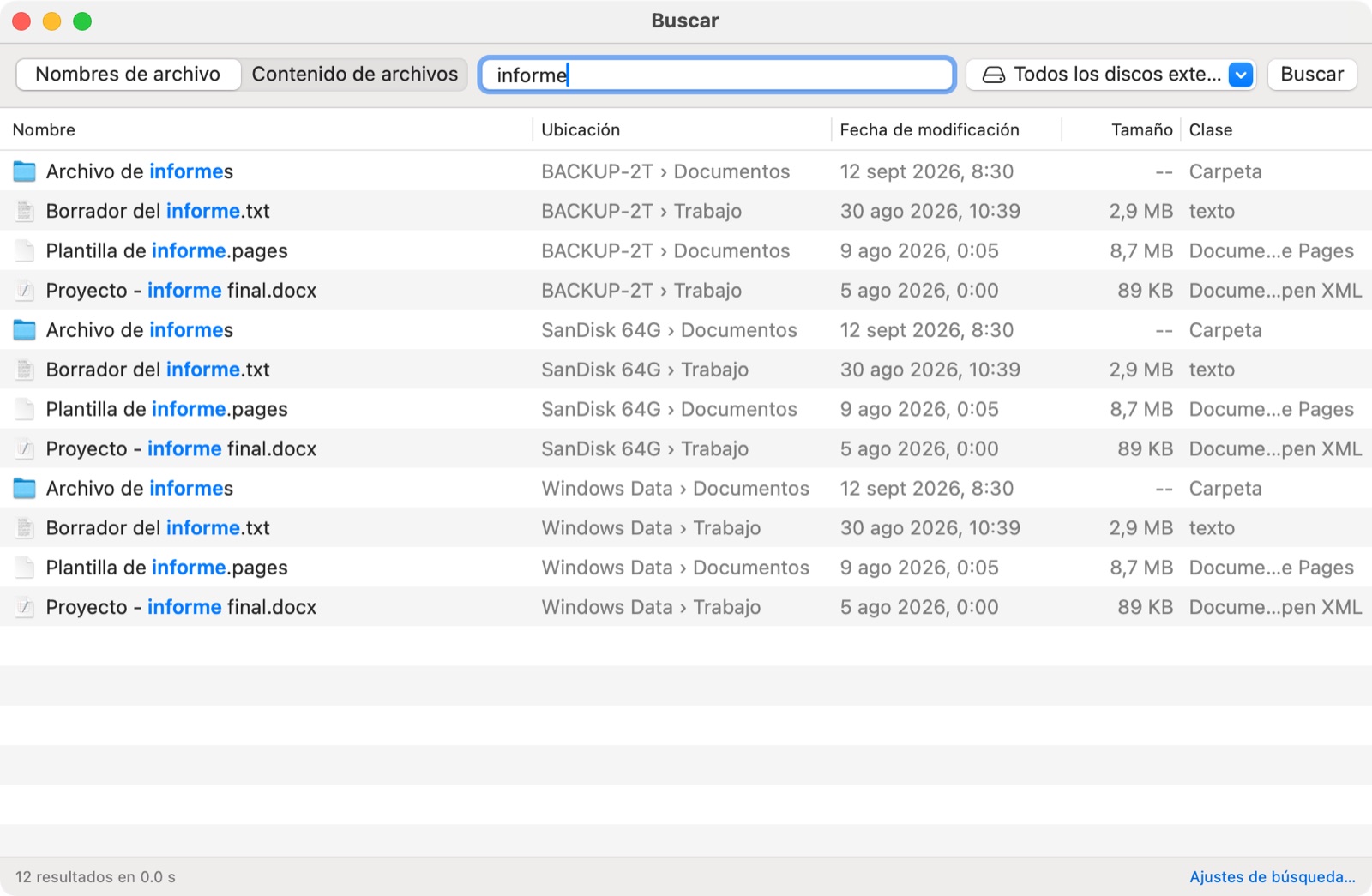
Otras apps NTFS para Mac no incluyen ninguna herramienta de búsqueda, así que solo te quedan el Finder y Spotlight. NTFSTool Pro añade a la misma licencia la búsqueda instantánea por nombre y la búsqueda dentro de los archivos, sin coste adicional.
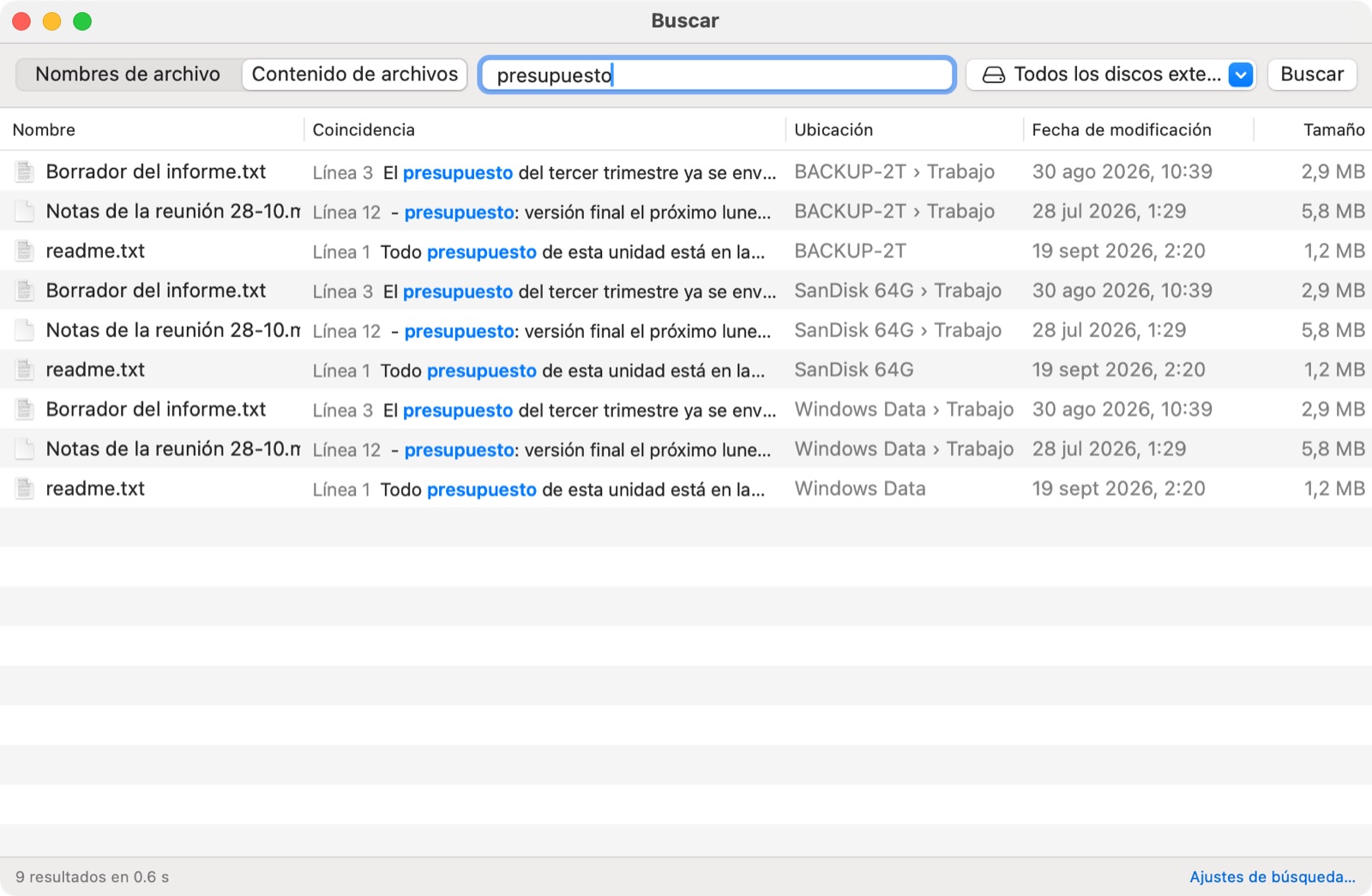
Ver qué incluye NTFSTool Pro →¿Cómo se busca en un disco externo NTFS desde un Mac? NTFSTool Pro 5.1 trae búsqueda en discos integrada. Para los nombres de archivo lee directamente la tabla de archivos del disco NTFS (la MFT), la misma idea que Everything en Windows, así que los resultados aparecen mientras escribes. También puede buscar el texto dentro de los archivos. Todo funciona en tu Mac, en solo lectura y sin Spotlight.
Actualizado en noviembre de 2026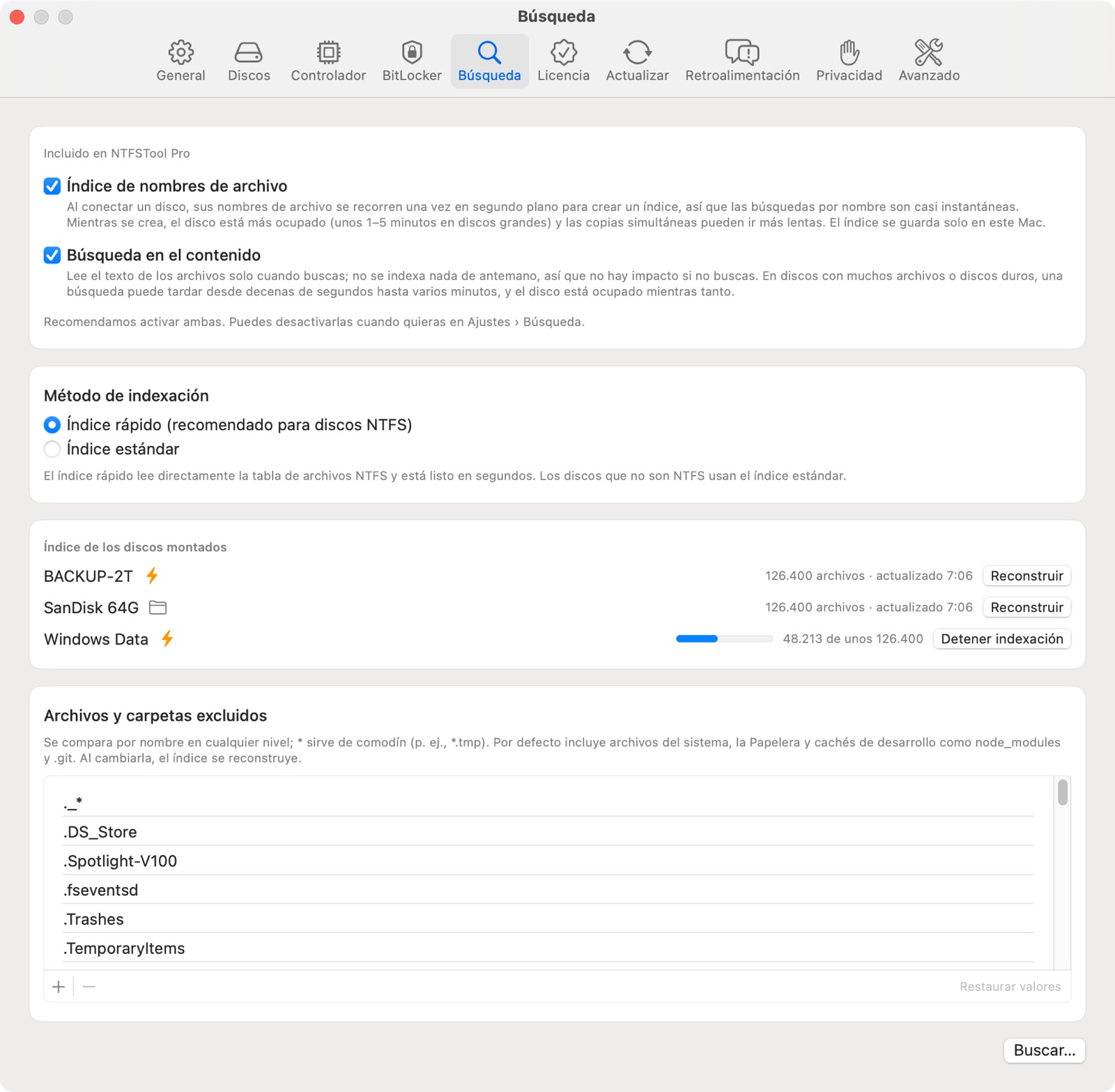
Los discos formateados en Windows suelen quedar fuera de Spotlight, así que la búsqueda del Finder puede no encontrar nada.
Incluso con formatos de Mac, Spotlight puede indexar tarde u omitir las unidades extraíbles.
Solo lee, nunca modifica tus archivos y se pausa cuando tu Mac está ocupado o con poca batería.
| Búsqueda por nombre | Búsqueda por contenido | |
|---|---|---|
| Encuentra | Archivos y carpetas por nombre | Texto dentro de los archivos |
| Cómo | Lee la tabla de archivos NTFS (MFT); escaneo rápido de carpetas en otros formatos | ripgrep, en todo el disco o en una carpeta |
| Velocidad | Resultados mientras escribes | Pulsa Retorno; se detiene a las 1.000 coincidencias |
| Discos | NTFS, exFAT, FAT32, HFS+, APFS | Cualquier disco externo montado |
| ¿Modifica tus archivos? | Nunca: solo lectura | Nunca: solo lectura |
La búsqueda se comprueba en cada compilación con pruebas automáticas, y cada búsqueda queda registrada para que podamos seguir mejorando la velocidad después del lanzamiento.
Comparamos el índice rápido de NTFS archivo por archivo con un listado completo de la biblioteca NTFS: los mismos archivos y las mismas rutas, también con tablas de archivos fragmentadas.
Las pruebas confirman que la búsqueda nunca abre un disco para escribir y que se detiene antes de expulsar, reparar, renombrar o borrar un disco.
Si el índice rápido no puede leer un disco (sin permiso, no es NTFS, BitLocker), NTFSTool cambia al escaneo de carpetas en la misma búsqueda, así que la búsqueda sigue funcionando.
| NTFSTool Pro 5.1 | Paragon NTFS for Mac | Tuxera NTFS for Mac | iBoysoft NTFS for Mac | |
|---|---|---|---|---|
| Búsqueda instantánea por nombre |
| No incluido | No incluido | No incluido |
| Búsqueda dentro de los archivos |
| No incluido | No incluido | No incluido |
Revisado el 5 de noviembre de 2026 en la página oficial de cada producto. Si algo ha cambiado, avísanos.
Fuentes: Paragon NTFS for Mac · Tuxera NTFS for Mac · iBoysoft NTFS for Mac · iBoysoft BitLocker for Mac
No. La búsqueda por nombre de archivo y la búsqueda dentro de los archivos están incluidas en NTFSTool Pro sin coste adicional.
No. NTFSTool crea su propio índice para cada disco externo, así que funciona incluso en discos que Spotlight ignora, y no hace falta activar la indexación de Spotlight.
En discos NTFS, sí: igual que Everything en Windows, NTFSTool lee directamente la tabla de archivos del disco en lugar de recorrerlo carpeta por carpeta, así que incluso los discos grandes se indexan rápido y los resultados aparecen mientras escribes.
La búsqueda de NTFSTool está pensada para discos externos. Para el disco interno de tu Mac, Spotlight ya cumple esa función.
No. La búsqueda de NTFSTool funciona estrictamente en solo lectura.
La búsqueda en discos forma parte de NTFSTool Pro. Puedes activar o desactivar por separado la búsqueda por nombre y la búsqueda por contenido en Ajustes.
Capturas: NTFSTool Pro 5.1 en modo demostración con discos de ejemplo.
Prueba gratis · macOS 12 o posterior · Apple Silicon e Intel