 NTFSTool
부트 영역이 손상된 exFAT 이미지: 먼저 읽기 전용으로 검사하고, 동의한 뒤에만 복구해 마운트합니다.
NTFSTool Pro 5.1 새 기능
맥의 모든 외장 드라이브를 앱 하나로
Windows 드라이브, 카메라 메모리 카드, 예전 Mac 백업, 암호화된 USB 메모리 — NTFSTool Pro 5.1은 모두 똑같이 다룹니다. 연결하면 바로 읽고 쓸 수 있습니다. 문제가 있으면 먼저 검사하고, 복구는 동의할 때만 합니다.
NTFSTool Pro 5.1 다운로드무료로 체험 · macOS 12 이상 · Apple Silicon 및 Intel
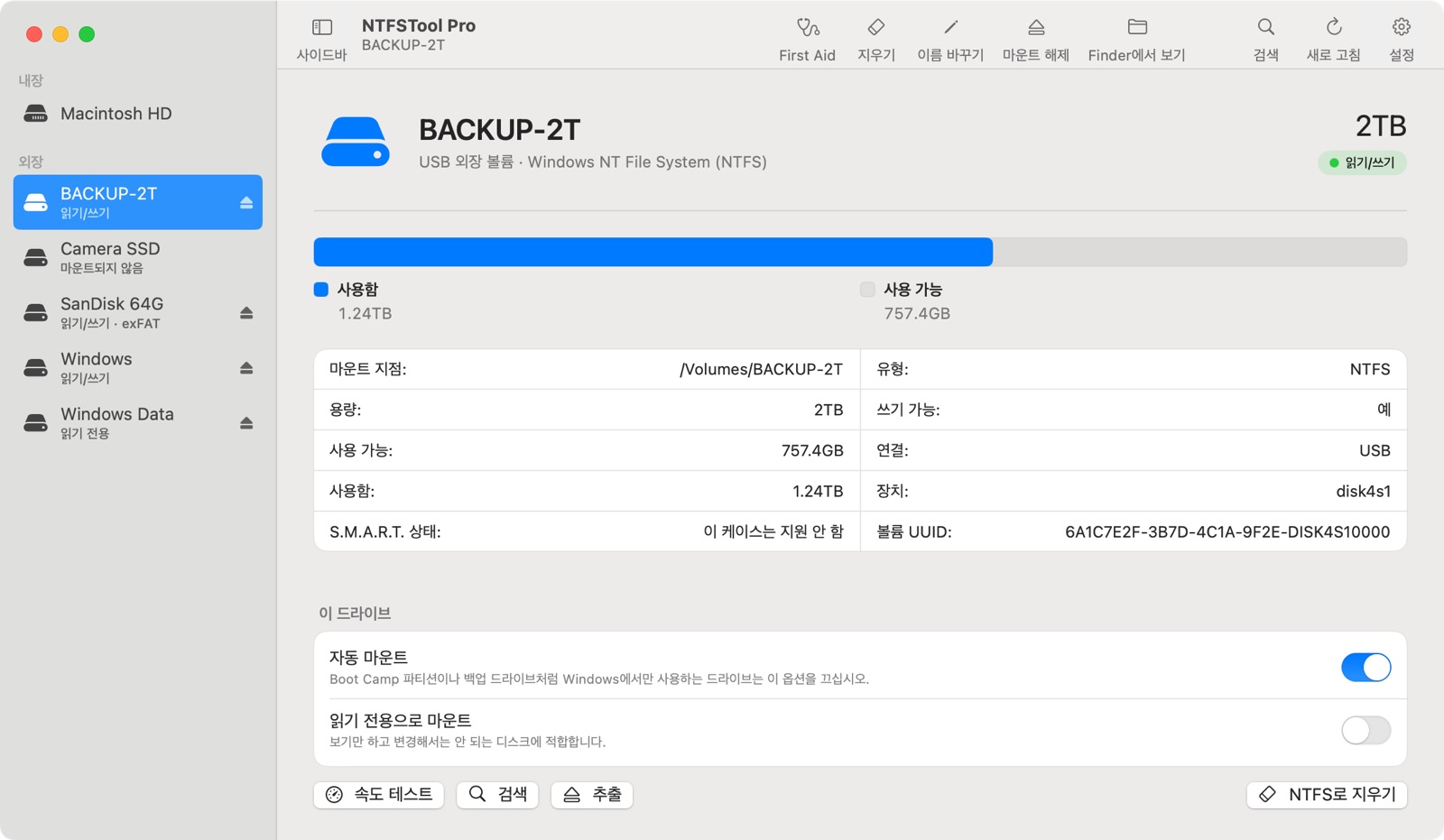
- 6가지 포맷NTFS, BitLocker, exFAT, FAT32, HFS+, APFS
- 목록 하나모든 외장 드라이브를 한곳에
- 추가 비용 없음모든 포맷을 Pro 라이선스 하나로
NTFSTool Pro에 포함
모든 포맷을 NTFSTool Pro 라이선스 하나로. 추가 기능도, 추가 비용도 없습니다.
NTFS, BitLocker, exFAT, FAT32, HFS+, APFS 모두 같은 라이선스로 사용할 수 있습니다. 포맷별 앱도, 유료 추가 기능도 없습니다.
NTFSTool Pro 구성 보기 →- NTFSTool ProNTFS, BitLocker, exFAT, FAT32, HFS+, APFS
- ×Paragon NTFS for MacNTFS만, 다른 포맷은 Paragon의 별도 앱
- ×Tuxera NTFS for MacNTFS
- ×iBoysoft NTFS for MacNTFS, BitLocker는 별도 앱
핵심 답변
NTFSTool Pro는 어떤 드라이브 포맷을 지원하나요? NTFS(읽기/쓰기), BitLocker 암호화 드라이브(잠금 해제, 읽기/쓰기), exFAT, FAT32, HFS+(Mac OS 확장), 그리고 암호화된 APFS를 포함한 외장 APFS를 지원합니다. ext4 같은 Linux 포맷은 지원하지 않습니다.
2026년 11월 업데이트연결하면 바로 사용
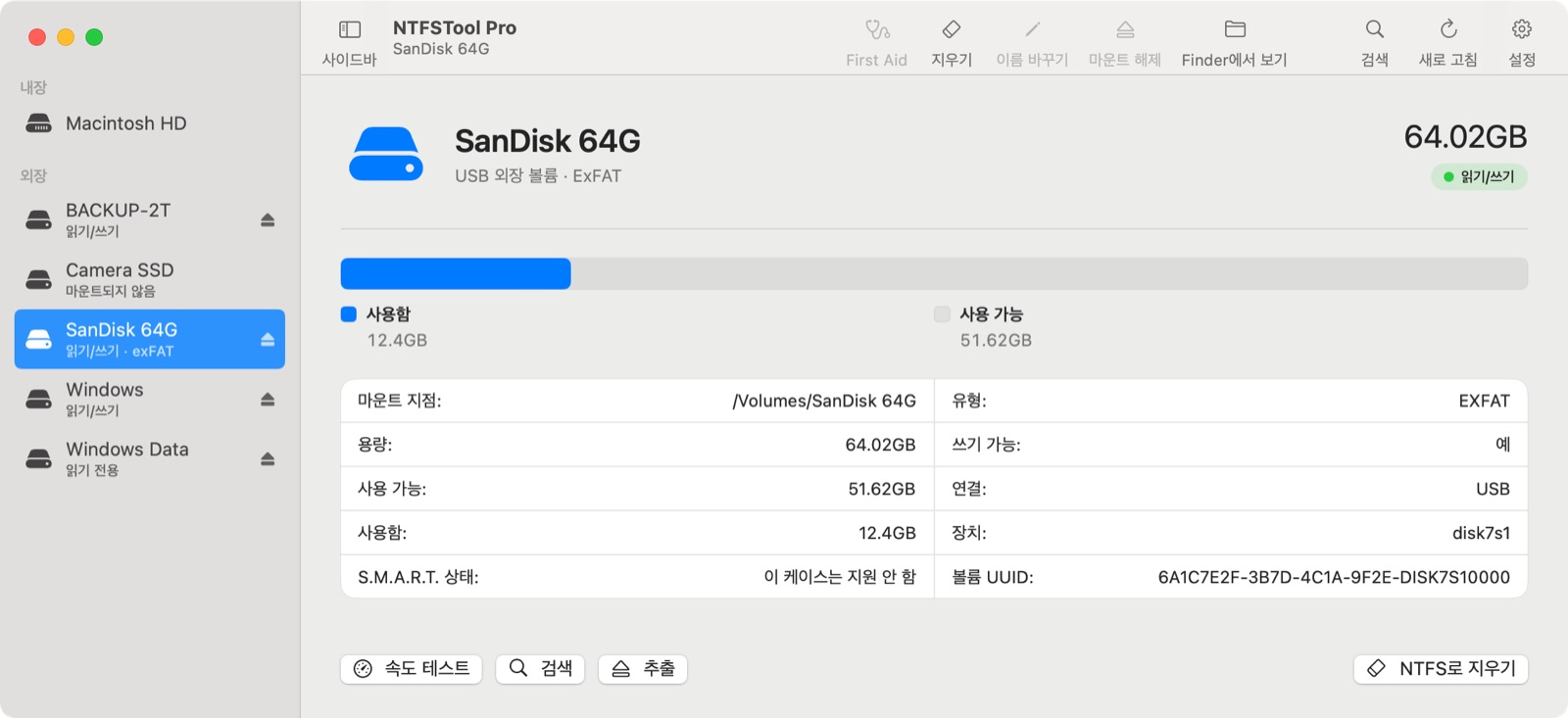
- 모든 외장 드라이브가 포맷과 쓰기 가능 여부와 함께 목록 하나에 표시됩니다
- macOS가 읽기 전용으로 연 드라이브도 클릭 한 번으로 쓰기 가능하게
- 암호화된 APFS 드라이브는 NTFSTool에서 바로 암호 입력
- Time Machine 백업 디스크는 인식만 하고 건드리지 않습니다
먼저 검사, 복구는 동의한 뒤에만
- 드라이브가 마운트되지 않으면 먼저 읽기 전용으로 검사합니다
- 아무것도 건드리기 전에 복구로 무엇이 바뀔 수 있는지 설명합니다
- 복구할 수 없으면 지우기가 아니라 먼저 백업을 권합니다
- 하드웨어나 케이블 문제는 "복구 실패"가 아니라 그 원인대로 알려 줍니다
주요 포맷 한눈에 비교
| 포맷 | macOS만 사용 | NTFSTool Pro 사용 |
|---|---|---|
| NTFS(Windows) | 읽기 전용 | 읽기/쓰기 · 복구 · NTFS로 지우기 |
| BitLocker(Windows, 암호화) | 열 수 없음 | 잠금 해제 · 읽기/쓰기 |
| exFAT | 읽기/쓰기 | 읽기/쓰기 · 검사 및 복구 |
| FAT32 | 읽기/쓰기 | 읽기/쓰기 · 검사 및 복구 |
| HFS+(Mac OS 확장) | 읽기/쓰기 | 읽기/쓰기 · 검사 및 복구 |
| APFS(외장) | 읽기/쓰기 | 읽기/쓰기 · 암호화 잠금 해제 · 검사 및 복구 |
| ext4 및 기타 Linux 포맷 | 지원하지 않음 | 지원하지 않음 |
실제 기기 테스트
다른 포맷 테스트 방법
각 포맷은 출시 전에 실제 디스크 이미지로 처음부터 끝까지 테스트합니다.
볼륨 헤더가 손상된 Mac OS 확장 이미지: 검사하고, 동의를 받아 복구한 뒤 마운트합니다.
바로 읽기/쓰기로 마운트되며 다른 드라이브와 똑같이 집계됩니다.
백업 디스크는 용도로 인식해 건드리지도, 마운트하지도, 복구하지도 않습니다.
다른 Mac용 NTFS 앱과 비교
| NTFSTool Pro 5.1 | Paragon NTFS for Mac | Tuxera NTFS for Mac | iBoysoft NTFS for Mac | |
|---|---|---|---|---|
| 앱 하나로 지원하는 포맷 |
| NTFS(다른 포맷은 Paragon의 별도 앱) | NTFS | NTFS, 다른 드라이브는 검사·포맷 |
2026년 11월 5일 각 회사의 공식 제품 페이지에서 확인했습니다. 바뀐 내용이 있으면 알려 주세요.
출처: Paragon NTFS for Mac · Tuxera NTFS for Mac · iBoysoft NTFS for Mac · iBoysoft BitLocker for Mac
자주 묻는 질문
exFAT, HFS+, APFS, BitLocker는 추가 비용이 드나요?
아니요. NTFSTool이 지원하는 모든 포맷은 같은 NTFSTool Pro 라이선스에 포함되어 있습니다. 포맷별 앱이나 유료 추가 기능은 없습니다.
NTFSTool 없이도 맥에서 exFAT, FAT32에 쓸 수 있나요?
네. macOS는 exFAT, FAT32, HFS+, APFS를 자체적으로 읽고 씁니다. NTFSTool은 여기에 NTFS와 BitLocker 쓰기, 모든 드라이브를 보여 주는 목록, 그리고 드라이브가 마운트되지 않을 때 먼저 검사하는 복구 절차를 더합니다.
NTFSTool은 ext4 같은 Linux 드라이브를 지원하나요?
아니요. NTFSTool은 Windows와 Mac 포맷인 NTFS, BitLocker, exFAT, FAT32, HFS+, APFS를 지원합니다.
NTFSTool이 드라이브를 포맷해 버리지는 않나요?
묻지 않고 포맷하는 일은 절대 없습니다. NTFSTool은 문제 해결을 위해 드라이브를 지우라고 권하지 않습니다. NTFS로 지우기는 사용자가 직접 선택하는 별도 작업입니다.
Time Machine 디스크는 어떻게 되나요?
NTFSTool은 Time Machine 백업 디스크를 인식하고 건드리지 않습니다.
스크린샷: 샘플 드라이브를 사용한 데모 모드의 NTFSTool Pro 5.1.