 NTFSTool
연결하면 바로 사용
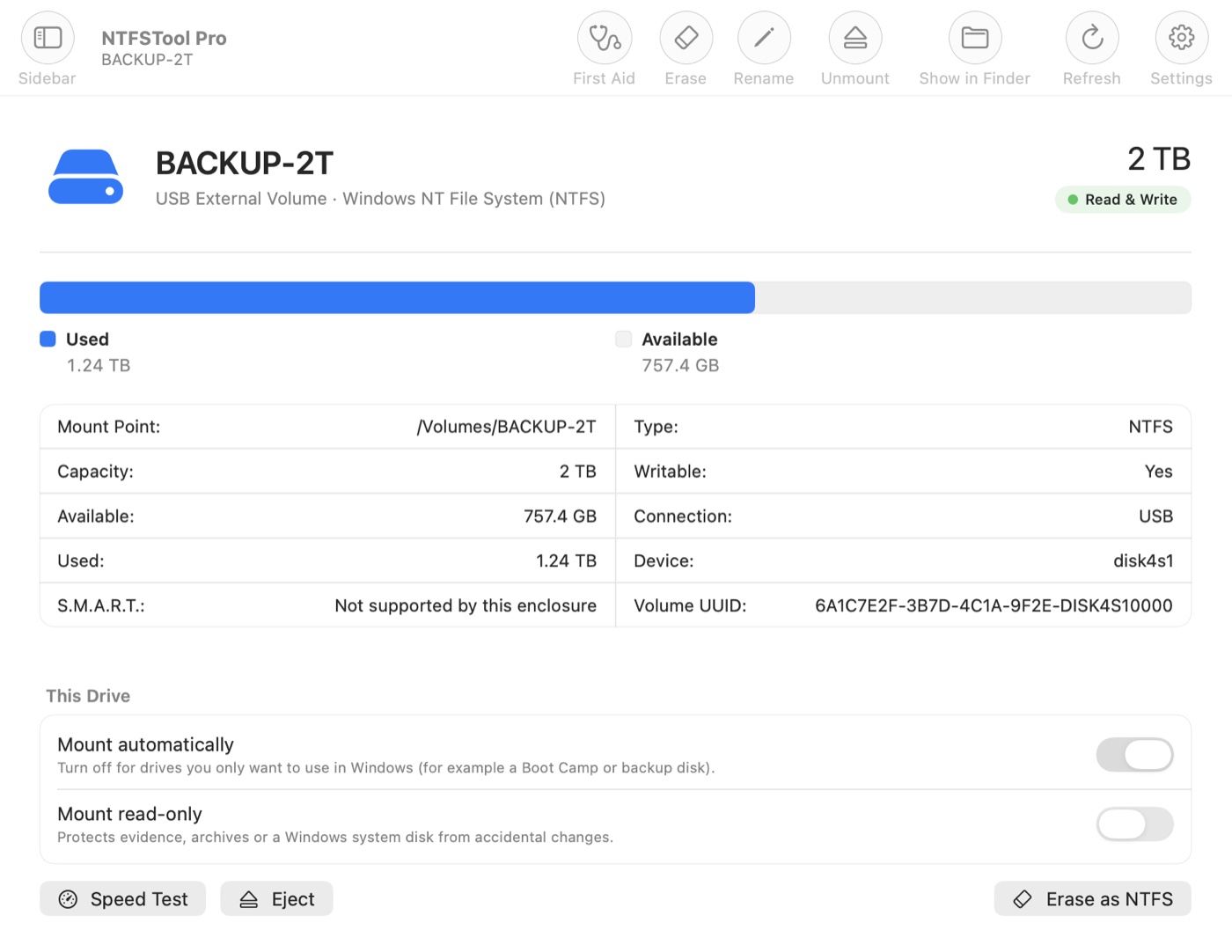
드라이브가 읽기와 쓰기 모두 가능한 상태로 자동 마운트됩니다. 설정할 것이 없습니다.
NTFS 드라이브를 연결하면 일반 Mac 디스크처럼 쓸 수 있습니다. 커널 확장 없음, 복구 모드 없음, 보안 낮춤 없음.
NTFSTool을 선택하면 믿을 수 있는 것들.
드라이브가 읽기와 쓰기 모두 가능한 상태로 자동 마운트됩니다. 설정할 것이 없습니다.
NTFSTool Pro가 드라이브를 읽고 쓰지 못하고 저희 지원팀도 해결하지 못하면, 구매 후 45일 이내에 전액 환불해 드립니다.
이메일을 보내 주시면 48시간 이내에 담당자가 직접 답장하고, 드라이브를 읽고 쓸 수 있을 때까지 함께합니다.
구독도, 유료 메이저 업그레이드도 없습니다. 기존 4.x 라이선스 사용자는 Pro로 무료 전환됩니다.
커널 확장 없음, 복구 모드 없음, 보안 설정 낮춤 없음. Apple Pay도 계속 사용할 수 있습니다.
48시간 이내 담당자의 이메일 답변, 앱 안에는 신고 버튼도 있습니다.
읽기와 쓰기는 시작일 뿐입니다.
NTFS 드라이브 읽기/쓰기, 연결하면 자동 마운트
Windows가 더티 또는 최대 절전 상태로 남긴 드라이브를 원클릭 응급 처치
Mac에서 바로 드라이브를 NTFS로 지우기
디스크 S.M.A.R.T. 상태 확인
순차·랜덤·작은 파일 성능을 재는 속도 테스트 내장
읽기 전용, 자동 마운트 안 함 등 드라이브별 설정
메뉴 막대에서 제어, 로그인 시 조용히 시작
macOS 12 이상, macOS 10.15–11의 구형 Mac은 클래식 버전 제공
터미널 명령어도, 복구 모드도, 보안 설정 변경도 필요 없습니다.
이 사이트가 내 Mac에 맞는 빌드를 골라 줍니다. macOS 12 이상은 NTFSTool Pro, 10.15–11은 클래식 버전입니다.
NTFSTool Pro를 '응용 프로그램'으로 드래그하고(클래식 버전은 pkg 열기) 실행하세요.
NTFS 드라이브가 읽기와 쓰기 모두 가능한 상태로 마운트됩니다. 평소처럼 파일을 복사, 편집, 삭제하세요.
Mac용 NTFS 드라이버를 고르기 전에 확인할 다섯 가지.
| NTFSTool Pro | Paragon NTFS | Tuxera NTFS | |
|---|---|---|---|
| 1설치와 Mac 보안 | |||
| 설치 |
| 설치 후 Mac 재시동 | 설치, 커널 확장 승인, 재시동 |
| 복구 모드 필요 여부 |
| 필요(Apple Silicon Mac) | 필요(Apple Silicon Mac) |
| 2드라이버와 속도 | |||
| 두 개의 드라이버 |
| 커널 드라이버 하나 | 커널 드라이버 하나 |
| 검증 가능한 속도 |
| 최대 6배 빠르다고 주장, 근거는 2016년 테스트 | HFS+와 비슷한 속도라고 주장, 수치 없음 |
| 3디스크 도구 | |||
| 프로 속도 테스트 |
| — | — |
| 느린 USB 2.0 경고 |
| — | — |
| S.M.A.R.T. 디스크 상태 |
| — | — |
| 4가격과 위험 | |||
| 가격 |
| Mac 1대당 약 US$29.95 | 약 US$28.95 |
| 라이선스당 Mac 수 |
| Mac 1대 | 1인 |
| 환불 |
| 30일 | 15일 |
| 5신뢰 | |||
| Mac 보안 |
| Apple Silicon에서는 '낮은 보안'으로 낮춰야 하며 Apple Pay를 쓸 수 없을 수 있음 | Apple Silicon에서는 '낮은 보안'으로 낮춰야 하며 Apple Pay를 쓸 수 없을 수 있음 |
| 지원 응답 시간 |
| 공개되지 않음 | 공개되지 않음 |
2026년 10월 기준 정보입니다. 경쟁 제품 정보는 각 회사 공식 웹사이트, Apple Pay 관련 내용은 Apple의 'Apple 플랫폼 보안 가이드'를 참고했습니다(아래 출처 참고). NTFSTool 수치는 자체 측정값입니다. 오래된 정보가 있으면 알려 주세요.
모든 파일을 백업하고 하나씩 검증한 뒤 드라이브를 포맷하고 다시 복사합니다. 백업 검증이 끝나기 전에는 아무것도 지우지 않습니다. 검사와 백업은 무료입니다.
NTFS2exFAT 자세히 보기 →무료 오픈 소스, 3 MB 미만, Apple 공증 완료. Dock과 메뉴 막대 아이콘 없이 백그라운드에서 ⌥A를 기다리며 WeChat과 같은 스크린샷 도구 모음을 제공합니다.
wxShot 살펴보기 →Homebrew는 macOS에서 널리 쓰이는 패키지 관리자입니다. NTFSTool은 공식 cask가 있어, 서명 및 공증된 동일한 앱을 명령어 한 줄로 설치할 수 있습니다:
brew install --cask ntfstool아니요. macOS는 Microsoft NTFS 볼륨을 읽을 수 있지만 추가 소프트웨어 없이는 쓸 수 없습니다. NTFSTool은 완전한 읽기/쓰기 액세스를 제공합니다.
아니요. NTFSTool은 커널 확장을 사용하지 않으며 Mac 보안 설정을 낮추라고 요구하지 않습니다. 커널 확장 단계는 레거시 버전에만 적용되며, 도움말 페이지의 레거시 kext 버전 항목에 안내되어 있습니다.
macOS 15.6 이상용 무료 버전이 Mac App Store에 있습니다. NTFSTool Pro는 1회 구매로 평생 업데이트되며 구독이 없고, 구매 전에 내 드라이브에서 직접 써 볼 수 있습니다.
Intel 및 Apple Silicon. NTFSTool Pro는 macOS 12 이상이 필요하며, 이전 Mac(macOS 10.15–11)에서는 이 사이트에서 다운로드하면 클래식 버전이 자동으로 제공됩니다. Mac App Store 무료 버전은 macOS 15.6 이상이 필요합니다.
예. 무료 버전은 Mac App Store에 있습니다(macOS 15.6 이상). 자동 마운트, 복구 도구, macOS 12 이상 지원을 갖춘 NTFSTool Pro는 이 사이트에서 제공합니다.
NTFSTool은 2020년부터 같은 소규모 팀이 개발해 왔습니다. 모든 빌드는 저희 Apple Developer ID로 서명되고 Apple의 공증을 받습니다. ntfstool.com, Mac App Store 또는 Homebrew에서만 다운로드하세요.
NTFSTool Pro는 1회 구매로 평생 업데이트되지만, Paragon은 메이저 업그레이드마다 다시 비용을 받습니다. NTFSTool Pro는 커널 확장이 필요 없고 Mac 보안을 낮추라고 요구하지 않습니다. 반면 Paragon과 Tuxera는 커널 확장을 사용하므로 Apple Silicon Mac에서는 '낮은 보안'으로 전환해야 합니다. Paragon NTFS 및 Tuxera의 평생 대안 →
먼저 내 드라이브로 사용해 보세요. 드라이브를 읽고 쓰지 못하고 저희도 해결하지 못하면 45일 이내에 전액 환불해 드립니다.