 NTFSTool
つなぐだけですぐ使える
ドライブは読み書き可能な状態で自動的にマウントされます。設定は不要です。
NTFS ドライブをつなげば、普通の Mac のディスクと同じように使えます。カーネル拡張なし、リカバリモード不要、セキュリティも下げません。
NTFSTool を選ぶとき、安心していただけること。
ドライブは読み書き可能な状態で自動的にマウントされます。設定は不要です。
NTFSTool Pro でドライブを読み書きできず、サポートでも解決できない場合は、購入から 45 日以内なら全額返金します。
メールをいただければ 48 時間以内にスタッフが返信し、ドライブを読み書きできるようになるまでお手伝いします。
サブスクなし、メジャーアップグレードも無料。旧 4.x ライセンスをお持ちの方は Pro へ無料で移行できます。
カーネル拡張なし、リカバリモード不要、セキュリティ設定も下げません。Apple Pay もそのまま使えます。
48 時間以内にスタッフがメールでお返事。アプリ内には報告ボタンもあります。
読み書きは始まりにすぎません。
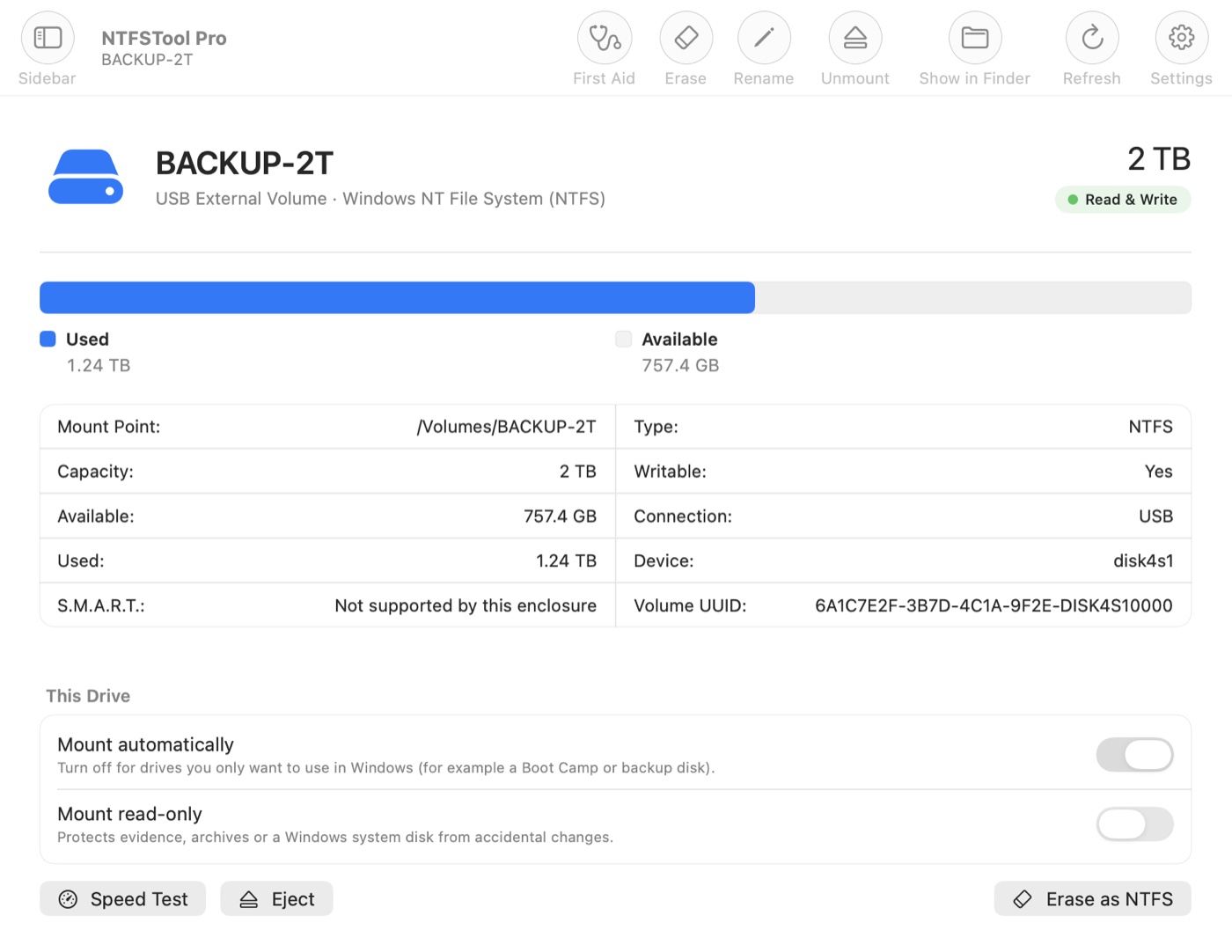
NTFS ドライブの読み書き。接続すると自動でマウント
Windows がダーティ状態や休止状態のまま残したドライブをワンクリックで修復(First Aid)
Mac 上でドライブを NTFS として消去
ディスクの S.M.A.R.T. 健康状態を表示
シーケンシャル・ランダム・小ファイル性能を測る速度テストを内蔵
読み取り専用や自動マウントしないなど、ドライブごとの設定
メニューバーから操作、ログイン時に静かに起動
macOS 12 以降。macOS 10.15–11 の古い Mac にはクラシック版
ターミナルのコマンドも、リカバリモードも、セキュリティ設定の変更も不要です。
お使いの Mac に合ったビルドを本サイトが自動で選びます。macOS 12 以降は NTFSTool Pro、10.15–11 はクラシック版です。
NTFSTool Pro を「アプリケーション」にドラッグして(クラシック版は pkg を開いて)起動します。
NTFS ドライブが読み書き可能な状態でマウントされます。ファイルのコピー、編集、削除もいつも通りです。
Mac 用 NTFS ドライバを選ぶ前に確かめたい 5 つのポイント。
| NTFSTool Pro | Paragon NTFS | Tuxera NTFS | |
|---|---|---|---|
| 1セットアップと Mac のセキュリティ | |||
| インストール |
| インストール後に Mac を再起動 | インストール、カーネル拡張を許可、再起動 |
| リカバリモードの必要性 |
| 必要(Apple Silicon の Mac) | 必要(Apple Silicon の Mac) |
| 2ドライバと速度 | |||
| 2 つのドライバ |
| カーネルドライバ 1 つ | カーネルドライバ 1 つ |
| 検証できる速度 |
| 最大 6 倍高速とうたうが、根拠は 2016 年のテスト | HFS+ 並みの速度とうたうが、数値なし |
| 3ディスクツール | |||
| プロ仕様の速度テスト |
| — | — |
| 低速 USB 2.0 の警告 |
| — | — |
| S.M.A.R.T. ディスク健康状態 |
| — | — |
| 4価格とリスク | |||
| 価格 |
| Mac 1 台あたり約 US$29.95 | 約 US$28.95 |
| 1 ライセンスで使える Mac |
| Mac 1 台 | 1 人のみ |
| 返金 |
| 30 日間 | 15 日間 |
| 5信頼性 | |||
| Mac のセキュリティ |
| Apple Silicon では「低セキュリティ」への変更が必要で、Apple Pay が使えなくなる場合がある | Apple Silicon では「低セキュリティ」への変更が必要で、Apple Pay が使えなくなる場合がある |
| サポートの返信時間 |
| 非公開 | 非公開 |
2026 年 10 月時点の情報です。他社製品の情報は各社公式サイト、Apple Pay に関する記載は Apple の「Apple プラットフォームセキュリティガイド」によります(下記の出典を参照)。NTFSTool の数値は自社計測です。古い情報があればお知らせください。
すべてのファイルをバックアップして1つずつ検証し、ドライブをフォーマットしてから元に戻します。バックアップの検証が完了するまで何も消去しません。チェックとバックアップは無料です。
NTFS2exFAT を見る →無料のオープンソースで 3 MB 未満、Apple 公証済み。Dock にもメニューバーにもアイコンを出さず、バックグラウンドで ⌥A を待ち受け、WeChat と同じスクリーンショットツールバーを使えます。
wxShot を見る →Homebrew は macOS で人気のパッケージマネージャーです。NTFSTool には公式 cask があり、署名・公証済みの同じアプリをコマンド 1 つでインストールできます:
brew install --cask ntfstoolいいえ。macOS は Microsoft NTFS ボリュームを読み取れますが、追加ソフトなしでは書き込めません。NTFSTool は完全な読み書きアクセスを提供します。
いいえ。NTFSTool はカーネル拡張を使用せず、Mac のセキュリティ設定を下げるよう求めることもありません。カーネル拡張の手順は旧バージョンのみが対象で、ヘルプページの「旧 kext バージョン」に記載しています。
macOS 15.6 以降向けの無料版が Mac App Store にあります。NTFSTool Pro は買い切りでアップデートは永久無料、サブスクもありません。購入前にお手持ちのドライブで試せます。
Intel と Apple Silicon に対応。NTFSTool Pro は macOS 12 以降が必要です。古い Mac(macOS 10.15–11)では、本サイトからダウンロードすると自動的にクラシック版が入手できます。Mac App Store の無料版は macOS 15.6 以降が必要です。
はい。無料版は Mac App Store で配信中です(macOS 15.6 以降)。自動マウントや修復ツールを備え、macOS 12 以降に対応した NTFSTool Pro は本サイトで提供しています。
NTFSTool は 2020 年から同じ小さなチームが開発しています。すべてのビルドは私たちの Apple Developer ID で署名され、Apple の公証を受けています。ダウンロードは ntfstool.com、Mac App Store、Homebrew からのみ行ってください。
NTFSTool Pro は買い切りでアップデートは永久無料ですが、Paragon はメジャーアップグレードのたびに再び料金がかかります。NTFSTool Pro はカーネル拡張が不要で、Mac のセキュリティを下げるよう求めることもありません。一方、Paragon と Tuxera はカーネル拡張を使うため、Apple Silicon の Mac では「低セキュリティ」への変更が必要です。 Paragon NTFS と Tuxera のライフタイム代替 →
まずはお手持ちのドライブで試してください。ドライブを読み書きできず、私たちでも解決できない場合は、45 日以内なら全額返金します。