 NTFSTool
ブート領域が壊れた exFAT イメージ。NTFSTool はまず読み出し専用でチェックし、同意を得てから修復してマウントします。
NTFSTool Pro 5.1 の新機能
Mac のあらゆる外付けドライブを、1 つのアプリで
Windows のドライブ、カメラのメモリーカード、古い Mac のバックアップ、暗号化された USB メモリ。NTFSTool Pro 5.1 はどれも同じように扱います。接続すれば、すぐに読み書きできます。問題があれば、まずチェックし、修復はあなたが許可したときだけ行います。
NTFSTool Pro 5.1 をダウンロード無料でお試し · macOS 12 以降 · Apple シリコン / Intel 対応
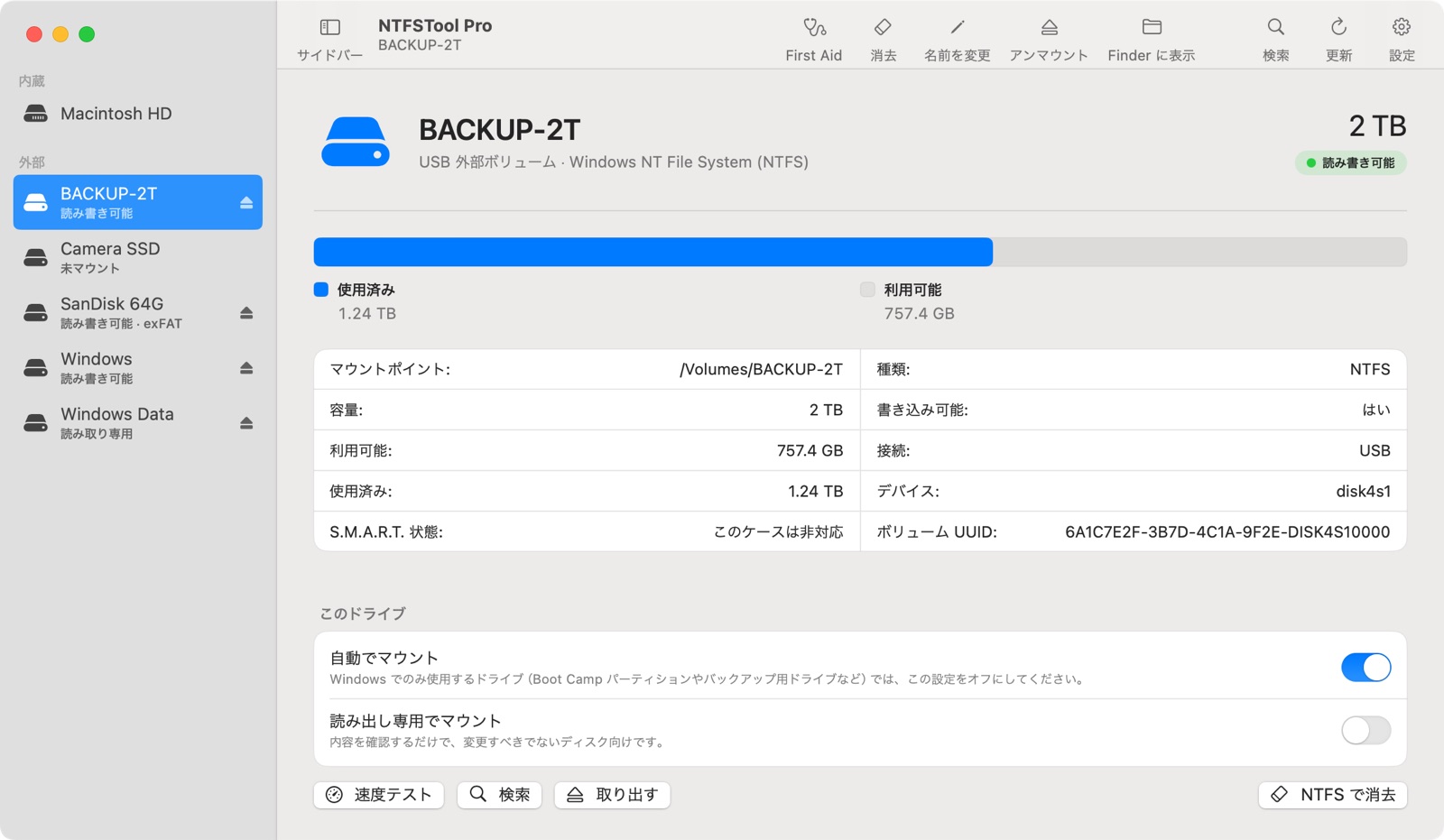
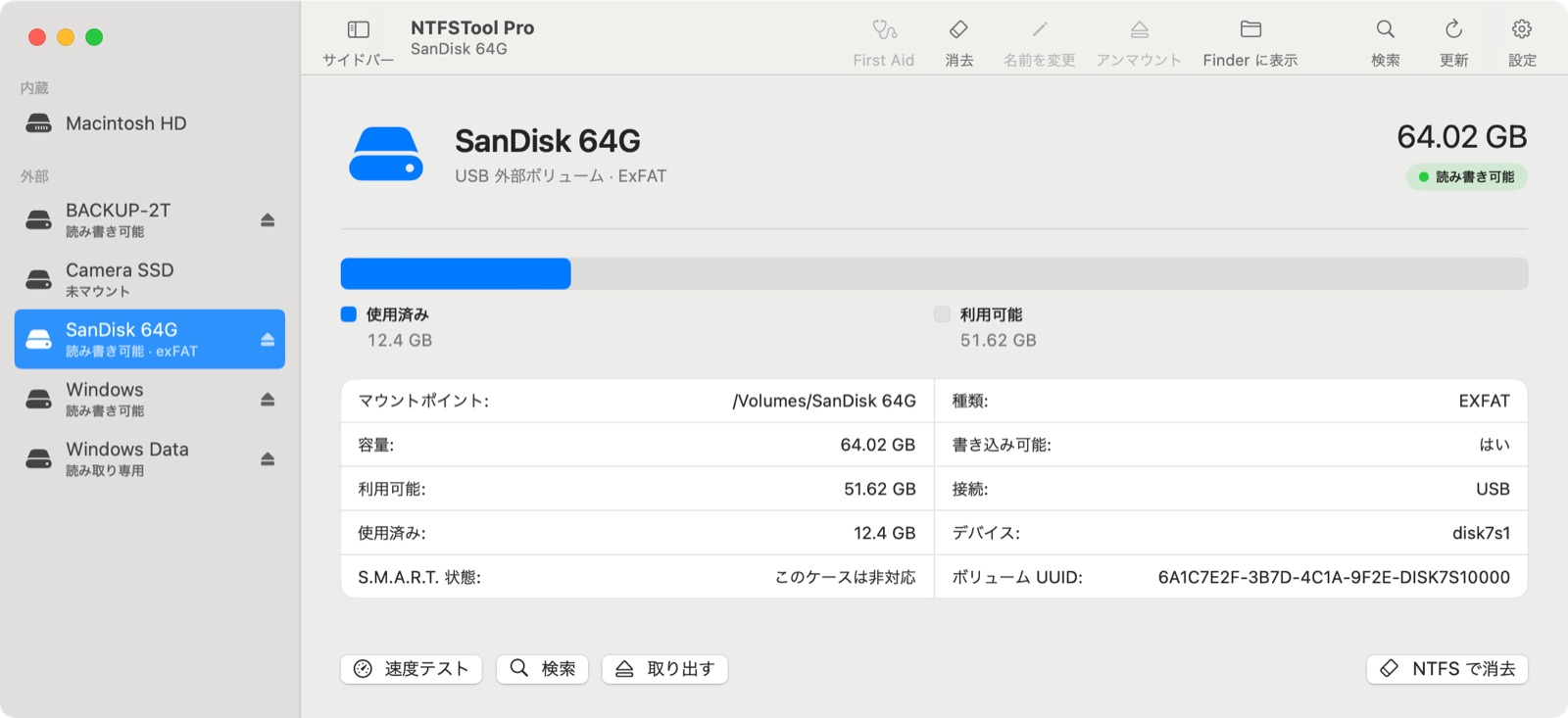
- 6 種類のフォーマットNTFS、BitLocker、exFAT、FAT32、HFS+、APFS
- 1 つの一覧すべての外付けドライブを表示
- 追加料金なし全フォーマットが Pro ライセンス 1 つで
NTFSTool Pro に搭載
すべてのフォーマットが NTFSTool Pro ライセンス 1 つで。アドオンも追加料金も不要です。
NTFS、BitLocker、exFAT、FAT32、HFS+、APFS をすべて同じライセンスで使えます。フォーマットごとの別アプリも、有料アドオンもありません。
NTFSTool Pro の内容を見る →- NTFSTool ProNTFS、BitLocker、exFAT、FAT32、HFS+、APFS
- ×Paragon NTFS for MacNTFS のみ(ほかのフォーマットは Paragon の別アプリ)
- ×Tuxera NTFS for MacNTFS
- ×iBoysoft NTFS for MacNTFS(BitLocker は別アプリ)
結論から
NTFSTool Pro はどのフォーマットに対応していますか?NTFS(読み書き)、BitLocker で暗号化されたドライブ(ロック解除・読み書き)、exFAT、FAT32、HFS+(Mac OS 拡張)、外付けの APFS(暗号化された APFS を含む)に対応しています。ext4 などの Linux のフォーマットには対応していません。
2026年11月更新接続するだけで、すぐ使える
- すべての外付けドライブを 1 つの一覧に表示。フォーマットと書き込みの可否もひと目でわかります
- macOS が読み出し専用で開いたドライブも、ワンクリックで書き込み可能に
- 暗号化された APFS ドライブは、NTFSTool でそのままパスワードを入力
- Time Machine のバックアップディスクは認識したうえで、手を加えません
まずチェック、修復は許可してから
- マウントできないドライブは、まず読み出し専用でチェックします
- 何かに手を加える前に、修復で何が変わる可能性があるかを説明します
- 修復できない場合は消去ではなく、まずバックアップを取ることをすすめます
- ハードウェアやケーブルの問題は「修復に失敗しました」ではなく、そのまま原因として表示します
主要フォーマットの対応状況
| フォーマット | macOS だけの場合 | NTFSTool Pro を使う場合 |
|---|---|---|
| NTFS(Windows) | 読み出し専用 | 読み書き · 修復 · NTFS で消去 |
| BitLocker(Windows・暗号化) | 開けない | ロック解除 · 読み書き |
| exFAT | 読み書き | 読み書き · チェックと修復 |
| FAT32 | 読み書き | 読み書き · チェックと修復 |
| HFS+(Mac OS 拡張) | 読み書き | 読み書き · チェックと修復 |
| APFS(外付け) | 読み書き | 読み書き · 暗号化のロック解除 · チェックと修復 |
| ext4 などの Linux フォーマット | 非対応 | 非対応 |
実機テスト
ほかのフォーマットのテスト方法
リリース前に、フォーマットごとに実際のディスクイメージで一連の動作をテストしています。
ボリュームヘッダが壊れた Mac OS 拡張イメージ。チェックし、同意を得て修復し、マウントします。
すぐに読み書き可能でマウントされ、ほかのドライブと同じように扱われます。
バックアップディスクはその役割で識別し、マウントや修復も含め一切手を加えません。
Mac 向けほかの NTFS アプリとの比較
| NTFSTool Pro 5.1 | Paragon NTFS for Mac | Tuxera NTFS for Mac | iBoysoft NTFS for Mac | |
|---|---|---|---|---|
| 1 つのアプリで扱えるフォーマット |
| NTFS(ほかのフォーマットは Paragon の別アプリ) | NTFS | NTFS(ほかのドライブはチェックとフォーマットのみ) |
2026年11月5日に各社公式の製品ページで確認しました。情報が古くなっていたらお知らせください。
出典: Paragon NTFS for Mac · Tuxera NTFS for Mac · iBoysoft NTFS for Mac · iBoysoft BitLocker for Mac
よくある質問
exFAT、HFS+、APFS、BitLocker は別料金ですか?
いいえ。NTFSTool が対応するフォーマットは、すべて同じ NTFSTool Pro ライセンスに含まれています。フォーマットごとのアプリや有料アドオンはありません。
NTFSTool がなくても、macOS は exFAT や FAT32 に書き込めますか?
はい。macOS は exFAT、FAT32、HFS+、APFS を単体で読み書きできます。NTFSTool はそこに NTFS と BitLocker の書き込み、すべてのドライブをまとめた一覧、そしてマウントできないときに「まずチェック」する修復の流れを加えます。
NTFSTool は ext4 などの Linux のドライブに対応していますか?
いいえ。NTFSTool が対応するのは Windows と Mac のフォーマット(NTFS、BitLocker、exFAT、FAT32、HFS+、APFS)です。
NTFSTool がドライブを勝手にフォーマットすることはありますか?
確認なしにフォーマットすることはありません。修復のためにドライブの消去を提案することもありません。NTFS での消去は、ご自身で選んで実行する別の操作です。
Time Machine のディスクはどうなりますか?
NTFSTool は Time Machine のバックアップディスクを認識し、手を加えません。
スクリーンショット:NTFSTool Pro 5.1 のデモモード(サンプルのドライブを使用)。