
Cada archivo lleva su huella
El SHA-256 se calcula durante la copia. Después la copia se vuelve a leer del disco (sin pasar por la caché) y se compara.
Beta gratuita · macOS 13+ · 4 MB
NTFS2exFAT hace una copia de seguridad de tu disco, comprueba que cada archivo ha llegado intacto, lo formatea como exFAT y lo copia todo de vuelta. Y se niega a borrar nada hasta que tú lo confirmes.
Tu disco NTFS, lleno de archivos.
NTFS2exFAT es una app gratuita de macOS que convierte un disco NTFS a exFAT. No hay forma de reescribir NTFS como exFAT en el propio disco, así que hace automáticamente lo único seguro: copia de seguridad, verificar cada archivo, formatear, copiar de vuelta y verificar otra vez.
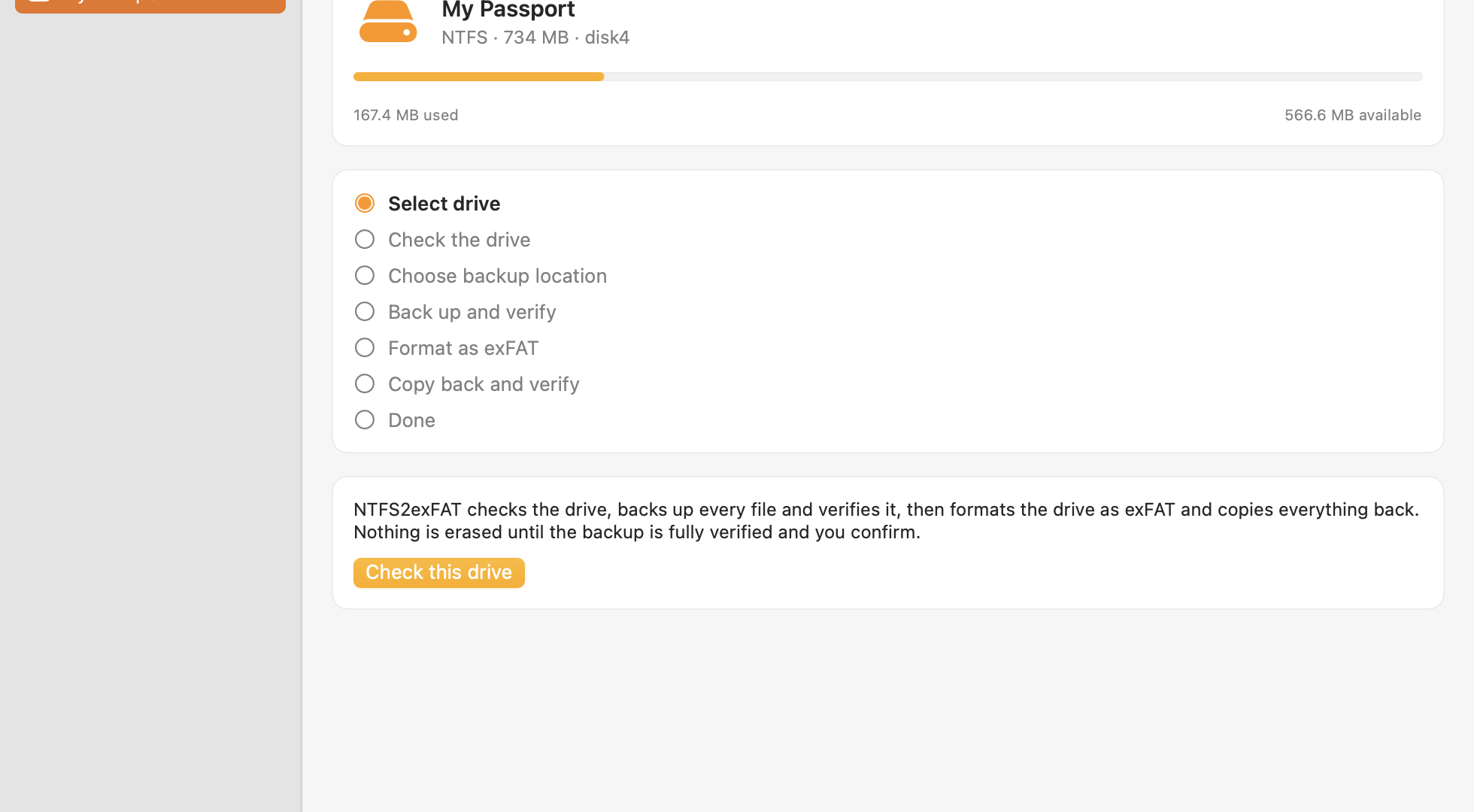
Tú eliges un disco y dónde guardar la copia de seguridad. La app se encarga de la parte delicada.
Cada archivo se copia a una carpeta de copia de seguridad mientras se calcula su SHA-256. Después, cada archivo de la copia se vuelve a leer del disco y se compara. Si cambia un solo byte, se detecta.
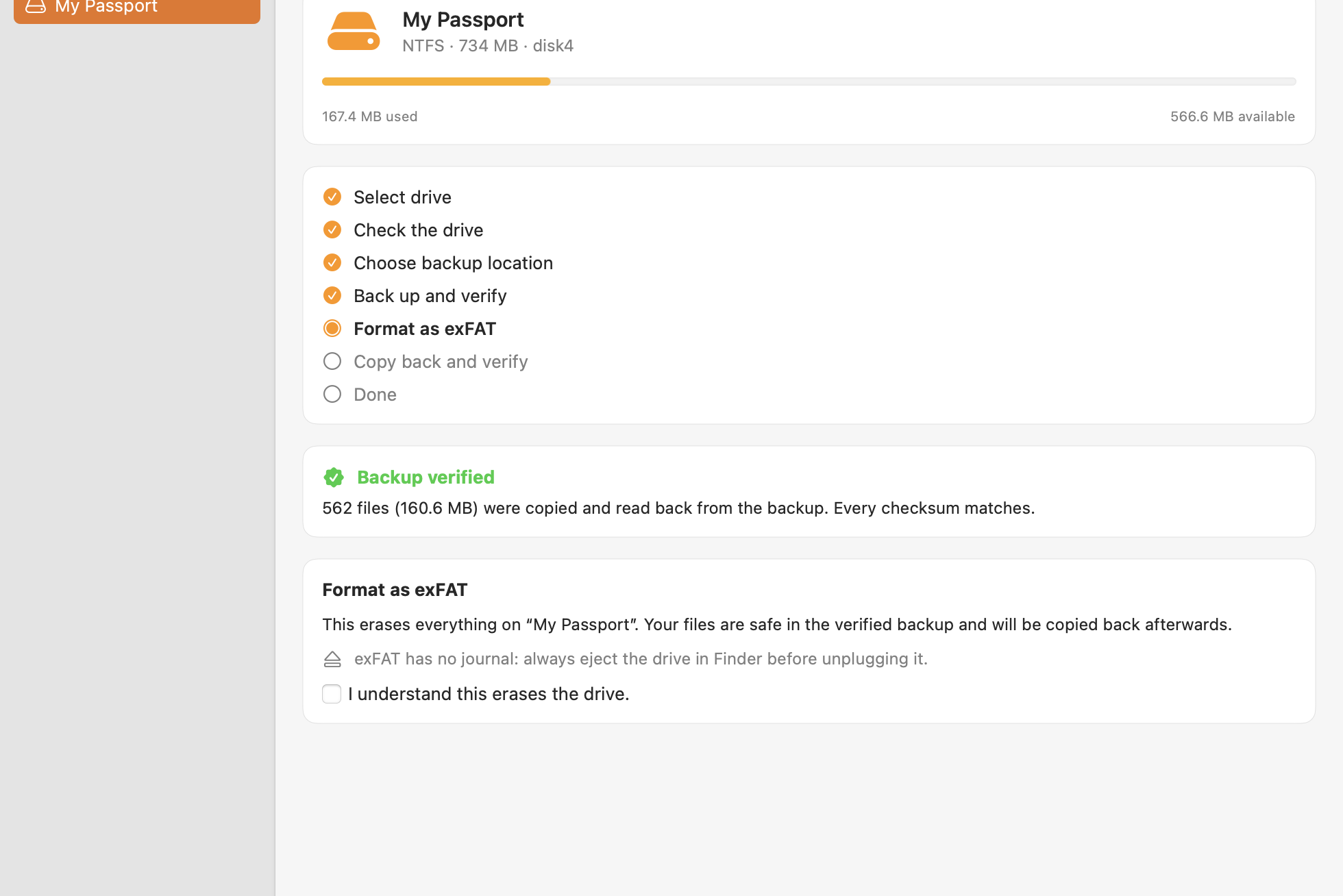
Solo cuando la copia está totalmente verificada, el disco no ha cambiado y has escrito su nombre exacto, el disco se formatea como exFAT.
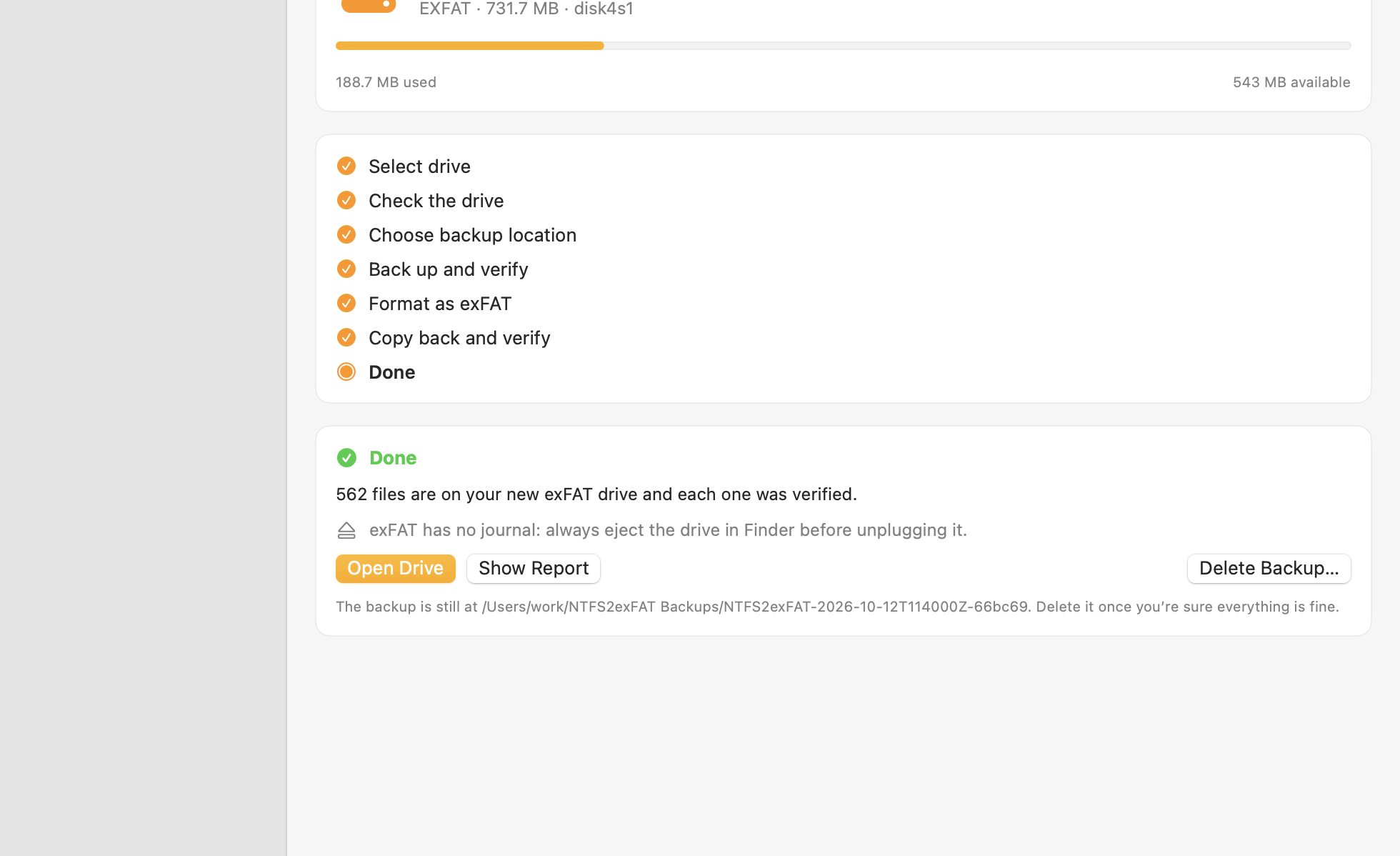
Todo se copia al nuevo volumen exFAT y se vuelve a verificar. Recibes un informe con todo lo que hubo que renombrar.
NTFS y exFAT guardan los datos en estructuras de disco completamente distintas. No existe una forma segura de reescribir una en la otra sobre el propio disco, y macOS no tiene esa función. El único camino seguro es copiarlo todo fuera, formatear y copiarlo de vuelta. NTFS2exFAT automatiza justo eso y añade una red de seguridad en cada paso.
«Convertir sobre el propio disco»: un botón mágico que cambia el sistema de archivos sin mover datos. No existe para pasar de NTFS a exFAT.
Copia de seguridad, verificar, formatear, restaurar, verificar. Más lento que la magia, pero puedes comprobar que no se perdió nada.
Formatear es el único paso que no se puede deshacer. Por eso la app lo trata con desconfianza.
El SHA-256 se calcula durante la copia. Después la copia se vuelve a leer del disco (sin pasar por la caché) y se compara.
El botón de formatear ni siquiera aparece hasta que la copia está totalmente verificada, el disco sigue siendo el mismo y la copia no está en ese disco. Después escribes el nombre exacto del disco.
El progreso se guarda en un manifiesto. Pausa cuando quieras, cierra la app y vuelve más tarde. Incluso un formateo interrumpido se reconoce la próxima vez.
La copia de seguridad nunca se borra automáticamente. La eliminas tú cuando estés seguro.
Se listan todos los archivos renombrados, todos los elementos omitidos y todos los archivos ilegibles. Nada se descarta en silencio.
El motor de conversión y una herramienta de línea de comandos son de código abierto con licencia MIT.
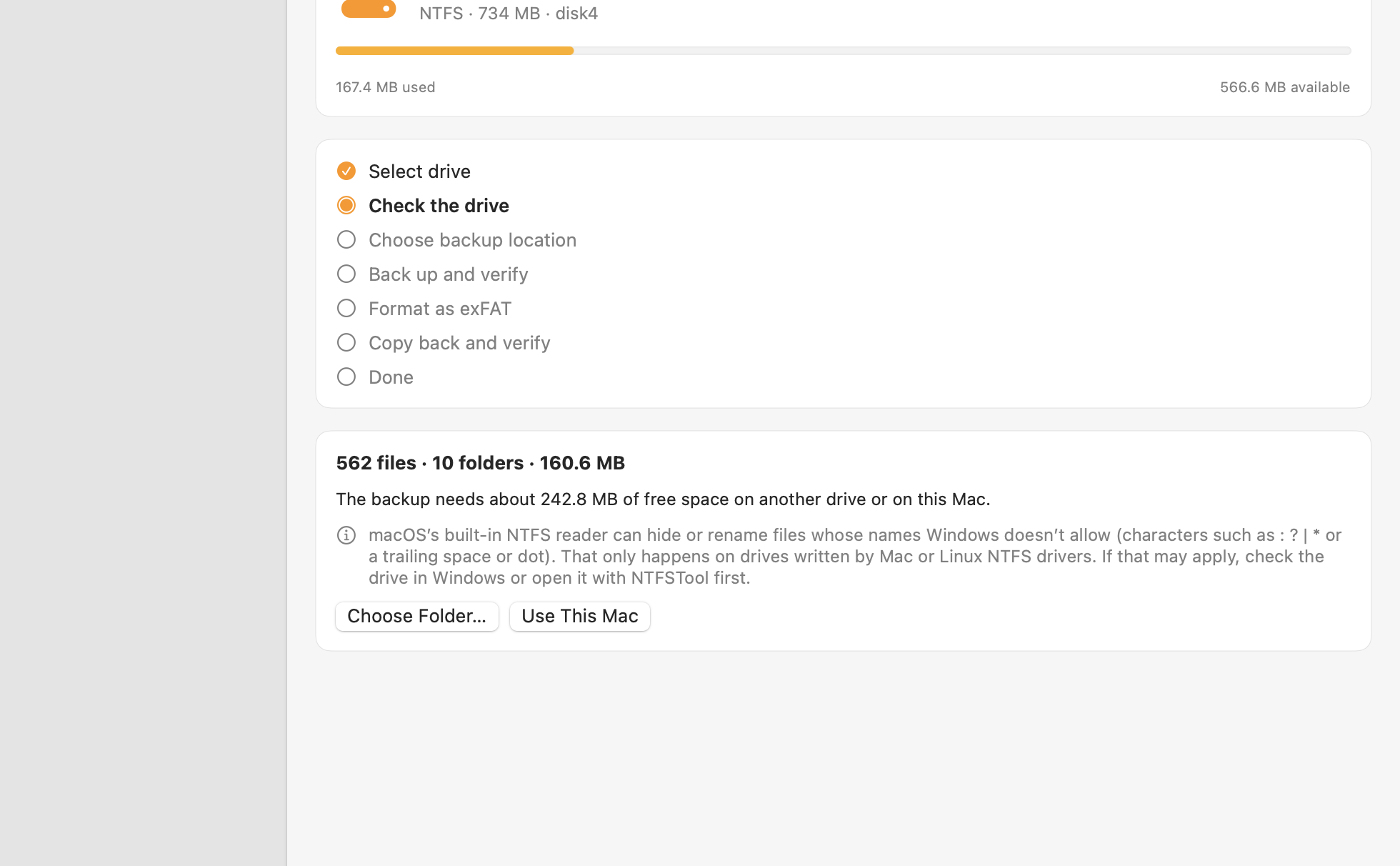
Siete pasos claros en una ventana nativa de Mac. Capturas reales de la versión 0.1.0.
Responde una pregunta. Respuestas honestas, incluso cuando la respuesta es «no lo conviertas».
¿Cómo vas a usar este disco?
Una herramienta de planificación aproximada. La velocidad real depende de tus discos y cables.
Los datos se leen y se escriben varias veces (copiar, verificar, restaurar, verificar), así que cuenta con unas cuatro pasadas completas. Solo son estimaciones.
El método manual con la Utilidad de Discos y el Finder funciona. Pero deja toda la comprobación en tus manos.
| A mano (Utilidad de Discos + Finder) | NTFS2exFAT | |
|---|---|---|
| Verifica cada archivo con una suma de comprobación | No. Comparas a ojo | Sí, SHA-256 en cada archivo |
| Bloquea el formateo hasta que la copia esté comprobada | No | Sí |
| Protege contra formatear el disco equivocado | Depende de ti | Comprueba la identidad del disco y pide el nombre exacto |
| Reanudar tras una interrupción | Empezar de nuevo | Se reanuda desde el manifiesto |
| Informe de archivos renombrados u omitidos | No | Sí |
| Gestiona nombres que exFAT no permite | La copia falla o te das cuenta más tarde | Se renombran y se listan en el informe |
| Precio | Gratis | Beta gratuita |
Conecta el mismo disco externo a un Mac y a un PC sin instalar nada.
Se acabó instalar un controlador de terceros solo para escribir en un disco de Windows desde tu Mac.
exFAT no tiene límite de 4 GB por archivo ni permisos con los que pelearse.
Reconstruye un disco externo antiguo sobre un volumen exFAT nuevo con todo verificado.
Una herramienta de seguridad debe ser honesta sobre sus límites.
: ? | * " < >, o un espacio o punto al final). Esto solo ocurre en discos escritos con controladores NTFS de Mac o Linux. La app avisa cuando el disco indica más espacio usado del que ella puede ver, pero no puede detectar un solo archivo oculto. Si esto puede afectar a tu disco, compruébalo antes en Windows o con NTFSTool.._* se copian, pero no se pueden verificar byte a byte en exFAT, porque macOS los fusiona en atributos extendidos. El informe los cuenta.No. NTFS y exFAT organizan los datos en estructuras de disco completamente distintas, así que ninguna herramienta puede reescribir una en la otra sobre el propio disco. El único método seguro es hacer una copia de seguridad, formatear y copiar de vuelta. NTFS2exFAT lo automatiza y verifica cada paso.
No, siempre que cada paso termine bien, y la app está diseñada para que lo sepas antes de borrar nada: se niega a formatear hasta que cada archivo de la copia se haya vuelto a leer y su suma SHA-256 coincida. Mantén el disco conectado y tu Mac activo, y conserva la copia hasta que estés conforme.
Lo suficiente para una copia de seguridad completa de los archivos del disco, más un pequeño margen, en otro disco o en tu Mac. La app lo calcula por ti y se niega a empezar si no hay suficiente.
Depende sobre todo de tu disco y tu cable, porque los datos se leen y se escriben varias veces (copiar, verificar, restaurar, verificar). Como regla aproximada para planificar: unas cuatro pasadas completas sobre los datos. La calculadora de arriba da una estimación.
El progreso se guarda en un manifiesto junto a la copia de seguridad. Antes del paso de formateo no se ha cambiado nada en tu disco. Si lo que se interrumpió fue el propio formateo, la app lo reconoce en el siguiente arranque y continúa desde la copia verificada.
macOS y las versiones modernas de Windows admiten exFAT de forma nativa. Recuerda expulsar el disco antes de desconectarlo: exFAT no tiene registro por diario y puede dañarse si lo desconectas mientras está en uso.
La beta actual es gratuita. Si más adelante hay versiones de pago, se anunciarán en este sitio. El motor de conversión y la herramienta de línea de comandos seguirán siendo de código abierto.
Ningún dato de tus archivos sale de tu Mac. La app puede enviar recuentos de uso anónimos (por ejemplo, que una conversión ha terminado). Nunca envía nombres de archivo, rutas ni nombres de disco, y puedes desactivarlo en Ajustes.
El motor que copia, verifica, formatea y restaura es de código abierto (MIT). Léelo, ejecútalo desde la línea de comandos o crea tu propia herramienta sobre él.
Descarga la beta gratuita, elige un disco y dónde guardar la copia de seguridad, y deja que la app se encargue de la parte delicada.
Beta gratuita · notarizada por Apple · macOS 13+ · 1.8 MB