
Cada arquivo recebe uma impressão digital
O SHA-256 é calculado durante a cópia. Depois o backup é relido do disco (ignorando o cache) e comparado.
Beta grátis · macOS 13+ · 4 MB
O NTFS2exFAT faz backup do seu disco, comprova que cada arquivo chegou intacto, formata o disco em exFAT e copia tudo de volta. E se recusa a apagar qualquer coisa até você confirmar.
Seu disco NTFS, cheio de arquivos.
NTFS2exFAT é um app gratuito para macOS que converte um disco NTFS em exFAT. Não existe como reescrever NTFS em exFAT no próprio disco, então ele faz automaticamente a única coisa segura: backup, verificação de cada arquivo, formatação, cópia de volta e nova verificação.
Você escolhe um disco e um local para o backup. O app cuida da parte delicada.
Cada arquivo é copiado para uma pasta de backup enquanto seu SHA-256 é calculado. Depois, cada arquivo do backup é lido de volta do disco e comparado. Um único byte alterado é detectado.
Somente depois que o backup estiver totalmente verificado, o disco estiver inalterado e você tiver digitado o nome exato dele, o disco é formatado como exFAT.
Tudo é copiado para o novo volume exFAT e verificado de novo. Você recebe um relatório listando tudo o que precisou ser renomeado.
NTFS e exFAT guardam os dados em estruturas completamente diferentes no disco. Não há um jeito seguro de reescrever uma na outra no próprio disco, e o macOS não tem esse recurso. O único caminho seguro é: copiar tudo para fora, formatar e copiar de volta. O NTFS2exFAT automatiza exatamente isso e acrescenta uma rede de segurança em cada etapa.
“Converter no próprio disco”: um botão mágico que troca o sistema de arquivos sem mover os dados. Isso não existe para NTFS para exFAT.
Backup, verificar, formatar, restaurar, verificar. Mais lento que mágica, mas você pode provar que nada foi perdido.
Formatar é a única etapa que não dá para desfazer. Por isso o app a trata com desconfiança.
O SHA-256 é calculado durante a cópia. Depois o backup é relido do disco (ignorando o cache) e comparado.
O botão de formatar nem aparece até que o backup esteja totalmente verificado, o disco ainda seja o mesmo e o backup não esteja nesse disco. Só então você digita o nome exato do disco.
O progresso é guardado em um manifesto. Pause a qualquer momento, feche o app e volte depois. Até uma formatação interrompida é reconhecida na próxima vez.
O backup nunca é apagado automaticamente. Você mesmo o apaga quando tiver certeza.
Cada arquivo renomeado, cada item ignorado, cada arquivo ilegível é listado. Nada é descartado em silêncio.
O mecanismo de conversão e uma ferramenta de linha de comando são de código aberto sob a licença MIT.
Sete etapas claras em uma janela nativa do Mac. Capturas de tela reais da versão 0.1.0.
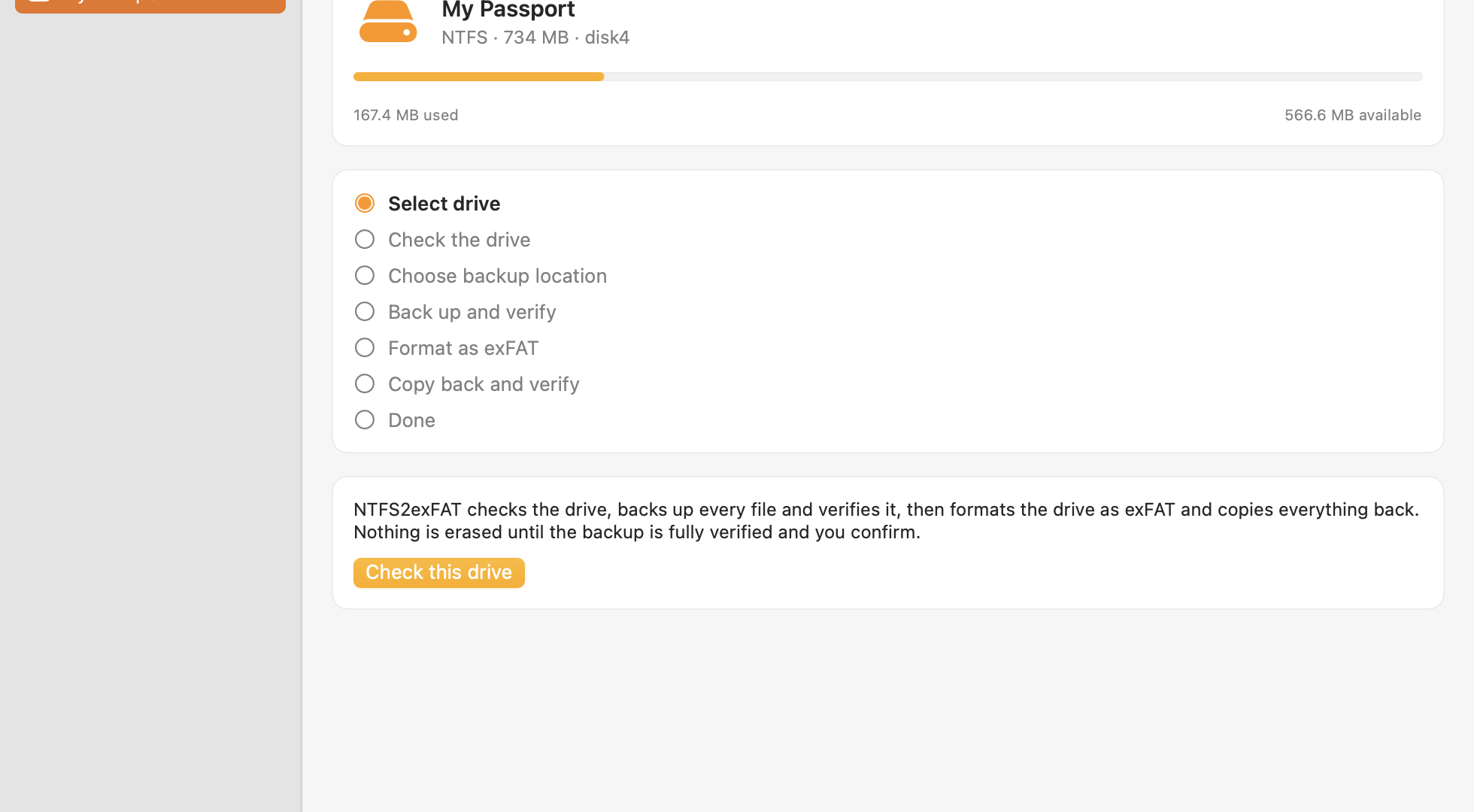
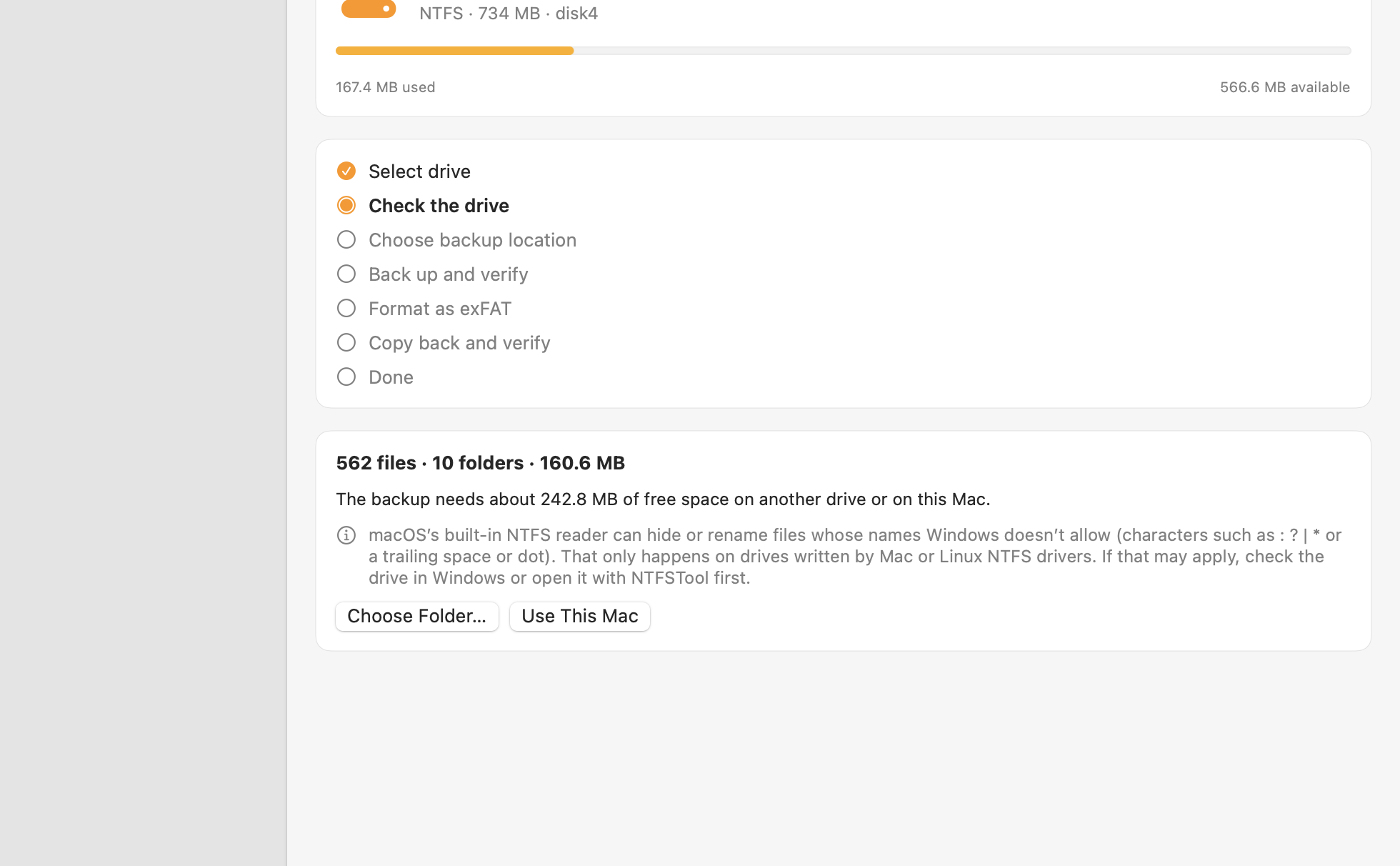
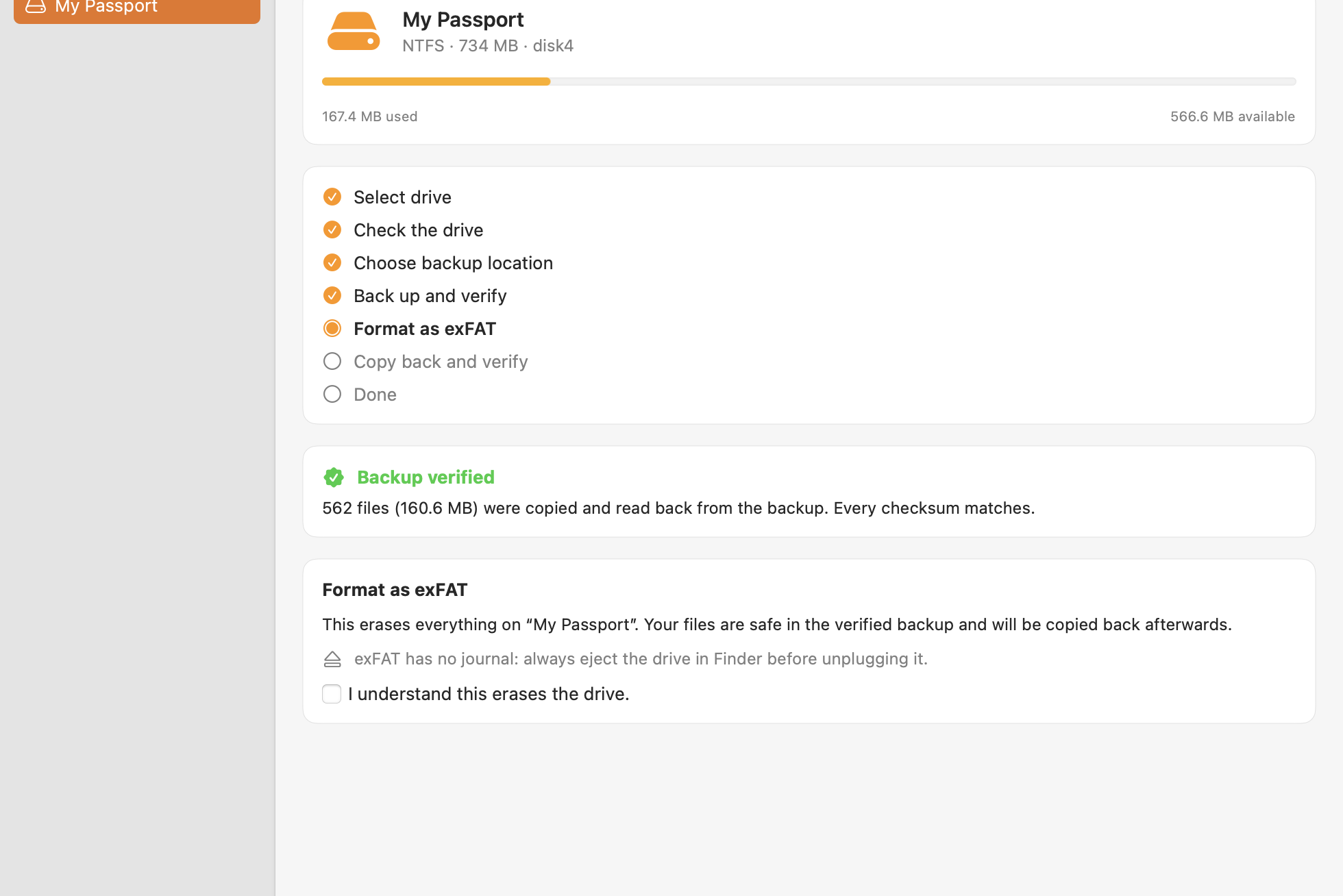
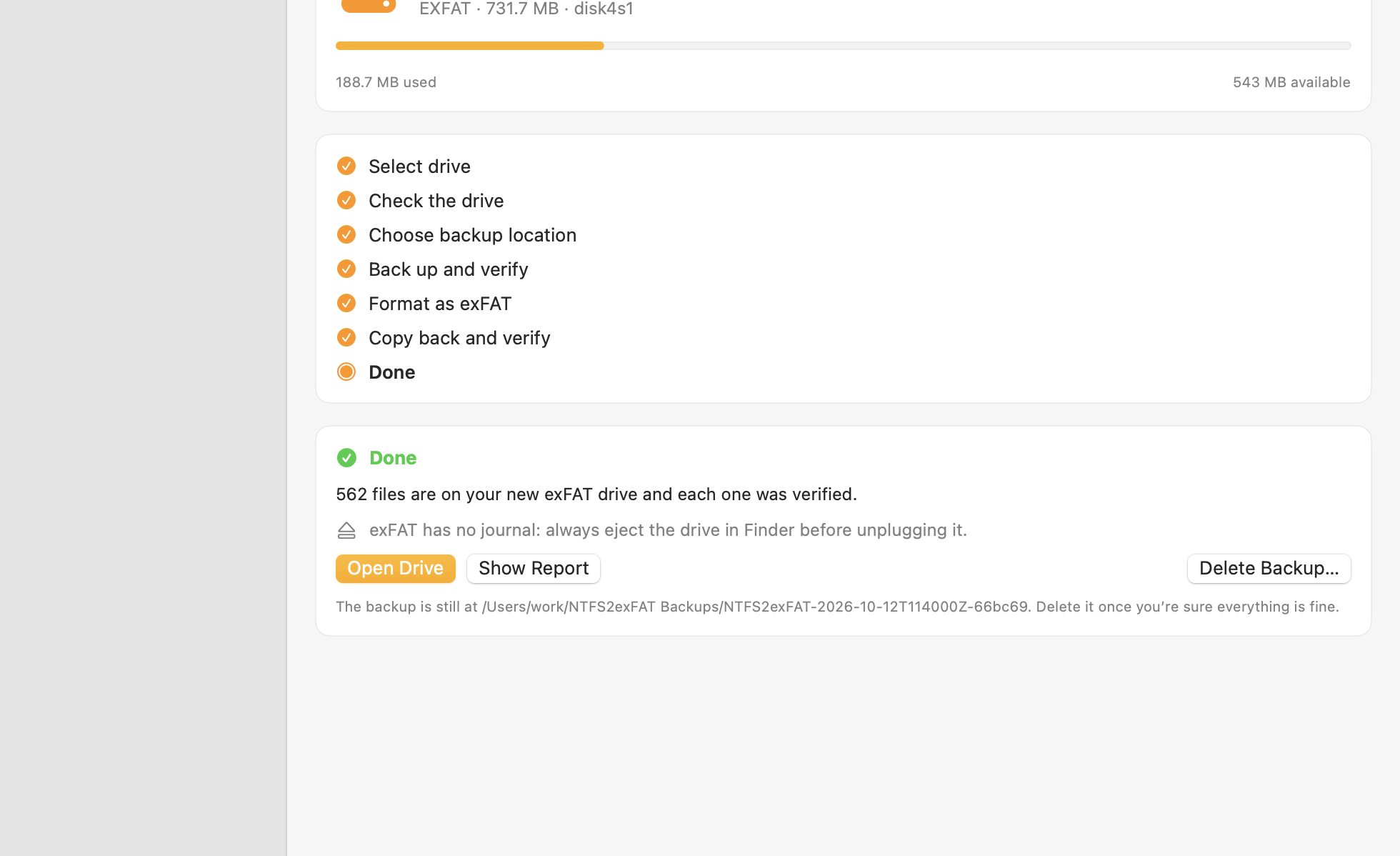
Responda a uma pergunta. Respostas honestas, mesmo quando a resposta é “não converta”.
Como você vai usar este disco?
Uma ferramenta de planejamento aproximada. A velocidade real depende dos seus discos e cabos.
Os dados são lidos e gravados várias vezes (copiar, verificar, restaurar, verificar), então conte com cerca de quatro passagens completas. Apenas estimativas.
O método manual com Utilitário de Disco e Finder funciona. Só que deixa toda a verificação por sua conta.
| À mão (Utilitário de Disco + Finder) | NTFS2exFAT | |
|---|---|---|
| Verifica cada arquivo por checksum | Não. Você compara a olho | Sim, SHA-256 em cada arquivo |
| Bloqueia a formatação até o backup ser comprovado | Não | Sim |
| Protege contra formatar o disco errado | Fica por sua conta | Verifica a identidade do disco e pede o nome exato |
| Retomar após uma interrupção | Recomeçar do zero | Retoma a partir do manifesto |
| Relatório de arquivos renomeados ou ignorados | Não | Sim |
| Lida com nomes que o exFAT não permite | A cópia falha ou você só percebe depois | Renomeados e listados no relatório |
| Preço | Grátis | Beta grátis |
Conecte o mesmo disco externo a um Mac e a um PC sem instalar nada.
Chega de driver de terceiros só para gravar em um disco do Windows no seu Mac.
O exFAT não tem limite de 4 GB por arquivo nem permissões para atrapalhar.
Reconstrua um disco externo antigo em um volume exFAT novo, com tudo verificado.
Uma ferramenta de segurança deve ser honesta sobre seus limites.
: ? | * " < >, ou um espaço ou ponto no final). Isso só acontece em discos gravados por drivers NTFS de Mac ou Linux. O app avisa quando o disco informa mais espaço usado do que ele consegue ver, mas não consegue detectar um único arquivo oculto. Se isso puder se aplicar ao seu disco, verifique-o antes no Windows ou com o NTFSTool.._* são copiados, mas não podem ser verificados byte a byte no exFAT, porque o macOS os incorpora aos atributos estendidos. O relatório os contabiliza.Não. NTFS e exFAT organizam os dados em estruturas completamente diferentes no disco, então nenhuma ferramenta consegue reescrever uma na outra no próprio disco. O único método seguro é fazer backup, formatar e copiar de volta. O NTFS2exFAT automatiza isso e verifica cada etapa.
Não, se todas as etapas forem bem-sucedidas, e o app foi projetado para que você descubra antes de qualquer coisa ser apagada: ele se recusa a formatar até que cada arquivo do backup seja lido de volta e seu checksum SHA-256 confira. Mantenha o disco conectado e o Mac ativo, e guarde o backup até ficar satisfeito.
O suficiente para um backup completo dos arquivos do disco, mais uma pequena margem, em outro disco ou no seu Mac. O app calcula isso para você e se recusa a começar se não houver espaço suficiente.
Depende principalmente do seu disco e do cabo, porque os dados são lidos e gravados várias vezes (copiar, verificar, restaurar, verificar). Para planejar, conte com cerca de quatro passagens completas pelos dados. A calculadora acima dá uma estimativa.
O progresso fica guardado em um manifesto ao lado do backup. Antes da etapa de formatação, nada no seu disco foi alterado. Se a própria formatação foi interrompida, o app reconhece isso na próxima abertura e continua a partir do backup verificado.
O exFAT é compatível nativamente com o macOS e com as versões modernas do Windows. Lembre-se de ejetar o disco antes de desconectá-lo: o exFAT não tem journal e pode ser danificado se você o puxar enquanto está em uso.
O beta atual é gratuito. Se versões pagas surgirem mais tarde, serão anunciadas neste site. O mecanismo de conversão e a ferramenta de linha de comando continuam de código aberto.
Nenhum dado de arquivo sai do seu Mac. O app pode enviar contagens de uso anônimas (por exemplo, que uma conversão foi concluída). Ele nunca envia nomes de arquivos, caminhos ou nomes de discos, e você pode desativar isso nos Ajustes.
O mecanismo que copia, verifica, formata e restaura é de código aberto (MIT). Leia o código, execute-o pela linha de comando ou crie sua própria ferramenta a partir dele.
Baixe o beta grátis, escolha um disco e um local para o backup e deixe o app cuidar da parte delicada.
Beta grátis · notarizado pela Apple · macOS 13+ · 1.8 MB