
প্রতিটি ফাইলের ফিঙ্গারপ্রিন্ট নেওয়া হয়
কপির সময়ই SHA-256 হিসাব করা হয়। এরপর ব্যাকআপ ডিস্ক থেকে (ক্যাশ এড়িয়ে) আবার পড়ে মিলিয়ে দেখা হয়।
বিনামূল্যের বিটা · macOS 13+ · 4 MB
NTFS2exFAT আপনার ড্রাইভের ব্যাকআপ নেয়, প্রতিটি ফাইল অক্ষত পৌঁছেছে কি না প্রমাণ করে, ড্রাইভটি exFAT হিসেবে ফরম্যাট করে এবং সব ফাইল ফিরিয়ে আনে। আর আপনি নিশ্চিত না করা পর্যন্ত কিছুই মুছতে অস্বীকার করে।
ফাইলে ভরা আপনার NTFS ড্রাইভ।
NTFS2exFAT হলো একটি বিনামূল্যের macOS অ্যাপ, যা NTFS ড্রাইভকে exFAT-এ রূপান্তর করে। NTFS-কে সরাসরি exFAT-এ বদলানোর কোনো উপায় নেই, তাই অ্যাপটি একমাত্র নিরাপদ কাজটিই স্বয়ংক্রিয়ভাবে করে: ব্যাকআপ নেয়, প্রতিটি ফাইল যাচাই করে, ফরম্যাট করে, ফাইল ফিরিয়ে আনে, আবার যাচাই করে।
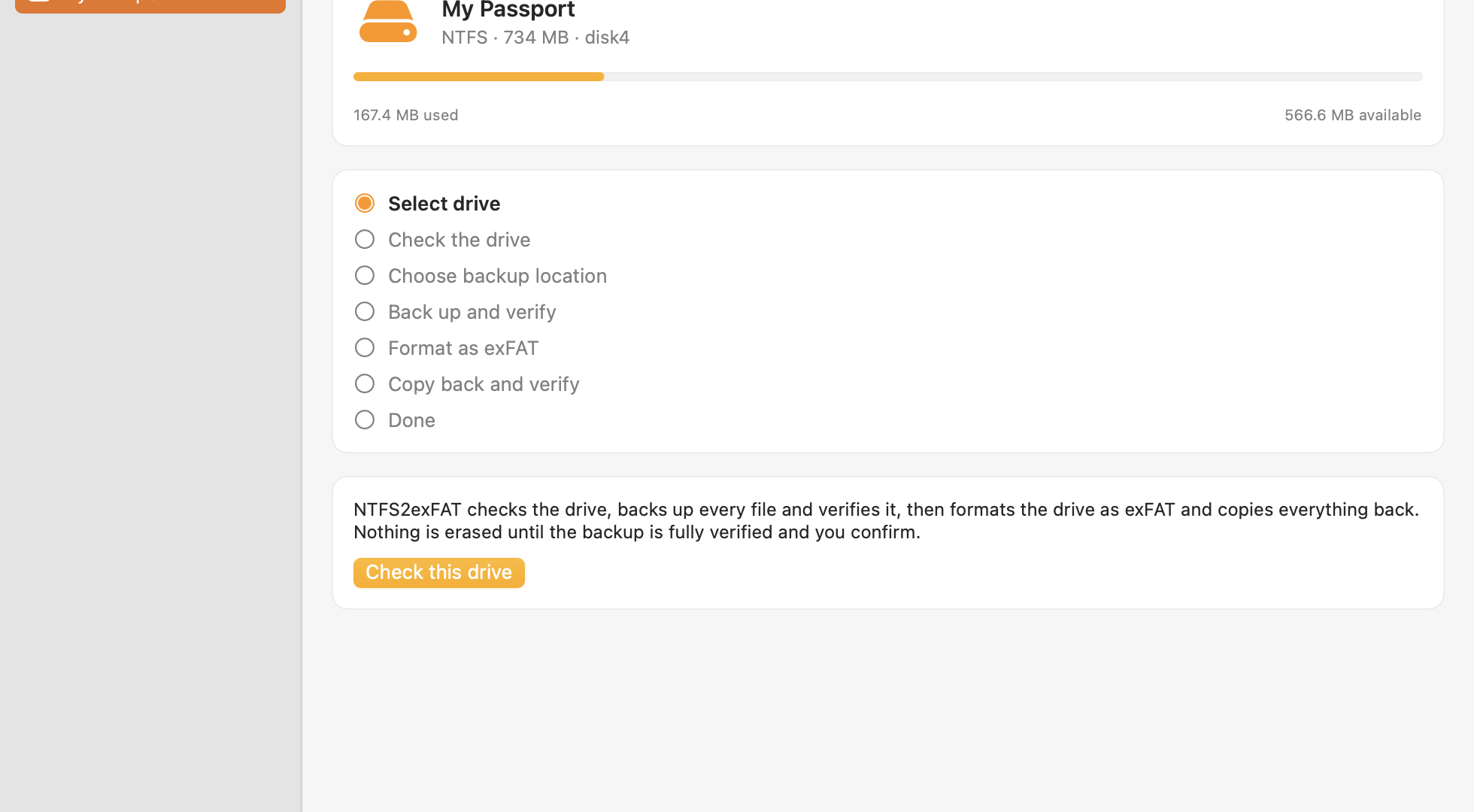
আপনি একটি ড্রাইভ ও ব্যাকআপের জায়গা বেছে নেন। সতর্কতার কাজটুকু অ্যাপ করে।
প্রতিটি ফাইল ব্যাকআপ ফোল্ডারে কপি হওয়ার সময়ই তার SHA-256 হিসাব করা হয়। এরপর প্রতিটি ব্যাকআপ ফাইল ডিস্ক থেকে আবার পড়ে মিলিয়ে দেখা হয়। একটিমাত্র বাইট বদলে গেলেও ধরা পড়ে।
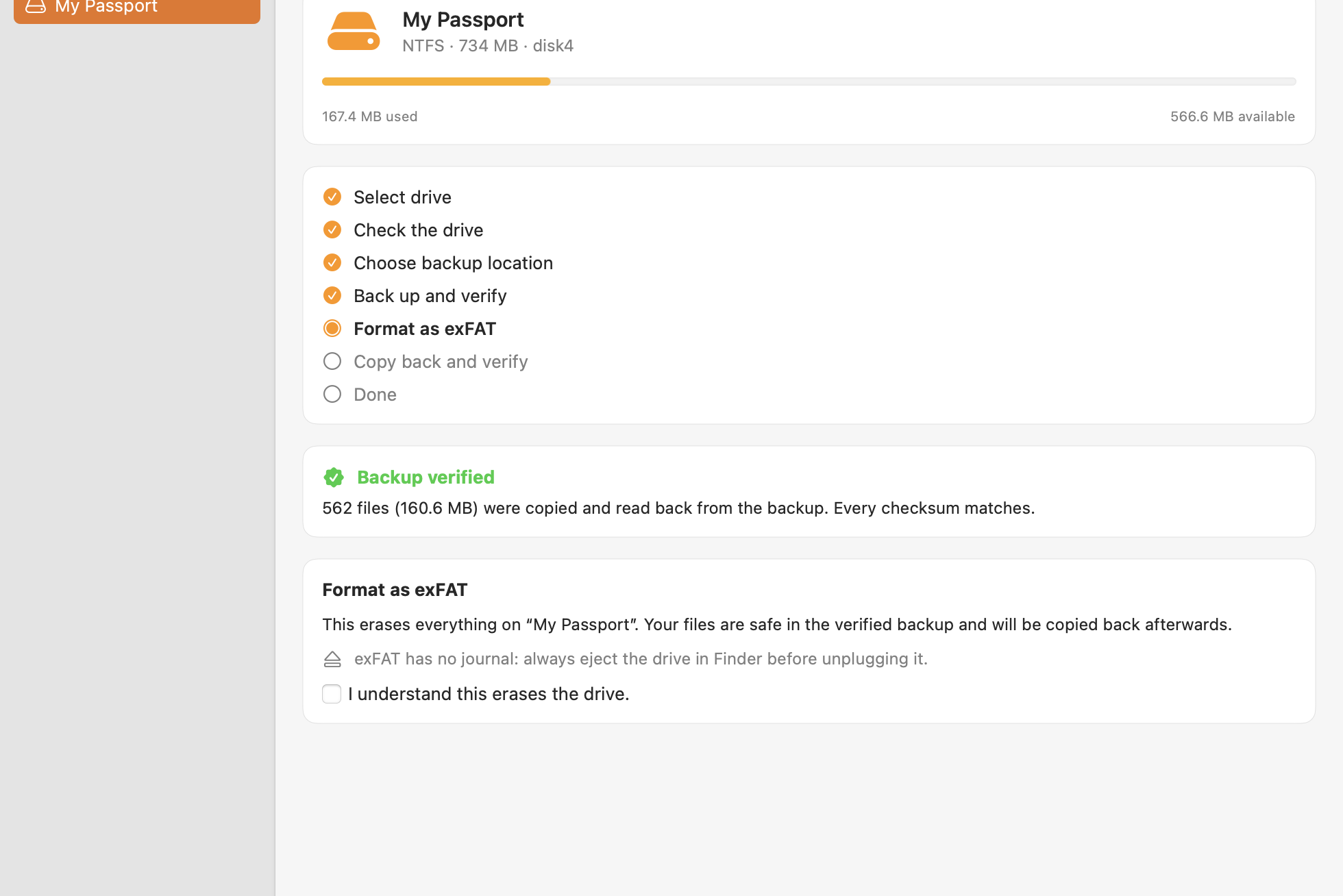
ব্যাকআপ সম্পূর্ণ যাচাই হওয়ার পর, ড্রাইভ অপরিবর্তিত থাকলে এবং আপনি এর সঠিক নাম টাইপ করলেই কেবল ড্রাইভটি exFAT হিসেবে ফরম্যাট করা হয়।
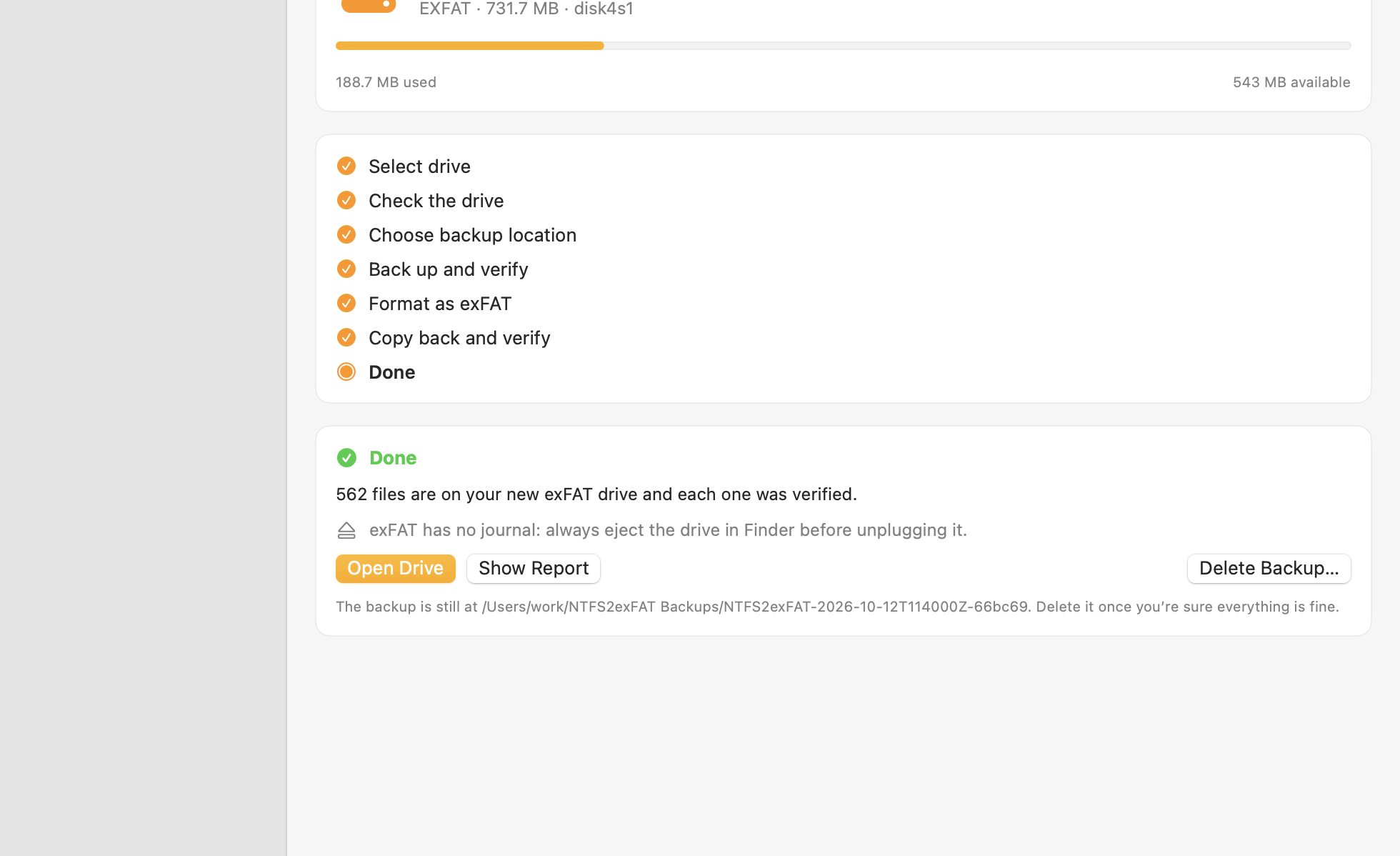
সবকিছু নতুন exFAT ভলিউমে কপি হয় এবং আবার যাচাই করা হয়। যেসব ফাইলের নাম বদলাতে হয়েছে তার তালিকাসহ একটি রিপোর্ট পাবেন।
NTFS ও exFAT ডিস্কে ডেটা সম্পূর্ণ আলাদা কাঠামোতে রাখে। একটিকে অন্যটিতে সরাসরি বদলানোর কোনো নিরাপদ উপায় নেই, আর macOS-এও এমন সুবিধা নেই। একমাত্র নিরাপদ পথ হলো: সবকিছু কপি করে বের করা, ফরম্যাট করা, তারপর ফিরিয়ে কপি করা। NTFS2exFAT ঠিক এটাই স্বয়ংক্রিয়ভাবে করে এবং প্রতিটি ধাপে নিরাপত্তার ব্যবস্থা যোগ করে।
“সরাসরি রূপান্তর”: ডেটা না সরিয়েই ফাইল সিস্টেম বদলে দেওয়া একটি জাদুর বোতাম। NTFS থেকে exFAT-এর ক্ষেত্রে এমন কিছু নেই।
ব্যাকআপ, যাচাই, ফরম্যাট, ফিরিয়ে আনা, যাচাই। জাদুর চেয়ে ধীর, কিন্তু আপনি প্রমাণ করতে পারবেন যে কিছুই হারায়নি।
ফরম্যাটই একমাত্র ধাপ, যা ফেরানো যায় না। তাই অ্যাপ এটিকে সন্দেহের চোখে দেখে।
কপির সময়ই SHA-256 হিসাব করা হয়। এরপর ব্যাকআপ ডিস্ক থেকে (ক্যাশ এড়িয়ে) আবার পড়ে মিলিয়ে দেখা হয়।
ব্যাকআপ সম্পূর্ণ যাচাই না হলে, ড্রাইভটি আগের সেই ড্রাইভ না থাকলে, কিংবা ব্যাকআপ ওই ড্রাইভেই থাকলে ফরম্যাট বোতামটি দেখাই যায় না। এরপর আপনাকে ড্রাইভের সঠিক নাম টাইপ করতে হয়।
অগ্রগতি একটি ম্যানিফেস্টে জমা থাকে। যেকোনো সময় বিরতি দিন, অ্যাপ বন্ধ করুন, পরে ফিরে আসুন। এমনকি মাঝপথে থেমে যাওয়া ফরম্যাটও পরের বার চিনতে পারে।
ব্যাকআপ কখনো স্বয়ংক্রিয়ভাবে মোছা হয় না। নিশ্চিত হওয়ার পর আপনি নিজেই মুছবেন।
নাম বদলানো প্রতিটি ফাইল, বাদ পড়া প্রতিটি আইটেম, পড়া যায়নি এমন প্রতিটি ফাইল তালিকাভুক্ত হয়। কিছুই নীরবে বাদ পড়ে না।
কনভার্সন ইঞ্জিন ও একটি কমান্ড-লাইন টুল MIT লাইসেন্সে ওপেন সোর্স।
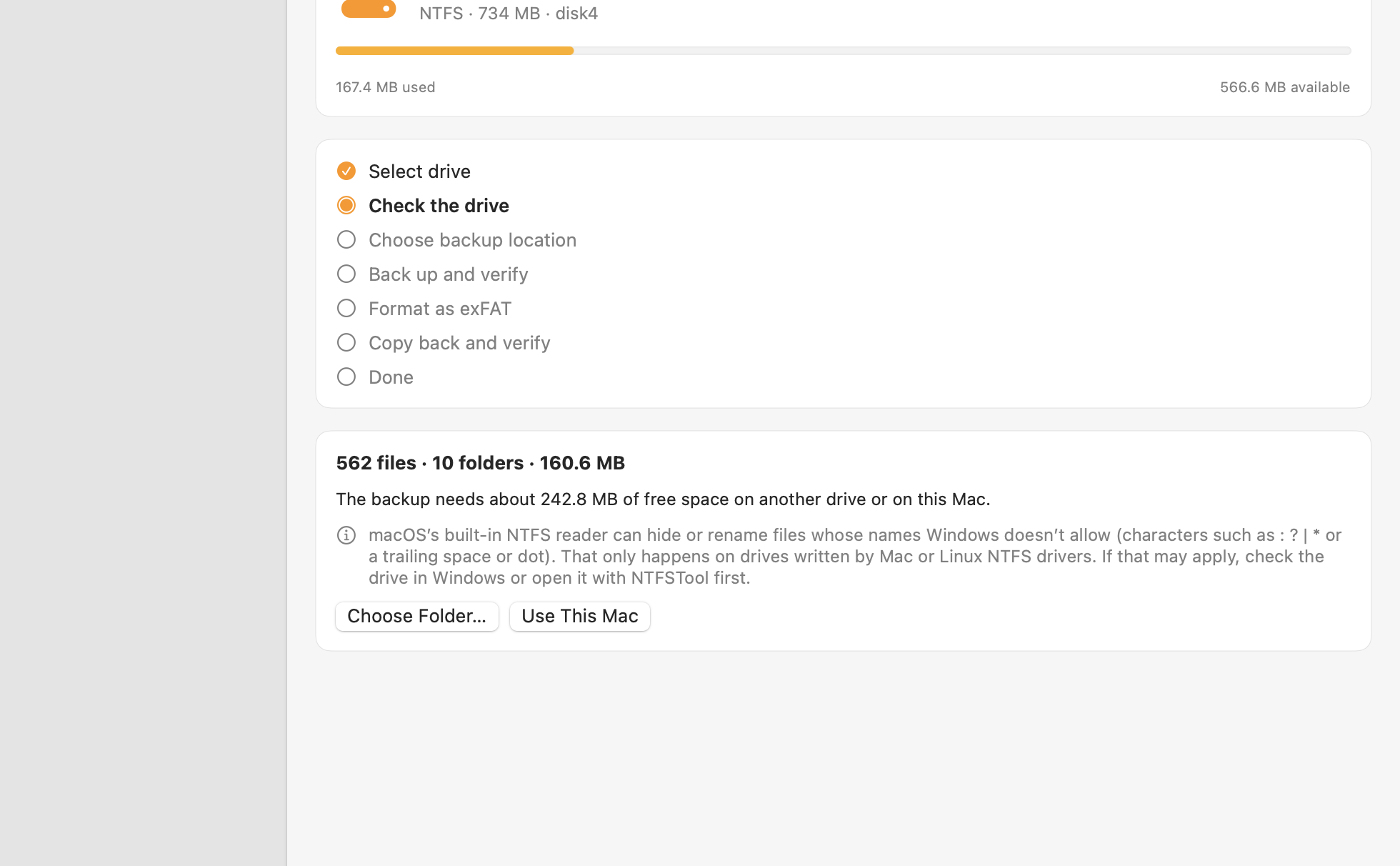
একটি নেটিভ Mac উইন্ডোতে সাতটি স্পষ্ট ধাপ। সংস্করণ 0.1.0-এর আসল স্ক্রিনশট।
একটি প্রশ্নের উত্তর দিন। উত্তর যদি “রূপান্তর করবেন না” হয়, সেটাও সৎভাবেই বলা হবে।
এই ড্রাইভটি আপনি কীভাবে ব্যবহার করবেন?
মোটামুটি পরিকল্পনার একটি টুল। আসল গতি নির্ভর করে আপনার ড্রাইভ ও কেবলের ওপর।
ডেটা কয়েকবার পড়া ও লেখা হয় (কপি, যাচাই, ফিরিয়ে আনা, যাচাই), তাই প্রায় চারবার পুরো ডেটা পার হওয়ার হিসাব ধরুন। এটি শুধু আনুমানিক।
ডিস্ক ইউটিলিটি ও Finder দিয়ে ম্যানুয়াল পদ্ধতি কাজ করে। শুধু সব যাচাইয়ের দায়িত্ব আপনার ওপর থাকে।
| হাতে করা (ডিস্ক ইউটিলিটি + Finder) | NTFS2exFAT | |
|---|---|---|
| চেকসাম দিয়ে প্রতিটি ফাইল যাচাই | না। আপনি চোখে মিলিয়ে দেখেন | হ্যাঁ, প্রতিটি ফাইলে SHA-256 |
| ব্যাকআপ প্রমাণিত না হওয়া পর্যন্ত ফরম্যাট আটকানো | না | হ্যাঁ |
| ভুল ড্রাইভ ফরম্যাট হওয়া থেকে সুরক্ষা | আপনার ওপর নির্ভর করে | ড্রাইভের পরিচয় মিলিয়ে দেখে এবং সঠিক নাম চায় |
| মাঝপথে থামলে আবার শুরু | গোড়া থেকে শুরু | ম্যানিফেস্ট থেকে আবার শুরু হয় |
| নাম বদলানো বা বাদ পড়া ফাইলের রিপোর্ট | না | হ্যাঁ |
| exFAT-এ অনুমোদিত নয় এমন নামের মোকাবিলা | কপি ব্যর্থ হয় বা পরে আপনার চোখে পড়ে | নাম বদলানো হয় ও রিপোর্টে তালিকাভুক্ত হয় |
| মূল্য | বিনামূল্যে | বিনামূল্যের বিটা |
কিছু ইনস্টল না করেই একই বাহ্যিক ড্রাইভ Mac ও PC-তে লাগান।
Mac-এ Windows ড্রাইভে লেখার জন্য আর কোনো তৃতীয় পক্ষের ড্রাইভার লাগবে না।
exFAT-এ ৪ GB ফাইলের সীমা নেই এবং পারমিশন নিয়ে ঝামেলাও নেই।
সবকিছু যাচাই করে একটি পুরোনো বাহ্যিক ড্রাইভকে নতুন exFAT ভলিউমে নতুন করে সাজান।
একটি নিরাপত্তার টুলের উচিত নিজের সীমাবদ্ধতা সম্পর্কে সৎ থাকা।
: ? | * " < > অক্ষর, বা শেষে স্পেস বা ডট) বাদ দিতে বা বদলে দিতে পারে। এটি কেবল Mac বা Linux NTFS ড্রাইভার দিয়ে লেখা ড্রাইভে ঘটে। ড্রাইভ যতটা ব্যবহৃত জায়গা দেখায়, অ্যাপ তার চেয়ে কম দেখতে পেলে সতর্ক করে, কিন্তু একটিমাত্র লুকানো ফাইল শনাক্ত করতে পারে না। আপনার ড্রাইভে এটি প্রযোজ্য হতে পারে মনে হলে আগে Windows-এ বা NTFSTool দিয়ে পরীক্ষা করে নিন।._* নামের macOS মেটাডেটা ফাইল কপি হয়, কিন্তু exFAT-এ বাইট ধরে যাচাই করা যায় না, কারণ macOS সেগুলোকে এক্সটেন্ডেড অ্যাট্রিবিউটে মিশিয়ে দেয়। রিপোর্টে এগুলোর সংখ্যা দেওয়া থাকে।না। NTFS ও exFAT ডিস্কে ডেটা সম্পূর্ণ আলাদা কাঠামোতে সাজায়, তাই কোনো টুলই একটিকে অন্যটিতে সরাসরি বদলাতে পারে না। একমাত্র নিরাপদ উপায় হলো ব্যাকআপ নেওয়া, ফরম্যাট করা এবং ফিরিয়ে কপি করা। NTFS2exFAT সেটি স্বয়ংক্রিয়ভাবে করে এবং প্রতিটি ধাপ যাচাই করে।
প্রতিটি ধাপ সফল হলে হারাবেন না, এবং অ্যাপটি এমনভাবে তৈরি যে কিছু মোছার আগেই আপনি জানতে পারেন: প্রতিটি ব্যাকআপ ফাইল আবার পড়ে তার SHA-256 চেকসাম না মেলা পর্যন্ত এটি ফরম্যাট করতে অস্বীকার করে। ড্রাইভ সংযুক্ত রাখুন, আপনার Mac জাগিয়ে রাখুন এবং সন্তুষ্ট না হওয়া পর্যন্ত ব্যাকআপ রেখে দিন।
ড্রাইভের ফাইলগুলোর পূর্ণ ব্যাকআপের জন্য যথেষ্ট জায়গা, সঙ্গে সামান্য বাড়তি, অন্য একটি ড্রাইভে বা আপনার Mac-এ। অ্যাপ নিজেই হিসাব করে দেয় এবং জায়গা কম হলে শুরুই করে না।
এটি মূলত আপনার ড্রাইভ ও কেবলের ওপর নির্ভর করে, কারণ ডেটা কয়েকবার পড়া ও লেখা হয় (কপি, যাচাই, ফিরিয়ে আনা, যাচাই)। পরিকল্পনার একটি মোটামুটি উপায়: ডেটার ওপর দিয়ে প্রায় চারবার পূর্ণ পাস। ওপরের ক্যালকুলেটর একটি আনুমানিক হিসাব দেয়।
অগ্রগতি ব্যাকআপের পাশের একটি ম্যানিফেস্টে রাখা হয়। ফরম্যাট ধাপের আগে আপনার ড্রাইভে কিছুই বদলানো হয়নি। ফরম্যাট নিজেই মাঝপথে থেমে গেলে অ্যাপ পরের বার চালু হওয়ার সময় তা চিনতে পারে এবং যাচাই করা ব্যাকআপ থেকে এগিয়ে যায়।
exFAT macOS এবং Windows-এর আধুনিক সংস্করণগুলোতে নেটিভভাবে সমর্থিত। ড্রাইভ খোলার আগে ইজেক্ট করতে ভুলবেন না: exFAT-এ জার্নাল নেই, ব্যবহারের সময় খুলে ফেললে এটি ক্ষতিগ্রস্ত হতে পারে।
বর্তমান বিটা বিনামূল্যে। পরে পেইড সংস্করণ এলে তা এই সাইটে ঘোষণা করা হবে। কনভার্সন ইঞ্জিন ও কমান্ড-লাইন টুল ওপেন সোর্সই থাকবে।
কোনো ফাইলের ডেটা আপনার Mac ছেড়ে যায় না। অ্যাপ নামহীন ব্যবহারের সংখ্যা পাঠাতে পারে (যেমন একটি রূপান্তর শেষ হয়েছে)। এটি কখনো ফাইলের নাম, পাথ বা ড্রাইভের নাম পাঠায় না, এবং আপনি সেটিংসে এটি বন্ধ করে দিতে পারেন।
যে ইঞ্জিন কপি, যাচাই, ফরম্যাট ও পুনরুদ্ধার করে, তা ওপেন সোর্স (MIT)। এটি পড়ুন, কমান্ড লাইন থেকে চালান, অথবা এর ওপর ভিত্তি করে নিজের টুল বানান।
বিনামূল্যের বিটা ডাউনলোড করুন, একটি ড্রাইভ ও ব্যাকআপের জায়গা বেছে নিন, আর সতর্কতার কাজটুকু অ্যাপের ওপর ছেড়ে দিন।
বিনামূল্যের বিটা · Apple দ্বারা নোটারাইজড · macOS 13+ · 1.8 MB