
每个文件都有指纹
复制时同步计算 SHA-256。随后备份会绕过缓存从磁盘重新读取并比对。
免费测试版 · macOS 13+ · 4 MB
NTFS2exFAT 会先备份你的硬盘,证明每个文件都完好无损地到达备份,再格式化为 exFAT 并把所有文件拷回。在你确认之前,它拒绝擦除任何内容。
你的 NTFS 硬盘,里面装满了文件。
NTFS2exFAT 是一款免费的 macOS 应用,用于把 NTFS 硬盘转换为 exFAT。NTFS 无法原地改写成 exFAT,所以它自动完成唯一安全的做法:备份、校验每个文件、格式化、拷回、再次校验。
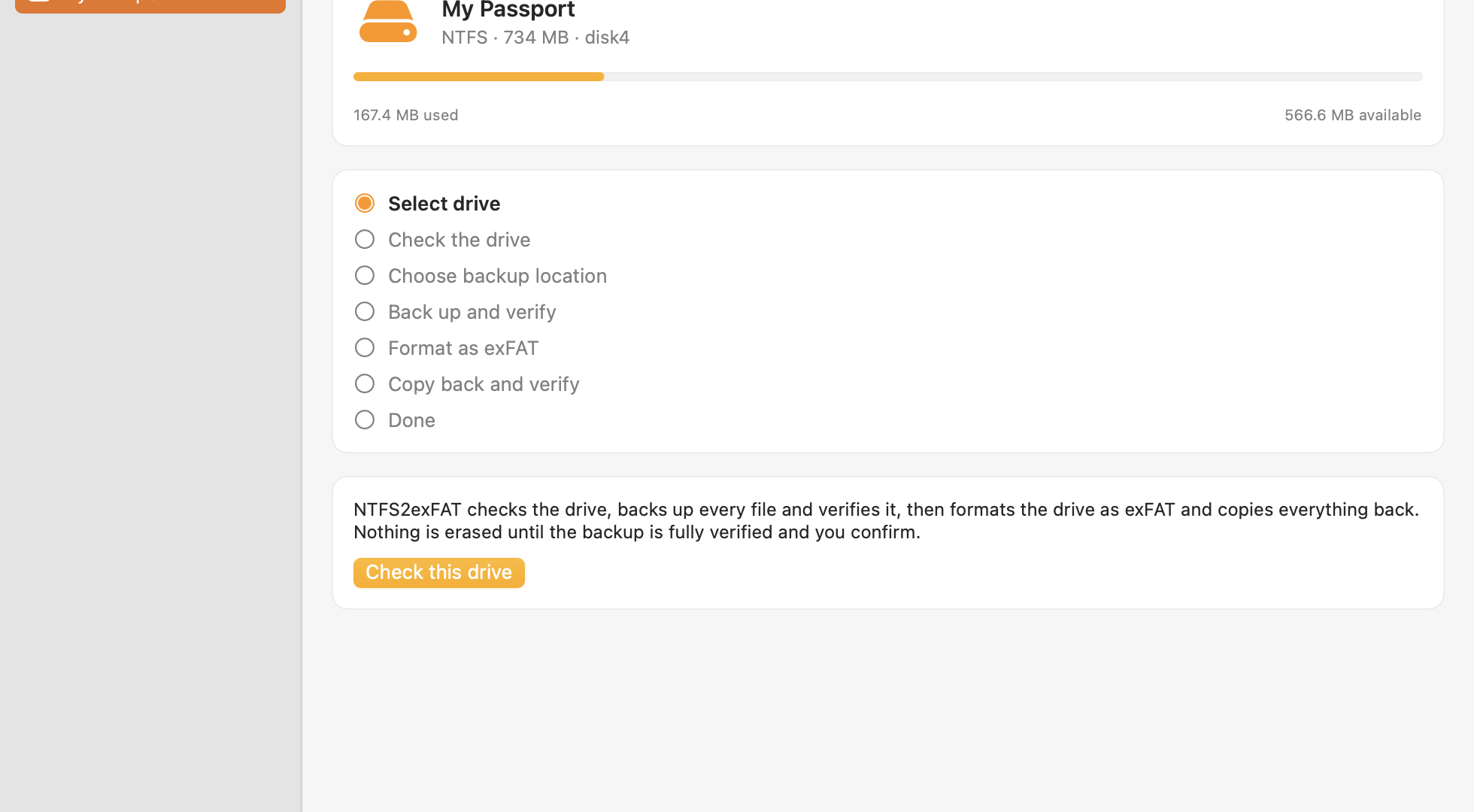
你只需选择硬盘和备份位置,细致的部分交给应用。
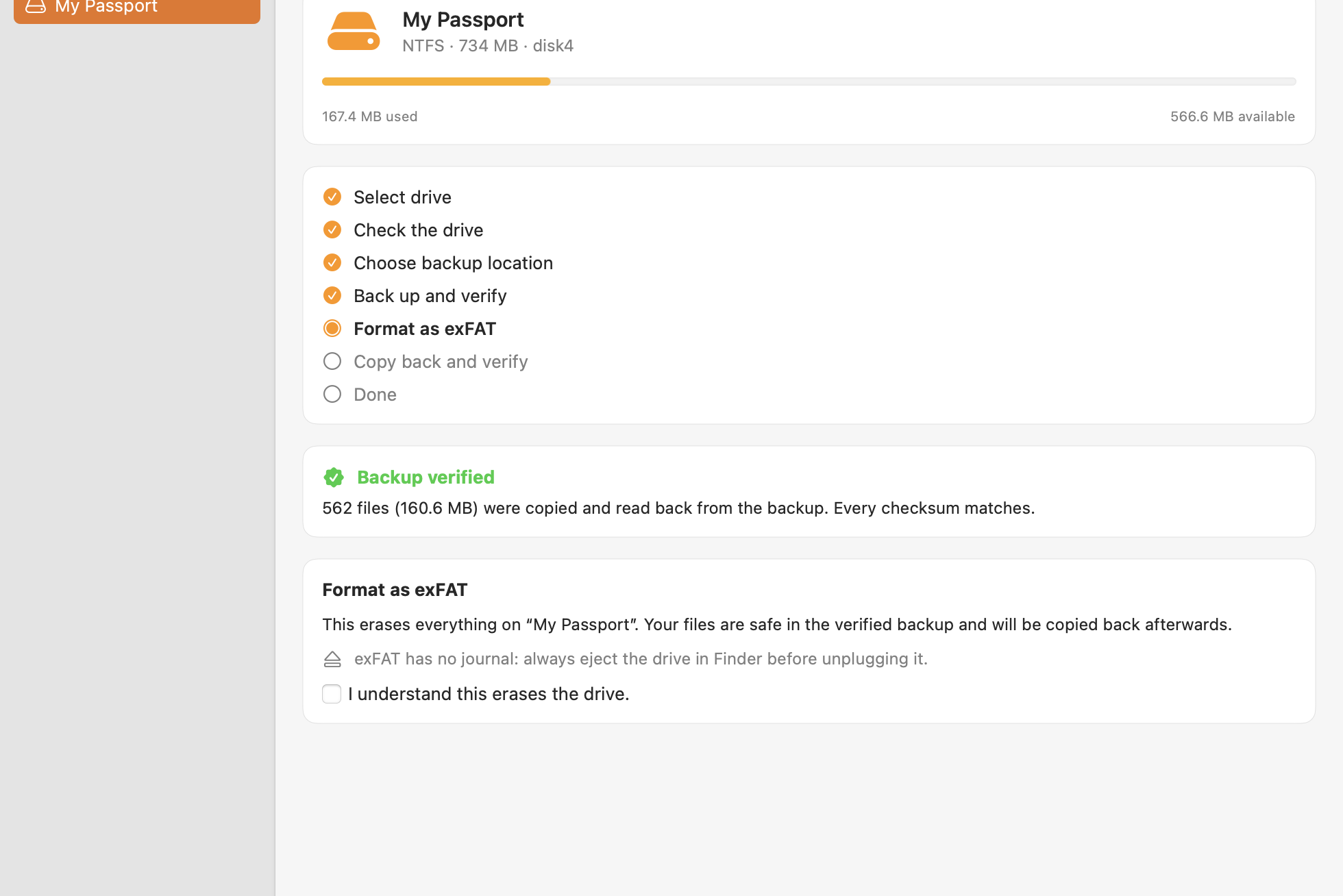
每个文件在复制到备份文件夹的同时计算 SHA-256。随后每个备份文件都会从磁盘重新读取并比对。哪怕只有一个字节发生变化也会被发现。
只有在备份已完全校验、硬盘未发生变化、并且你输入了准确的硬盘名称之后,才会把硬盘格式化为 exFAT。
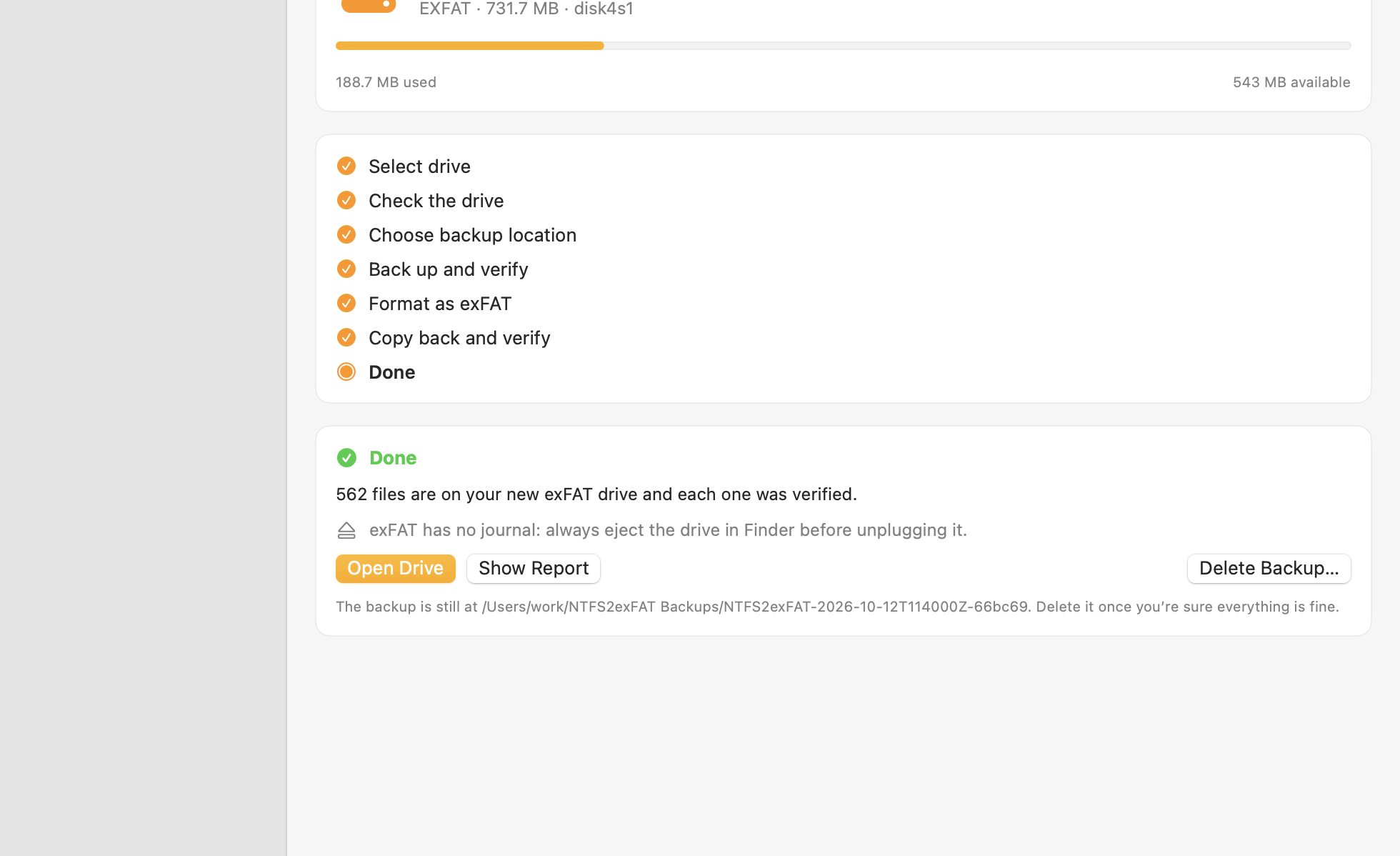
所有文件被复制到新的 exFAT 卷并再次校验。你会得到一份报告,列出所有需要重命名的内容。
NTFS 和 exFAT 在磁盘上的数据结构完全不同。没有安全的办法把其中一种原地改写成另一种,macOS 也没有这样的功能。唯一安全的路径是:先把所有文件复制出来,格式化,再拷回去。NTFS2exFAT 把这个过程自动化,并在每一步都加上保护。
“原地转换”:一个神奇的按钮,不搬动数据就能改变文件系统。NTFS 转 exFAT 不存在这种方法。
备份、校验、格式化、还原、校验。比“魔法”慢,但你可以证明没有丢失任何东西。
格式化是唯一无法撤销的一步,所以应用对它格外谨慎。
复制时同步计算 SHA-256。随后备份会绕过缓存从磁盘重新读取并比对。
在备份完全校验、硬盘仍是原来那一块、且备份不在该硬盘上之前,格式化按钮甚至不会出现。之后你还需要输入准确的硬盘名称。
进度保存在清单(manifest)中。可以随时暂停、退出,稍后再回来。即使格式化被中断,下次也能被识别出来。
备份绝不会被自动删除。等你确认无误后,再自己删除。
每个被重命名的文件、每个被跳过的项目、每个无法读取的文件都会列出。不会悄悄丢掉任何东西。
转换引擎和命令行工具以 MIT 许可证开源。
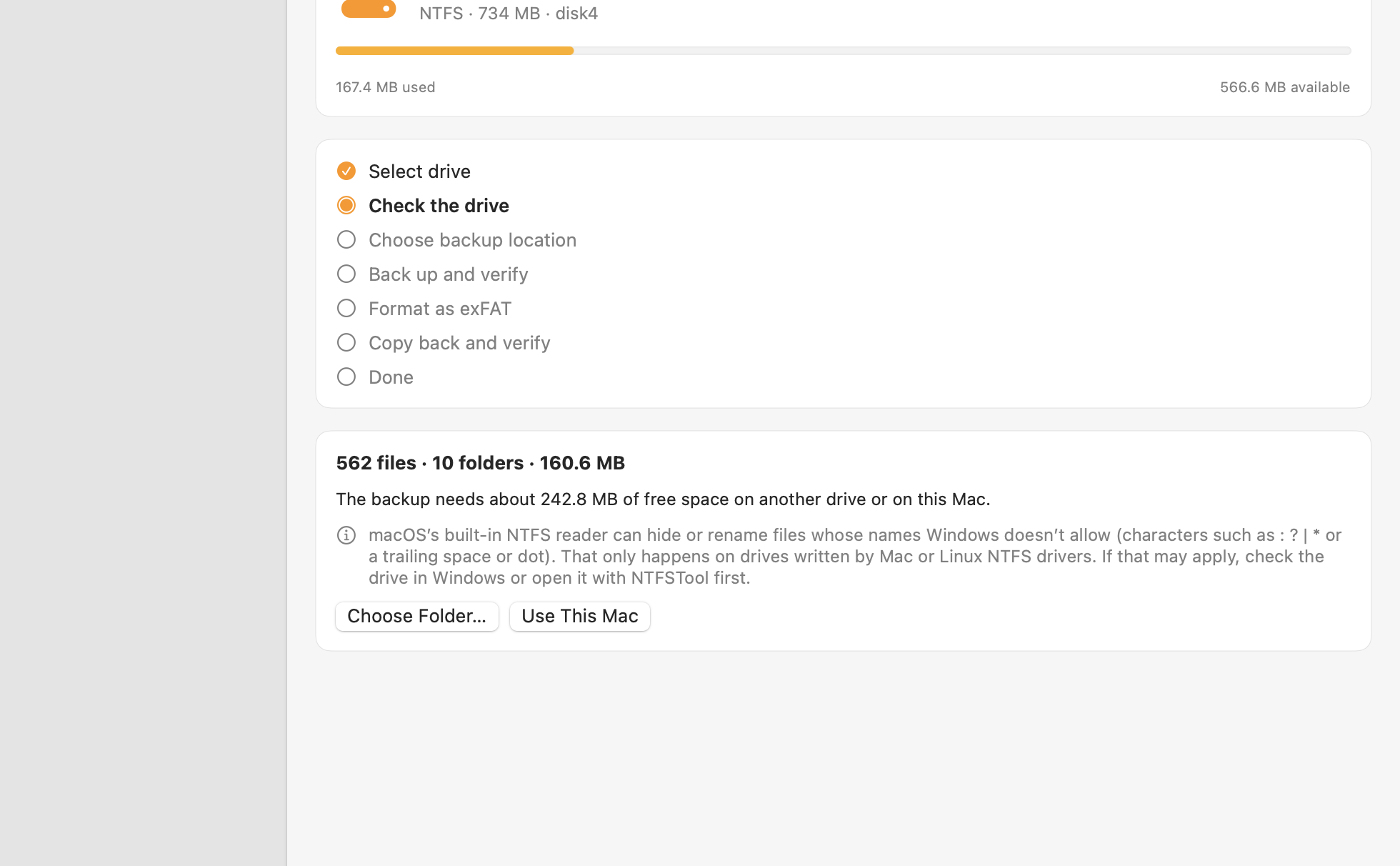
原生 Mac 窗口中的七个清晰步骤。以下是 0.1.0 版的真实截图。
回答一个问题。我们如实回答,即使答案是“不要转换”。
你打算怎么使用这块硬盘?
仅作粗略的规划参考。实际速度取决于你的硬盘和数据线。
数据会被多次读写(复制、校验、还原、校验),因此请按大约四遍完整读写来预留时间。仅为估算。
用磁盘工具和访达手动操作也行得通,只是所有检查都要靠你自己。
| 手动(磁盘工具 + 访达) | NTFS2exFAT | |
|---|---|---|
| 用校验和验证每个文件 | 否,靠肉眼对比 | 是,每个文件都做 SHA-256 |
| 备份验证通过前禁止格式化 | 否 | 是 |
| 防止格式化错硬盘 | 全靠你自己 | 检查硬盘身份,并要求输入准确名称 |
| 中断后继续 | 重新开始 | 从清单继续 |
| 重命名或跳过文件的报告 | 没有 | 有 |
| 处理 exFAT 不允许的文件名 | 复制失败,或之后才发现 | 自动重命名并列入报告 |
| 价格 | 免费 | 免费测试版 |
同一块外接硬盘,无需安装任何东西,就能插到 Mac 和电脑上使用。
不用再为了在 Mac 上写入 Windows 硬盘而安装第三方驱动。
exFAT 没有 4 GB 单文件限制,也没有恼人的权限问题。
在全新的 exFAT 卷上重建旧的外接硬盘,并确保所有文件都经过校验。
安全工具应当如实说明自己的局限。
: ? | * " < > 等字符,或以空格或点结尾的名称)。这只会发生在由 Mac 或 Linux 的 NTFS 驱动写入的硬盘上。当硬盘报告的已用空间大于应用能看到的文件时,应用会发出警告,但它无法检测出某一个被隐藏的文件。如果你的硬盘可能属于这种情况,请先在 Windows 中或用 NTFSTool 检查。._* 的 macOS 元数据文件会被复制,但无法在 exFAT 上按字节校验,因为 macOS 会把它们合并为扩展属性。报告中会统计它们的数量。不能。NTFS 和 exFAT 在磁盘上组织数据的结构完全不同,没有任何工具能把一种原地改写成另一种。唯一安全的方法是备份、格式化、再拷回。NTFS2exFAT 把这一切自动化,并校验每一步。
只要每一步都成功就不会。应用的设计是让你在任何东西被擦除之前就知道结果:在每个备份文件都被重新读取且 SHA-256 校验和一致之前,它拒绝格式化。请保持硬盘连接、Mac 不要休眠,并在你满意之前保留备份。
需要足够容纳硬盘上所有文件的完整备份,外加少量余量,可以放在另一块硬盘上或你的 Mac 上。应用会替你计算,空间不足时拒绝开始。
主要取决于你的硬盘和数据线,因为数据会被多次读写(复制、校验、还原、校验)。粗略的规划方法是:按大约四遍完整读写数据来估算。上面的计算器可以给出一个估值。
进度保存在备份旁边的清单中。在格式化步骤之前,你硬盘上的任何内容都没有被改动。如果格式化本身被中断,应用会在下次启动时识别出来,并从已校验的备份继续。
macOS 和较新版本的 Windows 都原生支持 exFAT。请记得先推出硬盘再拔下:exFAT 没有日志,使用中直接拔出可能损坏数据。
当前测试版免费。如果以后推出付费版本,会在本站公布。转换引擎和命令行工具会保持开源。
没有任何文件数据会离开你的 Mac。应用可以发送匿名的使用次数统计(例如某次转换已完成)。它绝不会发送文件名、路径或硬盘名称,你也可以在“设置”中关闭。
负责复制、校验、格式化和还原的引擎是开源的(MIT)。你可以阅读它、在命令行中运行它,或在其基础上构建自己的工具。
下载免费测试版,选择硬盘和备份位置,细致的部分交给应用。
免费测试版 · 已通过 Apple 公证 · macOS 13+ · 1.8 MB