
Ogni file ha la sua impronta
Lo SHA-256 viene calcolato durante la copia. Poi il backup viene riletto dal disco (aggirando la cache) e confrontato.
Beta gratuita · macOS 13+ · 4 MB
NTFS2exFAT fa il backup del tuo disco, dimostra che ogni file è arrivato integro, lo formatta in exFAT e rimette tutto al suo posto. E si rifiuta di cancellare qualsiasi cosa finché non hai confermato.
Il tuo disco NTFS, pieno di file.
NTFS2exFAT è un'app gratuita per macOS che converte un disco NTFS in exFAT. Non esiste un modo per riscrivere NTFS in exFAT sul posto, quindi fa in automatico l'unica cosa sicura: backup, verifica di ogni file, formattazione, ripristino e nuova verifica.
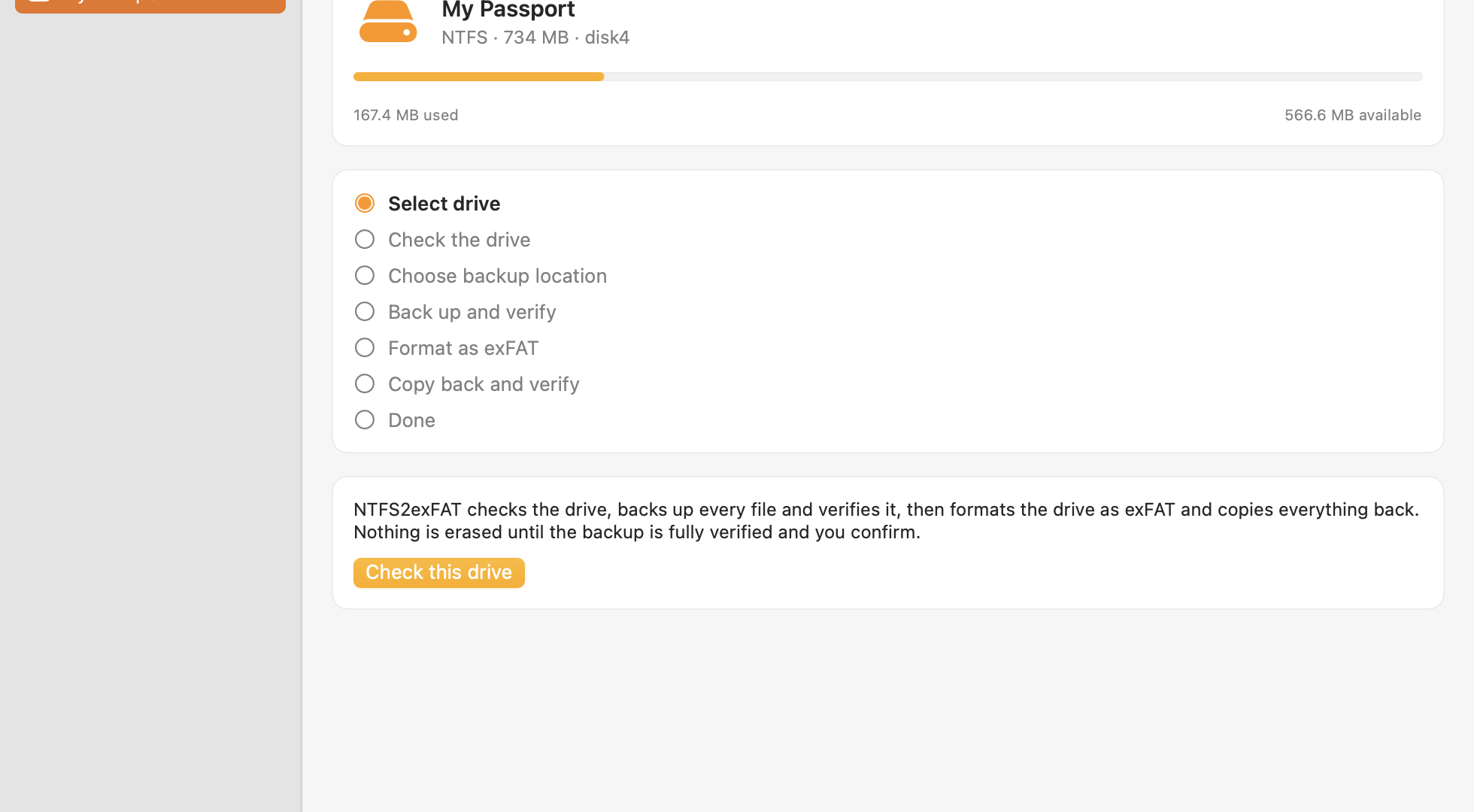
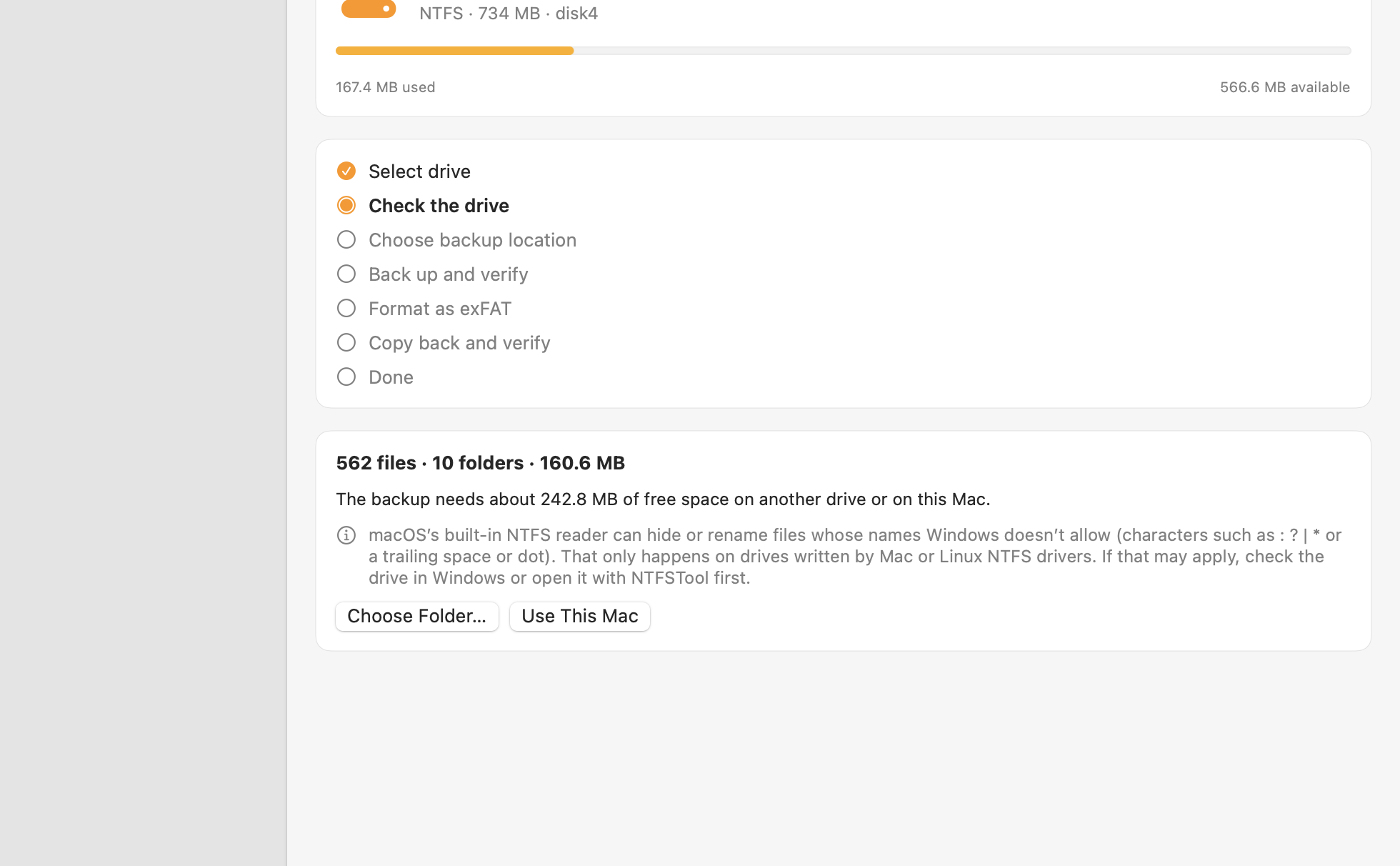
Scegli un disco e un luogo per il backup. La parte delicata la fa l'app.
Ogni file viene copiato in una cartella di backup mentre ne viene calcolato lo SHA-256. Poi ogni file del backup viene riletto dal disco e confrontato. Basta un solo byte alterato per essere scoperto.
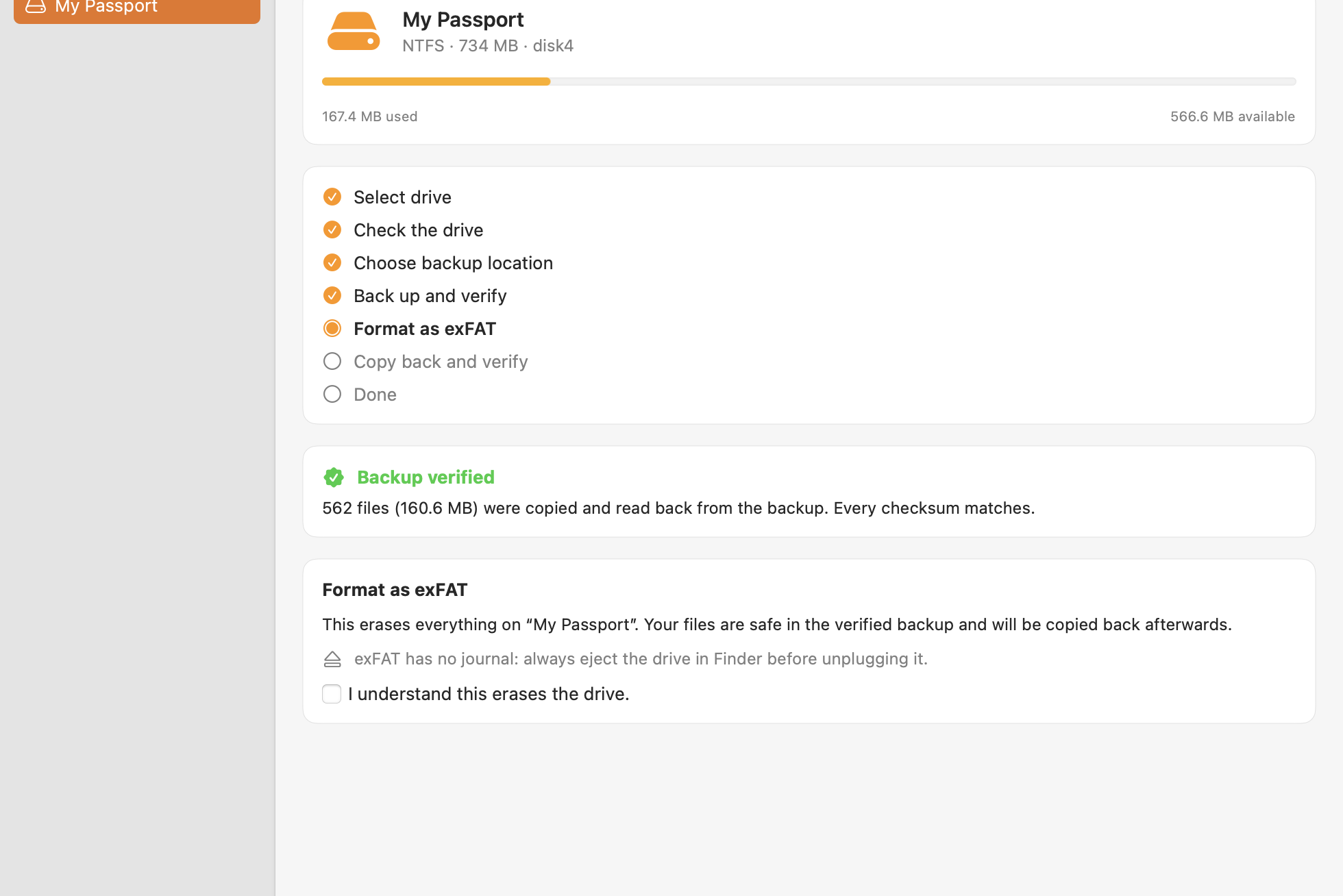
Solo quando il backup è completamente verificato, il disco non è cambiato e hai digitato il suo nome esatto, il disco viene formattato in exFAT.
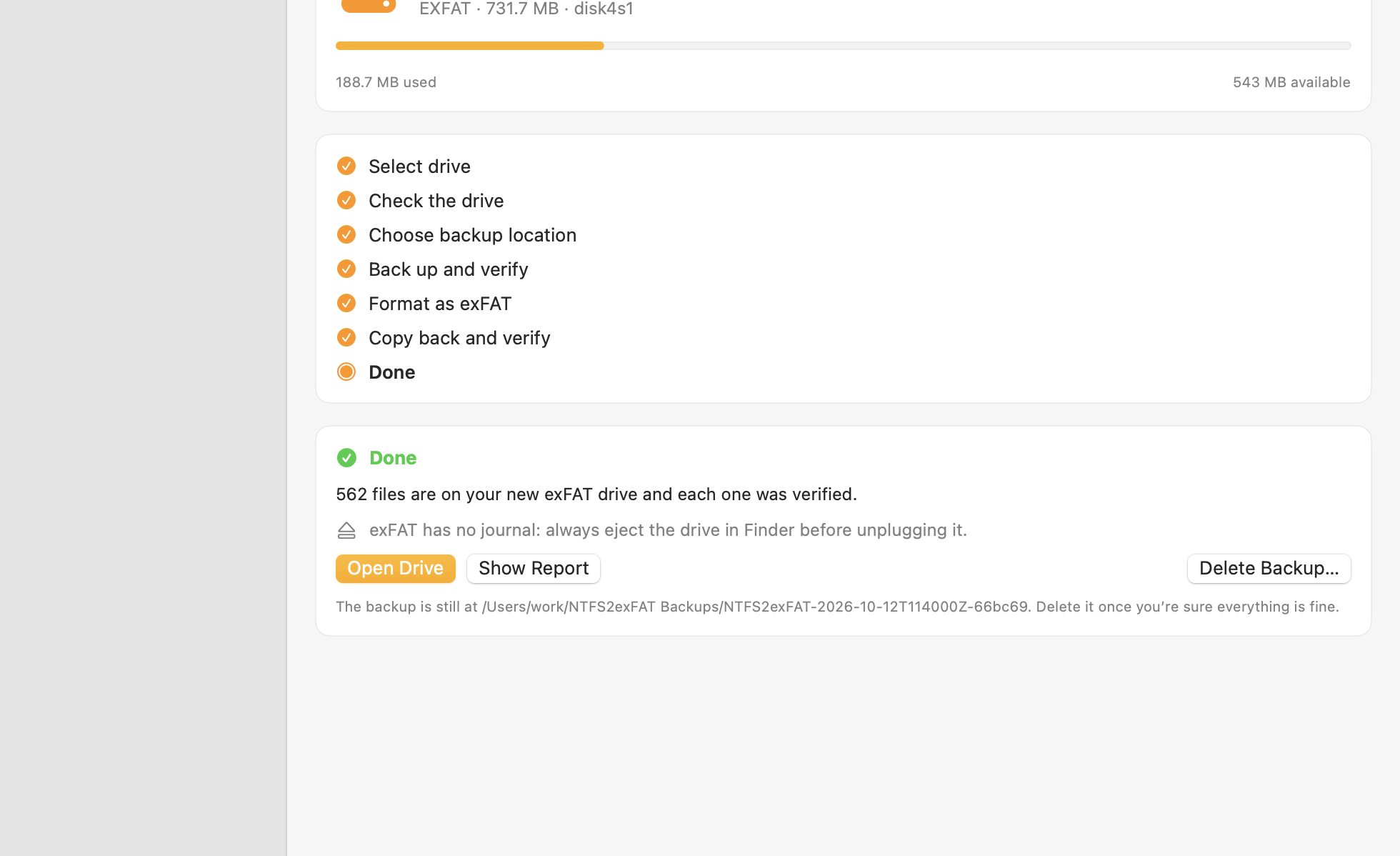
Tutto viene copiato sul nuovo volume exFAT e verificato di nuovo. Ricevi un rapporto che elenca ciò che ha dovuto essere rinominato.
NTFS ed exFAT conservano i dati in strutture su disco completamente diverse. Non esiste un modo sicuro per riscrivere l'una nell'altra sul posto, e macOS non ha una funzione del genere. L'unica strada sicura è: copiare tutto altrove, formattare, rimettere tutto sul disco. NTFS2exFAT automatizza esattamente questo e aggiunge una rete di sicurezza a ogni passaggio.
«Convertire sul posto»: un pulsante magico che cambia il file system senza spostare i dati. Da NTFS a exFAT non esiste.
Backup, verifica, formattazione, ripristino, verifica. Più lento della magia, ma puoi dimostrare che nulla è andato perso.
La formattazione è l'unico passaggio che non si può annullare. Per questo l'app la tratta con diffidenza.
Lo SHA-256 viene calcolato durante la copia. Poi il backup viene riletto dal disco (aggirando la cache) e confrontato.
Il pulsante di formattazione non compare nemmeno finché il backup non è completamente verificato, il disco è ancora lo stesso e il backup non si trova su quel disco. Poi digiti il nome esatto del disco.
I progressi sono salvati in un manifest. Puoi mettere in pausa in qualsiasi momento, chiudere l'app e tornare più tardi. Anche una formattazione interrotta viene riconosciuta all'avvio successivo.
Il backup non viene mai eliminato automaticamente. Lo elimini tu quando sei sicuro.
Ogni file rinominato, ogni elemento saltato, ogni file illeggibile è elencato. Niente viene scartato in silenzio.
Il motore di conversione e uno strumento da riga di comando sono open source con licenza MIT.
Sette passaggi chiari in una finestra Mac nativa. Screenshot reali della versione 0.1.0.
Rispondi a una sola domanda. Risposte oneste, anche quando la risposta è «non convertire».
Come userai questo disco?
Uno strumento indicativo per pianificare. La velocità reale dipende dai tuoi dischi e dai cavi.
I dati vengono letti e scritti più volte (copia, verifica, ripristino, verifica), quindi calcola circa quattro passaggi completi. Sono solo stime.
Il metodo manuale con Utility Disco e Finder funziona. Lascia solo tutti i controlli a te.
| A mano (Utility Disco + Finder) | NTFS2exFAT | |
|---|---|---|
| Verifica ogni file con un checksum | No. Confronti a occhio | Sì, SHA-256 su ogni file |
| Blocca la formattazione finché il backup non è provato | No | Sì |
| Protegge dal formattare il disco sbagliato | Dipende da te | Controlla l'identità del disco e chiede il nome esatto |
| Ripresa dopo un'interruzione | Si ricomincia da capo | Riprende dal manifest |
| Rapporto sui file rinominati o saltati | No | Sì |
| Gestisce i nomi che exFAT non permette | La copia fallisce o te ne accorgi dopo | Vengono rinominati ed elencati nel rapporto |
| Prezzo | Gratis | Beta gratuita |
Collega lo stesso disco esterno a un Mac e a un PC senza installare nulla.
Basta driver di terze parti solo per scrivere su un disco Windows dal tuo Mac.
exFAT non ha il limite di 4 GB per file né permessi con cui litigare.
Ricostruisci un vecchio disco esterno su un volume exFAT nuovo, con tutto verificato.
Uno strumento di sicurezza deve essere onesto sui propri limiti.
: ? | * " < >, oppure uno spazio o un punto finale). Succede solo su dischi scritti da driver NTFS per Mac o Linux. L'app avvisa quando il disco indica più spazio usato di quello che riesce a vedere, ma non può rilevare un singolo file nascosto. Se questo può valere per il tuo disco, controllalo prima in Windows o con NTFSTool.._* vengono copiati ma non possono essere verificati byte per byte su exFAT, perché macOS li fonde negli attributi estesi. Il rapporto li conta.No. NTFS ed exFAT organizzano i dati in strutture su disco completamente diverse, quindi nessuno strumento può riscrivere l'una nell'altra sul posto. L'unico metodo sicuro è fare il backup, formattare e rimettere i file. NTFS2exFAT lo automatizza e verifica ogni passaggio.
Non se ogni passaggio riesce, e l'app è progettata per farti scoprire eventuali problemi prima che venga cancellato qualcosa: rifiuta di formattare finché ogni file del backup non è stato riletto e il suo checksum SHA-256 non coincide. Tieni il disco collegato e il Mac attivo, e conserva il backup finché non sei soddisfatto.
Di quanto basta per un backup completo dei file presenti sul disco, più un piccolo margine, su un altro disco o sul tuo Mac. L'app lo calcola per te e rifiuta di partire se non ce n'è abbastanza.
Dipende soprattutto dal disco e dal cavo, perché i dati vengono letti e scritti più volte (copia, verifica, ripristino, verifica). Per pianificare, conta circa quattro passaggi completi sui dati. Il calcolatore qui sopra fornisce una stima.
I progressi sono conservati in un manifest accanto al backup. Prima del passaggio di formattazione nulla sul tuo disco è stato modificato. Se a essere interrotta è stata la formattazione stessa, l'app lo riconosce al successivo avvio e continua dal backup verificato.
exFAT è supportato in modo nativo da macOS e dalle versioni moderne di Windows. Ricorda di espellere il disco prima di scollegarlo: exFAT non ha un journal e può danneggiarsi se lo stacchi mentre è in uso.
La beta attuale è gratuita. Se in futuro arriveranno versioni a pagamento, saranno annunciate su questo sito. Il motore di conversione e lo strumento da riga di comando restano open source.
Nessun dato dei file lascia il tuo Mac. L'app può inviare conteggi d'uso anonimi (per esempio che una conversione è terminata). Non invia mai nomi di file, percorsi o nomi di dischi, e puoi disattivarli nelle Impostazioni.
Il motore che copia, verifica, formatta e ripristina è open source (MIT). Leggilo, eseguilo dalla riga di comando o costruisci il tuo strumento partendo da lì.
Scarica la beta gratuita, scegli un disco e un luogo per il backup e lascia che sia l'app a occuparsi della parte delicata.
Beta gratuita · notarizzata da Apple · macOS 13+ · 1.8 MB
Preferisci fare tutto a mano? Leggi la guida manuale passo per passo.