
Her dosyanın parmak izi alınır
SHA-256, kopyalama sırasında hesaplanır. Yedek daha sonra diskten (önbelleği atlayarak) yeniden okunur ve karşılaştırılır.
Ücretsiz beta · macOS 13+ · 4 MB
NTFS2exFAT diskinizi yedekler, her dosyanın eksiksiz ulaştığını kanıtlar, diski exFAT olarak biçimlendirir ve her şeyi geri kopyalar. Siz onaylamadan hiçbir şeyi silmeyi de reddeder.
Dosyalarla dolu NTFS diskiniz.
NTFS2exFAT, bir NTFS diskini exFAT'a dönüştüren ücretsiz bir macOS uygulamasıdır. NTFS'yi yerinde exFAT'a çevirmenin bir yolu yoktur; bu yüzden tek güvenli yöntemi otomatik uygular: yedekle, her dosyayı doğrula, biçimlendir, geri kopyala, yeniden doğrula.
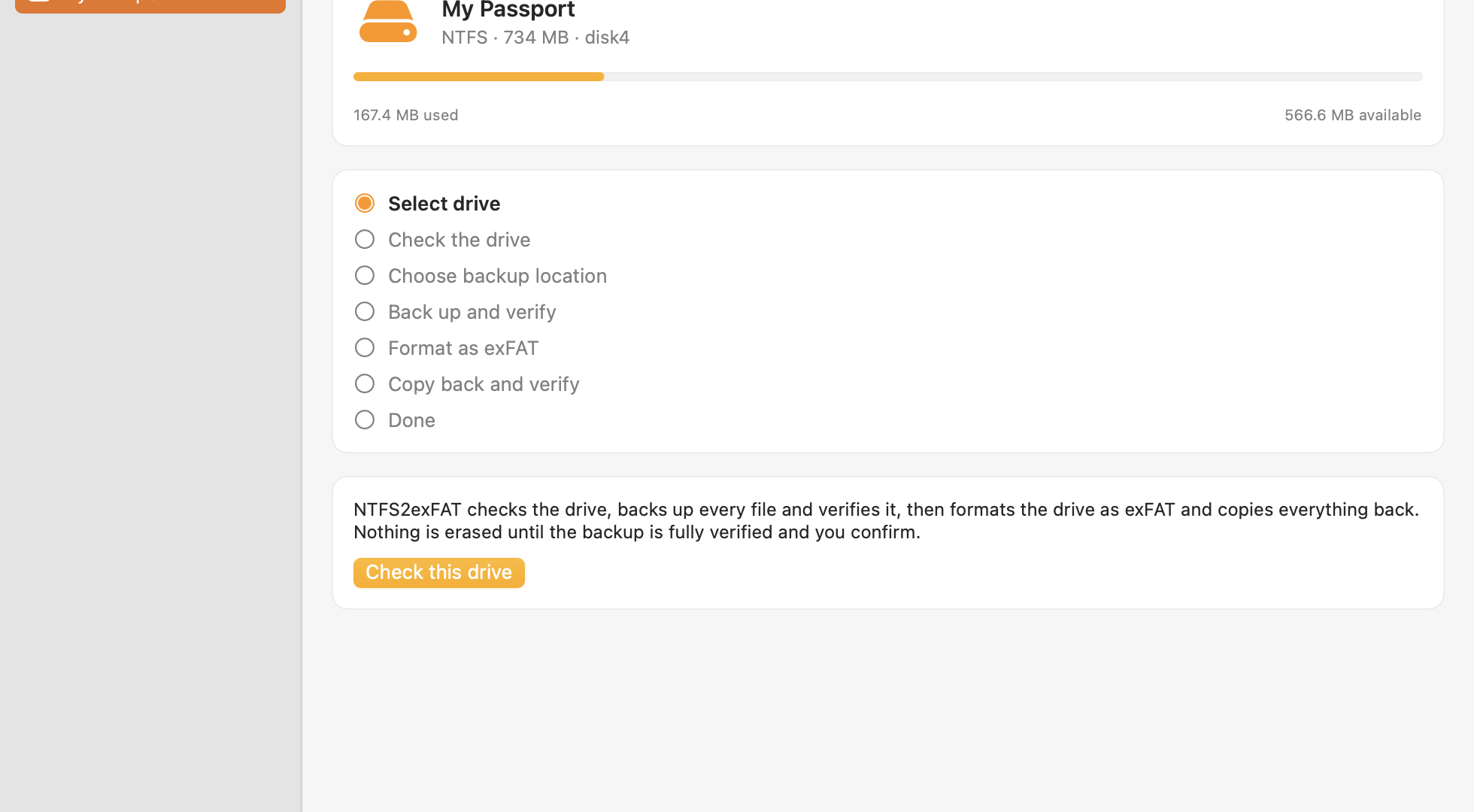
Bir disk ve bir yedek konumu seçersiniz. Titiz işi uygulama yapar.
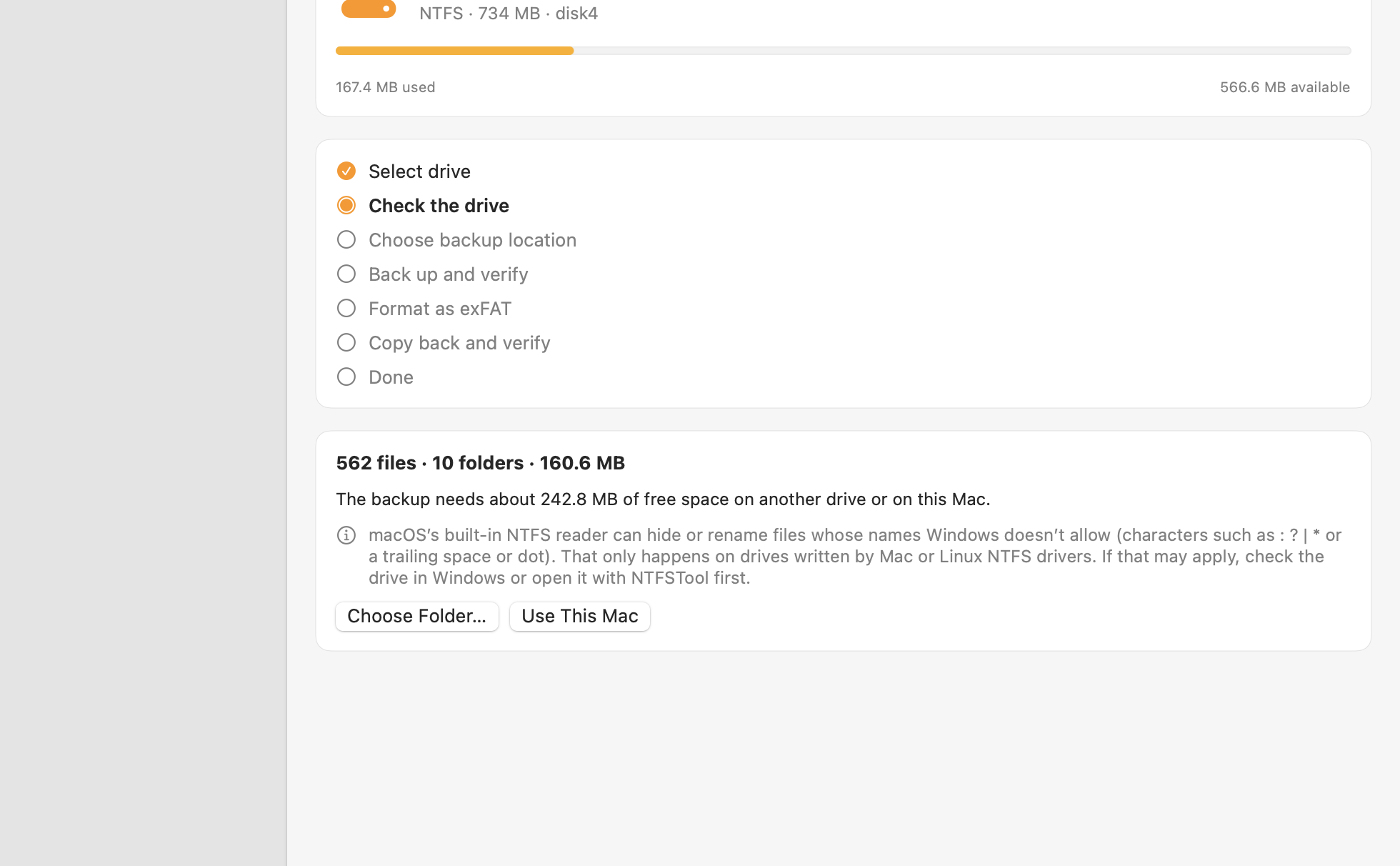
Her dosya, SHA-256 değeri hesaplanırken bir yedek klasörüne kopyalanır. Ardından her yedek dosyası diskten yeniden okunup karşılaştırılır. Tek bir bayt bile değişse yakalanır.
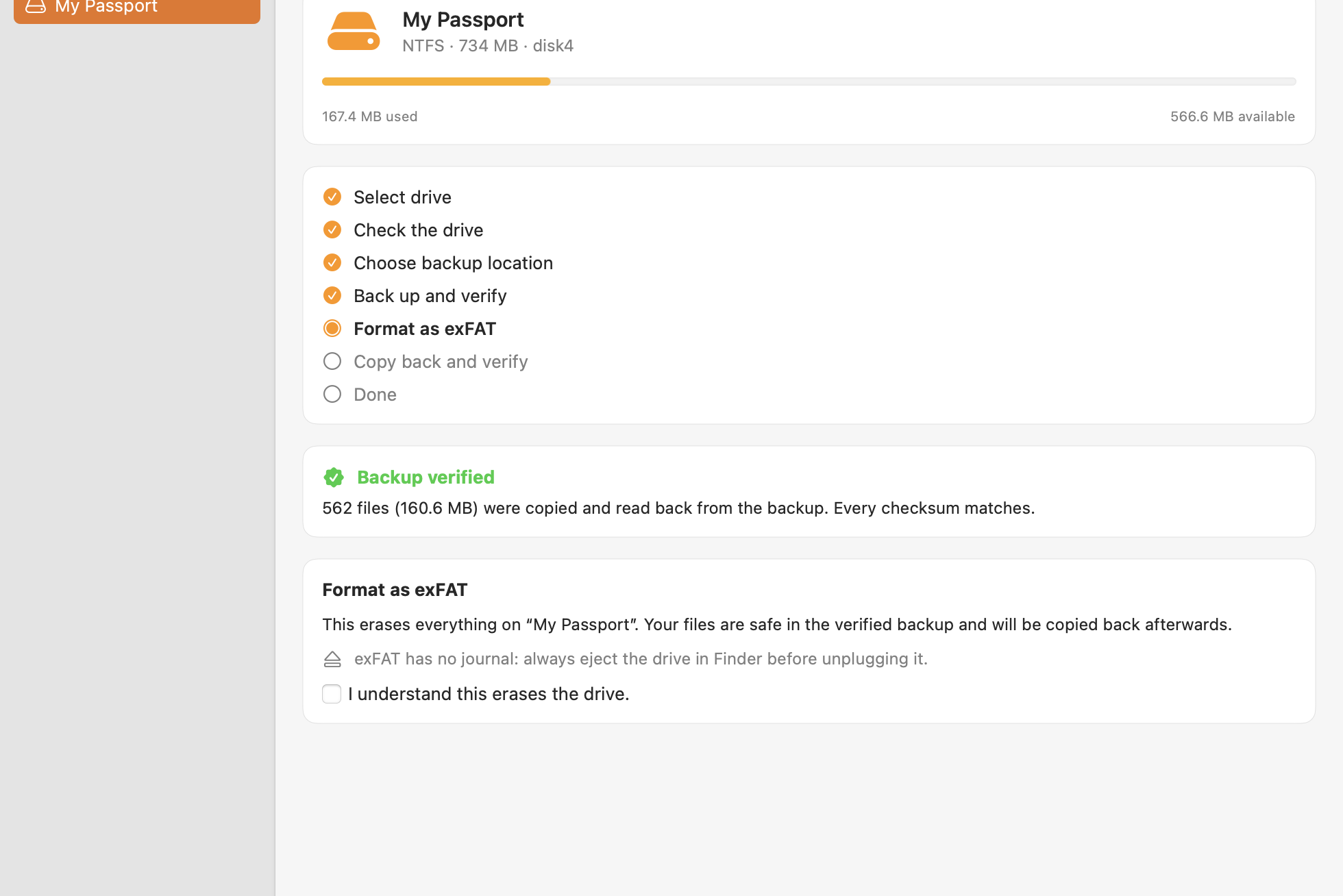
Disk, yalnızca yedek tamamen doğrulandıktan, disk değişmediği doğrulandıktan ve siz diskin tam adını yazdıktan sonra exFAT olarak biçimlendirilir.
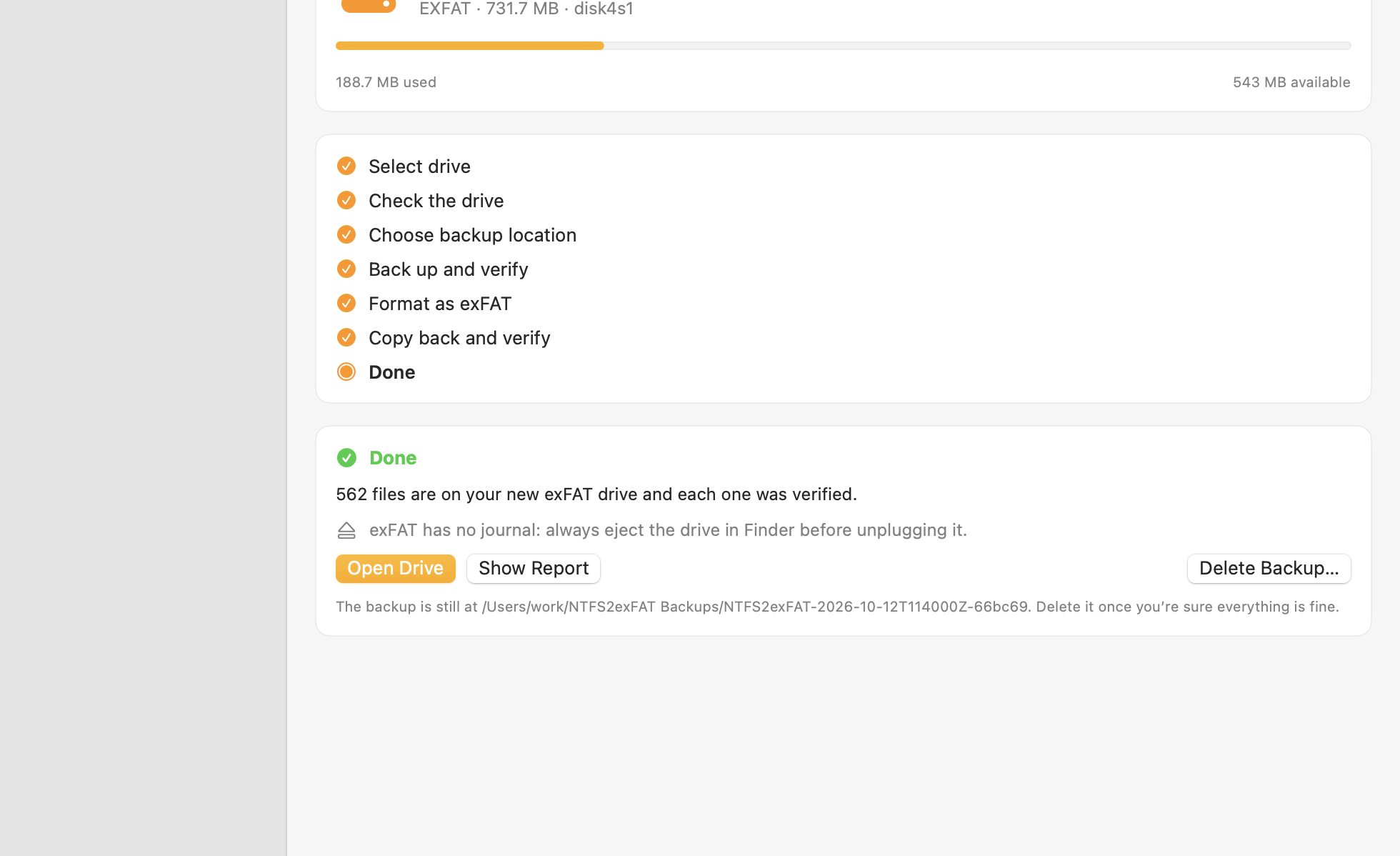
Her şey yeni exFAT birimine kopyalanır ve yeniden doğrulanır. Adı değiştirilmesi gereken dosyaları listeleyen bir rapor alırsınız.
NTFS ve exFAT verileri diskte tamamen farklı yapılarda tutar. Birini diğerine yerinde yeniden yazmanın güvenli bir yolu yoktur ve macOS'te böyle bir özellik bulunmaz. Tek güvenli yol şudur: her şeyi dışarı kopyala, biçimlendir, geri kopyala. NTFS2exFAT tam olarak bunu otomatikleştirir ve her adımda bir güvenlik ağı ekler.
“Yerinde dönüştürme”: verileri taşımadan dosya sistemini değiştiren sihirli bir düğme. NTFS'den exFAT'a böyle bir şey yoktur.
Yedekle, doğrula, biçimlendir, geri yükle, doğrula. Sihirden yavaştır, ama hiçbir şeyin kaybolmadığını kanıtlayabilirsiniz.
Biçimlendirme geri alamayacağınız tek adımdır. Bu yüzden uygulama onu şüpheyle karşılar.
SHA-256, kopyalama sırasında hesaplanır. Yedek daha sonra diskten (önbelleği atlayarak) yeniden okunur ve karşılaştırılır.
Yedek tamamen doğrulanana, disk hâlâ aynı disk olana ve yedek o diskte bulunmayana kadar biçimlendirme düğmesi görünmez. Ardından diskin tam adını yazarsınız.
İlerleme bir manifest dosyasında saklanır. İstediğiniz an duraklatın, uygulamadan çıkın, sonra dönün. Yarıda kalan bir biçimlendirme bile bir sonraki açılışta tanınır.
Yedek hiçbir zaman otomatik silinmez. Emin olduktan sonra onu kendiniz silersiniz.
Adı değiştirilen her dosya, atlanan her öğe, okunamayan her dosya listelenir. Hiçbir şey sessizce göz ardı edilmez.
Dönüştürme motoru ve bir komut satırı aracı MIT lisansıyla açık kaynaklıdır.
Yerel bir Mac penceresinde yedi net adım. 0.1.0 sürümünden gerçek ekran görüntüleri.
Tek bir soruyu yanıtlayın. Yanıt “dönüştürmeyin” olsa bile dürüst yanıtlar.
Bu diski nasıl kullanacaksınız?
Kaba bir planlama aracı. Gerçek hız disklerinize ve kablolarınıza bağlıdır.
Veriler birkaç kez okunur ve yazılır (kopyalama, doğrulama, geri yükleme, doğrulama); bu yüzden yaklaşık dört tam geçiş hesaba katın. Yalnızca tahmindir.
Disk İzlencesi ve Finder ile elle yöntem işe yarar. Yalnızca tüm denetimi size bırakır.
| Elle (Disk İzlencesi + Finder) | NTFS2exFAT | |
|---|---|---|
| Her dosyayı sağlama toplamıyla doğrular | Hayır. Gözle karşılaştırırsınız | Evet, her dosyada SHA-256 |
| Yedek kanıtlanana kadar biçimlendirmeyi engeller | Hayır | Evet |
| Yanlış diski biçimlendirmeye karşı korur | Size kalmış | Diskin kimliğini denetler ve tam adı ister |
| Yarıda kesilmeden sonra devam eder | Baştan başlarsınız | Manifest dosyasından devam eder |
| Adı değiştirilen veya atlanan dosyaların raporu | Hayır | Evet |
| exFAT'ın izin vermediği adları ele alır | Kopyalama başarısız olur ya da sonradan fark edersiniz | Adı değiştirilir ve raporda listelenir |
| Fiyat | Ücretsiz | Ücretsiz beta |
Hiçbir şey kurmadan aynı harici diski hem Mac'e hem PC'ye takın.
Mac'inizde bir Windows diskine yazmak için artık üçüncü taraf sürücü gerekmez.
exFAT'ta 4 GB dosya sınırı yoktur ve uğraşılacak izinler bulunmaz.
Eski bir harici diski, her şey doğrulanmış olarak yepyeni bir exFAT birimi üzerinde yeniden kurun.
Bir güvenlik aracı sınırları konusunda dürüst olmalıdır.
: ? | * " < > gibi karakterler veya sondaki boşluk ya da nokta) atabilir veya değiştirebilir. Bu yalnızca Mac veya Linux NTFS sürücüleriyle yazılmış disklerde olur. Uygulama, disk görebildiğinden daha fazla kullanılan alan bildirdiğinde uyarır, ancak tek bir gizli dosyayı tespit edemez. Bu durum diskiniz için geçerli olabilirse önce Windows'ta veya NTFSTool ile kontrol edin.._* adlı macOS üst veri dosyaları kopyalanır ancak exFAT üzerinde bayt düzeyinde doğrulanamaz, çünkü macOS bunları genişletilmiş özniteliklerle birleştirir. Rapor bunları sayar.Hayır. NTFS ve exFAT verileri diskte tamamen farklı yapılarda düzenler; bu yüzden hiçbir araç birini diğerine yerinde yeniden yazamaz. Tek güvenli yöntem yedeklemek, biçimlendirmek ve geri kopyalamaktır. NTFS2exFAT bunu otomatikleştirir ve her adımı doğrular.
Her adım başarılı olursa hayır; uygulama, herhangi bir şey silinmeden önce durumu öğrenmeniz için tasarlandı: her yedek dosyası yeniden okunup SHA-256 sağlama toplamı eşleşmedikçe biçimlendirmeyi reddeder. Diski bağlı tutun, Mac'inizin uykuya geçmesini engelleyin ve memnun kalana dek yedeği saklayın.
Diskteki dosyaların tam yedeği için yeterli alan, artı küçük bir pay; başka bir diskte veya Mac'inizde. Uygulama bunu sizin için hesaplar ve yeterli alan yoksa başlamayı reddeder.
Çoğunlukla diskinize ve kablonuza bağlıdır, çünkü veriler birkaç kez okunur ve yazılır (kopyalama, doğrulama, geri yükleme, doğrulama). Kabaca planlamak için verinin üzerinden yaklaşık dört tam geçiş düşünün. Yukarıdaki hesaplayıcı bir tahmin verir.
İlerleme, yedeğin yanındaki bir manifest dosyasında tutulur. Biçimlendirme adımından önce diskinizde hiçbir şey değişmemiştir. Biçimlendirmenin kendisi yarıda kesildiyse uygulama bunu bir sonraki açılışta tanır ve doğrulanmış yedekten devam eder.
exFAT, macOS ve Windows'un güncel sürümleri tarafından yerel olarak desteklenir. Diski çıkarmadan önce mutlaka çıkarma işlemini yapın: exFAT'ta günlük yoktur ve kullanımdayken çekip çıkarmak diski bozabilir.
Mevcut beta ücretsizdir. İleride ücretli sürümler gelirse bu sitede duyurulur. Dönüştürme motoru ve komut satırı aracı açık kaynak olarak kalır.
Hiçbir dosya verisi Mac'inizden çıkmaz. Uygulama anonim kullanım sayıları gönderebilir (örneğin bir dönüştürmenin tamamlandığı). Dosya adlarını, yolları veya disk adlarını asla göndermez ve bunu Ayarlar'dan kapatabilirsiniz.
Kopyalayan, doğrulayan, biçimlendiren ve geri yükleyen motor açık kaynaklıdır (MIT). Okuyun, komut satırından çalıştırın veya üzerine kendi aracınızı geliştirin.
Ücretsiz betayı indirin, bir disk ve bir yedek konumu seçin, titiz işi uygulamaya bırakın.
Ücretsiz beta · Apple tarafından notarize edildi · macOS 13+ · 1.8 MB
Elle yapmayı mı tercih edersiniz? Adım adım elle yapma kılavuzunu okuyun.