
Mỗi tệp đều được lấy dấu vân tay
SHA-256 được tính trong lúc sao chép. Sau đó bản sao lưu được đọc lại từ đĩa (bỏ qua bộ nhớ đệm) và so sánh.
Beta miễn phí · macOS 13+ · 4 MB
NTFS2exFAT sao lưu ổ đĩa của bạn, chứng minh từng tệp đã sao chép nguyên vẹn, định dạng ổ thành exFAT rồi chép mọi thứ trở lại. Và nó từ chối xóa bất cứ thứ gì cho đến khi bạn xác nhận.
Ổ NTFS của bạn, đầy tệp.
NTFS2exFAT là ứng dụng macOS miễn phí để chuyển ổ NTFS sang exFAT. Không có cách nào ghi lại NTFS thành exFAT tại chỗ, nên ứng dụng tự động làm điều duy nhất an toàn: sao lưu, xác minh từng tệp, định dạng, chép lại, xác minh lần nữa.
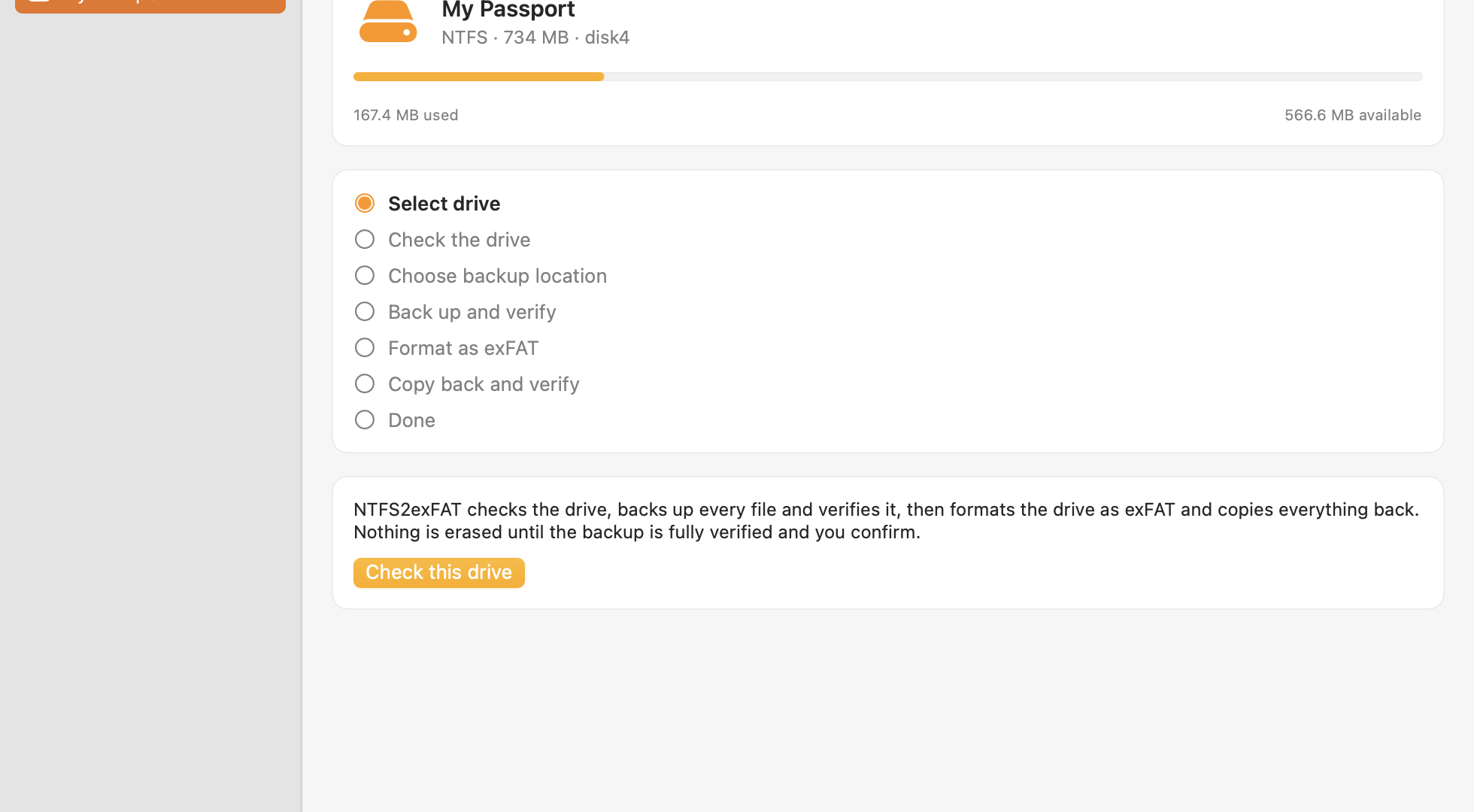
Bạn chọn một ổ đĩa và nơi lưu bản sao lưu. Phần cẩn thận để ứng dụng lo.
Mỗi tệp được chép vào thư mục sao lưu trong khi SHA-256 của nó được tính. Sau đó từng tệp sao lưu được đọc lại từ đĩa và so sánh. Chỉ cần lệch một byte là bị phát hiện.
Chỉ khi bản sao lưu đã được xác minh đầy đủ, ổ đĩa không thay đổi và bạn đã gõ đúng tên ổ, ổ đĩa mới được định dạng thành exFAT.
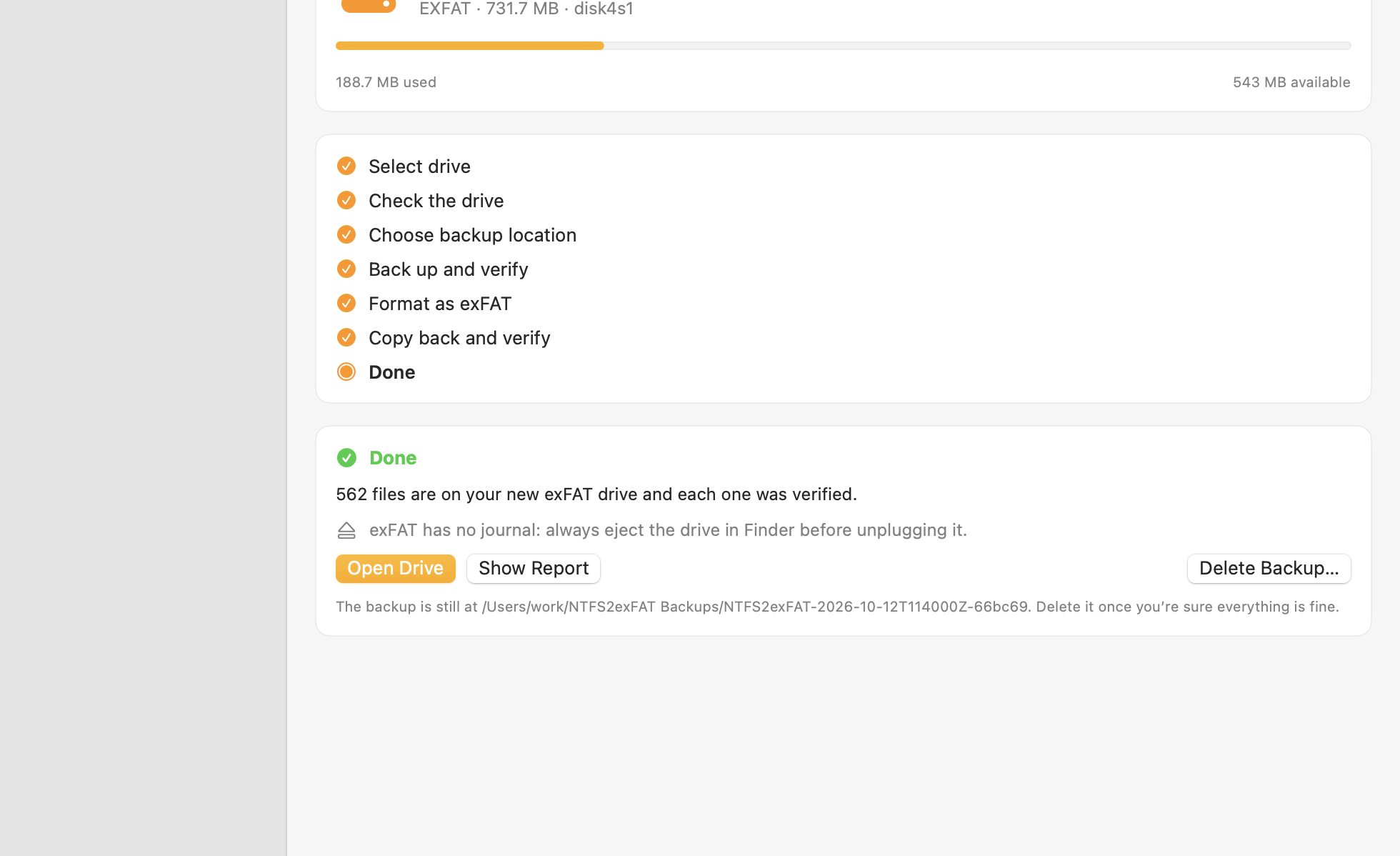
Mọi thứ được chép sang ổ exFAT mới và xác minh lần nữa. Bạn nhận được một báo cáo liệt kê những gì đã phải đổi tên.
NTFS và exFAT lưu dữ liệu trong những cấu trúc trên đĩa hoàn toàn khác nhau. Không có cách an toàn nào để ghi lại cái này thành cái kia tại chỗ, và macOS cũng không có tính năng như vậy. Con đường an toàn duy nhất là: chép hết ra ngoài, định dạng, chép lại. NTFS2exFAT tự động hóa đúng quy trình đó và thêm lưới an toàn ở mỗi bước.
“Chuyển đổi tại chỗ”: một nút thần kỳ đổi hệ thống tệp mà không di chuyển dữ liệu. Với NTFS sang exFAT, nút này không tồn tại.
Sao lưu, xác minh, định dạng, khôi phục, xác minh. Chậm hơn phép màu, nhưng bạn có thể chứng minh không mất gì.
Định dạng là bước duy nhất không thể hoàn tác. Vì vậy ứng dụng đối xử với nó rất thận trọng.
SHA-256 được tính trong lúc sao chép. Sau đó bản sao lưu được đọc lại từ đĩa (bỏ qua bộ nhớ đệm) và so sánh.
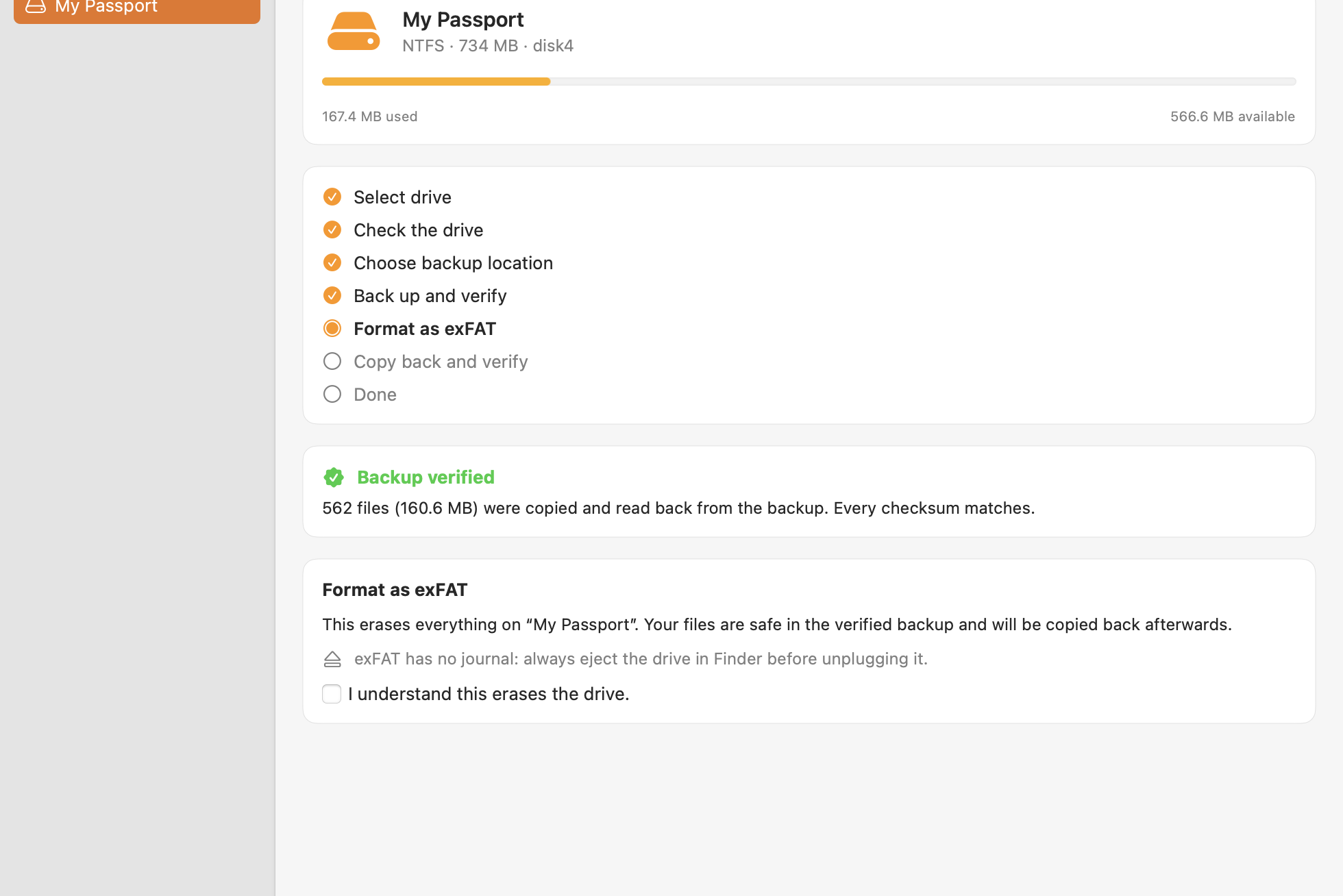
Nút định dạng thậm chí không xuất hiện cho đến khi bản sao lưu được xác minh đầy đủ, ổ đĩa vẫn đúng là ổ đó, và bản sao lưu không nằm trên chính ổ đó. Sau đó bạn mới gõ đúng tên ổ đĩa.
Tiến trình được lưu trong một manifest. Bạn có thể tạm dừng bất cứ lúc nào, thoát ứng dụng, lát nữa quay lại. Ngay cả lần định dạng bị gián đoạn cũng được nhận ra ở lần sau.
Bản sao lưu không bao giờ bị tự động xóa. Bạn tự xóa khi đã chắc chắn.
Mọi tệp bị đổi tên, mọi mục bị bỏ qua, mọi tệp không đọc được đều được liệt kê. Không có gì bị lặng lẽ bỏ sót.
Lõi chuyển đổi và công cụ dòng lệnh là mã nguồn mở theo giấy phép MIT.
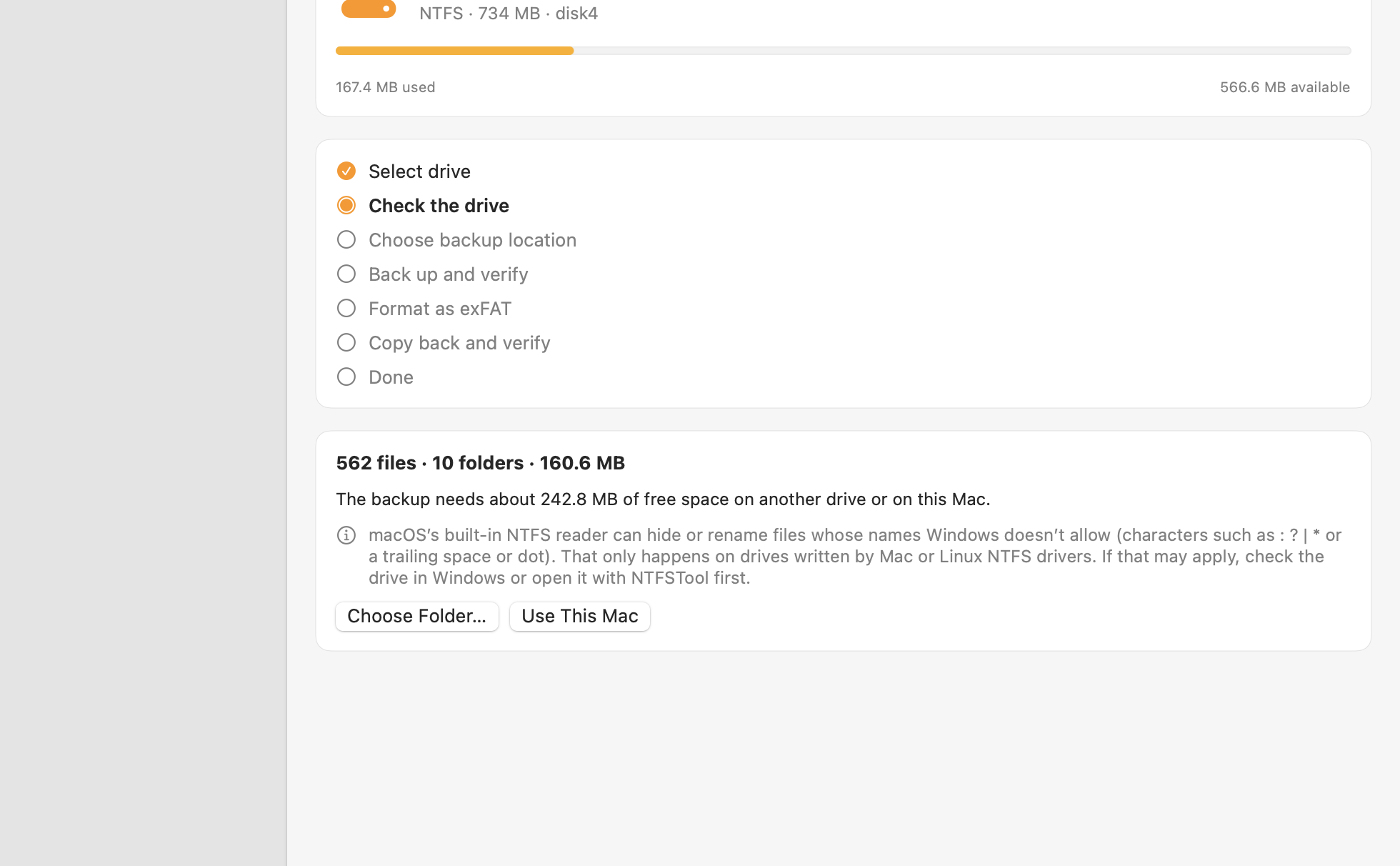
Bảy bước rõ ràng trong cửa sổ Mac gốc. Ảnh chụp màn hình thật từ phiên bản 0.1.0.
Trả lời một câu hỏi. Câu trả lời trung thực, kể cả khi đó là “đừng chuyển đổi”.
Bạn sẽ dùng ổ đĩa này như thế nào?
Một công cụ lập kế hoạch sơ bộ. Tốc độ thực tế phụ thuộc vào ổ đĩa và dây cáp của bạn.
Dữ liệu được đọc và ghi nhiều lần (sao chép, xác minh, khôi phục, xác minh), nên hãy dự trù khoảng bốn lượt đầy đủ. Chỉ là ước tính.
Cách thủ công với Tiện ích Đĩa và Finder vẫn dùng được. Chỉ là mọi việc kiểm tra đều dồn cho bạn.
| Thủ công (Tiện ích Đĩa + Finder) | NTFS2exFAT | |
|---|---|---|
| Xác minh từng tệp bằng mã kiểm tra | Không. Bạn tự so bằng mắt | Có, SHA-256 cho mọi tệp |
| Chặn định dạng cho đến khi bản sao lưu được chứng minh | Không | Có |
| Bảo vệ khỏi việc định dạng nhầm ổ | Tùy bạn | Kiểm tra danh tính ổ đĩa và yêu cầu gõ đúng tên |
| Tiếp tục sau khi bị gián đoạn | Làm lại từ đầu | Tiếp tục từ manifest |
| Báo cáo tệp bị đổi tên hoặc bỏ qua | Không | Có |
| Xử lý tên mà exFAT không cho phép | Sao chép lỗi hoặc đến sau bạn mới biết | Được đổi tên và liệt kê trong báo cáo |
| Giá | Miễn phí | Beta miễn phí |
Cắm cùng một ổ đĩa gắn ngoài vào Mac và PC mà không cần cài thêm gì.
Không cần thêm trình điều khiển bên thứ ba chỉ để ghi vào ổ Windows trên Mac.
exFAT không giới hạn tệp 4 GB và không có quyền truy cập phức tạp để vật lộn.
Dựng lại ổ đĩa gắn ngoài cũ trên một ổ exFAT mới, mọi thứ đều được xác minh.
Một công cụ an toàn cần trung thực về giới hạn của mình.
: ? | * " < >, hoặc dấu cách hay dấu chấm ở cuối). Điều này chỉ xảy ra trên ổ do trình điều khiển NTFS của Mac hoặc Linux ghi. Ứng dụng cảnh báo khi ổ báo dung lượng đã dùng nhiều hơn mức nó nhìn thấy, nhưng không thể phát hiện từng tệp bị ẩn riêng lẻ. Nếu điều này có thể áp dụng cho ổ của bạn, hãy kiểm tra nó trong Windows hoặc bằng NTFSTool trước.._* được sao chép nhưng không thể xác minh từng byte trên exFAT, vì macOS gộp chúng vào thuộc tính mở rộng. Báo cáo có đếm chúng.Không. NTFS và exFAT tổ chức dữ liệu trong những cấu trúc trên đĩa hoàn toàn khác nhau, nên không công cụ nào có thể ghi lại cái này thành cái kia tại chỗ. Cách an toàn duy nhất là sao lưu, định dạng rồi chép lại. NTFS2exFAT tự động hóa việc đó và xác minh từng bước.
Không, nếu mọi bước đều thành công, và ứng dụng được thiết kế để bạn biết trước khi có thứ gì bị xóa: nó từ chối định dạng cho đến khi mọi tệp sao lưu được đọc lại và mã kiểm tra SHA-256 khớp. Hãy giữ ổ đĩa luôn kết nối và Mac không ngủ, và giữ bản sao lưu cho đến khi bạn hài lòng.
Đủ cho một bản sao lưu đầy đủ các tệp trên ổ đĩa, cộng thêm một chút dư, trên ổ khác hoặc trên Mac của bạn. Ứng dụng tính giúp bạn và từ chối bắt đầu nếu không đủ chỗ.
Chủ yếu phụ thuộc vào ổ đĩa và dây cáp, vì dữ liệu được đọc và ghi nhiều lần (sao chép, xác minh, khôi phục, xác minh). Cách ước lượng thô: khoảng bốn lượt đầy đủ trên dữ liệu. Công cụ tính ở trên đưa ra một ước tính.
Tiến trình được giữ trong một manifest cạnh bản sao lưu. Trước bước định dạng, không có gì trên ổ đĩa của bạn bị thay đổi. Nếu chính lần định dạng bị gián đoạn, ứng dụng sẽ nhận ra ở lần khởi động sau và tiếp tục từ bản sao lưu đã xác minh.
exFAT được macOS và các phiên bản Windows hiện đại hỗ trợ trực tiếp. Nhớ đẩy ổ đĩa ra (eject) trước khi rút: exFAT không có nhật ký và có thể bị hỏng nếu rút ra khi đang sử dụng.
Bản beta hiện tại miễn phí. Nếu sau này có bản trả phí, chúng sẽ được thông báo trên trang này. Lõi chuyển đổi và công cụ dòng lệnh vẫn là mã nguồn mở.
Không có dữ liệu tệp nào rời khỏi Mac của bạn. Ứng dụng có thể gửi số liệu sử dụng ẩn danh (ví dụ một lần chuyển đổi đã hoàn tất). Nó không bao giờ gửi tên tệp, đường dẫn hay tên ổ đĩa, và bạn có thể tắt trong Cài đặt.
Lõi thực hiện sao chép, xác minh, định dạng và khôi phục là mã nguồn mở (MIT). Hãy đọc nó, chạy từ dòng lệnh, hoặc xây công cụ của riêng bạn dựa trên nó.
Tải bản beta miễn phí, chọn một ổ đĩa và nơi lưu bản sao lưu, rồi để ứng dụng lo phần cẩn thận.
Beta miễn phí · đã được Apple công chứng · macOS 13+ · 1.8 MB