
每個檔案都建立指紋
複製時計算 SHA-256,之後從磁碟重新讀取備份(略過快取)並比對。
免費測試版 · macOS 13 以上 · 4 MB
NTFS2exFAT 會先備份你的磁碟、證明每個檔案都完整抵達,再格式化為 exFAT 並把所有檔案複製回去。而且在你確認之前,它不會清除任何資料。
你的 NTFS 磁碟,裡面裝滿了檔案。
NTFS2exFAT 是一款免費的 macOS App,可將 NTFS 磁碟轉換為 exFAT。NTFS 無法原地改寫成 exFAT,所以它自動完成唯一安全的做法:備份、驗證每個檔案、格式化、複製回去、再次驗證。
你只需選擇磁碟與備份位置,細心的部分交給 App。
每個檔案複製到備份資料夾的同時計算其 SHA-256。接著從磁碟讀回每個備份檔案並比對。即使只有一個位元組被改動也能發現。
只有在備份完整驗證、磁碟沒有改變,且你輸入了磁碟的確切名稱之後,才會將磁碟格式化為 exFAT。
所有檔案複製到新的 exFAT 磁碟區並再次驗證。你會收到一份報告,列出任何必須重新命名的項目。
NTFS 與 exFAT 在磁碟上使用完全不同的資料結構,沒有安全的方法能原地把其中一種改寫成另一種,macOS 也沒有這樣的功能。唯一安全的做法是:把所有檔案複製出來、格式化、再複製回去。NTFS2exFAT 把這個流程自動化,並在每一步都加上安全防護。
「原地轉換」:一顆不搬動資料就能改變檔案系統的神奇按鈕。NTFS 轉 exFAT 並沒有這種東西。
備份、驗證、格式化、還原、驗證。比魔法慢,但你可以證明沒有任何檔案遺失。
格式化是唯一無法復原的步驟,所以 App 對它格外謹慎。
複製時計算 SHA-256,之後從磁碟重新讀取備份(略過快取)並比對。
在備份完整驗證、磁碟仍是同一顆、且備份不在該磁碟上之前,格式化按鈕甚至不會出現。之後你還要輸入確切的磁碟名稱。
進度記錄在清單檔(manifest)中。隨時可以暫停、結束 App,之後再回來。連被中斷的格式化,下次也能被辨識出來。
備份絕不會被自動刪除,等你確定沒問題後再自行刪除。
每個被重新命名的檔案、每個略過的項目、每個無法讀取的檔案都會列出。不會悄悄漏掉任何東西。
轉換引擎與命令列工具以 MIT 授權開源。
原生 Mac 視窗中的七個清楚步驟。以下為 0.1.0 版的實際畫面。
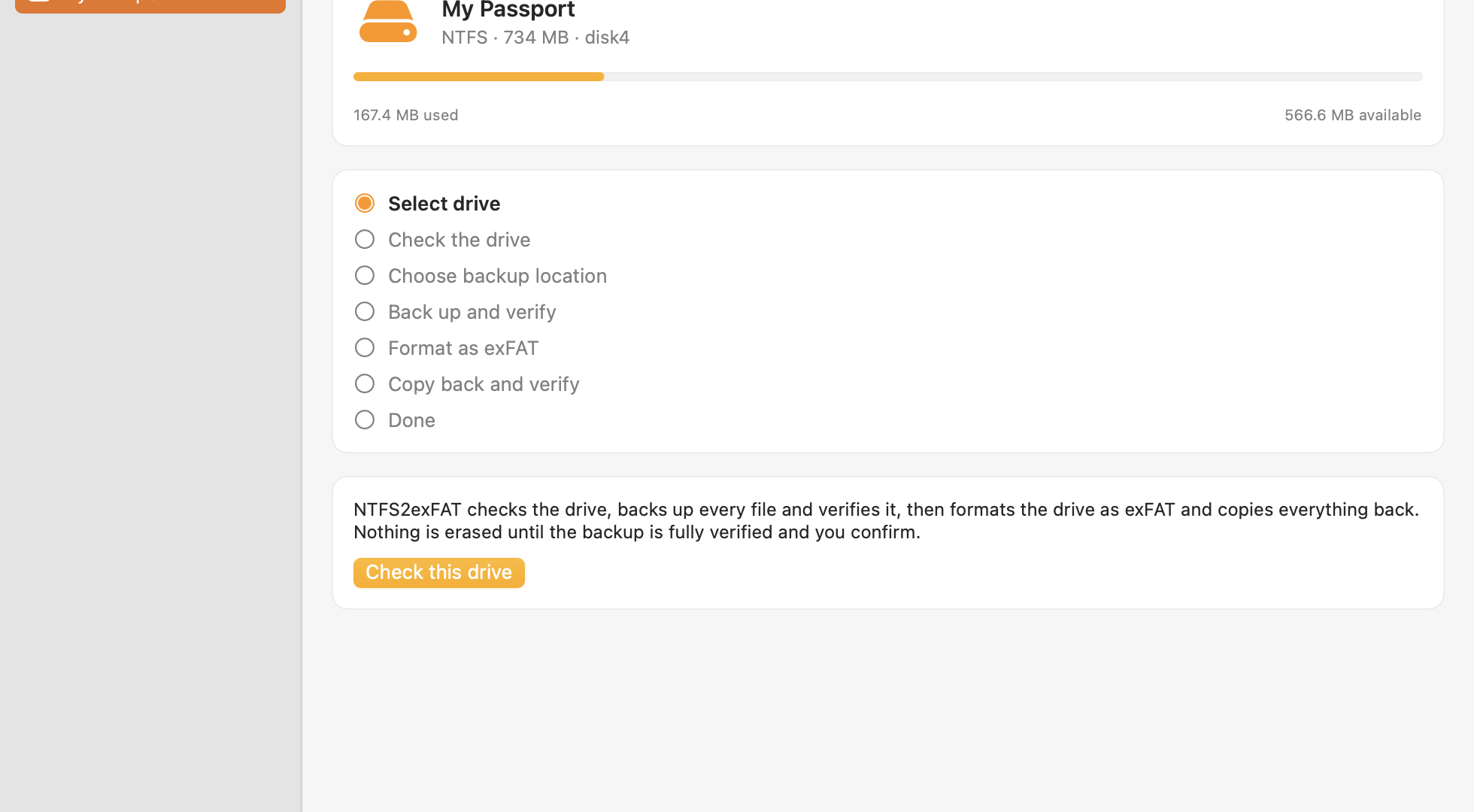
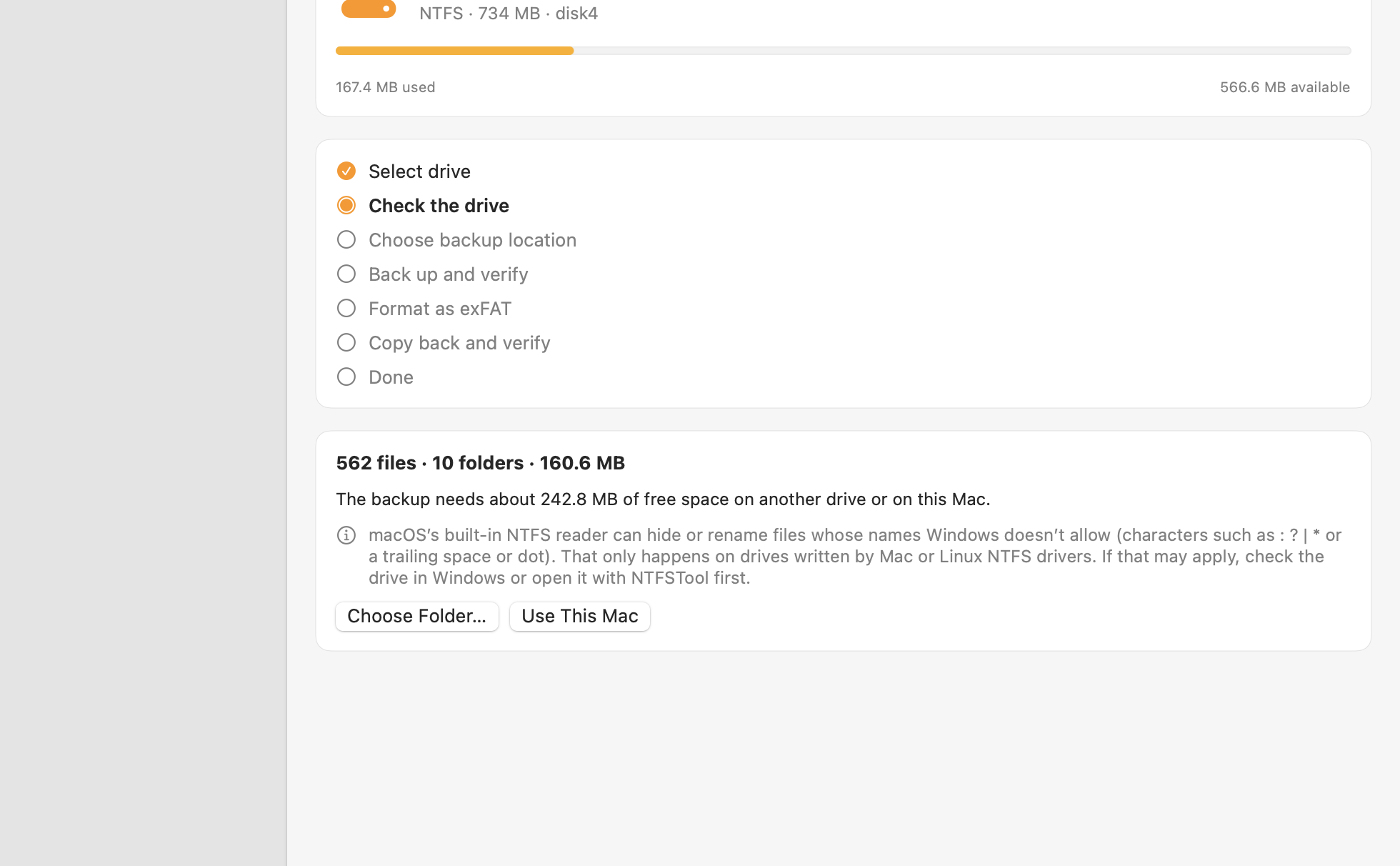
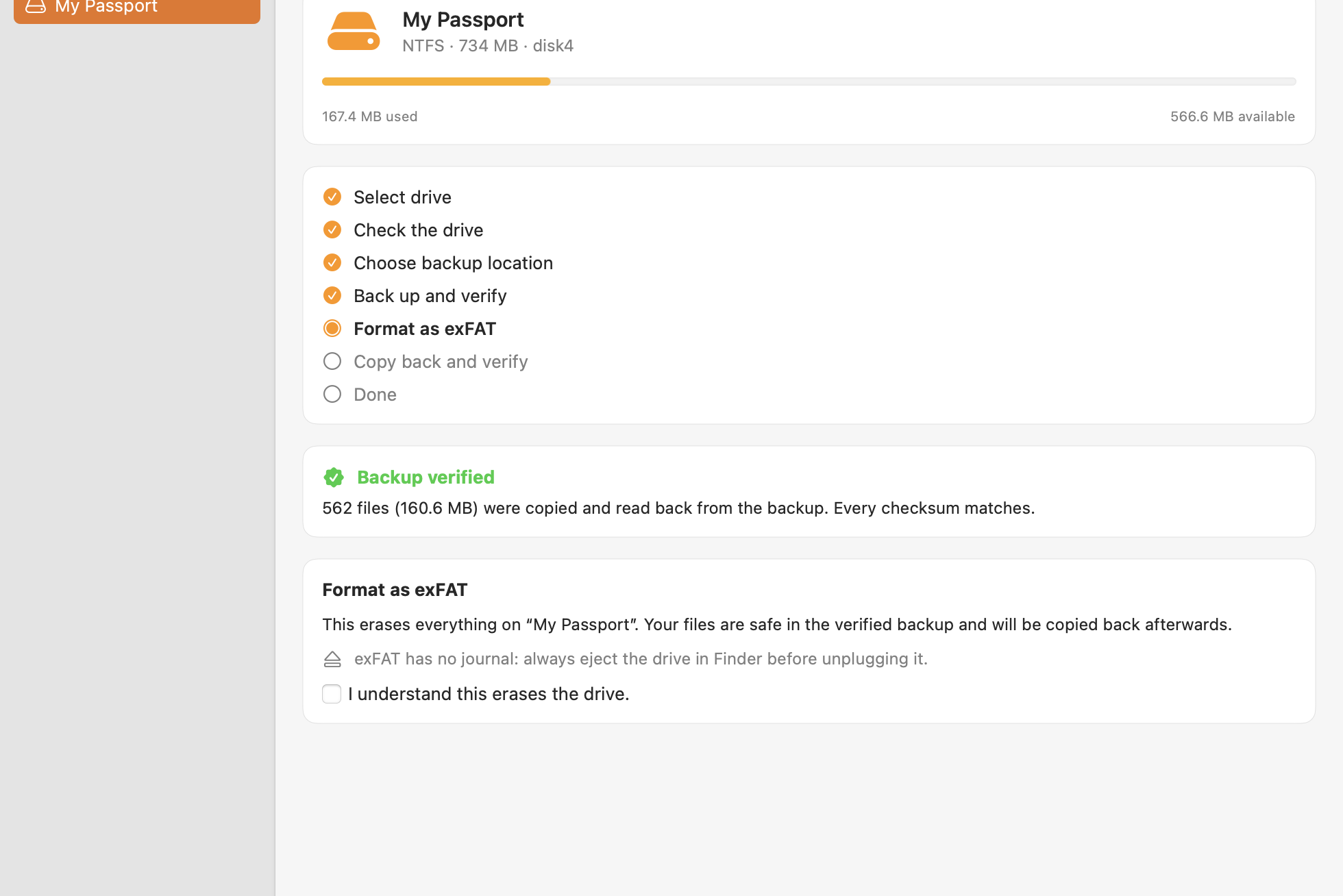
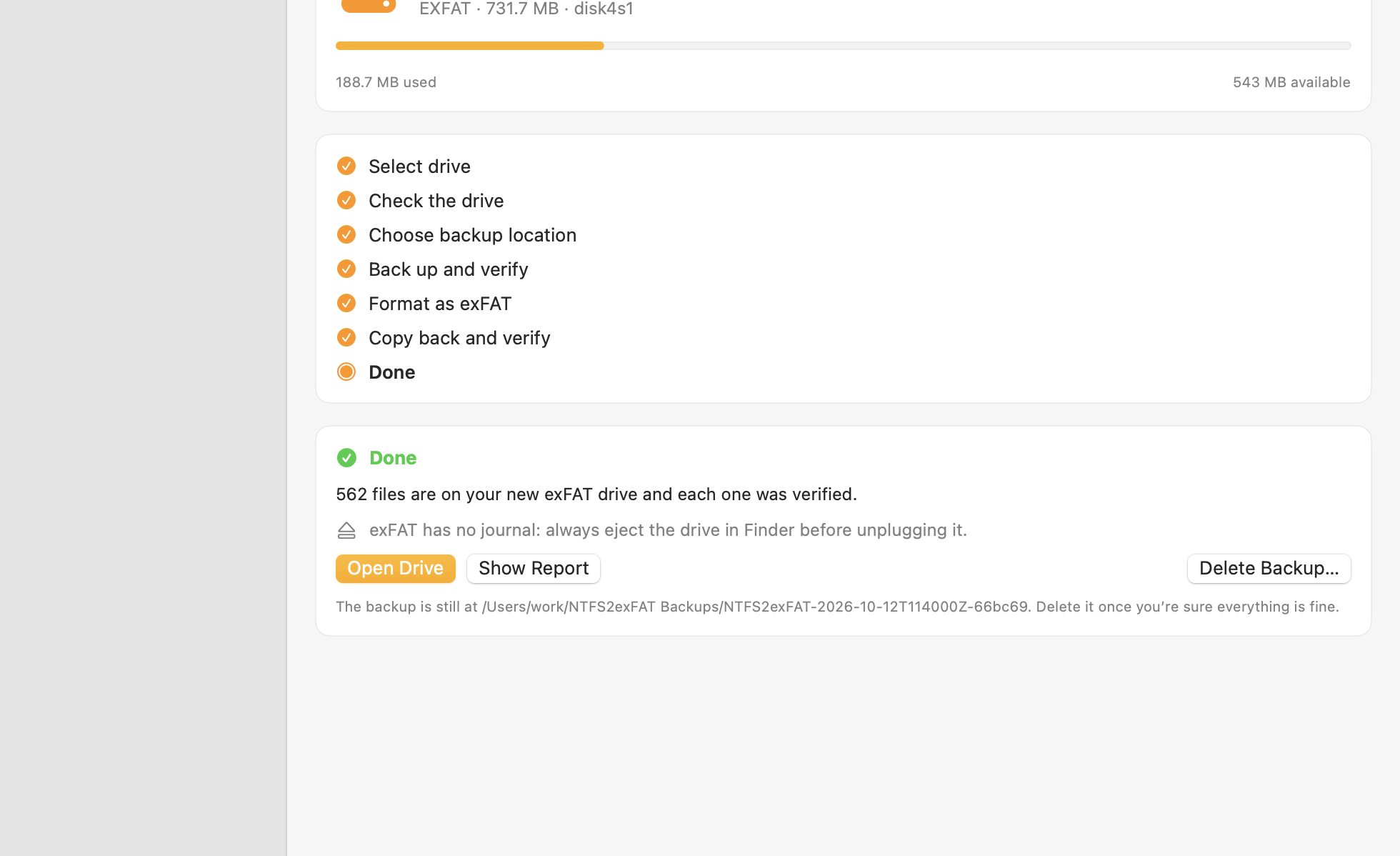
回答一個問題。就算答案是「不要轉換」,我們也會老實告訴你。
你打算怎麼使用這顆磁碟?
僅供粗略規劃。實際速度取決於你的磁碟與連接線。
資料會被讀寫多次(複製、驗證、還原、驗證),因此請預留約四次完整讀寫的時間。僅為估算。
用磁碟工具和 Finder 手動操作也行得通,只是所有檢查都得靠你自己。
| 手動(磁碟工具 + Finder) | NTFS2exFAT | |
|---|---|---|
| 以校驗碼驗證每個檔案 | 否,靠肉眼比對 | 是,每個檔案都做 SHA-256 |
| 備份未證實前禁止格式化 | 否 | 是 |
| 防止格式化錯誤的磁碟 | 全靠你自己 | 檢查磁碟身分,並要求輸入確切名稱 |
| 中斷後可繼續 | 只能重來 | 依據清單檔繼續 |
| 重新命名或略過檔案的報告 | 沒有 | 有 |
| 處理 exFAT 不允許的名稱 | 複製失敗,或事後才發現 | 自動重新命名並列入報告 |
| 價格 | 免費 | 免費測試版 |
同一顆外接磁碟可直接接上 Mac 與電腦,不必安裝任何東西。
不必再為了在 Mac 上寫入 Windows 磁碟而安裝第三方驅動程式。
exFAT 沒有 4 GB 單檔限制,也沒有惱人的權限問題。
在全新的 exFAT 磁碟區上重建舊的外接磁碟,所有檔案都經過驗證。
安全工具應該誠實說明自己的限制。
: ? | * " < > 等字元,或結尾的空格與句點)。這只會發生在由 Mac 或 Linux 的 NTFS 驅動程式寫入的磁碟上。當磁碟回報的已用空間比 App 看得到的更多時,App 會發出警告,但無法偵測單一被隱藏的檔案。如果你的磁碟可能有此情況,請先在 Windows 或用 NTFSTool 檢查。._* 的 macOS 中繼資料檔案會被複製,但在 exFAT 上無法逐位元組驗證,因為 macOS 會將它們合併到擴充屬性中。報告中會統計數量。不行。NTFS 與 exFAT 在磁碟上以完全不同的結構組織資料,沒有任何工具能原地把其中一種改寫成另一種。唯一安全的方法是備份、格式化、再複製回去。NTFS2exFAT 會將此流程自動化並驗證每一步。
只要每個步驟都成功就不會,而且 App 的設計讓你在任何資料被清除之前就能知道結果:在每個備份檔案都被讀回且 SHA-256 校驗碼相符之前,它拒絕格式化。請保持磁碟連接、讓 Mac 不要進入睡眠,並在你確認沒問題之前保留備份。
足以完整備份磁碟上檔案的空間,再加上一點餘裕,可放在另一顆磁碟或你的 Mac 上。App 會幫你計算,空間不足時會拒絕開始。
主要取決於你的磁碟與連接線,因為資料會被讀寫多次(複製、驗證、還原、驗證)。粗略的規劃方式:約為資料完整讀寫四次的時間。上方的計算器可提供估算。
進度會保存在備份旁的清單檔中。在格式化步驟之前,你的磁碟上沒有任何變動。如果是格式化本身被中斷,App 會在下次啟動時辨識出來,並從已驗證的備份繼續。
macOS 與新版 Windows 都原生支援 exFAT。拔除磁碟前請記得先退出:exFAT 沒有日誌,在使用中直接拔除可能造成損壞。
目前的測試版免費。若日後推出付費版本,會在本網站公告。轉換引擎與命令列工具會維持開源。
沒有任何檔案資料會離開你的 Mac。App 可能傳送匿名的使用次數統計(例如某次轉換已完成),絕不會傳送檔名、路徑或磁碟名稱,你也可以在設定中關閉。
負責複製、驗證、格式化與還原的引擎是開源的(MIT)。你可以閱讀它、從命令列執行,或在其上打造自己的工具。
下載免費測試版,選擇磁碟與備份位置,細心的部分交給 App。
免費測試版 · 已通過 Apple 公證 · macOS 13 以上 · 1.8 MB