
Jede Datei bekommt einen Fingerabdruck
SHA-256 wird während des Kopierens berechnet. Anschließend wird die Sicherung von der Festplatte neu gelesen (am Cache vorbei) und verglichen.
Kostenlose Beta · macOS 13+ · 4 MB
NTFS2exFAT sichert Ihr Laufwerk, belegt, dass jede Datei unversehrt angekommen ist, formatiert es als exFAT und kopiert alles zurück. Und es löscht nichts, bevor Sie es bestätigt haben.
Ihr NTFS-Laufwerk voller Dateien.
NTFS2exFAT ist eine kostenlose macOS-App, die ein NTFS-Laufwerk in exFAT umwandelt. NTFS lässt sich nicht direkt in exFAT umschreiben, daher übernimmt die App automatisch den einzig sicheren Weg: sichern, jede Datei prüfen, formatieren, zurückkopieren, erneut prüfen.
Sie wählen ein Laufwerk und einen Speicherort für die Sicherung. Den sorgfältigen Teil übernimmt die App.
Jede Datei wird in einen Sicherungsordner kopiert, während ihre SHA-256-Prüfsumme berechnet wird. Danach wird jede gesicherte Datei von der Festplatte zurückgelesen und verglichen. Ein einziges gekipptes Byte fällt auf.
Erst wenn die Sicherung vollständig geprüft ist, das Laufwerk unverändert ist und Sie dessen genauen Namen eingegeben haben, wird das Laufwerk als exFAT formatiert.
Alles wird auf das neue exFAT-Volume kopiert und erneut geprüft. Sie erhalten einen Bericht, der alles auflistet, was umbenannt werden musste.
NTFS und exFAT legen Daten in völlig unterschiedlichen Strukturen auf dem Datenträger ab. Es gibt keinen sicheren Weg, das eine direkt ins andere umzuschreiben, und macOS bietet so etwas nicht. Der einzige sichere Weg: alles herunterkopieren, formatieren, zurückkopieren. NTFS2exFAT automatisiert genau das und fügt bei jedem Schritt ein Sicherheitsnetz hinzu.
„Direkt umwandeln“: ein Zauberknopf, der das Dateisystem ändert, ohne Daten zu verschieben. Für NTFS zu exFAT gibt es das nicht.
Sichern, prüfen, formatieren, zurückspielen, prüfen. Langsamer als Zauberei, aber Sie können belegen, dass nichts verloren ging.
Das Formatieren ist der eine Schritt, der sich nicht rückgängig machen lässt. Deshalb behandelt die App ihn mit Misstrauen.
SHA-256 wird während des Kopierens berechnet. Anschließend wird die Sicherung von der Festplatte neu gelesen (am Cache vorbei) und verglichen.
Die Schaltfläche zum Formatieren erscheint erst, wenn die Sicherung vollständig geprüft ist, es noch dasselbe Laufwerk ist und die Sicherung nicht auf diesem Laufwerk liegt. Dann geben Sie den genauen Laufwerksnamen ein.
Der Fortschritt wird in einem Manifest gespeichert. Pausieren Sie jederzeit, beenden Sie die App und kommen Sie später zurück. Sogar ein unterbrochenes Formatieren wird beim nächsten Mal erkannt.
Die Sicherung wird nie automatisch gelöscht. Sie löschen sie selbst, wenn Sie sicher sind.
Jede umbenannte Datei, jedes übersprungene Objekt, jede nicht lesbare Datei wird aufgeführt. Nichts wird stillschweigend verworfen.
Die Konvertierungs-Engine und ein Kommandozeilenwerkzeug sind Open Source unter der MIT-Lizenz.
Sieben klare Schritte in einem nativen Mac-Fenster. Echte Screenshots aus Version 0.1.0.
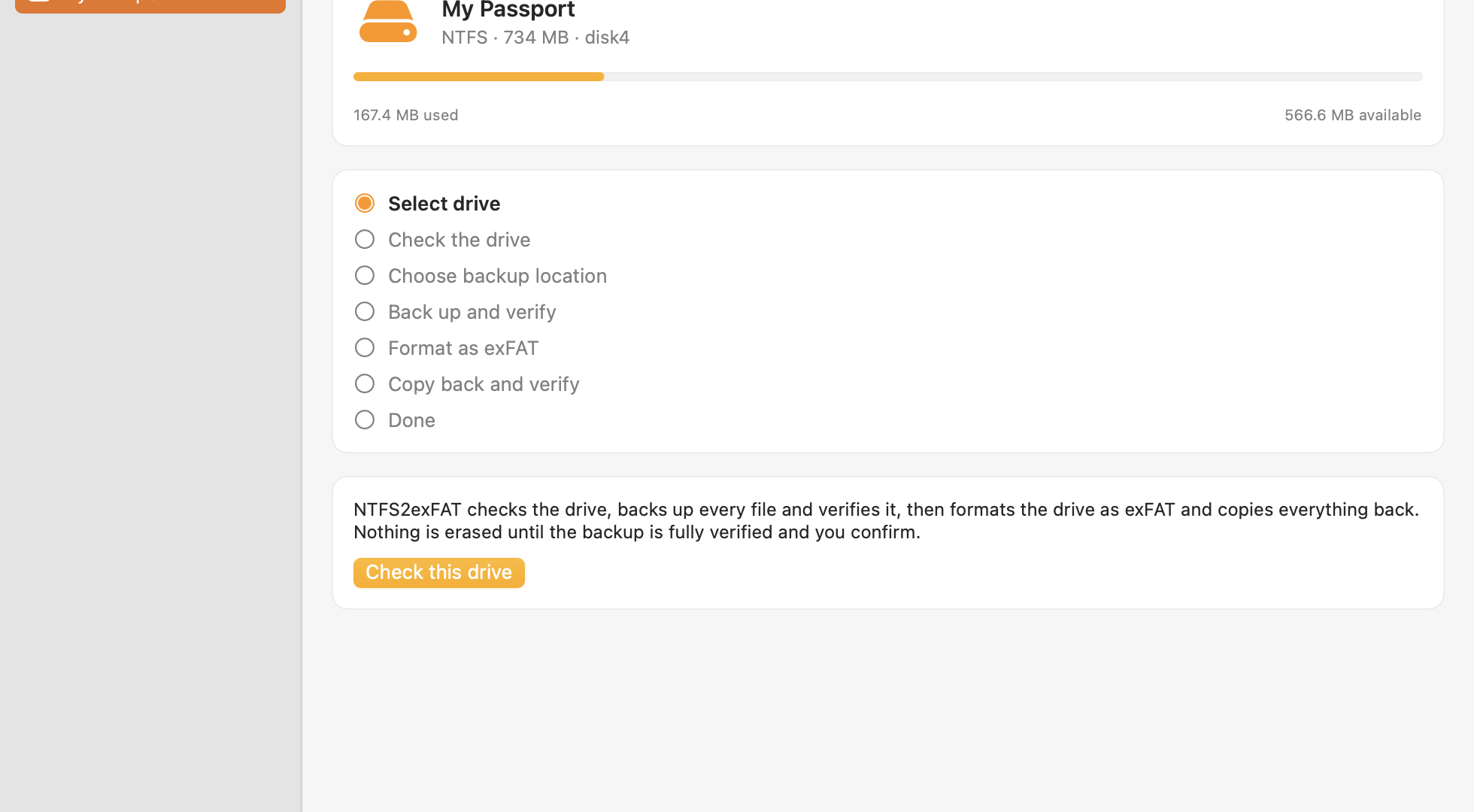
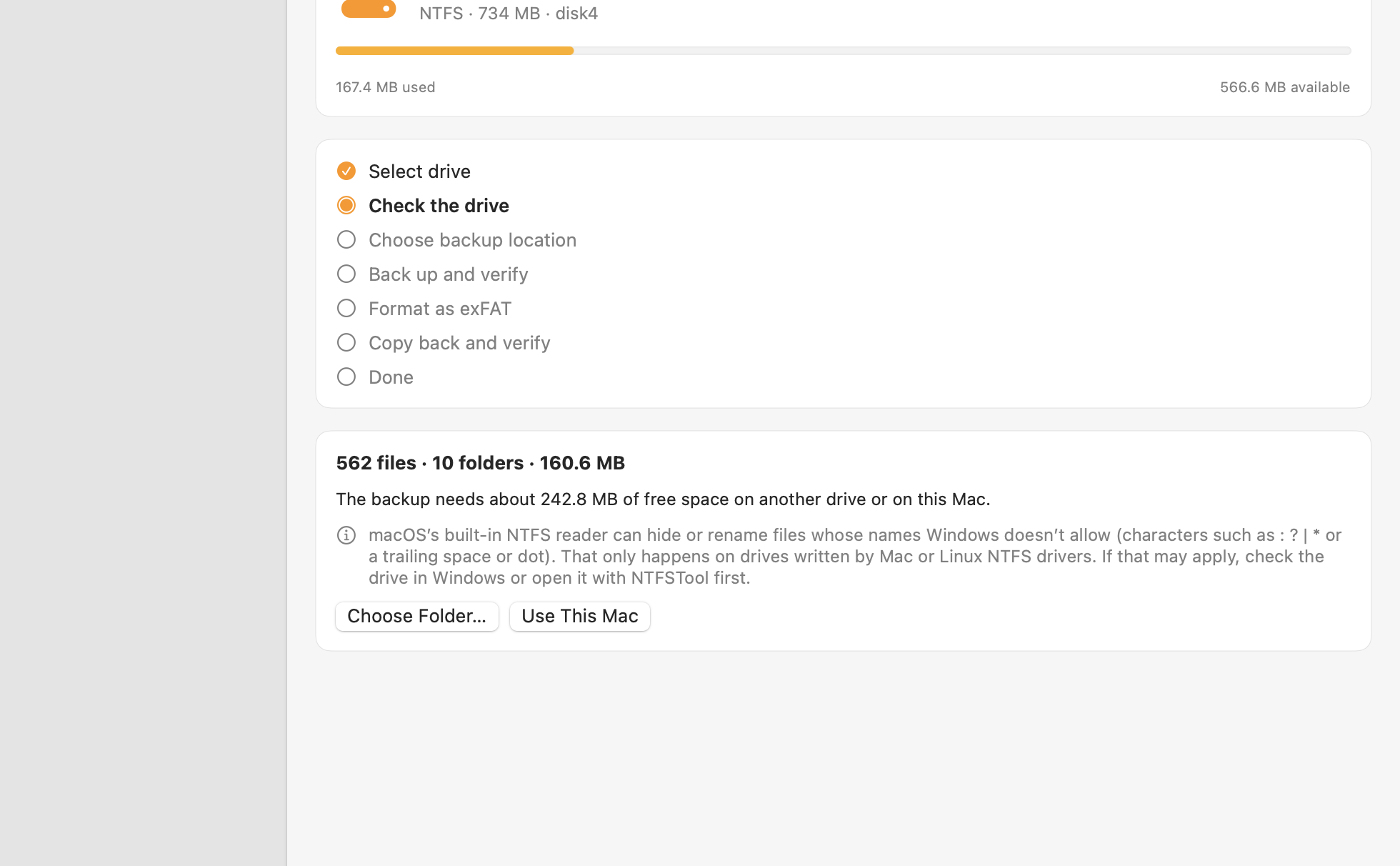
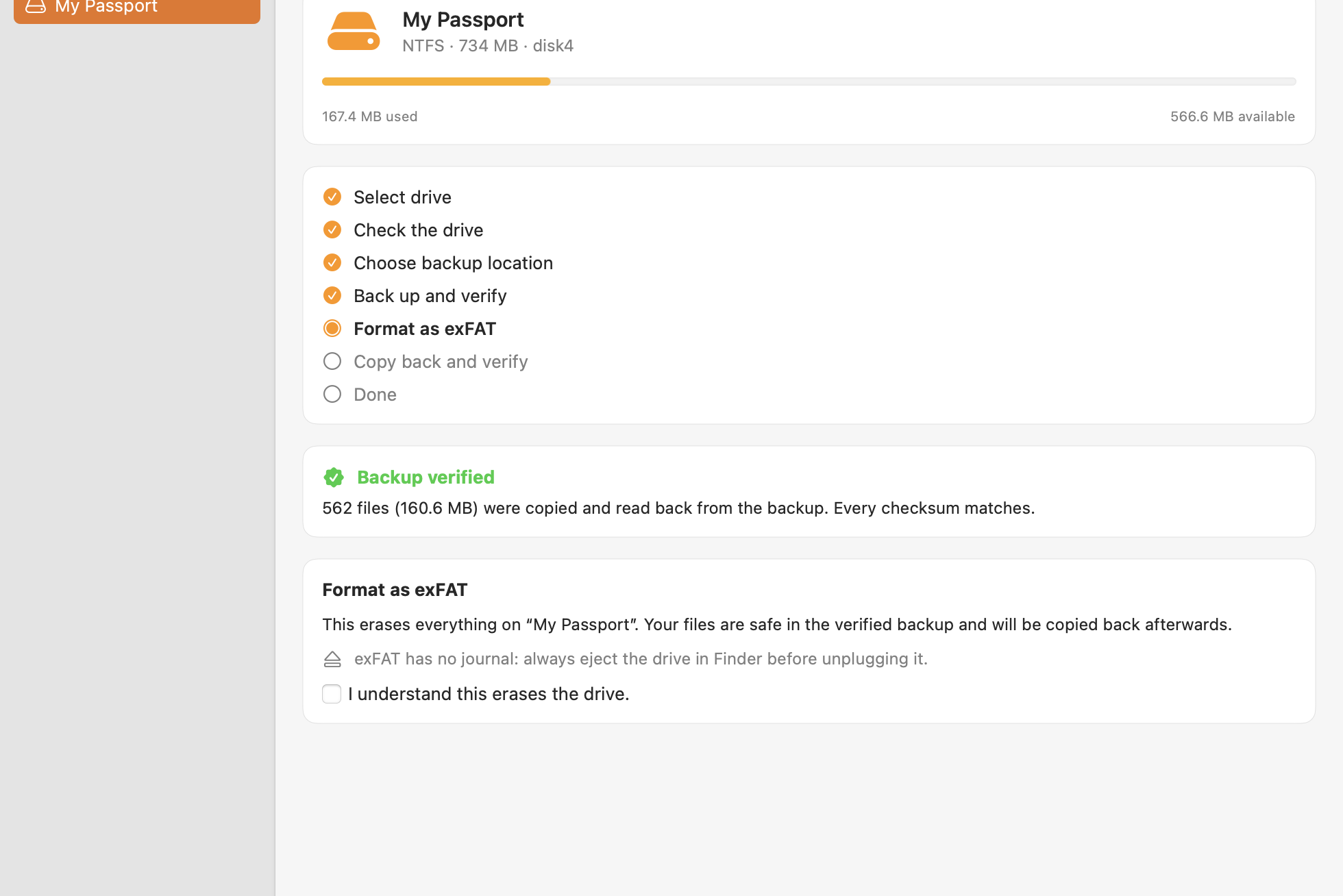
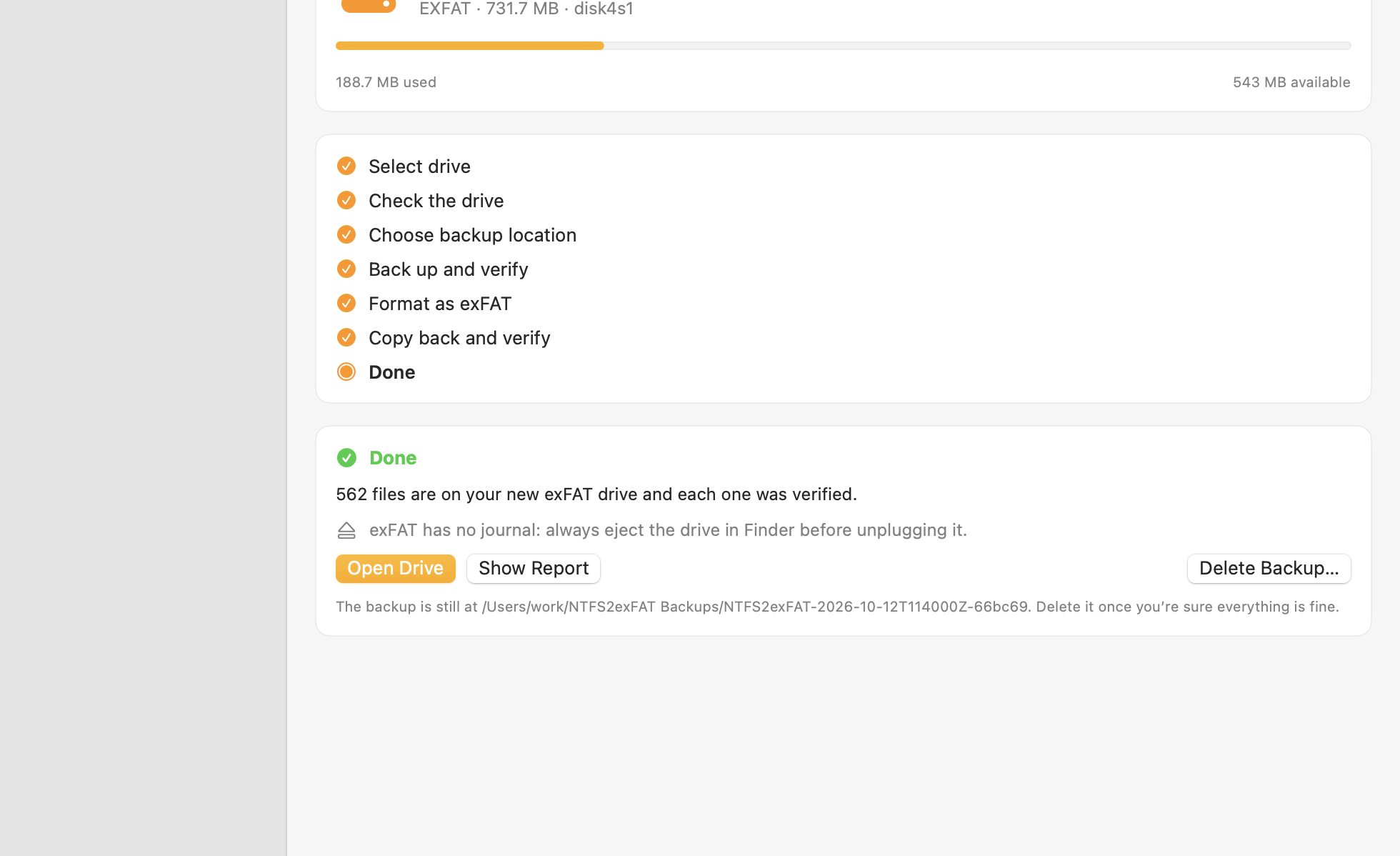
Beantworten Sie eine Frage. Ehrliche Antworten, auch wenn sie „nicht konvertieren“ lautet.
Wie wollen Sie das Laufwerk nutzen?
Ein grobes Planungswerkzeug. Die tatsächliche Geschwindigkeit hängt von Laufwerken und Kabeln ab.
Die Daten werden mehrfach gelesen und geschrieben (kopieren, prüfen, zurückspielen, prüfen). Rechnen Sie daher mit etwa vier vollständigen Durchläufen. Nur Schätzwerte.
Die manuelle Methode mit Festplattendienstprogramm und Finder funktioniert. Sie überlässt nur die gesamte Kontrolle Ihnen.
| Manuell (Festplattendienstprogramm + Finder) | NTFS2exFAT | |
|---|---|---|
| Prüft jede Datei per Prüfsumme | Nein. Sie vergleichen nach Augenmaß | Ja, SHA-256 für jede Datei |
| Sperrt das Formatieren, bis die Sicherung bewiesen ist | Nein | Ja |
| Schützt davor, das falsche Laufwerk zu formatieren | Liegt bei Ihnen | Prüft die Laufwerksidentität und verlangt den genauen Namen |
| Fortsetzen nach einer Unterbrechung | Von vorn beginnen | Setzt anhand des Manifests fort |
| Bericht über umbenannte oder übersprungene Dateien | Nein | Ja |
| Umgang mit Namen, die exFAT nicht erlaubt | Kopieren schlägt fehl oder Sie bemerken es erst später | Umbenannt und im Bericht aufgeführt |
| Preis | Kostenlos | Kostenlose Beta |
Dasselbe externe Laufwerk an Mac und PC anschließen, ohne etwas zu installieren.
Kein Zusatztreiber mehr, nur um auf ein Windows-Laufwerk am Mac zu schreiben.
exFAT hat kein 4-GB-Dateilimit und keine Berechtigungen, mit denen man kämpfen muss.
Ein altes externes Laufwerk auf einem frischen exFAT-Volume neu aufbauen, alles geprüft.
Ein Sicherheitswerkzeug sollte ehrlich über seine Grenzen sein.
: ? | * " < > oder ein abschließendes Leerzeichen bzw. ein Punkt am Ende). Das passiert nur bei Laufwerken, die von NTFS-Treibern unter Mac oder Linux beschrieben wurden. Die App warnt, wenn das Laufwerk mehr belegten Speicher meldet, als sie sehen kann, kann aber keine einzelne versteckte Datei erkennen. Wenn das auf Ihr Laufwerk zutreffen könnte, prüfen Sie es vorher unter Windows oder mit NTFSTool.._* werden kopiert, lassen sich auf exFAT aber nicht byteweise prüfen, weil macOS sie in erweiterte Attribute einbindet. Der Bericht zählt sie.Nein. NTFS und exFAT ordnen Daten in völlig unterschiedlichen Strukturen auf dem Datenträger an, daher kann kein Werkzeug das eine direkt ins andere umschreiben. Die einzige sichere Methode ist: sichern, formatieren, zurückkopieren. NTFS2exFAT automatisiert das und prüft jeden Schritt.
Nicht, wenn jeder Schritt gelingt, und die App ist so gebaut, dass Sie es erfahren, bevor etwas gelöscht wird: Sie weigert sich zu formatieren, bis jede Sicherungsdatei zurückgelesen wurde und ihre SHA-256-Prüfsumme übereinstimmt. Lassen Sie das Laufwerk angeschlossen und Ihren Mac wach, und behalten Sie die Sicherung, bis Sie zufrieden sind.
Genug für eine vollständige Sicherung der Dateien auf dem Laufwerk plus einen kleinen Puffer, auf einem anderen Laufwerk oder auf Ihrem Mac. Die App berechnet das für Sie und startet nicht, wenn der Platz nicht reicht.
Das hängt vor allem von Laufwerk und Kabel ab, weil die Daten mehrfach gelesen und geschrieben werden (kopieren, prüfen, zurückspielen, prüfen). Als grobe Planung: etwa vier vollständige Durchläufe über die Daten. Der Rechner oben liefert eine Schätzung.
Der Fortschritt wird in einem Manifest neben der Sicherung gespeichert. Vor dem Formatieren wurde auf Ihrem Laufwerk nichts verändert. Wurde das Formatieren selbst unterbrochen, erkennt die App das beim nächsten Start und macht anhand der geprüften Sicherung weiter.
exFAT wird von macOS und von aktuellen Windows-Versionen nativ unterstützt. Denken Sie daran, das Laufwerk auszuwerfen, bevor Sie es abziehen: exFAT hat kein Journal und kann beschädigt werden, wenn man es während der Nutzung herauszieht.
Die aktuelle Beta ist kostenlos. Sollten später kostenpflichtige Versionen erscheinen, werden sie auf dieser Website angekündigt. Die Konvertierungs-Engine und das Kommandozeilenwerkzeug bleiben Open Source.
Keine Dateidaten verlassen Ihren Mac. Die App kann anonyme Nutzungszahlen senden (zum Beispiel, dass eine Konvertierung abgeschlossen wurde). Sie sendet nie Dateinamen, Pfade oder Laufwerksnamen, und Sie können das in den Einstellungen abschalten.
Die Engine, die kopiert, prüft, formatiert und wiederherstellt, ist Open Source (MIT). Lesen Sie sie, führen Sie sie über die Kommandozeile aus oder bauen Sie ein eigenes Werkzeug darauf.
Laden Sie die kostenlose Beta, wählen Sie ein Laufwerk und einen Speicherort für die Sicherung und überlassen Sie der App den sorgfältigen Teil.
Kostenlose Beta · von Apple notarisiert · macOS 13+ · 1.8 MB
Lieber von Hand? Lesen Sie die manuelle Schritt-für-Schritt-Anleitung.