 NTFSTool
Große statt winziger Schreibvorgänge
Die Engine spricht das Laufwerk direkt in Blöcken bis 4 MB an – statt tausender 4-KB-Anfragen, die jeweils auf das Laufwerk warten.
NTFSTool Pro läuft auf einer selbst entwickelten NTFS-Engine. Wir haben sie direkt mit Mounty verglichen, der beliebten Gratis-Lösung auf Basis von NTFS-3G, und mit dem schreibgeschützten NTFS-Treiber von macOS. Gleicher Mac, gleiche Laufwerke, gleiche Dateien – und nach jedem Durchlauf jede Datei geprüft.
Auf einer USB-3.0-SSD (Intel SSD 530) an einem MacBook Pro von 2015 mit macOS 12.7.6 schrieb NTFSTool Pro eine 1-GB-Datei mit 103–114 MB/s – nah an den 110–129 MB/s, die das Laufwerk selbst schafft – und las sie mit 262–276 MB/s zurück. Mounty 2.4 (NTFS-3G mit macFUSE) schrieb dieselbe Datei mit 21–27 MB/s und las sie mit 23,6 MB/s. Auf einem langsameren USB-Stick war der Abstand noch größer: 500 kleine Dateien brauchten mit NTFSTool Pro 2,5 s, mit Mounty 663 s (11 Min.). Bei beiden stimmte jede Datei mit ihrer ursprünglichen Prüfsumme überein.
Getestet am 9. November 2026 · NTFSTool Pro 5.1.1 und neuer · Mounty 2.4 · macOS 12.7.6Mehr MB/s ist besser, weniger Zeit ist besser. Schreibzeiten enthalten das Auswerfen – beim Stoppen der Uhr wartet also nichts mehr im Speicher. Lesezeiten beginnen nach frischem Einbinden mit geleertem Datei-Cache.
Intel SSD 530 (120 GB) im USB-3.0-Gehäuse. Zwei Durchläufe pro Treiber direkt hintereinander; Bereiche zeigen beide Durchläufe plus den Screenshot-Durchlauf.
| Test | Laufwerk (roh) | macOS (nur Lesen) | Mounty 2.4 (NTFS-3G) | NTFSTool Pro |
|---|---|---|---|---|
| Große Datei schreiben1 GB, dann auswerfen | 110–129 MB/s | nicht möglich | 21–27 MB/s | 103–114 MB/s |
| Große Datei lesen1 GB, frisch eingebunden | 311–358 MB/s | 397–403 MB/s | 23,6 MB/s | 262–276 MB/s |
| 500 kleine Dateien schreibenje 200 Byte bis 64 KB, dann auswerfen | — | nicht möglich | 3,6–5,1 s | 2,3 s |
| 500 kleine Dateien lesen | — | 0,3 s | 1,9 s | 1,1 s |
| Gemischte ArbeitOrdner kopieren, löschen, ändern, umbenennen, 50 Dateien hinzufügen, dann auswerfen | — | nicht möglich | 5,7–7,9 s | 2,1 s |
| Gemischten Ordner lesen | — | 0,4 s | 4,4 s | 0,8 s |
„Laufwerk (roh)“ ist dieselbe SSD, direkt mit dd beschrieben und gelesen, an derselben Stelle der Platte, mit 1–8-MB-Blöcken. macOS bindet NTFS von sich aus schreibgeschützt ein; es liest große Dateien schneller als jeder FUSE-Treiber, kann aber nicht schreiben. Unsere vorherige Engine kam auf dieser SSD auf 24,9 MB/s Schreiben / 23,5 MB/s Lesen – etwa so viel wie Mounty.
Kingston DataTraveler 3.0 (64 GB), ein typischer USB-Stick. Sticks sind langsam bei kleinen, verstreuten Schreibvorgängen – genau dort unterscheiden sich die Treiber am stärksten.
| Test | Laufwerk (roh) | Mounty 2.4 (NTFS-3G) | NTFSTool Pro |
|---|---|---|---|
| Große Datei schreiben320 MB, dann auswerfen | 18–20 MB/s | 1,1 MB/s | 18,6 MB/s |
| Große Datei lesen320 MB, frisch eingebunden | 174–180 MB/s | 16,1 MB/s | 157 MB/s |
| 500 kleine Dateien schreibendann auswerfen | — | 663 s (11 Min.) | 2,5 s |
| Gemischte Arbeitdann auswerfen | — | 797 s (13 Min.) | 5,8 s |
Gleicher Mac, am selben Tag früher, eine Partition des Sticks, vor jedem Durchlauf neu formatiert. Die ersten Schreibvorgänge erreichen kurz etwa 49 MB/s; angegeben ist das Dauertempo.
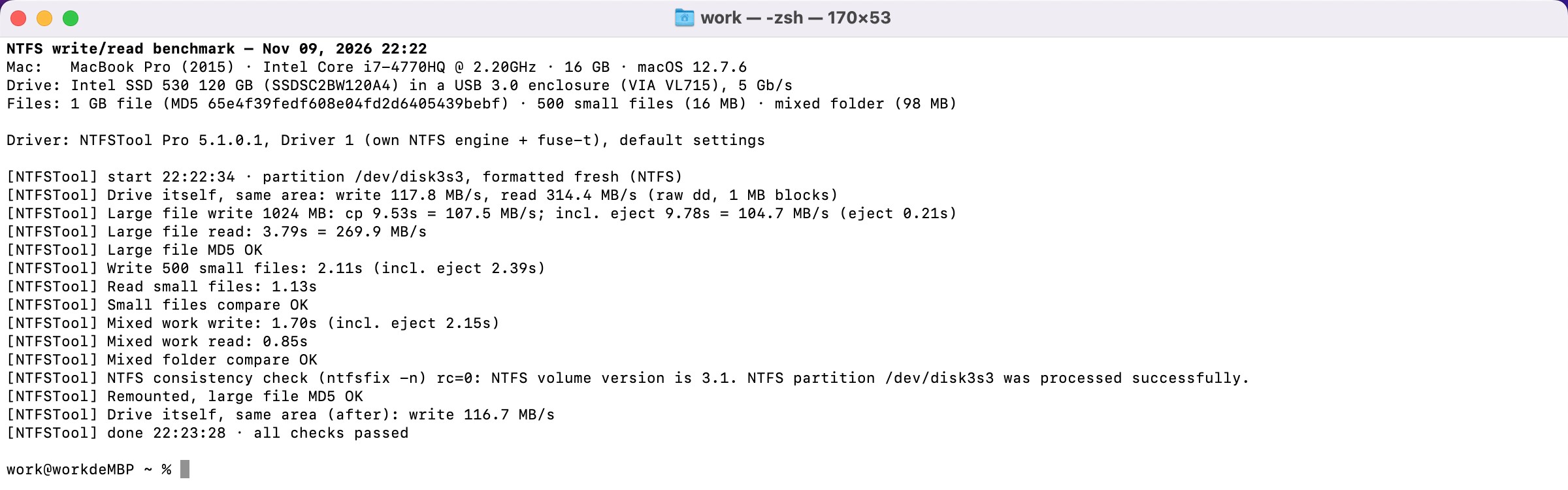
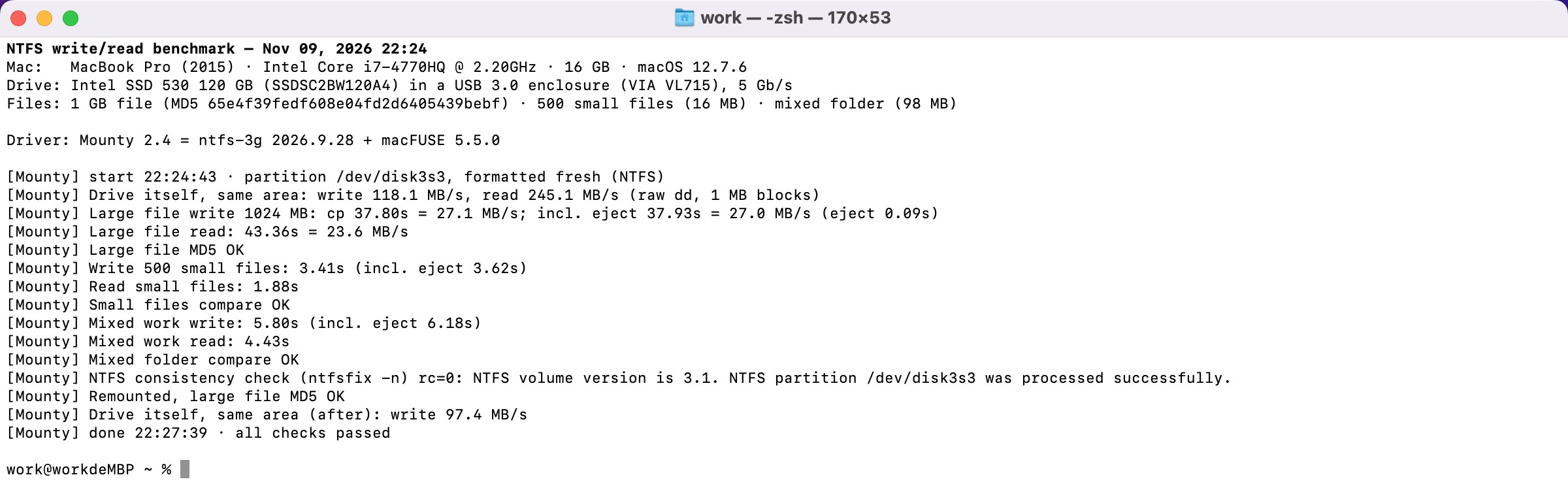
Ein Mac, zwei Laufwerke, ein Satz Dateien, jeder Treiber auf derselben Partition. Mit Mac und USB-Laufwerk kann das jeder nachmachen.
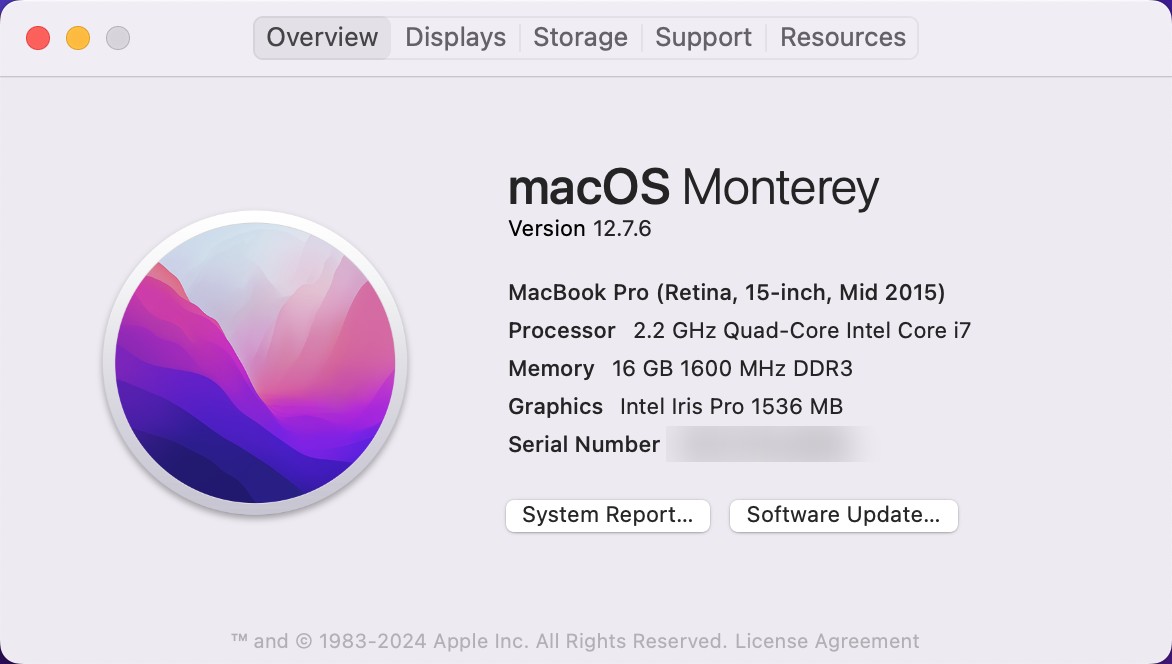
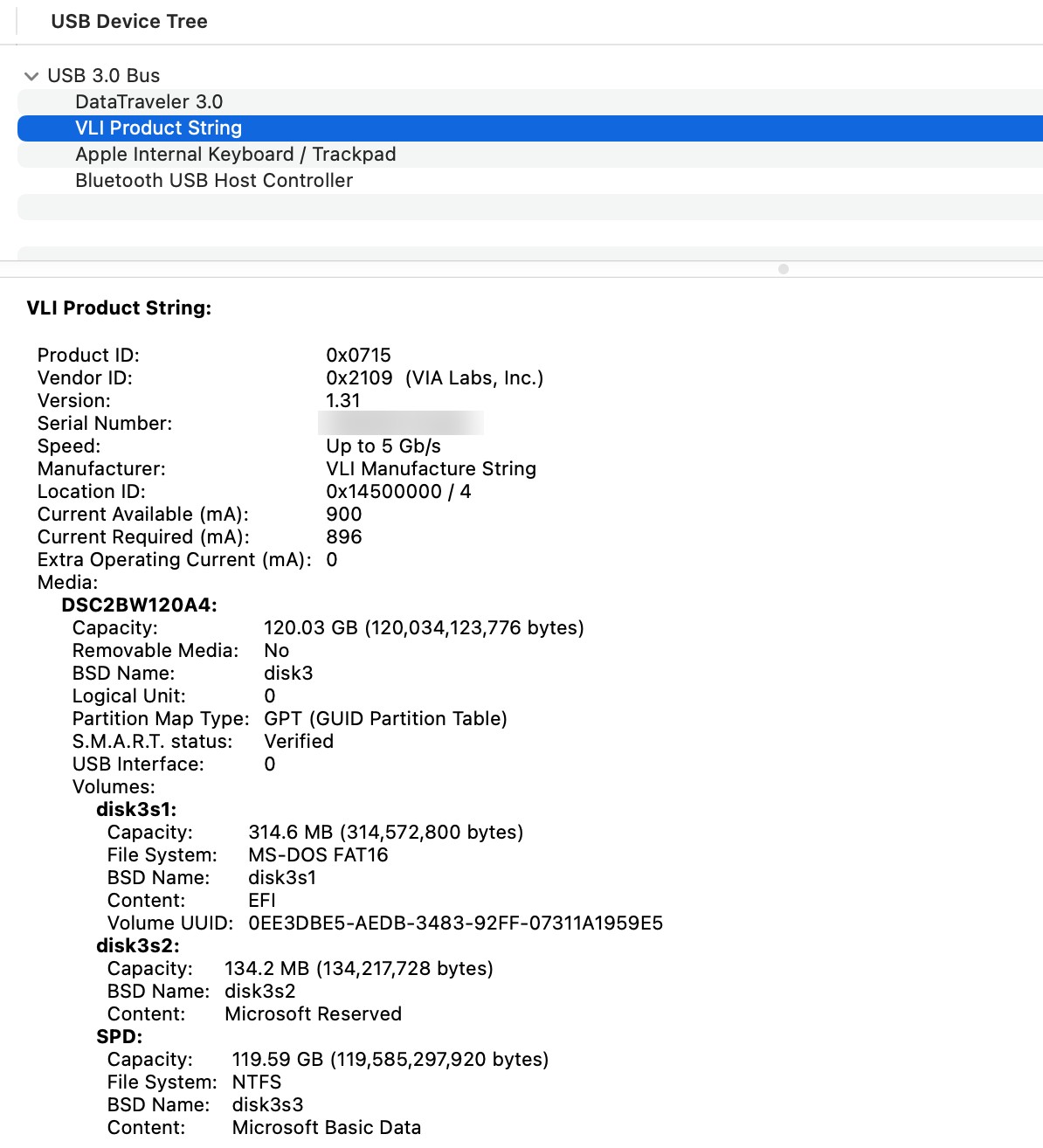
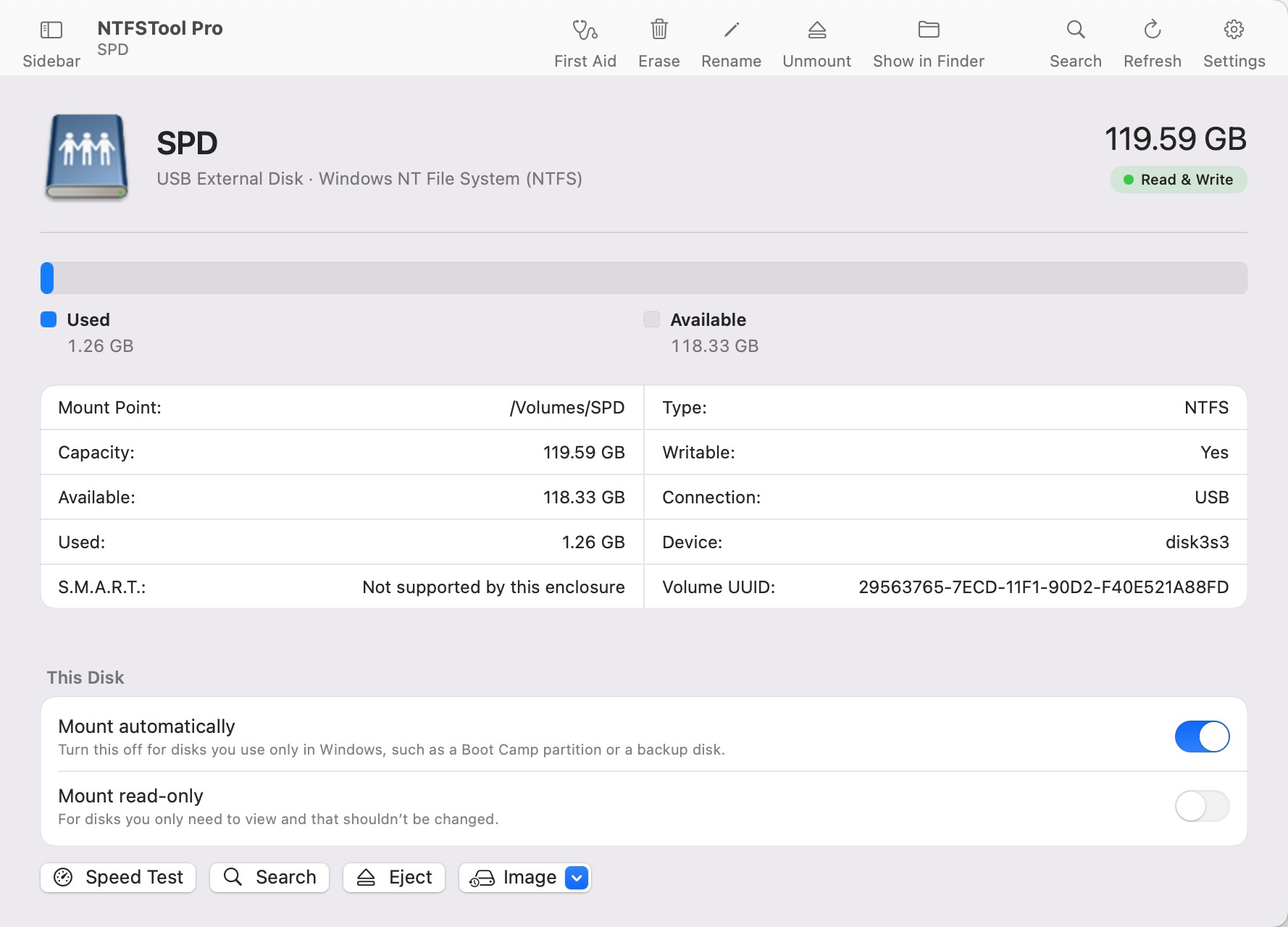
NTFS schreiben heißt nicht nur Bytes kopieren. Zu jeder Datei gehören Änderungen an der Dateitabelle, der Belegungskarte und dem Ordnerindex. Auf einem USB-Laufwerk entscheidet die Art, wie diese kleinen Änderungen auf die Platte kommen, über das Tempo.
Die Engine spricht das Laufwerk direkt in Blöcken bis 4 MB an – statt tausender 4-KB-Anfragen, die jeweils auf das Laufwerk warten.
Änderungen werden im Speicher gesammelt, nach Position auf der Platte sortiert und von einem Hintergrund-Thread am Stück geschrieben. Der Kopiervorgang muss nicht warten.
macOS lässt den Treiber jede Datei sofort beim Schließen sichern. Wir sichern stattdessen gebündelt – und vor dem Auswerfen immer alles.
Neue Dateien landen direkt nebeneinander statt verstreut auf dem Laufwerk. USB-Sticks schreiben benachbarte Daten deutlich schneller.
Vor dieser Arbeit war unsere eigene Engine etwa so langsam wie Mounty: 24,9 MB/s beim Schreiben und 23,5 MB/s beim Lesen auf der SSD, 691 s für die 500 kleinen Dateien auf dem USB-Stick. Erst die vier Änderungen oben haben den Abstand geschlossen.
Tempo ist wertlos, wenn eine Datei fehlerhaft zurückkommt. Jeder Durchlauf endete mit diesen Prüfungen, und alle wurden bestanden.
Die MD5-Summe jeder Datei wurde mit dem Original verglichen, die Ordner Datei für Datei.
Das Laufwerk wurde ausgeworfen und neu eingebunden, die große Datei ein zweites Mal geprüft – die Daten liegen also wirklich auf der Platte, nicht im Speicher.
ntfsfix bestätigte nach jedem Durchlauf ein konsistentes Volume. Windows öffnet das Laufwerk ganz normal.
Das Auswerfen wartet, bis jede Änderung auf dem Laufwerk ist. Das Tempo-Plus verkürzt diesen Schritt nie.
Erster Durchlauf auf der USB-SSD, 9. November 2026, 21:38–21:51 Uhr, in der Reihenfolge der Ausführung. Auszug aus dem englischen Original-Testprotokoll, gekürzt; Zahlen unverändert.
Auf einer USB-SSD schrieb Mounty 2.4 eine 1-GB-Datei mit 21–27 MB/s und las sie mit 23,6 MB/s; NTFSTool Pro schaffte 103–114 MB/s und 262–276 MB/s. Auf einem USB-Stick brauchte Mounty 663 s (11 Min.) für 500 kleine Dateien, NTFSTool Pro 2,5 s. Mounty ist kostenlos und nutzt den Open-Source-Treiber NTFS-3G; NTFSTool Pro nutzt eine eigene Engine.
macOS liest NTFS direkt im Kernel und spart sich den Umweg, den jeder Zusatztreiber nimmt (Mounty, NTFSTool und andere auf FUSE-Basis). Unsere 1-GB-Datei las es mit 397–403 MB/s. Aber es kann nur lesen: Um auf einem NTFS-Laufwerk etwas zu kopieren, umzubenennen oder zu löschen, brauchen Sie einen Treiber wie NTFSTool Pro oder Mounty.
Jede neue Datei braucht mehrere kleine Änderungen auf der Platte: Dateieintrag, Ordnerindex und Belegungskarte. Wartet jede davon auf das Laufwerk, summieren sich Hunderte Dateien – auf einem USB-Stick zu Minuten. NTFSTool Pro bündelt diese Änderungen und schreibt sie gemeinsam.
Ihre Werte hängen vor allem von Laufwerk und Anschluss ab. Eine schnellere SSD an einem neueren Mac liefert mit jedem Treiber höhere Zahlen. Gleich bleiben sollte der Abstand: bei großen Dateien ein Vielfaches schneller, der größte Unterschied auf langsamen USB-Sticks.
Nein. Das Auswerfen im Finder oder in NTFSTool wartet weiterhin, bis jede Änderung geschrieben ist. Änderungen werden ohnehin nach etwa drei Sekunden gesichert, und nach einem erzwungenen Abbruch im Test war das Laufwerk konsistent, alle 500 Testdateien intakt.
Nein. Diese Seite testet Treiber 1, den Standard auf jedem unterstützten macOS. Treiber 2 nutzt Apples FSKit ab macOS 15.6; seine Werte stehen auf unserer Seite zum Geschwindigkeitstest.
Quellen: Mounty for NTFS · NTFS-3G (Tuxera, GitHub) · macFUSE · fuse-t
Kostenlos laden. NTFS-Laufwerk einbinden, eigene Dateien kopieren und den Unterschied sehen.