 NTFSTool
Escrituras grandes, no diminutas
El motor habla directamente con el disco en bloques de hasta 4 MB, en lugar de miles de peticiones de 4 KB que esperan cada una al disco.
NTFSTool Pro funciona con un motor NTFS que escribimos nosotros mismos. Lo pusimos frente a Mounty, la opción gratuita popular basada en NTFS-3G, y frente al NTFS de solo lectura que trae macOS. Mismo Mac, mismos discos, mismos archivos, y cada archivo verificado tras cada prueba.
En un SSD USB 3.0 (Intel SSD 530) conectado a un MacBook Pro de 2015 con macOS 12.7.6, NTFSTool Pro escribió un archivo de 1 GB a 103–114 MB/s –cerca de los 110–129 MB/s que alcanza el propio disco– y lo leyó a 262–276 MB/s. Mounty 2.4 (NTFS-3G con macFUSE) escribió el mismo archivo a 21–27 MB/s y lo leyó a 23,6 MB/s. En una memoria USB más lenta la diferencia fue mayor: 500 archivos pequeños tardaron 2,5 s con NTFSTool Pro y 663 s (11 min) con Mounty. Con ambos, cada archivo coincidió con su checksum original.
Probado el 9 de noviembre de 2026 · NTFSTool Pro 5.1.1 o posterior · Mounty 2.4 · macOS 12.7.6Más MB/s es mejor; menos tiempo es mejor. Los tiempos de escritura incluyen expulsar el disco, así que al parar el reloj no queda nada esperando en memoria. Los de lectura empiezan con el disco recién montado y la caché de archivos del Mac vacía.
Intel SSD 530 (120 GB) en caja USB 3.0. Dos pruebas por driver, seguidas; los rangos incluyen ambas más la prueba de la captura.
| Prueba | Disco solo | macOS (solo lectura) | Mounty 2.4 (NTFS-3G) | NTFSTool Pro |
|---|---|---|---|---|
| Escribir un archivo grande1 GB y expulsar | 110–129 MB/s | no escribe | 21–27 MB/s | 103–114 MB/s |
| Leer un archivo grande1 GB, recién montado | 311–358 MB/s | 397–403 MB/s | 23,6 MB/s | 262–276 MB/s |
| Escribir 500 archivos pequeñosde 200 bytes a 64 KB cada uno, y expulsar | — | no escribe | 3,6–5,1 s | 2,3 s |
| Leer 500 archivos pequeños | — | 0,3 s | 1,9 s | 1,1 s |
| Trabajo mixtoCopiar una carpeta, borrar, editar, renombrar, añadir 50 archivos y expulsar | — | no escribe | 5,7–7,9 s | 2,1 s |
| Leer la carpeta mixta | — | 0,4 s | 4,4 s | 0,8 s |
«Disco solo» es el mismo SSD escrito y leído directamente con dd, en la misma posición del disco, con bloques de 1–8 MB. macOS puede montar NTFS en solo lectura por sí mismo; lee archivos grandes más rápido que cualquier driver basado en FUSE, pero no puede escribir. Nuestro motor anterior marcó 24,9 MB/s de escritura / 23,5 MB/s de lectura en este SSD, más o menos lo mismo que Mounty.
Kingston DataTraveler 3.0 (64 GB), una memoria USB típica. Las memorias USB son lentas con escrituras pequeñas y dispersas, y ahí es donde más se diferencian los drivers.
| Prueba | Disco solo | Mounty 2.4 (NTFS-3G) | NTFSTool Pro |
|---|---|---|---|
| Escribir un archivo grande320 MB y expulsar | 18–20 MB/s | 1,1 MB/s | 18,6 MB/s |
| Leer un archivo grande320 MB, recién montado | 174–180 MB/s | 16,1 MB/s | 157 MB/s |
| Escribir 500 archivos pequeñosy expulsar | — | 663 s (11 min) | 2,5 s |
| Trabajo mixtoy expulsar | — | 797 s (13 min) | 5,8 s |
Mismo Mac, ese mismo día más temprano, una partición de la memoria, formateada de nuevo antes de cada prueba. Sus primeras escrituras pueden llegar a unos 49 MB/s; la cifra mostrada es su velocidad sostenida.
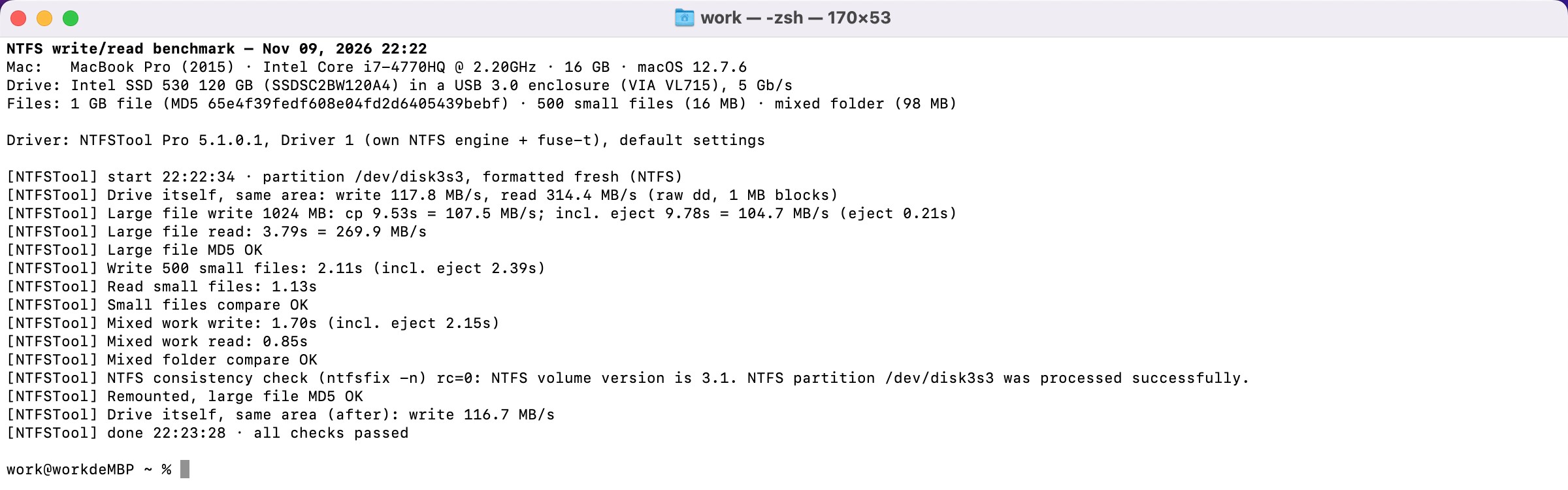
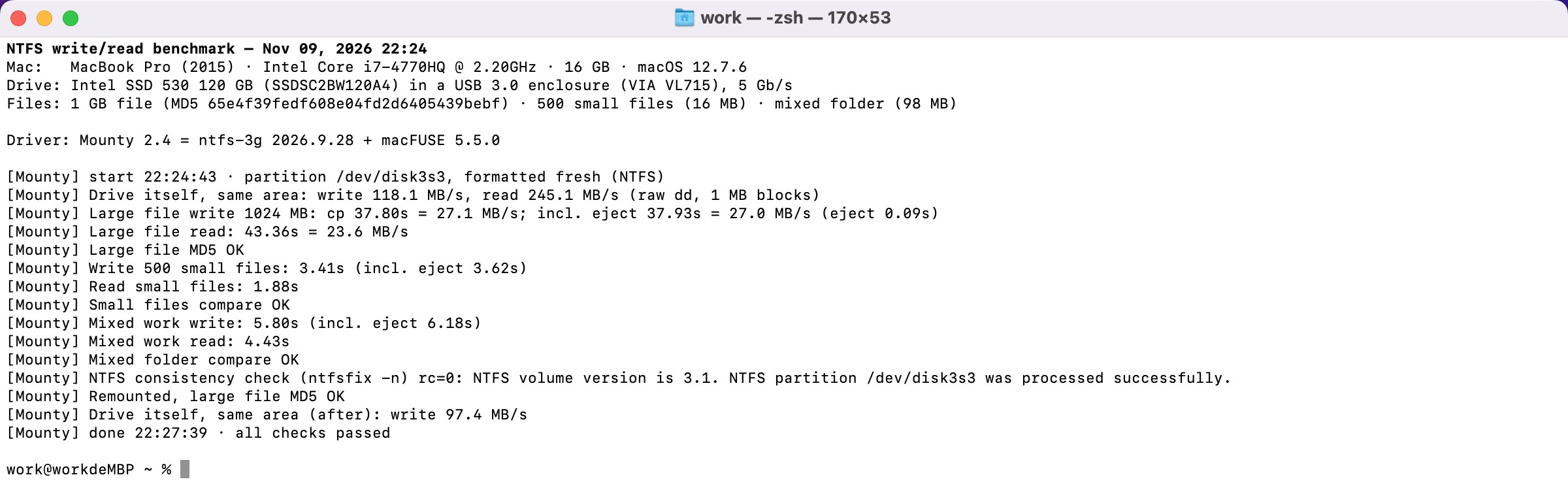
Un Mac, dos discos, un mismo conjunto de archivos y cada driver en la misma partición. Cualquiera con un Mac y un disco USB puede repetirlo.
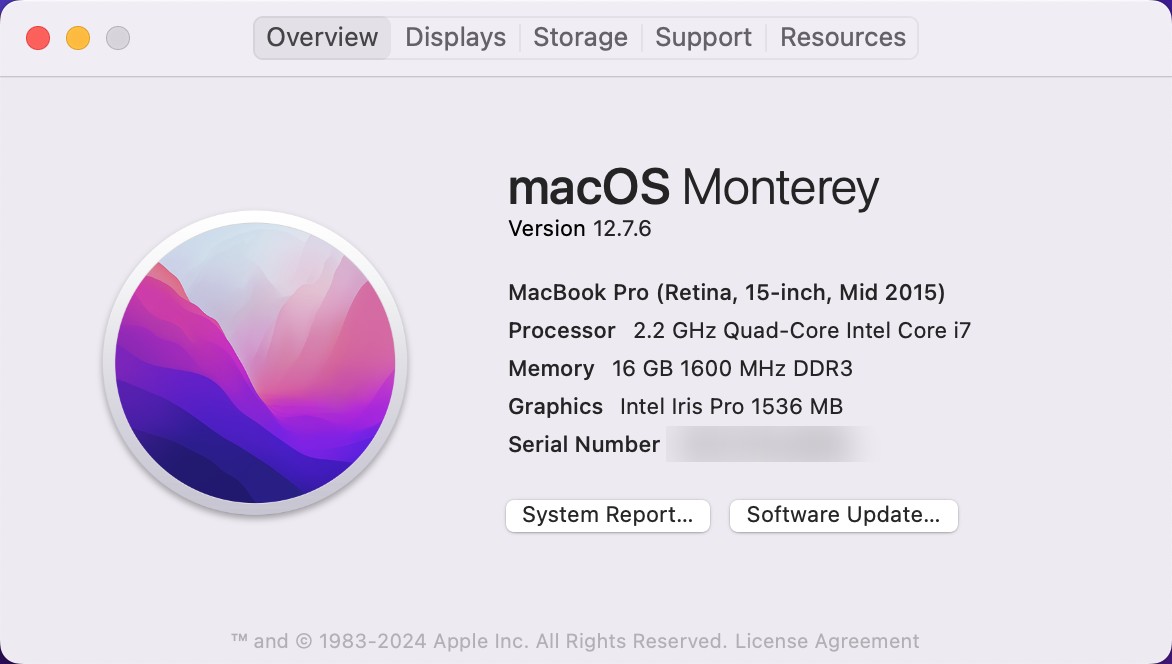
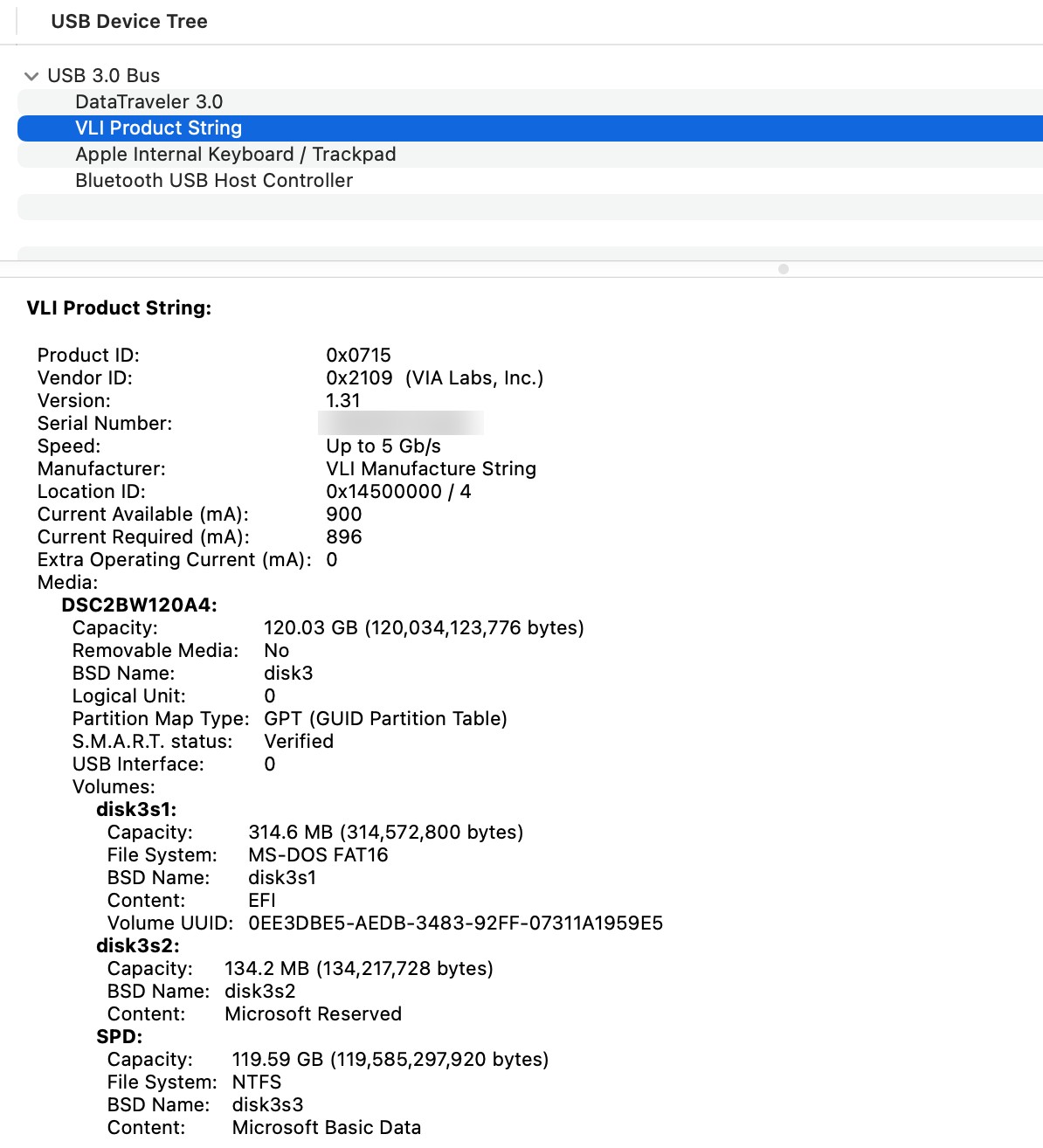
Escribir en NTFS no es solo copiar bytes. Cada archivo obliga también a actualizar la tabla de archivos, el mapa de espacio libre y el índice de la carpeta. En un disco USB, cómo llegan esas pequeñas actualizaciones al disco es lo que marca la velocidad.
El motor habla directamente con el disco en bloques de hasta 4 MB, en lugar de miles de peticiones de 4 KB que esperan cada una al disco.
Los cambios se acumulan en memoria, se ordenan según su posición en el disco y un hilo en segundo plano los escribe de corrido. Tu copia no se detiene a esperar.
macOS pide al driver guardar cada archivo en cuanto se cierra. Nosotros los guardamos por lotes, y siempre todo antes de expulsar el disco.
Los archivos nuevos se colocan uno junto a otro en vez de repartidos por el disco. Una memoria USB escribe mucho más rápido los datos contiguos.
Antes de este trabajo, nuestro propio motor era casi tan lento como Mounty: 24,9 MB/s al escribir y 23,5 MB/s al leer en el SSD, y 691 s para los 500 archivos pequeños en la memoria USB. Los cuatro cambios de arriba son los que cerraron la brecha.
La velocidad no sirve de nada si un archivo vuelve dañado. Cada prueba terminó con estas comprobaciones, y todas se superaron.
El MD5 de cada archivo se comparó con el original, y las carpetas, archivo por archivo.
El disco se expulsó y se volvió a montar, y el archivo grande se comprobó una segunda vez: los datos están de verdad en el disco, no en memoria.
ntfsfix confirmó tras cada prueba que el volumen es coherente, así que Windows abre el disco con normalidad.
Al expulsar se espera a que cada cambio esté en el disco. La mejora de velocidad nunca acorta ese paso.
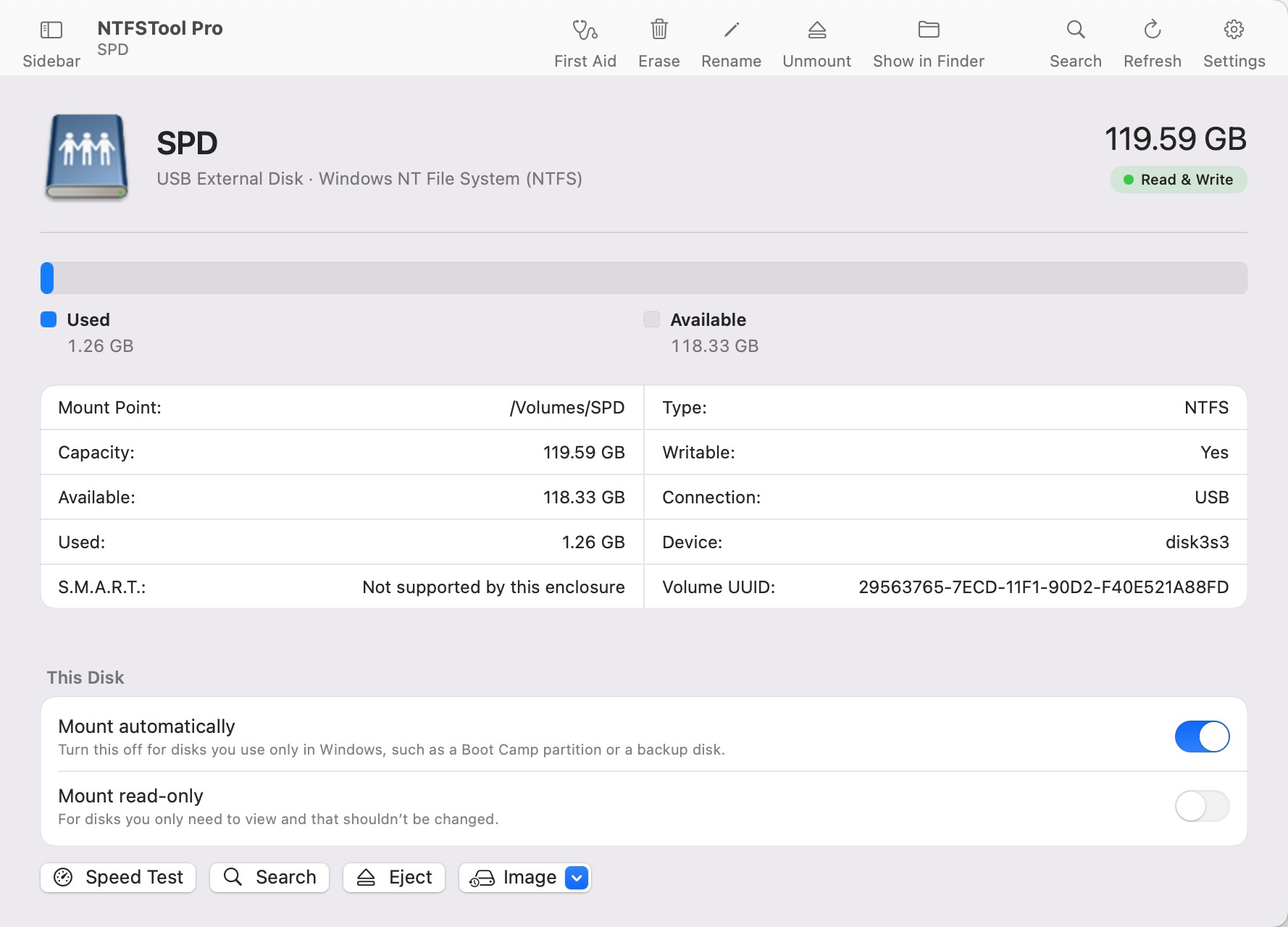
Primera ronda en el SSD USB, 9 de noviembre de 2026, 21:38–21:51, en el orden en que se ejecutó. Extracto del registro de prueba original en inglés, acortado; cifras sin cambios.
En un SSD USB, Mounty 2.4 escribió un archivo de 1 GB a 21–27 MB/s y lo leyó a 23,6 MB/s; NTFSTool Pro logró 103–114 MB/s y 262–276 MB/s. En una memoria USB, Mounty tardó 663 s (11 min) en copiar 500 archivos pequeños; NTFSTool Pro, 2,5 s. Mounty es gratuito y usa el driver de código abierto NTFS-3G; NTFSTool Pro usa su propio motor.
macOS lee NTFS dentro del kernel, así que se ahorra el paso extra que da cualquier driver adicional (Mounty, NTFSTool y otros basados en FUSE). Leyó nuestro archivo de 1 GB a 397–403 MB/s. Pero solo puede leer: para copiar, renombrar o borrar algo en un disco NTFS necesitas un driver como NTFSTool Pro o Mounty.
Cada archivo nuevo necesita varias actualizaciones pequeñas en el disco: el registro del archivo, el índice de la carpeta y el mapa de espacio libre. Si cada una espera al disco, cientos de archivos se convierten en minutos en una memoria USB. NTFSTool Pro agrupa esas actualizaciones y las escribe juntas.
Tus cifras dependen sobre todo de tu disco y tu puerto. Un SSD más rápido en un Mac más nuevo da cifras más altas con cualquier driver. Lo que debería mantenerse es la diferencia: varias veces más rápido con archivos grandes, y la mayor ventaja en memorias USB lentas.
No. Expulsar el disco desde el Finder o desde NTFSTool sigue esperando a que se escriba cada cambio. De todos modos, los cambios se guardan en unos tres segundos, y en una prueba de cierre forzado el disco quedó coherente, con los 500 archivos de prueba intactos.
No. Esta página prueba el Driver 1, el predeterminado en todas las versiones de macOS compatibles. El Driver 2 usa FSKit de Apple en macOS 15.6 y posteriores; sus cifras están en nuestra página de prueba de velocidad.
Fuentes: Mounty for NTFS · NTFS-3G (Tuxera, GitHub) · macFUSE · fuse-t
Descarga gratuita. Monta cualquier disco NTFS y copia tus propios archivos para ver la diferencia.