
아무것도 업로드하지 않음
스크린샷, 추출한 텍스트, 파일은 Mac에만 남습니다. 클라우드 업로드도, 동기화할 기록도 없습니다.
무료 오픈 소스 · macOS 14+ · 2.7 MB
⌥A를 누르고 드래그로 영역을 선택한 뒤 주석을 달고 Return을 누르세요. wxShot은 WeChat이 꺼져 있거나 로그아웃 상태일 때 작동하고, WeChat에 로그인하면 자리를 양보합니다.

간단히 답하면: WeChat에 내장된 스크린샷은 WeChat이 실행 중이고 로그인된 상태에서만 작동합니다. wxShot은 WeChat에 로그인하지 않아도 같은 ⌥A 스크린샷 흐름을 쓸 수 있는 무료 오픈 소스 Mac 앱이며, WeChat에 로그인하면 단축키를 자동으로 WeChat에 돌려줍니다.
약 1분이면 됩니다. 처음 실행하면 간단한 환영 창이 열립니다.
DMG를 다운로드해 열고 wxShot을 응용 프로그램 폴더로 드래그하세요. 그런 다음 한 번 실행합니다.
macOS는 모든 스크린샷 앱에 이 권한을 요구합니다. 시스템 설정 > 개인정보 보호 및 보안 > 화면 기록에서 wxShot을 켜세요. macOS가 앱을 종료한 뒤 다시 열라고 안내할 수 있습니다.
드래그로 영역을 선택하고 필요하면 주석을 단 다음, 더블클릭하거나 Return을 눌러 복사하세요. Esc를 누르면 취소됩니다.
WeChat의 스크린샷은 WeChat 앱의 기능입니다. WeChat이 실행 중이고 로그인된 상태에서만 작동합니다. WeChat이 꺼져 있거나 로그인 화면에 있거나 로그아웃된 상태라면 단축키를 기다리는 프로그램이 없습니다. 이는 기능이 들어 있는 위치 때문에 생기는 부수 효과일 뿐, Mac의 결함이 아닙니다.
WeChat 로그인 여부와 상관없이 ⌥A를 누르면 익숙한 선택 후 주석 달기 스크린샷이 실행됩니다.
⌥A를 직접 감지하는 작은 백그라운드 앱입니다. WeChat이 꺼져 있거나 로그아웃 상태면 wxShot이 스크린샷을 찍습니다. WeChat에 로그인하면 기본적으로 단축키를 WeChat에 돌려주므로 신경 쓸 필요가 없습니다.
스크린샷 도구는 화면에 있는 모든 것을 볼 수 있습니다. 그래서 wxShot은 그 내용이 Mac 안에만 머물도록 만들었습니다.
스크린샷, 추출한 텍스트, 파일은 Mac에만 남습니다. 클라우드 업로드도, 동기화할 기록도 없습니다.
텍스트 추출 버튼은 Mac에서 Apple Vision을 사용합니다. 이미지는 어떤 서버로도 전송되지 않습니다.
처음 한 달 동안 익명의 “아직 사용 중” 신호를 몇 번 보냅니다: 설치 ID, 버전, 시스템, 언어, WeChat 실행 여부. 설정에서 끌 수 있습니다.
wxShot의 기본 단축키도 같은 ⌥A라서 기존 습관을 그대로 쓸 수 있습니다. 둘이 단축키를 나눠 쓰는 방식은 다음과 같습니다.
| 상황 | WeChat 스크린샷 | wxShot |
|---|---|---|
| WeChat이 실행 중이 아님 | 사용 불가. 단축키는 WeChat 앱에 속해 있음. | 스크린샷을 찍음. |
| WeChat이 로그인 화면이거나 로그아웃 상태 | 작동하려면 로그인된 WeChat이 필요함. | 스크린샷을 찍음. |
| WeChat에 로그인됨 (기본 설정) | 자체 단축키로 작동함. | 물러나서 단축키를 WeChat에 돌려줌. |
| 설정: 항상 wxShot 사용 | 자체 단축키에는 계속 반응함. | 스크린샷을 찍음. 같은 키를 쓰면 스크린샷이 두 개 열릴 수 있으니 한쪽 단축키를 바꾸세요. |
| 설정: WeChat 실행 중에는 WeChat이 처리 | 실행 중에 처리함. | WeChat이 실행 중인 동안은 개입하지 않음. |
이 설정은 wxShot 설정의 “WeChat이 열려 있을 때” 항목에 있으며 자동, 항상 wxShot, 항상 WeChat 중에서 고를 수 있습니다. wxShot 자체의 단축키도 바꿀 수 있습니다.
버전 0.1.0의 실제 스크린샷입니다. 도구 모음 이미지는 이 페이지 상단에 있습니다.
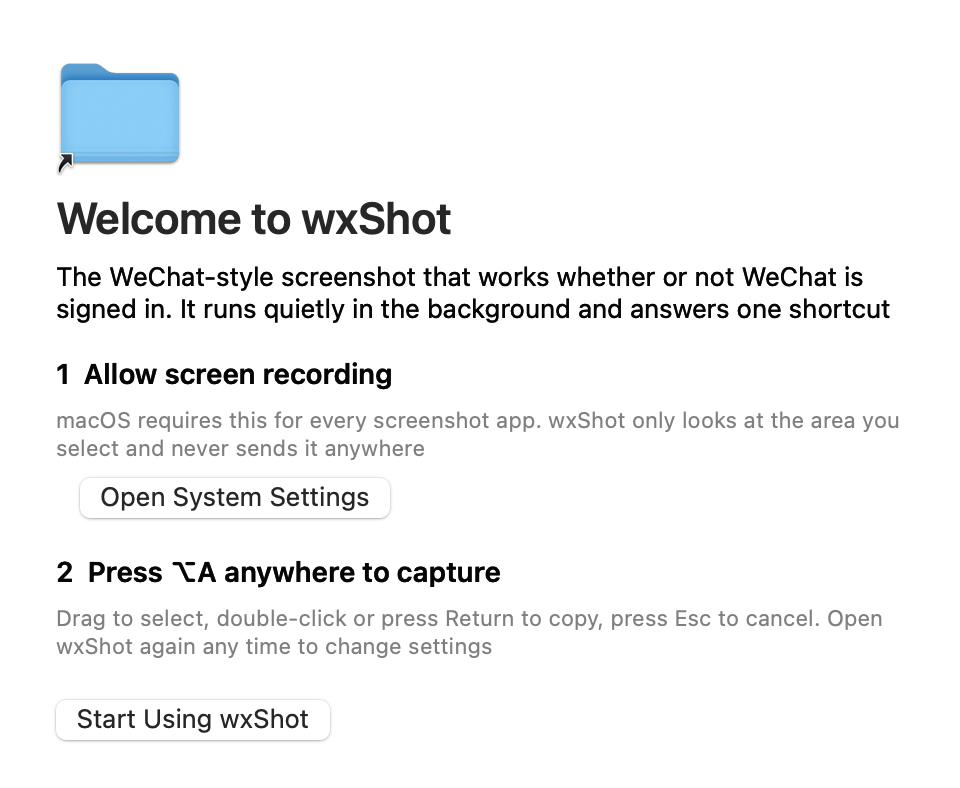
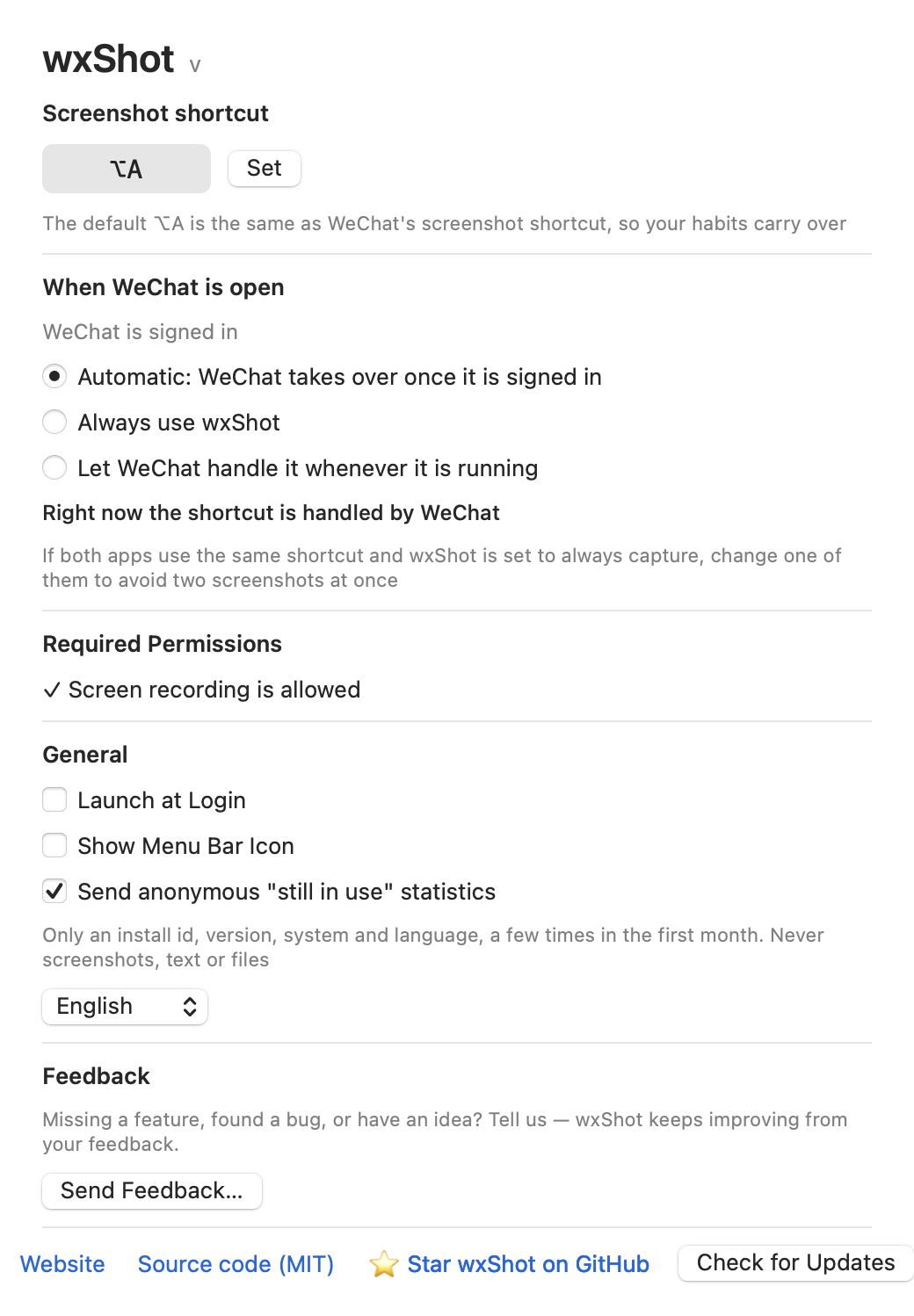
2026년 10월 기준 공개 정보를 바탕으로 했습니다. macOS는 시간이 지나며 바뀌므로 오래된 내용이 있으면 알려 주세요.
| 기능 | wxShot | macOS 기본 기능 (⌘⇧4, ⌘⇧5) |
|---|---|---|
| 오픈 소스 | 예, MIT | 아니요, macOS의 일부 |
| WeChat 로그인 여부와 관계없이 동일하게 작동 | 예 | 예 |
| WeChat 스크린샷과 같은 ⌥A 습관 | 예, 기본값 | 아니요, 단축키가 다름 |
| 스크롤(긴) 스크린샷 | 예 | 아니요 |
| 캡처 도구 안에서 텍스트 추출 | 예, Apple Vision으로 오프라인 | 아니요 (Live Text는 나중에 이미지에서 사용) |
| 범위 | 스크린샷 전용 (의도된 설계) | 스크린샷 및 화면 녹화 |
빠르게 캡처하고 싶은데 그것 때문에 WeChat을 열고 로그인하고 싶지는 않을 때.
WeChat이 설치되어 있지 않거나 허용되지 않지만 ⌥A와 같은 주석 도구는 계속 쓰고 싶은 Mac.
영역을 선택하고 화살표와 번호 마커를 추가하고, 모자이크로 민감한 부분을 가린 뒤 Return을 누르고 붙여넣으세요.
긴 스크린샷 버튼을 누르고 선택 영역 안에서 스크롤하면 이미지가 실시간으로 이어 붙여지는 것을 볼 수 있습니다.
그림 속 글자를 선택할 수 없을 때, 선택 영역에서 오프라인으로 텍스트를 추출하세요.
캡처를 고정하면 작업하는 동안 모든 창 위에 계속 표시됩니다.
작은 도구라면 한계도 솔직하게 알려야 합니다.
스크린샷은 WeChat 앱의 일부여서 WeChat이 실행 중이고 로그인된 상태에서만 작동합니다. wxShot은 자체 ⌥A 단축키를 가진 별도의 앱이므로 WeChat이 꺼져 있거나 로그아웃 상태여도 작동합니다.
기본값은 일반적인 WeChat 스크린샷 키와 같은 ⌥A (Option+A)입니다. 설정에서 변경할 수 있습니다.
아니요. 스크린샷, 추출한 텍스트, 파일은 Mac 밖으로 나가지 않습니다. 네트워크 통신은 설정에서 끌 수 있는 선택적 익명 “아직 사용 중” 신호뿐입니다.
네. wxShot은 MIT 라이선스의 무료 오픈 소스입니다.
wxShot은 realskyrin의 capcap(MIT 라이선스)을 포크한 프로젝트입니다. 업로드, 기록, 녹화 기능을 제거하고 WeChat 단축키 넘겨주기 기능을 추가했습니다. 소스는 GitHub에 있습니다.
wxShot을 다운로드하고 화면 기록을 한 번만 허용하면, WeChat 실행 여부와 관계없이 스크린샷 단축키가 작동합니다.
무료 · MIT 오픈 소스 · Apple 공증 완료 · macOS 14+ · 2.7 MB