
Nichts wird hochgeladen
Screenshots, extrahierter Text und Dateien bleiben auf Ihrem Mac. Es gibt keinen Cloud-Upload und keinen Verlauf, der synchronisiert würde.
Kostenlos und Open Source · macOS 14+ · 2.7 MB
Drücken Sie ⌥A, ziehen Sie einen Bereich auf, markieren Sie ihn und drücken Sie die Eingabetaste. wxShot funktioniert, wenn WeChat geschlossen oder abgemeldet ist, und tritt zurück, sobald WeChat angemeldet ist.

Kurz gesagt: Der integrierte WeChat-Screenshot funktioniert nur, solange WeChat läuft und angemeldet ist. wxShot ist eine kostenlose Open-Source-App für den Mac, die Ihnen denselben ⌥A-Ablauf ohne WeChat-Login bietet und das Kürzel automatisch an WeChat zurückgibt, sobald WeChat angemeldet ist.
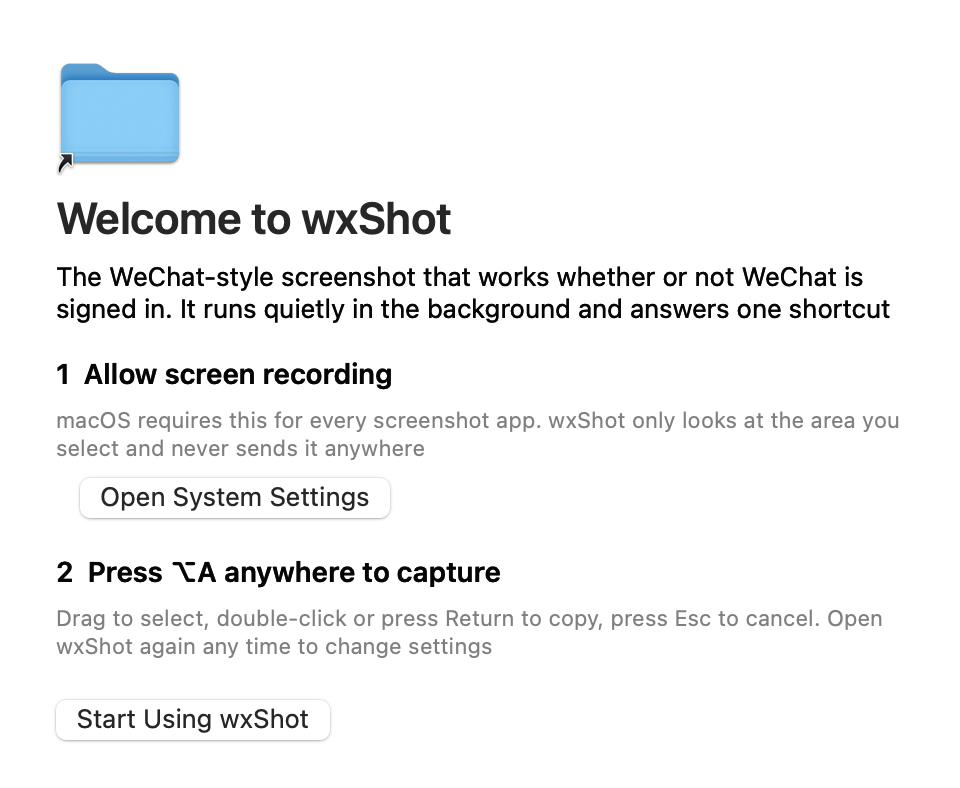
Dauert etwa eine Minute. Beim ersten Start öffnet sich ein kurzes Willkommensfenster.
Laden Sie das DMG, öffnen Sie es und ziehen Sie wxShot in „Programme“. Öffnen Sie die App danach einmal.
macOS verlangt das für jede Screenshot-App. Aktivieren Sie wxShot unter Systemeinstellungen > Datenschutz & Sicherheit > Bildschirmaufnahme. macOS bittet Sie eventuell, die App zu beenden und neu zu öffnen.
Ziehen Sie einen Bereich auf, markieren Sie ihn nach Wunsch und kopieren Sie ihn per Doppelklick oder mit der Eingabetaste. Mit Esc brechen Sie ab.
Der Screenshot in WeChat ist eine Funktion der WeChat-App. Er funktioniert, solange WeChat läuft und angemeldet ist. Ist WeChat geschlossen, steht auf dem Anmeldebildschirm oder ist abgemeldet, lauscht niemand auf das Kürzel. Das ist eine Folge davon, wo die Funktion lebt, und kein Fehler Ihres Macs.
⌥A drücken und den vertrauten Screenshot zum Auswählen und Markieren bekommen, egal ob Sie gerade bei WeChat angemeldet sind.
Es ist eine kleine Hintergrund-App, die selbst auf ⌥A lauscht. Ist WeChat geschlossen oder abgemeldet, macht wxShot den Screenshot. Sobald WeChat angemeldet ist, gibt wxShot das Kürzel standardmäßig an WeChat zurück, sodass Sie nicht darüber nachdenken müssen.
Ein Screenshot-Tool sieht alles, was auf Ihrem Bildschirm ist. Deshalb ist dieses so gebaut, dass es dort bleibt.
Screenshots, extrahierter Text und Dateien bleiben auf Ihrem Mac. Es gibt keinen Cloud-Upload und keinen Verlauf, der synchronisiert würde.
Die Schaltfläche zum Extrahieren von Text nutzt Apple Vision auf Ihrem Mac. Das Bild wird an keinen Server gesendet.
Im ersten Monat einige anonyme „noch in Benutzung“-Signale: Installations-ID, Version, System, Sprache und ob WeChat läuft. In den Einstellungen abschaltbar.
Das Standardkürzel von wxShot ist dasselbe ⌥A, Ihre Gewohnheit bleibt also erhalten. So teilen sich beide das Kürzel.
| Situation | Der WeChat-Screenshot | wxShot |
|---|---|---|
| WeChat läuft nicht | Nicht verfügbar. Das Kürzel gehört zur WeChat-App. | Macht den Screenshot. |
| WeChat steht auf dem Anmeldebildschirm oder ist abgemeldet | Braucht ein angemeldetes WeChat. | Macht den Screenshot. |
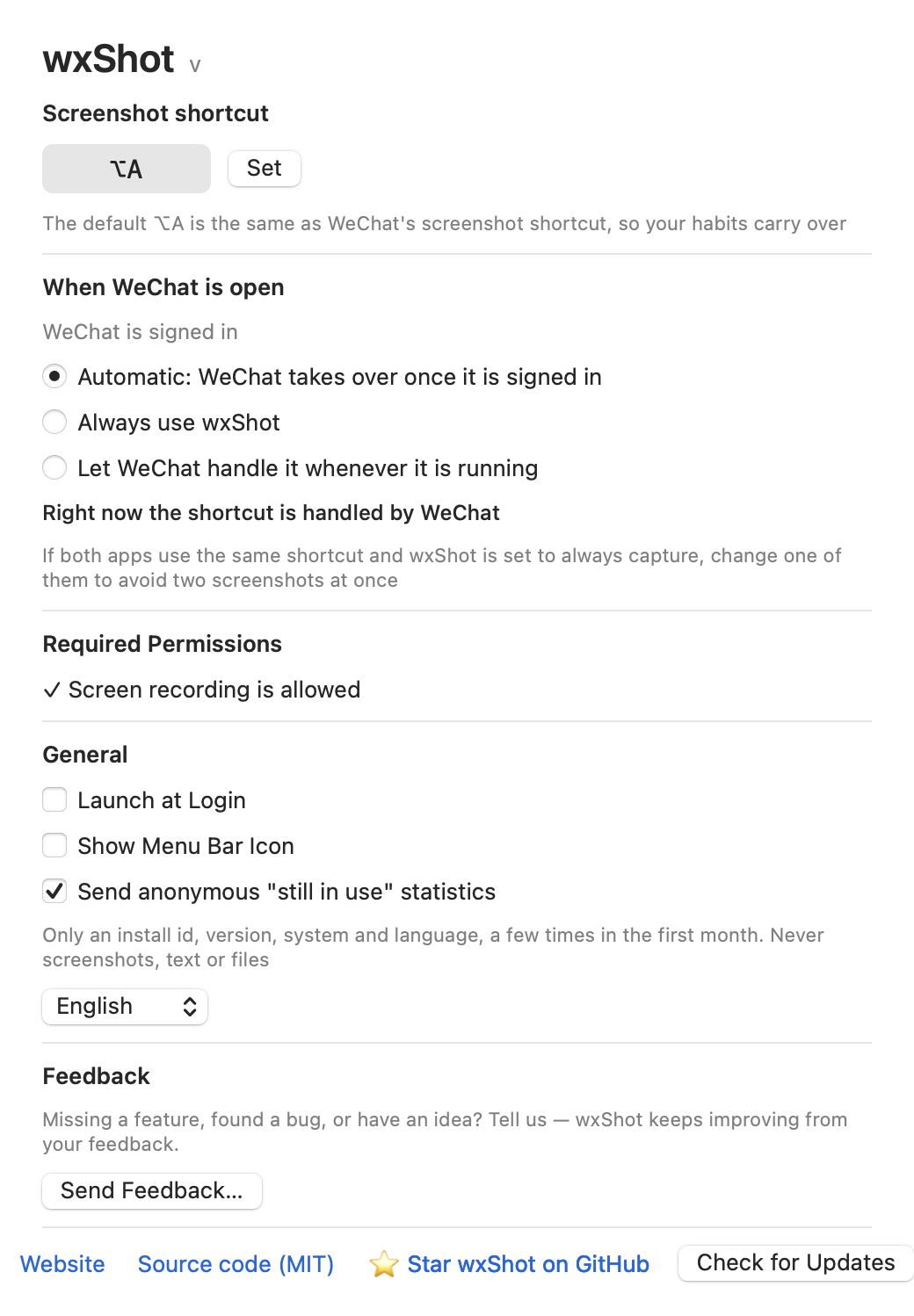
| WeChat ist angemeldet (Standardeinstellung) | Funktioniert mit dem eigenen Kürzel. | Tritt zurück und gibt das Kürzel an WeChat zurück. |
| Einstellung: immer wxShot verwenden | Reagiert weiterhin auf das eigene Kürzel. | Macht den Screenshot. Bei gleicher Taste können sich zwei Screenshots öffnen, ändern Sie daher ein Kürzel. |
| Einstellung: WeChat übernimmt, solange es läuft | Übernimmt, solange es läuft. | Hält sich heraus, solange WeChat läuft. |
Die Einstellung finden Sie in den wxShot-Einstellungen unter „Wenn WeChat geöffnet ist“: automatisch, immer wxShot oder immer WeChat. Sie können auch das eigene Kürzel von wxShot ändern.
Echte Screenshots aus Version 0.1.0. Das Bild der Werkzeugleiste sehen Sie oben auf dieser Seite.
Stand: öffentliche Informationen im Oktober 2026. macOS ändert sich mit der Zeit, sagen Sie uns daher Bescheid, wenn etwas hier veraltet ist.
| Funktion | wxShot | macOS integriert (⌘⇧4, ⌘⇧5) |
|---|---|---|
| Open Source | Ja, MIT | Nein, Teil von macOS |
| Funktioniert gleich, ob WeChat angemeldet ist oder nicht | Ja | Ja |
| Dieselbe ⌥A-Gewohnheit wie beim WeChat-Screenshot | Ja, standardmäßig | Nein, andere Kürzel |
| Scrollender (langer) Screenshot | Ja | Nein |
| Texterkennung direkt im Aufnahmewerkzeug | Ja, offline mit Apple Vision | Nein (Live Text wirkt danach auf Bildern) |
| Umfang | Bewusst nur Screenshots | Screenshots und Bildschirmaufnahme |
Sie brauchen schnell eine Aufnahme und möchten dafür nicht WeChat öffnen und sich anmelden.
Ein Mac, auf dem WeChat nicht installiert oder nicht erlaubt ist, Sie aber ⌥A und dieselben Markierwerkzeuge mögen.
Bereich auswählen, Pfeile und nummerierte Markierungen setzen, private Details per Mosaik unkenntlich machen, Eingabetaste drücken und einfügen.
Nutzen Sie die Schaltfläche für den langen Screenshot, scrollen Sie in der Auswahl und sehen Sie zu, wie das Bild live zusammengesetzt wird.
Text einer Auswahl offline extrahieren, wenn sich der Text in einem Bild nicht markieren lässt.
Heften Sie eine Aufnahme an, damit sie beim Arbeiten über allen Fenstern bleibt.
Ein kleines Tool sollte ehrlich über seine Grenzen sein.
Der Screenshot ist Teil der WeChat-App und funktioniert nur, solange WeChat läuft und angemeldet ist. wxShot ist eine eigene App mit eigenem ⌥A-Kürzel und funktioniert daher auch, wenn WeChat geschlossen oder abgemeldet ist.
Standardmäßig ⌥A (Option+A), dieselbe Taste wie beim üblichen WeChat-Screenshot. Sie können es in den Einstellungen ändern.
Nein. Screenshots, extrahierter Text und Dateien verlassen Ihren Mac nie. Der einzige Netzwerkverkehr sind optionale anonyme „noch in Benutzung“-Signale, die Sie in den Einstellungen abschalten können.
Ja. wxShot ist kostenlos und Open Source unter der MIT-Lizenz.
wxShot ist ein Fork von capcap von realskyrin (MIT-Lizenz). Wir haben Upload, Verlauf und Aufnahme entfernt und die Übergabe des WeChat-Kürzels hinzugefügt. Der Quellcode liegt auf GitHub.
Laden Sie wxShot, erlauben Sie die Bildschirmaufnahme einmal, und Ihr Screenshot-Kürzel funktioniert, ob WeChat läuft oder nicht.
Kostenlos · MIT Open Source · von Apple notarisiert · macOS 14+ · 2.7 MB